

 Przeczytane przez
Jeśli Twój sklep WooCommerce chce dotrzeć do młodszych, mobilnych kupujących, Snapchat może być użytecznym kanałem do przetestowania. Platforma osiągnęła 483 miliony aktywnych użytkowników dziennie w I kwartale 2026 r., a jej reklamy dynamiczne pozwalają tworzyć spersonalizowane reklamy produktów z pliku danych katalogu.
Pliki danych produktów są powszechnie kojarzone z Google Shopping i Meta, ale Snapchat wykorzystuje znajomy przepływ pracy. Przesyłasz katalog produktów, podłączasz Snap Pixel i pozwalasz platformie tworzyć spersonalizowane reklamy z Twoich aktualnych danych produktów.
Ten przewodnik przeprowadzi Cię przez wymagania dotyczące plików danych katalogu Snapchat, jak wygenerować plik danych za pomocą AdTribes Product Feed Pro i jak skonfigurować reklamy dynamiczne w Menedżerze reklam Snapchat.
Czym są reklamy dynamiczne Snapchat
Reklamy dynamiczne Snapchat automatycznie tworzą spersonalizowane reklamy produktów z Twojego pliku danych katalogu. Zamiast projektować indywidualne kreacje reklamowe dla każdego produktu, przesyłasz swoje dane produktów, a Snapchat generuje reklamy, które pokazują odpowiednie produkty każdemu użytkownikowi na podstawie jego zachowań przeglądania i zainteresowań.
Istnieją dwa główne typy reklam dynamicznych na Snapchacie:
- Reklamy prospectingowe: Pokazują Twoje produkty użytkownikom, którzy nie odwiedzili Twojego sklepu, ale pasują do Twojej grupy docelowej na podstawie ich aktywności i zainteresowań na Snapchacie. Pomagają one dotrzeć do nowych klientów.
- Reklamy remarketingowe: Pokazują konkretne produkty użytkownikom, którzy już przeglądali lub dodali te przedmioty do koszyka w Twoim sklepie WooCommerce. Ponownie angażują one kupujących, którzy wyszli bez dokonania zakupu.
Oba typy wykorzystują obrazy, tytuły, ceny i opisy z Twojego katalogu produktów. Jasne, kompletne dane o produktach dostarczają Snapchatowi lepszych informacji do tworzenia każdego reklamy.
Dynamiczne reklamy Snapchat wykorzystują Twój katalog i sygnały zdarzeń do personalizacji reklam produktów na dużą skalę. Dostępne umiejscowienia zależą od celu kampanii i formatu reklamy wybranego w Menedżerze reklam.
Jeśli już zarządzasz katalogiem dla Google Shopping lub Meta, przepływ pracy w Snapchat powinien być Ci znajomy. AdTribes Product Feed Pro zawiera dedykowany szablon katalogu produktów Snapchat, dzięki czemu możesz zbudować katalog z danych WooCommerce, którymi już zarządzasz.
Wymagania dotyczące katalogu produktów Snapchat
Snapchat wymaga katalogu produktów w formacie CSV lub XML, który spełnia określone wymagania dotyczące pól. Przejrzenie tych pól przed przesłaniem katalogu pomaga zredukować błędy przetwarzania i odrzucone produkty.
Wymagane pola
Przejrzyj te kluczowe pola przed wygenerowaniem katalogu:
- id: Stabilny, unikalny identyfikator każdego produktu. Możesz użyć identyfikatora produktu WooCommerce lub SKU.
- title: Nazwa produktu, zawierająca szczegóły potrzebne kupującym do zidentyfikowania przedmiotu.
- description: Jasny, rzeczowy opis, który umieszcza najprzydatniejsze informacje o produkcie na pierwszym miejscu.
- link: Działający, publicznie dostępny adres URL pasującej strony produktu.
- image_link: Bezpośredni, publicznie dostępny adres URL głównego obrazu produktu. Celuj w obraz o wymiarach co najmniej 500 × 500 pikseli.
- availability: Status dostępności produktu. Obsługiwane przez Snapchat wartości to „in stock” (dostępny), „out of stock” (niedostępny), „preorder” (zamówienie w przedsprzedaży), „discontinued” (wycofany) i „available for order” (dostępny do zamówienia).
- price: Cena produktu wraz z kodem waluty, na przykład „29,99 USD”.
- google_product_category: Najbliższa pasująca kategoria z taksonomii produktów Google.
- brand: Nazwa marki produktu. Jeśli produkujesz własne produkty, konsekwentnie używaj marki swojego sklepu lub produktu.
- gtin and mpn: Używaj identyfikatorów produktów nadanych przez producenta, jeśli są dostępne. Jeśli produkt nie ma GTIN, upewnij się, że jego dane MPN i marki są poprawnie zmapowane.
- condition: Stan produktu, który zazwyczaj będzie „new” (nowy) dla większości sklepów WooCommerce.
- item_group_id: Wspólny identyfikator grupujący warianty tego samego produktu.
AdTribes Product Feed Pro wstępnie mapuje wiele z tych pól, ale brand, GTIN i MPN mogą wymagać ręcznego zmapowania z danych WooCommerce. Jeśli każdy produkt używa tej samej marki, możesz również wypełnić pole marki za pomocą reguły katalogu.
Opcjonalne pola do rozważenia
Te pola mogą dodawać przydatne szczegóły o produkcie i dawać więcej sposobów na organizację katalogu:
- sale_price: Jeśli produkt jest w promocji, podaj obniżoną cenę. Snapchat może wyświetlać zarówno cenę oryginalną, jak i promocyjną w Twoich reklamach.
- product_type: Ścieżka kategorii Twojego sklepu (np. „Odzież > Mężczyzna > Koszule”). Pomaga Snapchatowi kategoryzować i targetować Twoje produkty.
- additional_image_link: Dodatkowe obrazy produktów, które dostarczają Snapchatowi więcej zasobów wizualnych do wykorzystania w Reklamach Dynamicznych.
- color and size: Szczegóły wariantów produktu, które pomagają Snapchatowi pokazać właściwy produkt właściwemu kupującemu.
Praktyczna wskazówka: Dołącz dokładne dane dotyczące ceny promocyjnej i obrazów, gdy tylko są dostępne. Kompletne dane katalogowe dostarczają Snapchatowi więcej informacji o produktach i zasobów wizualnych do wykorzystania podczas tworzenia reklam.
Jak utworzyć katalog produktów Snapchat za pomocą AdTribes Product Feed Pro
AdTribes Product Feed Pro zawiera wbudowany szablon katalogu produktów Snapchat, który wstępnie mapuje obsługiwane dane WooCommerce do odpowiednich pól Snapchat. Następnie możesz przejrzeć mapowanie i uzupełnić wszelkie pola wymagające dodatkowych informacji.
Krok 1: Zainstaluj i aktywuj Product Feed Pro
Jeśli jeszcze go nie zainstalowałeś, pobierz Product Feed Pro ze strony AdTribes. Zainstaluj i aktywuj wtyczkę za pośrednictwem panelu WordPress w sekcji Wtyczki > Dodaj nową > Wyślij wtyczkę.
Krok 2: Utwórz nowy feed i wybierz katalog produktów Snapchat
W panelu WordPress przejdź do Product Feed Pro i kliknij, aby utworzyć nowy feed. Z listy kanałów wybierz katalog produktów Snapchat jako platformę docelową.
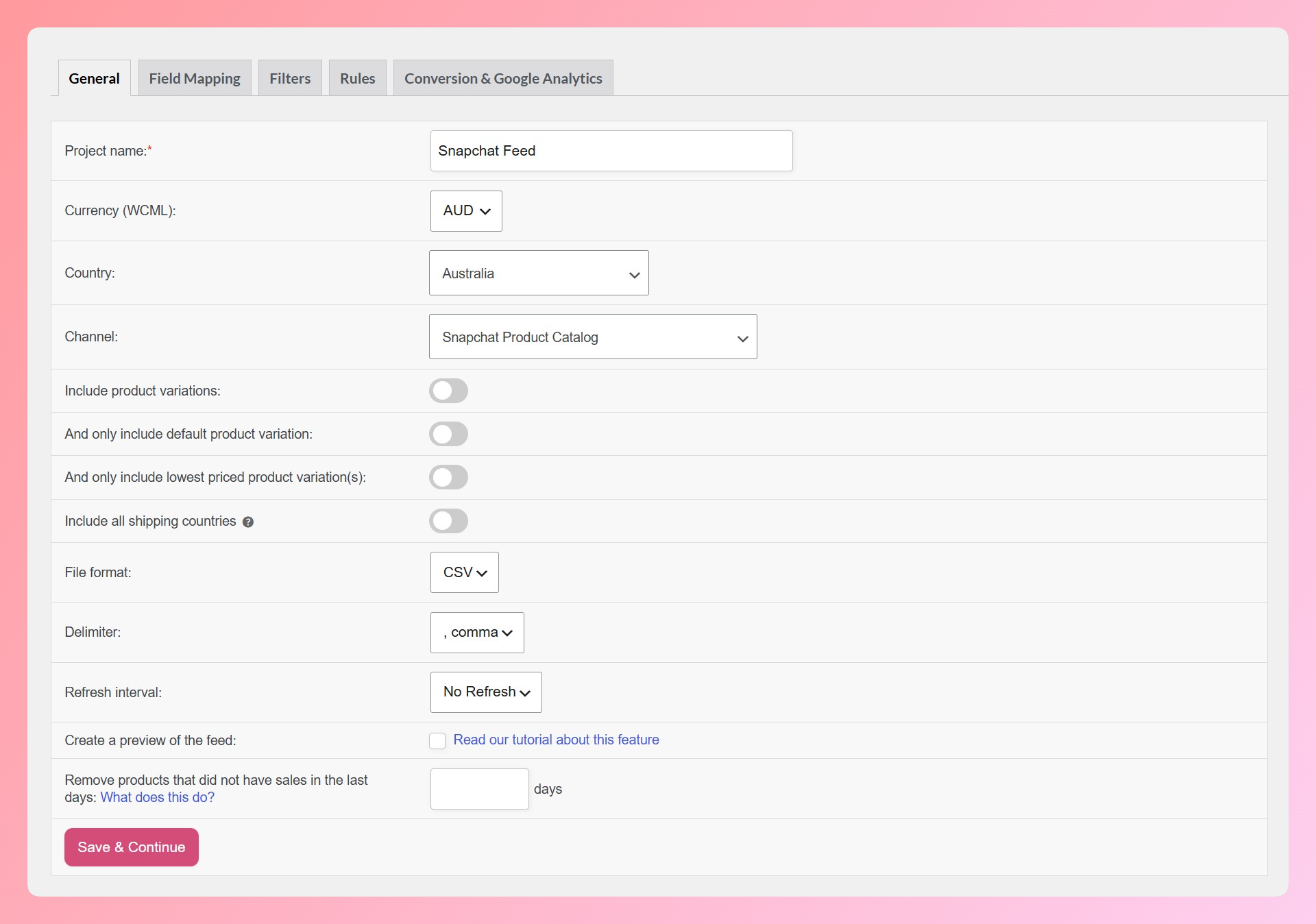
Product Feed Pro automatycznie załaduje szablon mapowania pól katalogu produktów Snapchat. Wstępnie mapuje on pola produktów WooCommerce (tytuł, opis, cena, obrazy itp.) do odpowiednich pól katalogu Snapchat.
Krok 3: Przejrzyj i dostosuj mapowanie pól
Sprawdź mapowanie pól, aby upewnić się, że dane WooCommerce trafiają do właściwych pól Snapchat. Zwróć szczególną uwagę na następujące pola:
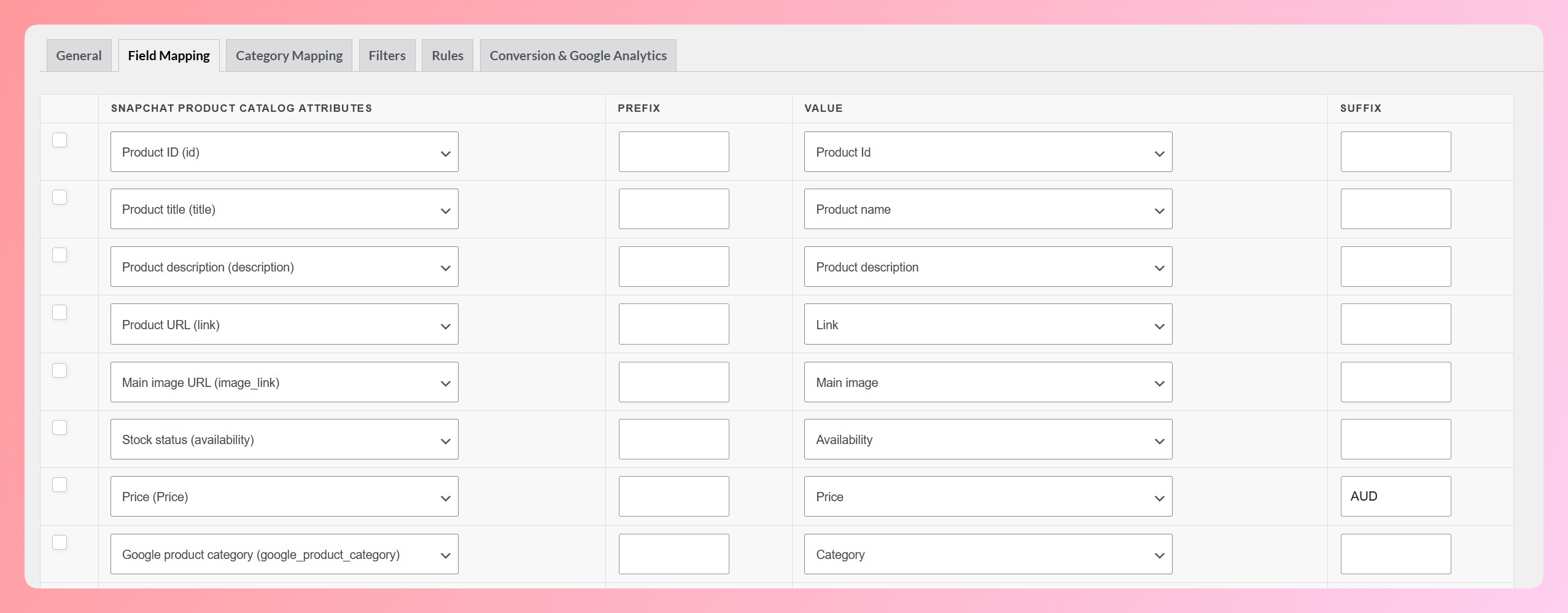
- id: Potwierdź, że mapuje się do identyfikatora produktu lub SKU, w zależności od tego, którego używasz jako unikalnego identyfikatora.
- image_link: Upewnij się, że Twoje obrazy produktów spełniają minimum 500 × 500 pikseli. Jeśli miniatury WooCommerce są mniejsze, zamiast tego zmapuj to pole do adresu URL obrazu w pełnym rozmiarze.
- availability: Product Feed Pro automatycznie mapuje status zapasów WooCommerce. Jeśli feed zwraca „na zamówienie”, użyj reguły feedu, aby zamapować go ponownie na odpowiednią wartość obsługiwaną przez Snapchat przed przesłaniem feedu.
- price: Potwierdź, że cena zawiera kod waluty. Jeśli nie jest on jeszcze zawarty w zmapowanej wartości, dodaj kod w polu Sufiks.
- brand, GTIN i MPN: Te pola mogą nie mieć automatycznych źródeł WooCommerce. Zmapuj je do odpowiednich atrybutów produktu. Jeśli każdy produkt używa tej samej marki, możesz również wypełnić pole marki za pomocą reguły feedu w Kroku 5.
Krok 4: Zmapuj kategorie produktów
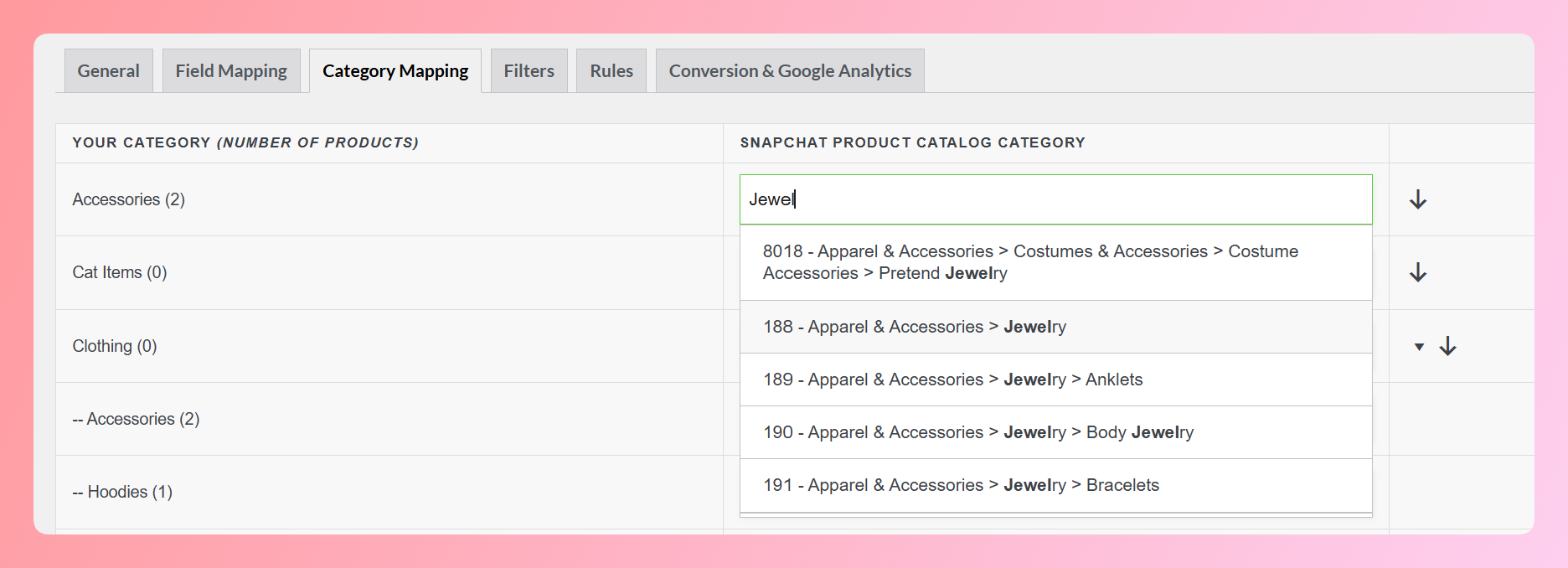
Otwórz krok Mapowanie kategorii i przypisz każdą kategorię WooCommerce do najbliższej kategorii produktów Google. Snapchat używa tej taksonomii w swoim kanale katalogowym, więc upewnij się, że każda kategoria uwzględniona w kanale ma odpowiednie mapowanie.
Krok 5: Zastosuj filtry i reguły kanału
Użyj filtrów, aby kontrolować, które produkty pojawiają się w kanale, oraz reguł kanału, aby dostosować dane wysyłane do Snapchata. Typowe przykłady obejmują:
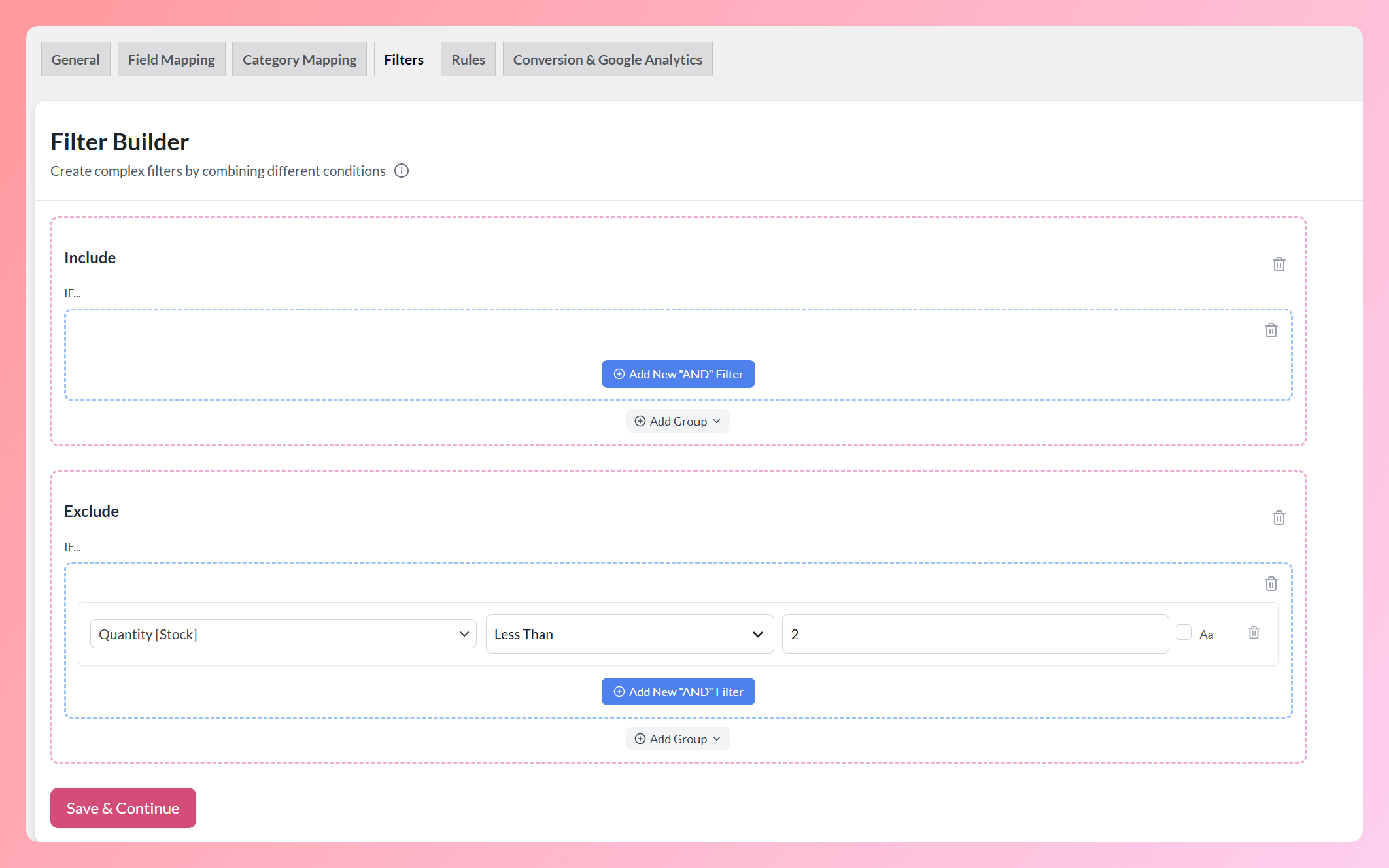
- Wyklucz produkty niedostępne, aby uniknąć wyświetlania reklam niedostępnych przedmiotów
- Filtruj według kategorii, tagu lub ceny, aby skupić kanał na produktach, które chcesz promować
- Dodaj nazwę marki do produktów, jeśli pole marki jest puste w WooCommerce
- Dodaj słowa kluczowe kategorii na początku tytułów dla lepszego targetowania (np. zmiana „Classic Tee” na „Men’s Cotton Classic Tee”)
Szczegółowy przewodnik po tworzeniu kanałów katalogowych Snapchat znajdziesz w naszym przewodniku po kanałach katalogowych produktów Snapchat.
Krok 6: Wygeneruj i hostuj swój kanał
Kliknij, aby wygenerować kanał. Product Feed Pro tworzy hostowany adres URL kanału, który Snapchat może pobierać według harmonogramu. Skopiuj ten adres URL; będzie on potrzebny podczas konfigurowania katalogu produktów w Snapchat Ads Manager.
AdTribes Product Feed Pro może odświeżać Twój kanał co godzinę, dwa razy dziennie lub codziennie. Codziennie jest praktycznym punktem wyjścia dla stosunkowo stabilnych katalogów, podczas gdy co godzinę jest odpowiednie dla sklepów, których ceny lub zapasy zmieniają się w ciągu dnia.
Jak skonfigurować dynamiczne reklamy Snapchat dla WooCommerce
Mając gotowy adres URL kanału produktów, następnym krokiem jest połączenie go ze Snapchatem i skonfigurowanie kampanii Dynamic Ads.
Krok 1: Utwórz katalog produktów w Snapchat
Zaloguj się do Snapchat Ads Manager i przejdź do sekcji Katalogi. Utwórz nowy katalog i wybierz „Produkt” jako typ katalogu. Nadaj mu nazwę pasującą do Twojego sklepu WooCommerce.
Krok 2: Dodaj swój adres URL kanału
Wybierz opcję dodania kanału produktów i wklej hostowany adres URL kanału z Product Feed Pro. Ustaw harmonogram pobierania, aby pasował do częstotliwości odświeżania kanału. Snapchat będzie pobierał Twoje najnowsze dane produktów przy każdym zaplanowanym pobraniu.
Po dodaniu kanału Snapchat przetworzy i doda Twoje produkty do katalogu. Czas przetwarzania może się różnić, więc sprawdź podsumowanie przesyłania pod kątem błędów lub ostrzeżeń przed budowaniem kampanii.
Krok 3: Zainstaluj Snap Pixel w swoim sklepie WooCommerce
Dynamic Ads do retargetingu wymagają Snap Pixel, podczas gdy jest on opcjonalny dla prospektywnego pozyskiwania klientów. Połącz piksel z katalogiem i przesyłaj unikalny identyfikator item_id wraz z zdarzeniami Page View, View Content, Add to Cart i Purchase. Każdy item_id musi odpowiadać odpowiedniemu identyfikatorowi produktu w Twoim katalogu.
Postępuj zgodnie z bieżącym przepływem konfiguracji Snapchata, aby zainstalować podstawowy piksel, a następnie skonfiguruj zdarzenia e-commerce potrzebne do wyświetleń produktów, dodania do koszyka i zakupów. W WordPress użyj metody wstawiania kodu, która nie zostanie nadpisana przez aktualizację motywu.
Przed uruchomieniem użyj narzędzia Snap Pixel Helper lub narzędzia Test Events w Menedżerze Zdarzeń, aby potwierdzić, że piksel działa i wysyła oczekiwane zdarzenia.
Krok 4: Utwórz kampanię reklam dynamicznych
W Menedżerze reklam Snapchat utwórz nową kampanię i wybierz Sprzedaż jako cel. Wybierz swój katalog produktów, a następnie wybierz wszystkie produkty lub określony zestaw produktów dla kampanii.
Skonfiguruj swoje targetowanie:
- W celu prospectingowym: Użyj danych demograficznych, zainteresowań i podobnych grup odbiorców, aby dotrzeć do osób, które jeszcze nie wchodziły w interakcje z Twoim sklepem.
- W celu remarketingowym: Zbuduj grupę odbiorców na podstawie interakcji z produktami, a następnie wybierz okres retencji, który pasuje do cyklu zakupowego Twojego sklepu, zamiast domyślnego jednego zakresu.
Ustaw budżet, strategię ustalania stawek i preferencje dotyczące umiejscowienia reklam. Uruchom kampanię i monitoruj jej wyniki w panelu Menedżera reklam.
Najlepsze praktyki dotyczące reklam produktowych Snapchat
Połączenie kanału sprzedaży umożliwia umieszczenie Twoich produktów w Snapchacie. Następnym krokiem jest upewnienie się, że Twój katalog i wybór kampanii odpowiadają sposobowi, w jaki ludzie przeglądają i kupują na urządzeniach mobilnych.
Używaj wysokiej jakości kwadratowych obrazów
Snapchat to platforma wizualna, dlatego używaj czystych, dobrze oświetlonych zdjęć produktów na białym lub prostym tle. Kwadratowe obrazy są dobrym domyślnym wyborem dla Twojego katalogu, ale przed uruchomieniem przejrzyj wynikowy format reklamy w Menedżerze reklam. Ogranicz nakładki tekstowe, aby produkt był łatwy do zobaczenia.
Pisz opisy z myślą o urządzeniach mobilnych
Zachowaj łatwość skanowania opisów na urządzeniach mobilnych. Umieść najważniejsze informacje o produkcie w pierwszym zdaniu, a następnie skup się na głównych korzyściach produktu i jednej lub dwóch istotnych cechach.
Segmentuj swój katalog dla lepszego targetowania
Zamiast domyślnie używać jednej kampanii dla całego katalogu, testuj zestawy produktów, używając dostępnych atrybutów katalogu, takich jak marka lub stan. Następnie możesz porównać, które grupy mają sens w przypadku prospectingowym i remarketingowym.
Aby uzyskać więcej strategii dotyczących wykorzystania kanałów mediów społecznościowych w e-commerce, zapoznaj się z naszym przewodnikiem po mediach społecznościowych dla e-commerce.
Często odświeżaj swój kanał sprzedaży
Dynamiczne reklamy Snapchat pobierają ceny i dostępność z Twojego kanału sprzedaży. Jeśli Twój kanał jest nieaktualny, kupujący mogą widzieć niedostępne produkty lub nieaktualne ceny. Zacznij od codziennego odświeżania dla stosunkowo stabilnego katalogu lub przełącz się na odświeżanie co godzinę, gdy ceny i zapasy często się zmieniają.
Przetestuj remarketing przed rozszerzeniem na prospecting
Remarketing to praktyczne miejsce do rozpoczęcia, ponieważ wykorzystuje sygnały od osób, które już wchodziły w interakcje z Twoimi produktami. Użyj pierwszej kampanii, aby potwierdzić, że Twój kanał sprzedaży i zdarzenia piksela działają, a następnie przetestuj prospecting, gdy będziesz gotowy do dotarcia do nowych odbiorców.
Często zadawane pytania
Czy potrzebuję konta firmowego Snapchat, aby uruchamiać reklamy dynamiczne?
Tak. Potrzebujesz konta firmowego Snapchat z dostępem do Menedżera reklam Snapchat. Utworzenie konta firmowego jest bezpłatne. Musisz również skonfigurować katalog produktów i zainstalować Snap Pixel w swoim sklepie WooCommerce przed uruchomieniem reklam dynamicznych.
Czy mniejszy katalog może korzystać z reklam dynamicznych Snapchat?
Możesz zacząć od produktów, które aktywnie sprzedajesz. Upewnij się, że każdy produkt zawiera wymagane dane, a następnie użyj zestawów produktów do zorganizowania katalogu w miarę jego rozrastania się.
Czy mogę używać tego samego pliku danych produktu dla Snapchat i Google Shopping?
Formaty plików danych są podobne, ale nie identyczne. Snapchat i Google Shopping mają różne wymagane pola, konwencje nazewnictwa i specyfikacje obrazów. Product Feed Pro pozwala tworzyć oddzielne pliki danych dla każdej platformy z tych samych danych produktów WooCommerce, z zastosowaniem specyficznych dla platformy reguł mapowania pól i optymalizacji do każdego z nich.
Ile czasu zajmuje Snapchatowi przetworzenie katalogu produktów?
Czas przetwarzania zależy od wielkości katalogu i jakości pliku danych. Sprawdź podsumowanie przesłania pod kątem brakujących pól, nieprawidłowych adresów URL obrazów, problemów z formatowaniem cen i innych błędów na poziomie produktu. Popraw dane źródłowe w AdTribes Product Feed Pro, wygeneruj ponownie plik danych i pozwól Snapchatowi pobrać zaktualizowany plik.
Uruchom dynamiczne reklamy Snapchat dla Twojego sklepu WooCommerce
Po połączeniu katalogu, kanału sprzedaży i zdarzeń piksela, Snapchat może tworzyć reklamy produktowe bez konieczności tworzenia oddzielnych kreacji dla każdego produktu. Stamtąd skup się na dokładności danych produktów i testowaniu, które grupy odbiorców i zestawy produktów mają sens dla Twojego sklepu.
Zanim uruchomisz, upewnij się, że masz:
- Przejrzano wymagane pola produktów i ukończono mapowanie kategorii
- Wygenerowano Twój kanał Snapchat i dodano jego hostowany adres URL do katalogu produktów
- Połączono Snap Pixel i potwierdzono, że jego identyfikatory elementów pasują do identyfikatorów katalogu
- Wybrano zestaw produktów i odbiorców, które dają jasny punkt wyjścia do testowania
AdTribes Product Feed Pro oferuje dedykowany szablon Snapchat wraz z kanałami dla Google Shopping, Meta i innych platform. Pobierz Product Feed Pro za darmo, aby tworzyć i utrzymywać swój kanał katalogu Snapchat z WooCommerce.


