
Feedy katalogów produktów dla Snapchat łączą Twój sklep WooCommerce z Menedżerem reklam Snapchat, dzięki czemu możesz uruchamiać Dynamiczne reklamy, Reklamy kolekcji i inne formaty zakupowe, które pobierają dane produktów na żywo bezpośrednio z Twojego sklepu. Dobrze zmapowany feed pomaga Snapchat dopasować Twoje produkty do odpowiednich odbiorców i pozwala uniknąć błędów w przeglądzie katalogu.
Na koniec będziesz mieć aktywny adres URL feedu katalogu produktów dla Snapchat podłączony do Menedżera reklam Snapchat, z dokładnymi danymi marki, GTIN i MPN gotowymi do Dynamicznych reklam. Zarówno Product Feed Pro, jak i Product Feed Elite obsługują kanał Snapchat — ten przewodnik obejmuje wszystko, od wyboru kanału, przez mapowanie pól, po konfigurację Menedżera reklam. Aby zapoznać się z oficjalnymi wymaganiami dotyczącymi pól Snapchat, zobacz specyfikację katalogu produktów Snapchat.
Czego potrzebujesz przed rozpoczęciem
Zanim zaczniesz, upewnij się, że masz następujące elementy:
- Sklep WooCommerce z aktywnymi stronami produktów i obrazami.
- Product Feed Pro lub Product Feed Elite jest zainstalowany i aktywowany.
- Konto Snapchat Business z dostępem do Menedżera reklam Snapchat i uprawnieniami do zarządzania katalogami.
- Katalog utworzony w Snapchat (lub uprawnienia do jego utworzenia), do którego podłączysz feed produktów.
Przygotuj również z góry dokładne dane dotyczące marki, GTIN i MPN. Snapchat traktuje je jako wymagane identyfikatory, a brakujące wartości mogą powodować błędy w katalogu lub odrzucenie produktów.
Instrukcje krok po kroku
Utwórz nowy feed
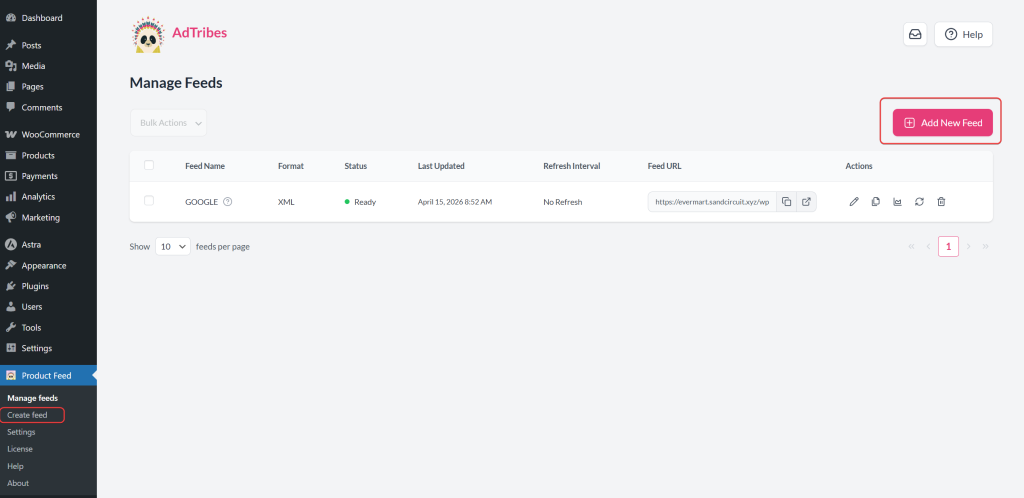
- Zaloguj się do WordPress i otwórz Product Feed z menu administratora.
- Kliknij Add New Feed, aby rozpocząć kreatora tworzenia feedu.
- Kreator otwiera się bezpośrednio na etapie ustawień General.
Skonfiguruj ustawienia ogólne
Krok General to miejsce, w którym wybierasz swój kanał i konfigurujesz podstawowe ustawienia feedu. Zacznij od kanału, a następnie wypełnij pozostałe pola.
Znajdź pole Channel, wpisz Snapchat Product Catalog i wybierz je z wyników. Ten szablon jest stworzony dla formatu katalogu produktów Snapchat i wykorzystuje taksonomię produktów Google do mapowania kategorii — takie samo podejście jak w przypadku Pinterest, TikTok i innych kanałów typu katalog wtyczki.
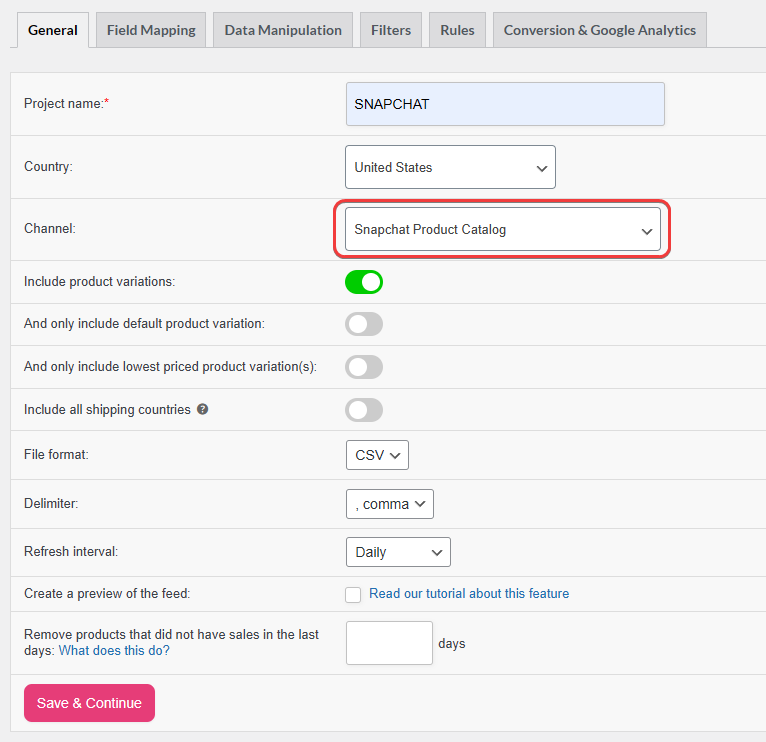
Następnie wypełnij pozostałe ustawienia:
| Ustawienie | Opis |
|---|---|
| Nazwa projektu | Wprowadź jasną, opisową nazwę (na przykład Snapchat Catalog – AU), aby łatwo zidentyfikować feed na liście. |
| Kraj | Wybierz kraj docelowy dla swojego katalogu. Określa to sposób formatowania feedu i walutę, której oczekuje Snapchat. |
| Format pliku | Wybierz CSV; jest to najbardziej niezawodny format dla źródeł danych katalogu Snapchat. |
| Interwał odświeżania | Ustaw na Codziennie jako wartość domyślną. Przełącz na Co godzinę, jeśli Twoje ceny lub zapasy zmieniają się w ciągu dnia. |
| Uwzględnij warianty | Włącz tę opcję, jeśli sprzedajesz produkty zmienne. Każdy możliwy do zakupu wariant pojawia się jako osobny wiersz w pliku danych z własnym identyfikatorem, ceną i atrybutami. |
| Utwórz podgląd | Pozostaw tę opcję włączoną podczas konfiguracji. Generuje ona małą próbkę, dzięki czemu możesz wyłapać błędy mapowania przed uruchomieniem pełnego pliku danych. |
Kliknij Zapisz i Kontynuuj, aby przejść do kroku Mapowanie Pól.
Zmapuj wymagane atrybuty
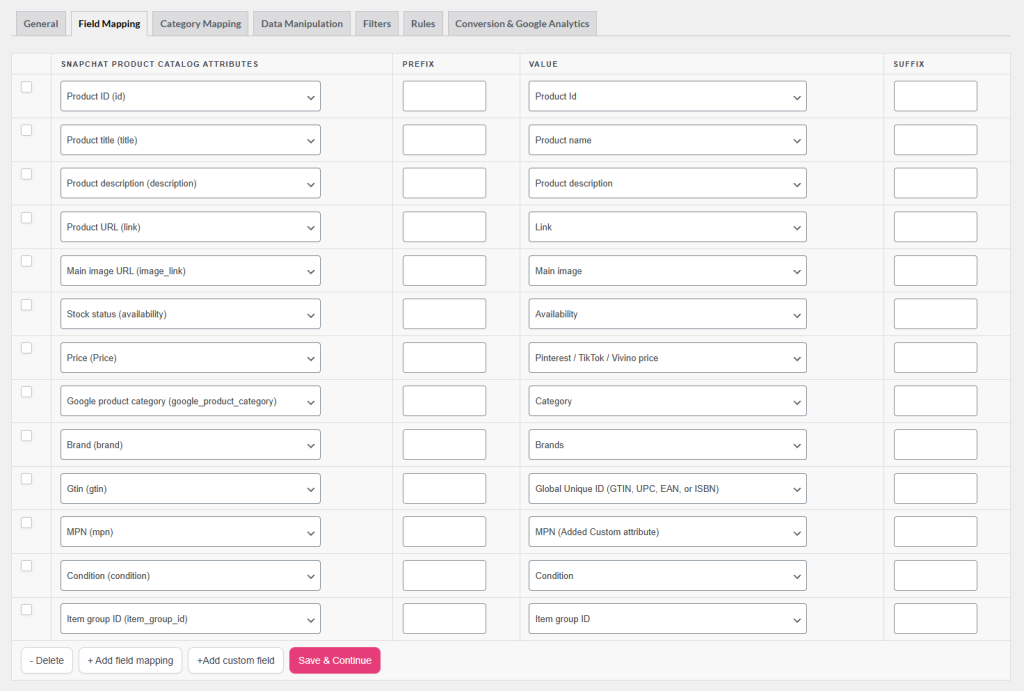
Otwórz krok Mapowanie Pól i przejrzyj każde wymagane pole. Szablon Snapchat automatycznie wstępnie wypełnia wiele mapowań, ale zawsze weryfikuj je z rzeczywistymi danymi Twojego sklepu.
Wymagane pola
| Pole wyjściowe | Sugerowane mapowanie WooCommerce | Uwagi |
|---|---|---|
id | ID produktu | Musi pozostać stabilne w czasie — jest to unikalny identyfikator wiersza w Twoim pliku danych. |
tytuł | Tytuł produktu | Unikaj tekstu pisanego wielkimi literami lub języka promocyjnego w tytule. |
opis | Opis | Używaj prostego, rzeczowego tekstu. Snapchat wyświetla go w widokach szczegółów produktu. |
link | URL produktu | Musi zwracać kod HTTP 200 i dokładnie odpowiadać reklamowanemu produktowi. |
link_do_obrazu | Główny obraz | Używaj publicznie dostępnych adresów URL obrazów HTTPS. Celuj w obrazy o wymiarach co najmniej 500 × 500 px. |
dostępność | Status magazynowy | Mapuje się na wartości takie jak in stock, out of stock lub on backorder. |
cena | Cena | Zmapuj do standardowego atrybutu Price. Dodaj kod waluty Twojego sklepu w polu Suffix dla tego wiersza, aby wygenerować go w formacie ISO-4217 — zobacz poniższą wskazówkę dotyczącą ceny. |
kategoria_produktu_google | Kategoria Google | Uzupełnij to w kroku Mapowanie Kategorii, używając taksonomii Google. |
marka | Marka | Używaj swojej prawdziwej, spójnej nazwy marki dla wszystkich produktów. |
gtin | GTIN / EAN / UPC | Używaj tylko kodów wydanych przez producenta. Wymagane, jeśli są dostępne. |
mpn | Numer części producenta | Ważne jako rozwiązanie zastępcze, gdy GTIN jest niedostępny. |
stan | Stan | Zazwyczaj nowy dla większości sklepów WooCommerce. |
item_group_id | Identyfikator grupy elementów | Wymagane. Dla produktów wariantowych wszystkie warianty muszą mieć ten sam identyfikator grupy; dla produktów prostych wtyczka automatycznie wypełnia go z identyfikatora produktu. |
Opcjonalne, ale wartościowe pola
| Pole | Cel |
|---|---|
additional_image_link | Dodatkowe obrazy produktów dla bogatszych ofert w reklamach dynamicznych. |
sale_price | Cena promocyjna wyświetlana obok ceny regularnej. |
sale_price_effective_date | Określ, kiedy cena promocyjna jest aktywna — przydatne w przypadku promocji czasowych. |
typ_produktu | Ścieżka kategorii Twojego sklepu — pomaga Snapchatowi klasyfikować produkty. |
kolor, rozmiar, płeć, grupa wiekowa | Opisowe atrybuty, które poprawiają targetowanie i filtrowanie produktów. |
custom_label_0 – custom_label_4 | Niestandardowe etykiety segmentacji do targetowania kampanii w Menedżerze reklam. |
adres | Adres sklepu lub punktu odbioru, jeśli ma to znaczenie dla Twojego typu produktu. |
Jeśli dla niektórych produktów brakuje wymaganego pola, użyj Reguł, aby zastosować wartość statyczną lub pobrać ją z innego atrybutu. Szczegółowe instrukcje znajdziesz w sekcji Jak tworzyć reguły kanału produktów.
Mapuj metadane aplikacji (opcjonalnie)
Jeśli masz aplikację mobilną i chcesz włączyć deep linking z reklam Snapchat do swojej aplikacji, wtyczka obsługuje następujące opcjonalne pola w sekcji Metadane produktu aplikacji:
| Pole | Cel |
|---|---|
Nazwa aplikacji na iOS | Nazwa Twojej aplikacji na iOS. |
Identyfikator sklepu z aplikacjami na iOS | Identyfikator Twojej aplikacji w Apple App Store. |
URL na iOS | Link głęboki dla iOS. |
Nazwa aplikacji na Androida | Nazwa Twojej aplikacji na Androida. |
Pakiet Android | Nazwa pakietu Twojej aplikacji na Androida. |
URL na Androida | Link głęboki dla Androida. |
Link mobilny | Ogólny link głęboki dla urządzeń mobilnych jako zapasowy. |
Większość właścicieli sklepów WooCommerce może pominąć tę sekcję, chyba że prowadzą dedykowaną aplikację mobilną obok swojego sklepu. W kwestii konfiguracji linków głębokich dla aplikacji mobilnej, zapoznaj się z dokumentacją Snapchata App Deep Linking w Centrum Pomocy Biznesowej Snapchata.
Mapuj kategorie do Kategorii Produktów Google
Kanał Snapchat wykorzystuje taksonomię Google Shopping. Otwórz krok Mapowanie kategorii i przypisz każdą kategorię WooCommerce do najbliższej Kategorii Produktów Google.
Dokładne mapowanie kategorii pomaga Snapchatowi umieszczać Twoje produkty w odpowiednich kontekstach. Jeśli nie ma dokładnego dopasowania, wybierz najbliższą kategorię nadrzędną zamiast pozostawiać wiersze puste.
Dodaj filtry i reguły (opcjonalnie)
Użyj Filtrów, aby wykluczyć produkty, których nie chcesz w swoim katalogu Snapchat — na przykład produkty bez obrazów, towary cyfrowe lub przedmioty niedostępne w magazynie. Użyj Reguł, aby normalizować tytuły, uzupełniać brakujące wartości marki lub wymuszać spójne formatowanie w całym katalogu.
Szczegółowe instrukcje znajdziesz w Jak tworzyć filtry dla swojego kanału produktów i Jak tworzyć reguły kanału produktów.
Zapisz, wygeneruj i skopiuj adres URL kanału
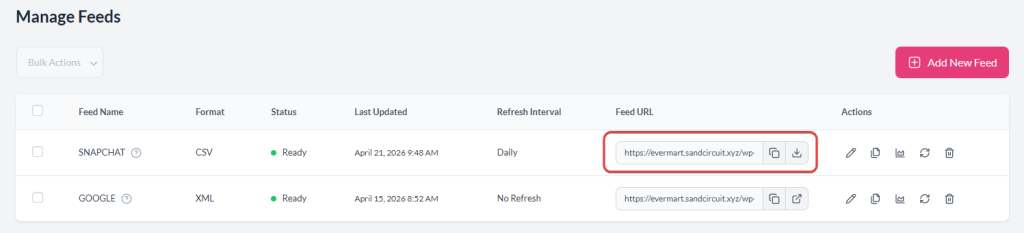
Kliknij Wygeneruj kanał produktów i poczekaj, aż status kanału pokaże Gotowy. Następnie otwórz Zarządzaj kanałami, znajdź swój kanał Snapchat i skopiuj publiczny adres URL kanału.
Przetestuj adres URL w prywatnym oknie przeglądarki: powinien pobrać lub wyświetlić kanał bez konieczności logowania się do WordPress.
Połącz kanał w Menedżerze reklam Snapchata
Mając gotowy adres URL kanału, zaloguj się do Menedżera reklam Snapchata i połącz go ze swoim katalogiem. Pełny przewodnik od Snapchata znajdziesz w oficjalnym przewodniku Dodawanie źródła danych do katalogu w Centrum Pomocy Biznesowej Snapchata.
Przepływ zazwyczaj wygląda następująco:
- Otwórz sekcję Katalogi (zazwyczaj w Menedżerze Firmy lub w menu głównym).
- Wybierz istniejący katalog lub utwórz nowy. Jeśli jeszcze go nie skonfigurowałeś, zapoznaj się z instrukcjami w Konfiguracja katalogu produktów.
- Dodaj Kanał produktów (lub Źródło danych) i wybierz Pobieranie zaplanowane, aby Snapchat automatycznie pobierał aktualizacje według harmonogramu.
- Wklej adres URL kanału z wtyczki.
- Ustaw format pliku tak, aby pasował do tego, co skonfigurowałeś we wtyczce (CSV, jeśli postępowałeś zgodnie z powyższą rekomendacją), i dopasuj harmonogram odświeżania do ustawień swojego kanału.
- Zapisz i uruchom początkową synchronizację. Napraw wszelkie błędy zgłoszone przez Snapchata w widoku diagnostyki katalogu.
Po pomyślnej synchronizacji Twoje produkty będą dostępne dla Reklam dynamicznych, Reklam kolekcji i wszelkich innych formatów korzystających z Twojego katalogu.
Rozwiązywanie problemów
29,99 USD). Dodaj kod waluty swojego sklepu w polu Suffix dla wiersza Cena w mapowaniu pól — na przykład, wpisz USD (z wiodącą spacją). Po wprowadzeniu zmian wygeneruj ponownie plik danych.id, aby można je było nadal śledzić indywidualnie.google_product_category jako wymagane, więc puste wartości mogą spowodować odrzucenie produktów.Często zadawane pytania
ios_url, android_url itp.) są opcjonalne i mają znaczenie tylko wtedy, gdy masz aplikację mobilną z skonfigurowanym głębokim linkowaniem. Większość właścicieli sklepów WooCommerce może pozostawić je puste.Potrzebujesz dalszej pomocy?
Jeśli potrzebujesz dalszej pomocy z kanałem Produktów Snapchat, możesz otworzyć zgłoszenie, aby skontaktować się z naszym zespołem wsparcia.
Należy pamiętać, że system zgłoszeń jest wyłącznie dla użytkowników Product Feed Elite.
Jeśli używasz tylko wtyczki Product Feed Pro, możesz otworzyć nowy temat na forum WordPress.org.
Meta opis: Skonfiguruj kanał Produktów Snapchat ze swojego sklepu WooCommerce za pomocą Product Feed Pro lub Elite. Zmapuj wymagane atrybuty, połącz się z Ads Manager i szybko uruchom.

