

 Überprüft von
 Wenn Sie sich entscheiden, Besucher, die auf Ihrer Website waren, auf Facebook erneut anzusprechen, benötigen Sie Folgendes:
- Einen Facebook-Katalog-Produktfeed (der mit unserem Plugin erstellt werden kann);
- Einen Facebook-Pixel, der auf Ihrer Website installiert ist und eine Facebook-Zielgruppe aufbaut, die Sie für Ihre Produkte erneut ansprechen können;
- Eine Facebook Conversion API-Verbindung, um alle Conversions von Apple-Geräten zu erfassen.
Wir haben festgestellt, dass viele Benutzer, die mit unserem Plugin einen Facebook-Katalog-Produktfeed erstellt haben, Probleme bei der Installation von Facebook-Pixel-Codes auf ihren Websites haben. Sie müssten entweder einen Entwickler beauftragen, um den Facebook-Pixel-Code auf Ihrer Website zu installieren, oder Sie können das offizielle Facebook-Pixel für das WooCommerce-Plugin verwenden, das Facebook selbst entwickelt hat.
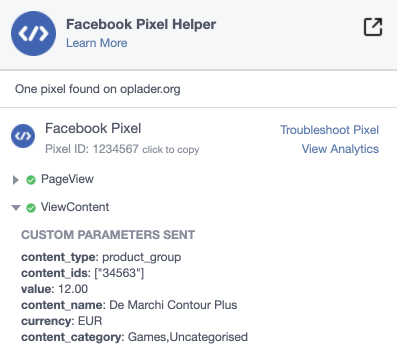
Das offizielle Facebook-Pixel-Plugin hat jedoch einige ernsthafte Mängel, die dazu führen, dass Sie Ihre Besucher für Variationsprodukte nicht erneut ansprechen können. Das offizielle Facebook-Pixel-Plugin fügt der Zielgruppe das variable Elternprodukt anstelle der Variationen hinzu. Da variable Elternprodukte nicht in Facebook-Katalog-Feeds und Variationen enthalten sind, können Sie diese Variationsprodukte niemals erneut ansprechen.
Deshalb haben wir uns entschlossen, unsere eigene Facebook-Pixel-Funktion zu entwickeln, die Facebook-Zielgruppen für einfache, variable Produkte und deren Variationen erstellt. Alles, was Sie tun müssen, ist, die Facebook-Pixel-Funktion auf der Einstellungsseite unseres Plugins zu aktivieren und Ihre Facebook-Pixel-ID einzugeben:

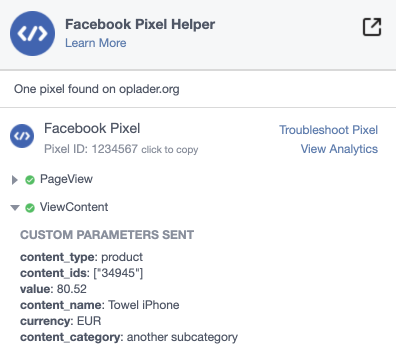
Wenn die obige Funktion aktiviert und Ihre Facebook-Pixel-ID gespeichert wurde, werden die folgenden Ereignisse auf Ihren Seiten verwendet, damit Ihre Zielgruppe erstellt wird. Unser gesamter Facebook-Pixel entspricht den Anforderungen von Facebook, wie sie auf den Facebook-Pixel-Hilfeseiten dargelegt sind.
Einfache Produktseite:
Variable (Eltern-)Produktseite:
Variationsproduktseite:
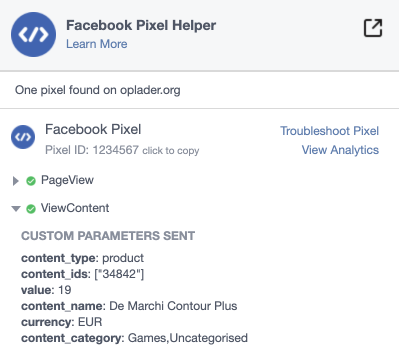
Im obigen Screenshot werden die Produkt-ID der Produktvariation und ihr Produktpreis verwendet. Hier machen alle anderen Facebook-Pixel-Plugins Fehler.
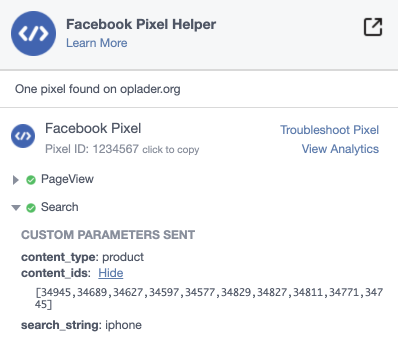
Suchseite:
Produktkategorie-Seite:
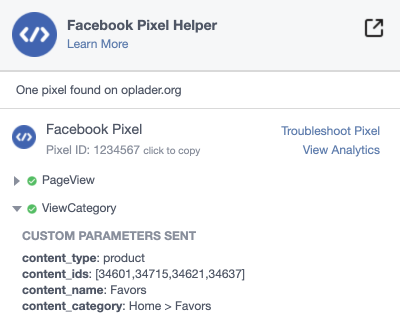
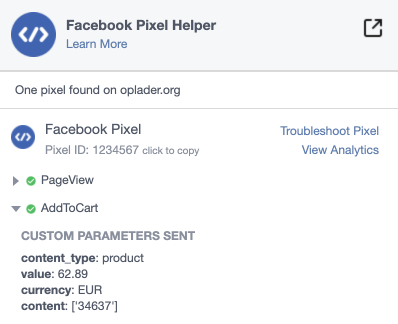
Warenkorb-Seite:
Das Ereignis „AddToCart“ wird nur auf der Warenkorb-Seite selbst hinzugefügt. Das Ereignis wird nicht ausgelöst, wenn ein Benutzer irgendwo auf Ihrer Website auf die Schaltfläche „In den Warenkorb legen“ klickt. Wir mussten die Button-Events leider entfernen, da zu viele Themes die Standard-WooCommerce-CSS entfernt haben, die dafür benötigt wurde, was dazu führte, dass die AddToCart-Ereignisse nicht funktionierten oder unvollständig wurden.
Rechnungsseite:
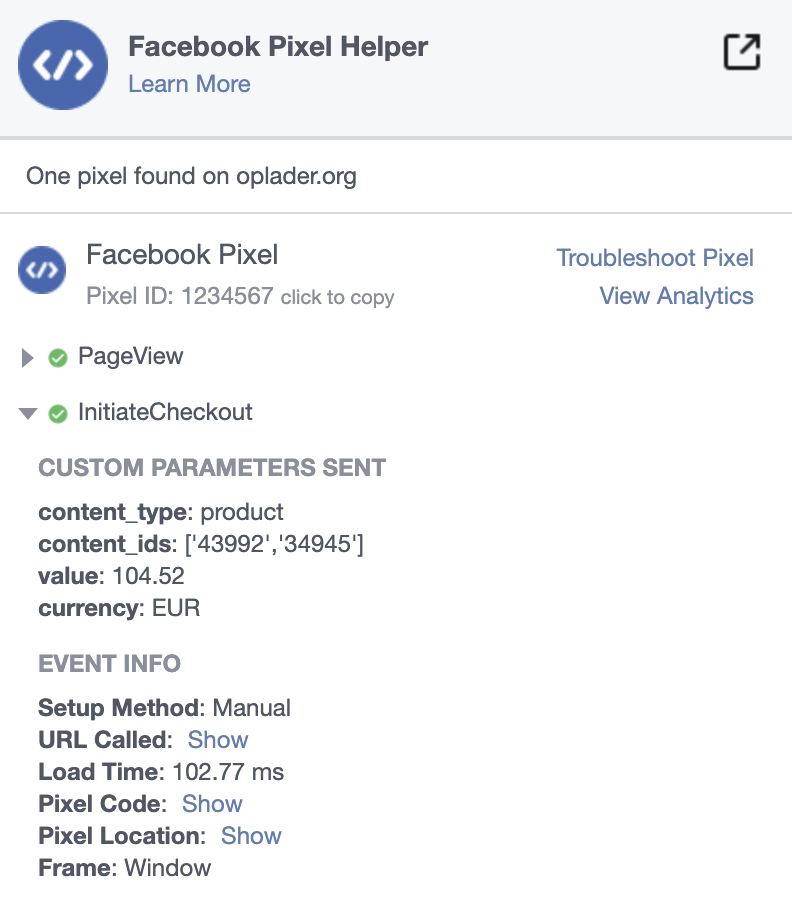
Wenn sich mehrere Produkte in Ihrem Warenkorb befinden, werden alle registriert. Wenn ein Variationsprodukt zu Ihrem Warenkorb hinzugefügt wurde, wird die Produkt-ID der Variation für das Facebook AddToCart- und InitiateCheckout-Ereignis verwendet.
Kauf- / Dankesseite:
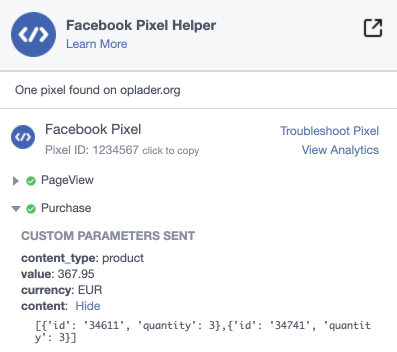
Wenn mehrere Produkte bestellt wurden, werden alle registriert. Wenn ein Variationsprodukt zur Bestellung hinzugefügt wurde, wird die Produkt-ID der Variation für das Facebook Purchase-Ereignis verwendet.
Einige Hinweise:
- Wenn Sie die Facebook-Pixel-Funktion aktiviert haben, müssen Sie sicherstellen, dass die im Facebook-Pixel verwendeten Produkt-IDs mit den Produkt-IDs übereinstimmen, die Sie für das Feld g:id in Ihrem Facebook-Katalog-Feed verwenden. Mehr darüber erfahren Sie in diesem Blogbeitrag.
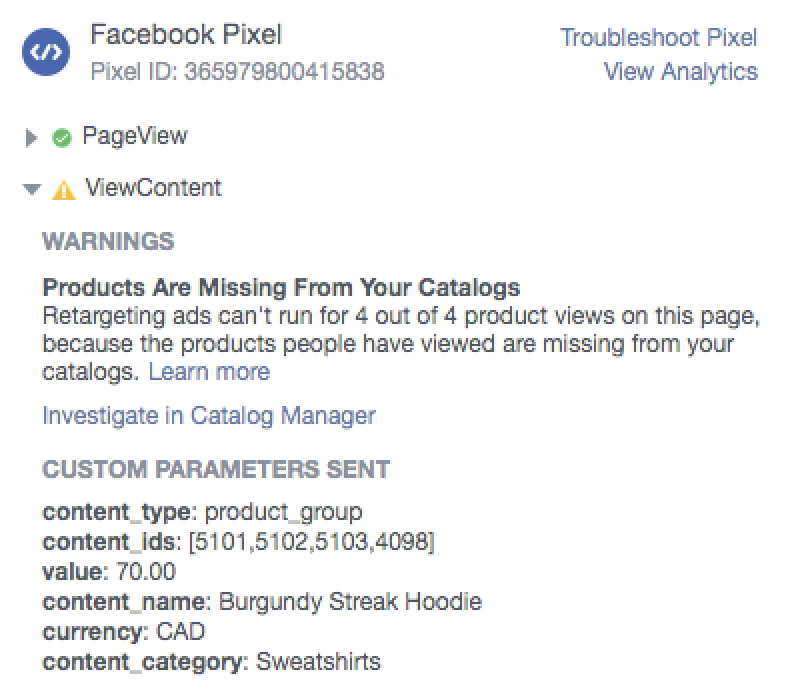
- Wenn der Facebook Pixel Helper die Warnung anzeigt „Produkte fehlen in Ihren Katalogen – Retargeting-Anzeigen können für x von x Produktansichten auf dieser Seite nicht geschaltet werden, da die von den Personen angesehenen Produkte in Ihren Katalogen fehlen“, dann gibt es keinen Grund zur Sorge. Höchstwahrscheinlich liegt dies daran, dass Sie diese Produkte absichtlich nicht in Ihren Facebook-Katalog-Feed aufgenommen haben (Sie haben Filter für Ausschluss oder nur Einschluss erstellt, Sie schließen nur die Standardvariation oder gar keine Variationen ein). Sie können diese Warnung des Facebook Pixel Helpers einfach ignorieren:
Zögern Sie nicht, sich jederzeit an unser Support-Team zu wenden, wenn Sie Hilfe bei der Facebook-Pixel-Funktion unseres Plugins benötigen.


