

 Überprüft von
Die Erweiterung von Google Shopping auf ein zweites Land kann zunächst einfach erscheinen. Aber sobald sich Währung, Sprache oder Versand ändern, kann ein Feed, der in einem Markt funktioniert, in einem anderen zu inkonsistenten Daten führen.
Google Shopping für mehrere Länder funktioniert am besten, wenn Ihre Produktdaten mit der Sprache, der Währung und der Versandkonfiguration jedes Marktes übereinstimmen. In vielen WooCommerce-Shops bedeutet dies, dass Sie einen separaten lokalisierten Feed erstellen, wenn ein Markt andere Daten benötigt, während einige Länder dieselbe Google-Datenquelle gemeinsam nutzen können, wenn die Konfiguration kompatibel ist.
Im Folgenden sehen wir uns an, wann eine Datenquelle mehrere Länder abdecken kann und wann ein separater lokalisierter Feed in WooCommerce sinnvoller ist. Wenn Sie gerade erst anfangen, international von WooCommerce aus zu verkaufen, gibt Ihnen dies eine praktische Möglichkeit, Ihre Google Shopping-Feeds zu organisieren, während Sie expandieren.
Wie Google Shopping in mehreren Ländern funktioniert
Um auf Google Shopping in mehreren Ländern zu verkaufen, stellen Sie sicher, dass die von Ihnen übermittelten Produktdaten für jeden Zielmarkt geeignet sind. Wenn Währung, Sprache oder Versandbedarf unterschiedlich sind, bietet Ihnen ein separater lokalisierter Feed eine klarere Kontrolle über diese marktspezifischen Details. Fügen Sie dann die entsprechenden Länder und Produktdatenquellen im Google Merchant Center hinzu.
Im Merchant Center kann eine Produktdatenquelle ein oder mehrere Länder ansprechen. Entscheidend ist, dass Ihre Produktdaten und die Einrichtung der Landingpage für die von Ihnen hinzugefügten Märkte funktionieren. Google Merchant Center Hilfe erklärt, wie Sie Länder zu Ihren Produktdatenquellen hinzufügen. Da Google Plattformbezeichnungen und Navigation im Laufe der Zeit ändern kann, überprüfen Sie das Hilfe-Center für den aktuellen Einrichtungsprozess.
Wann Sie einen Feed wiederverwenden können
Google kann eine Produktdatenquelle für mehrere Zielländer verwenden. Die Wiederverwendung ist am sinnvollsten, wenn dieselben Produktdaten, dieselbe Sprache, dieselbe Preisgestaltung und dieselben Versandinformationen in diesen Märkten funktionieren. Wenn Sie unterschiedliche lokalisierte Preise, übersetzte Produktdaten oder marktspezifische Versandoptionen wünschen, sind separate Feeds in der Regel einfacher zu verwalten.
4 Dinge, die für jeden Markt zu überprüfen sind
Diese vier Bereiche sind es wert, für jeden Markt überprüft zu werden, bevor Sie den Feed übermitteln.
- Zielland: Der Markt, für den Sie diesen AdTribes-Feed erstellen. Legen Sie das Land pro Feed fest, damit es für diesen Markt konfiguriert ist, bevor Sie es an das Merchant Center übermitteln.
- Währung: Der Preis und die Währung in Ihrem Feed sollten mit dem übereinstimmen, was Käufer auf der Landingpage für diese Einrichtung sehen. Wenn Sie selbst lokalisierte Preise übermitteln, verwenden Sie die Währung, die Sie für diesen Markt festgelegt haben. Eine Diskrepanz zwischen dem Feed und der Landingpage kann zu Ablehnungen führen.
- Sprache: Titel, Beschreibungen und anderer Text sollten mit der Sprache übereinstimmen, die für diesen Markt und seine Landingpages verwendet wird.
- Länderspezifischer Versand: Die Versandkosten müssen den Zielmarkt widerspiegeln und dieselbe Währung wie die Preise in diesem Feed verwenden.
So sieht das in der Praxis aus (Beispieldaten):
| Markt | Feed | Zielland | Währung | Sprache | Versand |
|---|---|---|---|---|---|
| Startseite | US-Feed | Vereinigte Staaten | USD | Englisch | US-Tarife |
| Erweiterung 1 | DE-Feed | Deutschland | EUR | Deutsch | DE-Tarife (EUR) |
| Erweiterung 2 | FR-Feed | Frankreich | EUR | Französisch | FR-Preise (EUR) |
Richten Sie einen länderspezifischen Feed in AdTribes ein
AdTribes Product Feed Pro ermöglicht es Ihnen, Produktfeeds direkt aus WooCommerce zu erstellen und zu verwalten. Wenn Sie WooCommerce-Produktfeed-Plugins für internationale Feeds vergleichen, bietet Ihnen AdTribes länderspezifische Einstellungen pro Feed und kann Versandkosten ausgeben, die für diesen Markt konfiguriert sind. Product Feed Elite Add-ons fügen dann Währungen und Sprachen pro Feed hinzu, wenn Sie eine stärker lokalisierte Steuerung benötigen.
Legen Sie das Zielland fest
Für einen Markt, der einen eigenen lokalisierten Feed benötigt, erstellen Sie einen separaten Feed und legen Sie dessen Zielland in den allgemeinen Einstellungen des Feeds fest. Für einen deutschen Marktfeed würden Sie Deutschland auswählen; für einen französischen Marktfeed Frankreich. Dies stellt sicher, dass jeder lokalisierte AdTribes-Feed für den Markt konfiguriert ist, für den Sie ihn erstellen.
Legen Sie die Währung fest
Legen Sie die Währung des Feeds mit dem AdTribes Product Feed Multi-Currency Addon fest, das die Wechselkurse von Ihrem Multi-Währungs-Switcher verwendet. Es funktioniert mit Aelia Currency Switcher, CURCY (WooCommerce Multi Currency) und WPMLs WooCommerce Multilingual & Multicurrency (WCML). Das Add-on ist in den Plus- und Business-Plänen von Product Feed Elite verfügbar.
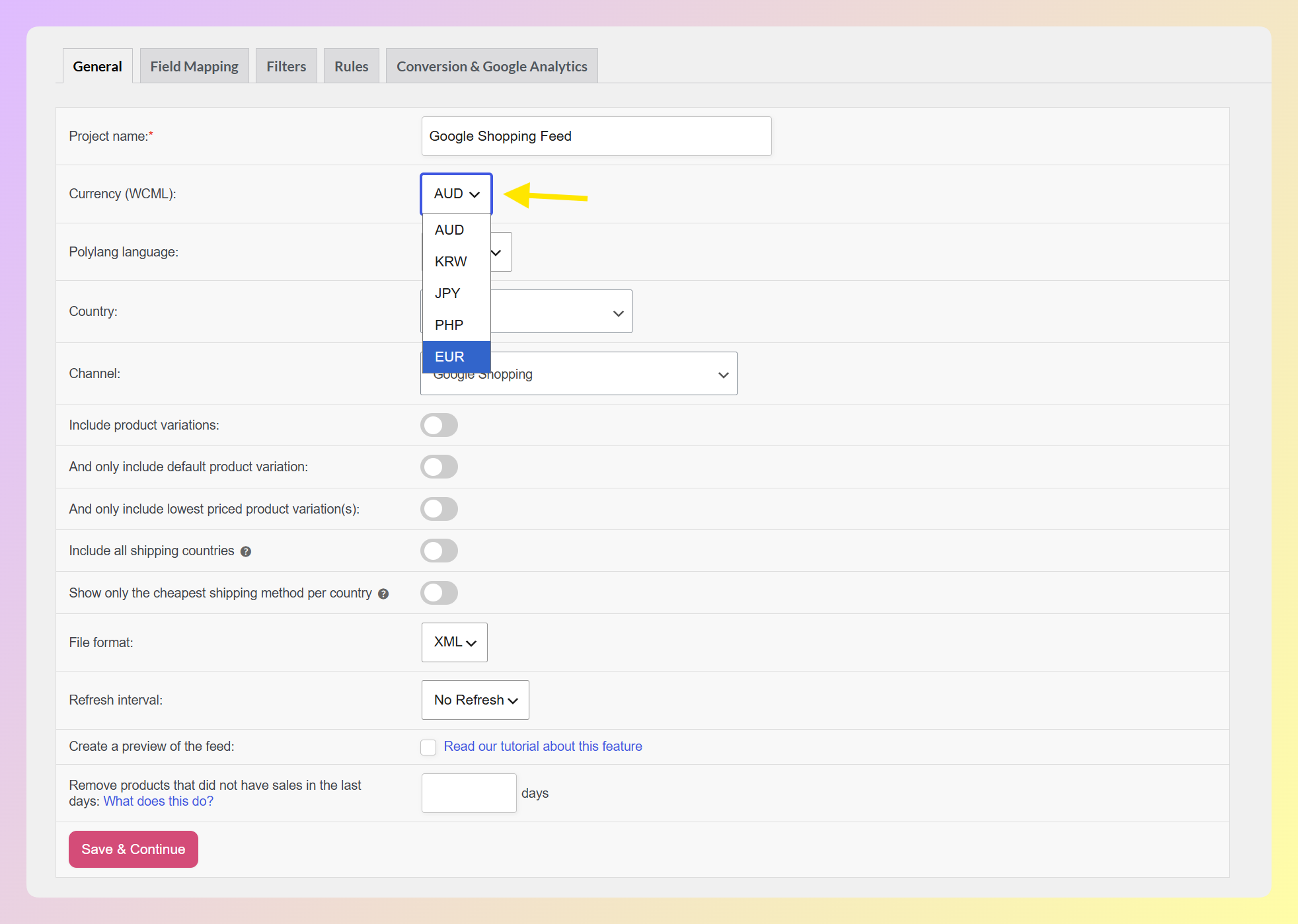
Ein häufiger Fehler ist das Duplizieren eines Feeds für ein neues Land und das Beibehalten der alten Währung. Dies kann zu einer Diskrepanz zwischen dem Feed und dem Preis der Landingpage führen und Ablehnungen zur Folge haben. Überprüfen Sie vor dem Absenden des neuen Feeds die Währung pro Feed.
Sprache verwalten
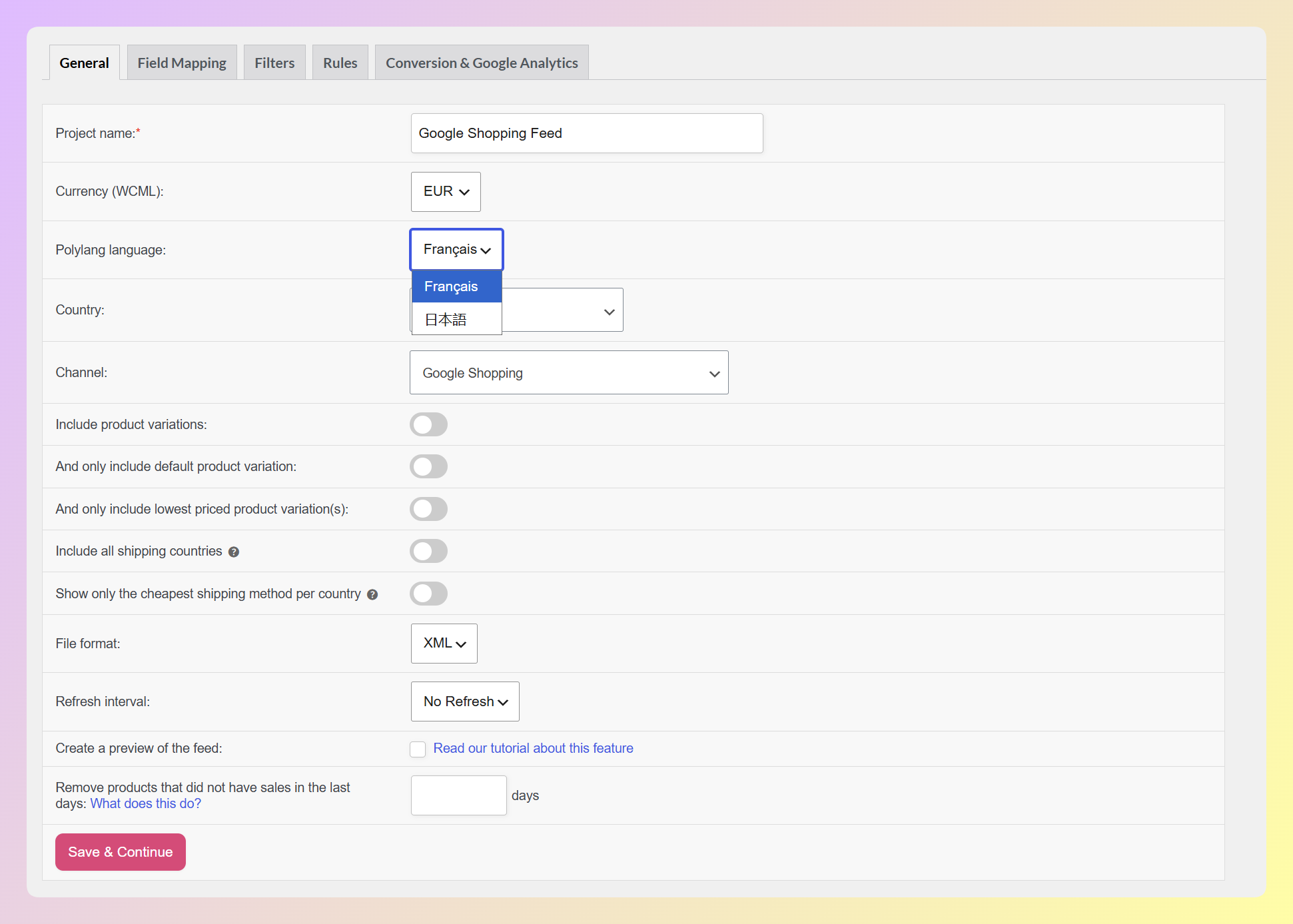
Lokalisieren Sie den Text des Feeds mit dem AdTribes Feed Translation Addon, das in den Plus- und Business-Plänen von Product Feed Elite verfügbar ist. Es funktioniert mit WPML, Polylang und TranslatePress und fügt den allgemeinen Einstellungen des Feeds ein Sprachfeld hinzu, sodass Titel, Beschreibungen und andere Produkttexte aus der übersetzten Version für die von Ihnen ausgewählte Sprache stammen können.
Länderspezifischer Versand
Jeder Feed gibt die Versandkosten aus, die Sie für sein Zielland eingerichtet haben. Mit dem Product Feed Multi-Currency Addon können die Versandkosten mit der ausgewählten Währung des Feeds umgerechnet werden, sodass ein deutscher Feed Versandkosten in Euro zusammen mit Euro-Produktpreisen ausgeben kann. Wenn Sie die Versandkosten manuell pro Währung in Ihrem Switcher eingestellt haben, verwendet der Feed stattdessen diese Tarife.
Jeden Feed im Merchant Center registrieren
Fügen Sie die Länder, die Sie im Google Merchant Center ansprechen möchten, hinzu und fügen Sie sie dann der entsprechenden Produktdatenquelle hinzu. Wenn mehrere Länder dieselben Produktdaten verwenden können, können sie diese Quelle gemeinsam nutzen. Wenn ein Markt einen eigenen lokalisierten AdTribes-Feed benötigt, reichen Sie diesen Feed als separate Quelle ein.
Wenn Sie separate AdTribes-Feeds verwenden, reichen Sie die entsprechende Feed-URL beim Merchant Center ein und stellen Sie sicher, dass jede Produktdatenquelle den beabsichtigten Markt oder die Märkte anspricht. Da Google Plattformbezeichnungen und Navigation im Laufe der Zeit ändern kann, folgen Sie dem aktuellen Hilfefluss des Merchant Centers, anstatt sich auf eine feste Reihe von Klicks zu verlassen.
Häufig gestellte Fragen
Wie richte ich Google Shopping für mehrere Länder ein?
Stellen Sie sicher, dass Ihre Produktdaten für jeden Zielmarkt geeignet sind. Fügen Sie dann diese Länder im Google Merchant Center hinzu und übermitteln Sie den oder die entsprechenden AdTribes-Feeds. Wenn ein Markt eine andere Währung, Sprache oder Versanddaten benötigt, bietet ein separater lokalisierter Feed eine klarere Kontrolle. AdTribes Product Feed Pro ermöglicht es Ihnen, das Zielland und die für diesen Markt konfigurierten Versandtarife festzulegen, während Product Feed Elite Add-ons Währungen und Sprachen pro Feed hinzufügen.
Kann ein Google Shopping-Feed mehrere Länder abdecken?
Ja. Google ermöglicht es einer Produktdatenquelle, mehrere Länder anzusprechen. Die Wiederverwendung eines Feeds ist am besten geeignet, wenn dieselben Produktdaten und dieselbe Sprache diese Märkte bedienen können und Ihre Preis- und Versandkonfigurationen kompatibel sind. Wenn ein Markt lokalisierte Preise, übersetzte Produktdaten oder einen anderen Versand benötigt, ist ein separater Feed in der Regel einfacher zu verwalten.
Warum werden meine Produkte in einem neuen Land abgelehnt?
Häufige Gründe sind die falsche Währung, Preise, die nicht mit Ihrer Zielseite übereinstimmen, oder fehlende lokalisierte Daten. Google erwartet, dass Ihre übermittelten Preise und Währungen mit der Preisgestaltung auf Ihrer Produktseite übereinstimmen.
Benötige ich für jede Währung einen separaten Feed?
Nicht immer. Google unterstützt die Währungsumrechnung in einigen Multi-Country-Setups. Wenn Sie stattdessen die eigenen lokalisierten Preise Ihres Shops übermitteln möchten, können Sie für jede Währung einen separaten AdTribes-Feed erstellen und diesen mit dem Product Feed Multi-Currency Addon einrichten.
Wie handhabt AdTribes Währungen für verschiedene Länder?
Das Product Feed Multi-Currency Addon legt die Währung jedes Feeds mithilfe von Aelia-, CURCY- oder WCML-Wechselkursen fest, und der Versand wird mit dieser Währung umgerechnet. Es ist in den Plus- und Business-Plänen von Product Feed Elite verfügbar.
Was ist mit der Sprache für internationale Feeds?
Lokalisieren Sie Ihre Produkttexte mit dem AdTribes Feed Translation Addon (WPML, Polylang oder TranslatePress), erhältlich in den Plus- und Business-Plänen von Product Feed Elite. Legen Sie die Sprache für jeden Länder-Feed fest, damit Titel und Beschreibungen zum Markt passen.
Muss sich der Versand pro Land ändern?
Der Versand sollte den Zielmarkt widerspiegeln, was unterschiedliche Tarife oder Währungen bedeuten kann. Mit dem Product Feed Multi-Currency Addon kann der Versand mit der ausgewählten Währung des Feeds umgerechnet werden. Wenn Sie manuelle Versandkosten pro Währung in Ihrem unterstützten Wechseler eingestellt haben, verwendet der Feed stattdessen diese.
Machen Sie Ihren WooCommerce-Shop global auf Google Shopping
Die Ausweitung von Google Shopping auf mehrere Länder bedeutet, dass Ihre Produktdaten an jeden Markt angepasst werden müssen. Einige Länder können eine Datenquelle gemeinsam nutzen, während andere mit separaten, lokalisierten Feeds für Währung, Sprache oder Versand einfacher zu verwalten sind. Mit AdTribes können Sie diese marktspezifischen Feeds aus WooCommerce erstellen, wenn Sie sie benötigen.
Hier ist der Fahrplan in Kürze:
- Lernen Sie das Modell kennen: Verwenden Sie eine Datenquelle wieder, wenn die Einrichtung marktübergreifend funktioniert, und erstellen Sie separate lokalisierte Feeds, wenn dies nicht der Fall ist.
- Decken Sie die vier Einstellungen ab: Zielland, Währung, Sprache und länderspezifischer Versand.
- Erstellen Sie es in AdTribes: Land und Versand in Product Feed Pro, Währung und Sprache über die Elite-Addons, dann registrieren Sie jedes Land im Merchant Center.
Bereit für den globalen Einsatz? Verwenden Sie das Product Feed Multi-Currency Addon, um die Währung für Ihre lokalisierten AdTribes-Feeds festzulegen, und übermitteln Sie dann die relevanten Feed-Daten an das Merchant Center für die Märkte, die Sie erreichen möchten.


