

 Überprüft von
Wenn Google Merchant Center Ihre Produkte mit Fehlern oder Ablehnungen gekennzeichnet hat, können Fehler im Google Shopping-Feed Ihre Sichtbarkeit bereits einschränken, Klicks reduzieren oder dazu führen, dass einige Produkte gar nicht erst angezeigt werden.
Die gute Nachricht: Viele Fehler im Google Shopping-Feed lassen sich beheben, sobald Sie das genaue Problem identifiziert haben. Der schwierigere Teil ist, dass die Fehlermeldungen von Google vage sein können und die eigentliche Lösung oft in Ihren WooCommerce-Produktdaten oder der Feed-Konfiguration liegt und nicht im Merchant Center selbst.
Dieser Leitfaden behandelt acht häufige Probleme mit Google Shopping-Feeds und dem Merchant Center, auf die WooCommerce-Shops stoßen, mit praktischen Lösungen für jedes Problem in WooCommerce, AdTribes oder dem Merchant Center, je nach Bedarf. Er zeigt auch, wie Sie den Feed-Validator verwenden, um Probleme auf Feed-Ebene früher zu erkennen, damit Sie diese beheben können, bevor sie im Merchant Center zu größeren Problemen werden.
Wo Sie Ihre Feed-Fehler im Google Merchant Center finden
Bevor Sie etwas beheben, müssen Sie genau wissen, was Google beanstandet hat.
- Melden Sie sich im Google Merchant Center an
- Klicken Sie in der linken Navigation auf Produkte
- Gehen Sie zum Tab Erfordert Aufmerksamkeit
- Bei Problemen auf Kontoebene suchen Sie nach dem Banner oben – klicken Sie auf Einrichtungs- und Richtlinienprobleme anzeigen
- Bei produktbezogenen Fehlern klicken Sie auf jedes einzelne Produkt, um dessen spezifische Probleme anzuzeigen
Google kennzeichnet Fehler nach Schweregrad:
- Fehler – Produkt wurde abgelehnt; wird nicht in Shopping-Anzeigen angezeigt
- Warnung – Produkt wird angezeigt, kann aber unterdurchschnittlich abschneiden; Behebung empfohlen
- Hinweis – informativ; keine sofortige Maßnahme erforderlich
Kopieren Sie den genauen Fehlernamen aus Google Merchant Center, bevor Sie nach einer Lösung suchen. Die Fehlernamen von Google sind spezifisch – „Fehlende GTIN“ und „Ungültige GTIN“ sind unterschiedliche Probleme mit unterschiedlichen Lösungen. Unser Leitfaden zum Lesen des Diagnoseberichts zeigt, wie Sie die Problembehebungsliste in eine priorisierte To-Do-Liste umwandeln.
8 häufige Probleme mit Google Shopping-Feeds und dem Merchant Center
Nicht jedes Shopping-Problem beginnt am selben Ort. Einige stammen von fehlenden Produktdaten, während andere mit den Feed-Einstellungen oder der Einrichtung des Merchant Centers zusammenhängen. Nachfolgend finden Sie einige der häufigsten Probleme, mit denen WooCommerce-Shops konfrontiert sind, sowie praktische Lösungen dafür.
1. Fehlende GTIN oder falsche Produktkennzeichnungen
Was es bedeutet: Ihrem Produkt fehlt eine GTIN (Global Trade Item Number – der Barcode/UPC/EAN auf der Produktverpackung). Google benötigt GTINs für jedes Produkt, das von einem Drittanbieter hergestellt und von mehreren Händlern verkauft wird.
Warum es in WooCommerce passiert: WooCommerce hat kein integriertes GTIN-Feld. Wenn Sie nicht mithilfe eines Plugins oder eines benutzerdefinierten Feldes GTINs zu Ihren Produkten hinzugefügt haben, existieren diese Daten einfach nicht in Ihrem Feed.
So beheben Sie das Problem:
Für Markenprodukte mit GTINs (Barcodes):
- Installieren Sie die GTIN- und Kennzeichnungsfelder von AdTribes, um dem WooCommerce-Produkteditor ein GTIN-Feld hinzuzufügen
- Geben Sie die korrekte GTIN für jedes betroffene Produkt ein (zu finden auf dem Barcode des Produkts, der Website des Herstellers oder im Katalog des Händlers)
- Ordnen Sie in Ihrem AdTribes-Feed das Feld
gtinIhrem benutzerdefinierten GTIN-Feld zu
Für Produkte, die tatsächlich keine GTIN haben (handgefertigte, kundenspezifische oder einzigartige Artikel):
- Fügen Sie in den AdTribes-Feedregeln hinzu: Wenn Produktkategorie enthält [Ihre handgefertigte Kategorie] > setzen Sie
identifier_existsaufno - Dies teilt Google mit, dass für das Produkt kein Produktidentifikator verfügbar ist. Verwenden Sie dies nur, wenn dies tatsächlich zutrifft, da eine fälschliche Kennzeichnung von Produkten auf diese Weise immer noch zu Problemen führen kann.
Priorität: Hoch. Fehlende oder falsche Produktidentifikatoren können zur Ablehnung von Produkten oder zu eingeschränkter Sichtbarkeit führen, insbesondere bei weit verbreiteten Produkten, die GTINs haben sollten.
2. Preisabweichung
Was es bedeutet: Der Preis in Ihrem Produktdatenfeed stimmt nicht mit dem Preis überein, der auf Ihrer Produktseite angezeigt wird, wenn Google ihn überprüft. Wenn Google eine Diskrepanz zwischen Ihrem Feed und der Zielseite feststellt, kann das Produkt markiert oder abgelehnt werden. Abonnementprodukte haben ihre eigenen Preisformatierungsregeln, die wir in unserem Leitfaden zu Google Shopping-Abonnementprodukten behandeln.
Warum es in WooCommerce passiert: Der Preis Ihres WooCommerce-Shops wurde aktualisiert (Angebot gestartet, Angebot beendet, Preisänderung), aber Ihr Feed wurde nicht aktualisiert. Der Crawler von Google findet einen anderen Preis als den im Feed.
So beheben Sie das Problem:
- Sofortige Behebung: Erzwingen Sie eine manuelle Aktualisierung Ihres AdTribes-Feeds (gehen Sie zum Feed, klicken Sie auf Aktualisieren)
- Dauerhafte Behebung: Richten Sie die automatische Feed-Aktualisierung in AdTribes ein. Eine tägliche Aktualisierung ist für viele Shops eine gute Basis, während eine stündliche Aktualisierung sinnvoll sein kann, wenn sich Ihre Preise oder Ihr Lagerbestand häufig ändern. Benutzerdefinierte Intervalle sind in den Elite-Plänen verfügbar.
- Steuereinstellungen prüfen: Stellen Sie sicher, dass Ihr Feed-Preis die Steuer einschließt/ausschließt, so wie Ihre Produktseite ihn anzeigt. Wenn Ihr Shop Preise mit Steuer anzeigt, Ihr Feed aber Preise ohne Steuer sendet (oder umgekehrt), löst dies eine Diskrepanz aus.
- Prüfen Sie die Abgleichung des Angebotspreises: Stellen Sie in AdTribes sicher, dass das Feld
sale_pricezugeordnet ist und dasssale_price_effective_datefestgelegt ist, wenn Sie geplante Angebote in WooCommerce verwenden.
3. Verstoß gegen Bildrichtlinien
Was es bedeutet: Ihr Produktbild entspricht nicht den Bildanforderungen von Google. Abgelehnte Bildtypen sind: Bilder mit Wasserzeichen, Werbetexte überlagert auf Bildern, Platzhalter-/generische Bilder, Bilder mit mehreren Produkten, die separat gezeigt werden (wenn einzelne Produkte übermittelt werden), oder Bilder, die zu klein sind.
Häufige Google-Bildfehler-Meldungen:
- „Ungültiges Bild“ – die Bild-URL gibt einen 404-Fehler oder eine Weiterleitung zurück
- „Bild zu klein“ – unter den Mindestanforderungen für Bildgrößen von Google
- „Werbeüberlagerung“ – Text wie „SALE“ oder „KOSTENLOSER VERSAND“ auf dem Bild
- „Wasserzeichen“ – sichtbares Logo oder Wasserzeichen auf dem Produktbild
So beheben Sie das Problem:
- Größenprobleme: Laden Sie Produktbilder in 800x800 Pixel oder höher erneut hoch. WooCommerce generiert automatisch mehrere Größen – stellen Sie sicher, dass Ihr Feed die URL des Vollbilds und nicht die eines Thumbnails abruft.
- Wasserzeichen/Textüberlagerungen: Erstellen Sie Bilder neu oder exportieren Sie sie ohne Überlagerungen. Produktbilder müssen das Produkt sauber darstellen.
- 404 Bild-URLs: Überprüfen Sie, ob Ihre Bildlinks im Feed korrekt aufgelöst werden. Wenn Sie kürzlich Ihren Shop migriert oder CDN-Einstellungen geändert haben, sind die Bild-URLs in Ihrem Feed möglicherweise veraltet.
- Gehen Sie in AdTribes zum Feldzuordnung des Feeds und bestätigen Sie, dass
image_linkdem richtigen WooCommerce-Bildfeld zugeordnet ist (Hauptproduktbild, nicht Galeriebilder).
4. Fehlende oder ungültige Verfügbarkeit
Was es bedeutet: Das Attribut availability in Ihrem Feed fehlt, verwendet einen ungültigen Wert oder stimmt nicht mit Ihrem tatsächlichen Lagerbestand überein.
Gültige Werte, die Google akzeptiert: in_stock, out_of_stock, preorder, backorder
Warum es in WooCommerce passiert: AdTribes ordnet die Verfügbarkeit automatisch dem WooCommerce-Lagerbestand zu. Wenn Produkte jedoch auf „Lagerbestand verwalten“ mit 0 Einheiten und ohne Nachbestellungsoptionen eingestellt sind, kann die Zuordnung zu unerwarteten Ergebnissen führen.
So beheben Sie das Problem:
- Stellen Sie in AdTribes sicher, dass
availabilitydem WooCommerce-Lagerbestand zugeordnet ist – nicht auf einen statischen Wert festgelegt. - Stellen Sie für nachbestellbare Produkte sicher, dass die WooCommerce-Einstellung „Nachbestellungen zulassen“ für diese Produkte aktiviert ist und dass Ihr Feed den Nachbestellungsstatus
backorderzuordnet. - Für Vorbestellungsprodukte: Richten Sie eine Feed-Regel ein: Wenn Produkt-Tag „preorder“ enthält > setzen Sie die Verfügbarkeit auf
preorder. - Reichen Sie niemals Produkte, die nicht auf Lager sind, mit
in_stock-Verfügbarkeit ein – dies löst PID-Flags (Preis-/Verfügbarkeitsabweichung) aus. - Wenn Sie
preorderoderbackordereinreichen, stellen Sie sicher, dass Sie auch einavailability_dateangeben und diese Zeitangabe auf der Produktseite klar anzeigen.
5. Schwache Produkttitel
Was es bedeutet: Google lehnt Produkte normalerweise nicht nur wegen kurzer Titel ab, aber vage Titel können einschränken, wie gut Google Ihre Produkte versteht und zuordnet. Das Hinzufügen nützlicher Attribute wie Marke, Größe, Farbe oder Material kann die Relevanz verbessern und Ihre Angebote für Käufer verständlicher machen.
Warnmeldung: „Eingeschränkte Leistung aufgrund fehlender Produktinformationen“ oder „Verbessern Sie Ihren Titel“
Korrektur ohne Bearbeitung einzelner Produkte:
Verwenden Sie die Feed-Regeln von AdTribes, um Titel im Feed zu transformieren:
- Wenn das Markenfeld nicht leer ist > fügen Sie
[brand]vor den Titel ein. - Wenn die Titellänge < 50 Zeichen beträgt > fügen Sie
—+ Produkttyp an. - Wenn das Produkt ein Farb-Attribut hat > fügen Sie die Farbe an den Titel an.
Zielformat: Marke + Produkttyp + Schlüsselattribut (Farbe, Größe, Material, Geschlecht) – für das vollständige Handbuch zur Optimierung von Produkttiteln siehe unseren Leitfaden zur Optimierung von WooCommerce-Produkttiteln.
Beispiele:
- „Denim Jacket“ > „Levi’s Men’s Denim Trucker Jacket — Dark Wash, Size M“
- „Coffee Mug“ > „Fellow Clyde Mug — 10oz Ceramic, Matte White“
VERWANDTER ARTIKEL:Tipps zur Optimierung von Produkttiteln zur Steigerung von Klicks und Conversions
6. Falsche Google Produktkategorie-Überschreibung
Was es bedeutet: Das Feld google_product_category kann nützlich sein, wenn die automatische Kategorisierung von Google nicht korrekt ist oder wenn eine kategoriespezifische Anforderung gilt. Probleme treten normalerweise auf, wenn die Kategorienüberschreibung ungültig, zu breit gefasst oder dem falschen Taxonomiewert zugeordnet ist.
Warum es wichtig ist: Wenn die falsche Kategorienüberschreibung verwendet wird, kann dies zu Abweichungen von den Google-Produktanforderungen führen oder Ihren Feed ungenauer machen. Die richtige Zuordnung von Kategorien ist besonders hilfreich für Geschäfte mit spezialisierten Katalogen oder Produkten, die leicht falsch klassifiziert werden können.
So beheben Sie das Problem:
- Gehen Sie in AdTribes zu Kategoriezuordnung in Ihren Feed-Einstellungen
- Ordnen Sie jede Ihrer WooCommerce-Kategorien der spezifischsten passenden Google-Kategorie zu
- Verwenden Sie die vollständige Taxonomie von Google (verfügbar unter support.google.com/merchants/answer/6324436) – Google akzeptiert entweder die numerische ID oder den vollständigen Textkategoriepfad im Feed
- Wenn Sie sich bei der richtigen Kategorie nicht sicher sind, wählen Sie die spezifischere Option: „Bekleidung & Accessoires > Kleidung > Oberteile & T-Shirts“ ist besser als nur „Bekleidung & Accessoires“
7. Probleme bei der Einrichtung des Versands
Was es bedeutet: Google kann die Versandkosten für Ihre Produkte nicht berechnen, entweder weil der Versand in Ihrem Merchant Center-Konto nicht konfiguriert ist oder weil es eine Diskrepanz zwischen Ihren GMC-Versandeinstellungen und dem gibt, was an der Kasse angezeigt wird.
So beheben Sie das Problem:
Wenn der Versand in GMC überhaupt nicht konfiguriert ist:
- Gehen Sie im Merchant Center zu Versand und Rückgabe > Versanddienste
- Fügen Sie für jedes Land, in das Sie verkaufen, einen Versanddienst hinzu
- Legen Sie Lieferzeiten und -preise fest, die mit dem übereinstimmen, was Kunden an der Kasse sehen
Wenn Versand konfiguriert ist, aber Produkte immer noch markiert sind:
- Stellen Sie sicher, dass Ihr Versanddienst die gleichen Länder abdeckt wie Ihre Produktzielgruppe
- Wenn Sie kostenlosen Versand ab einem bestimmten Betrag anbieten, konfigurieren Sie dies als Bedingung für den Mindestbestellwert – lassen Sie es nicht als immer kostenlos (was möglicherweise nicht korrekt ist)
- Stellen Sie für Produkte, bei denen die Attribute
shippingin Ihrem Feed festgelegt sind, sicher, dass die Werte mit den GMC-Einstellungen übereinstimmen
8. Crawling-Fehler auf der Landingpage
Was es bedeutet: Der Crawler von Google kann auf Ihre Produktseite unter der URL in Ihrem Feed nicht zugreifen. Dies führt zu einem 404-Fehler, einer unerwarteten Weiterleitung oder die Seite wird durch robots.txt blockiert.
Häufige Ursachen in WooCommerce:
- Produkt wurde gelöscht oder nicht veröffentlicht, ist aber noch in Ihrem Feed
- URL-Struktur geändert (Permalink-Einstellungen geändert) nach Erstellung des Feeds
- robots.txt-Datei blockiert Googlebot oder Googlebot-image
- WooCommerce-Shop im Wartungsmodus, als Google gecrawlt hat
So beheben Sie das Problem:
- Aktivieren Sie in Ihrem AdTribes-Feed die Produktfilterung, um unveröffentlichte/Entwurfs-Produkte auszuschließen – diese sollten überhaupt nicht in Ihrem Feed enthalten sein
- Überprüfen Sie
IhreDomain.com/robots.txtund stellen Sie sicher, dassDisallow: /nicht vorhanden ist und dass/shop/,/product/und Produktbildpfade für Googlebot zugänglich sind - Wenn Sie Ihre WooCommerce-Permalink-Struktur geändert haben, generieren Sie Ihren Feed unmittelbar nach der Änderung neu
- Testen Sie einzelne Produkt-URLs aus Ihrem Feed in einem Browser – alle, die 404 zurückgeben oder zu Ihrer Homepage weiterleiten, müssen korrigiert oder aus dem Feed ausgeschlossen werden
So verwenden Sie den Feed-Validator von AdTribes
Der effizienteste Weg, Feed-Fehler zu beheben, ist, sie zu erkennen, bevor Sie sie an das Google Merchant Center übermitteln – nicht nachdem Produkte abgelehnt wurden.
Der Feed-Validator von AdTribes hilft Shop-Besitzern, die Feed-Qualität zu überprüfen, bevor sie Änderungen an externe Kanäle übermitteln. Es ist eine nützliche Möglichkeit, Probleme früher zu erkennen, betroffene Produkte zu überprüfen und Feed-Daten zu bereinigen, bevor Probleme im Google Merchant Center auftreten.
So führen Sie den Feed-Validator aus
- Öffnen Sie den Feed-Validator in Ihrem AdTribes-Konto
- Fügen Sie den Feed hinzu, den Sie überprüfen möchten
- Überprüfen Sie die Validierungsergebnisse und notieren Sie die betroffenen Produkte oder Felder
- Beheben Sie die Probleme in Ihren Feed-Einstellungen, Feed-Regeln oder Produktdaten
- Führen Sie die Validierung erneut durch, um Ihre Korrekturen zu bestätigen, bevor Sie Änderungen an das Google Merchant Center übermitteln
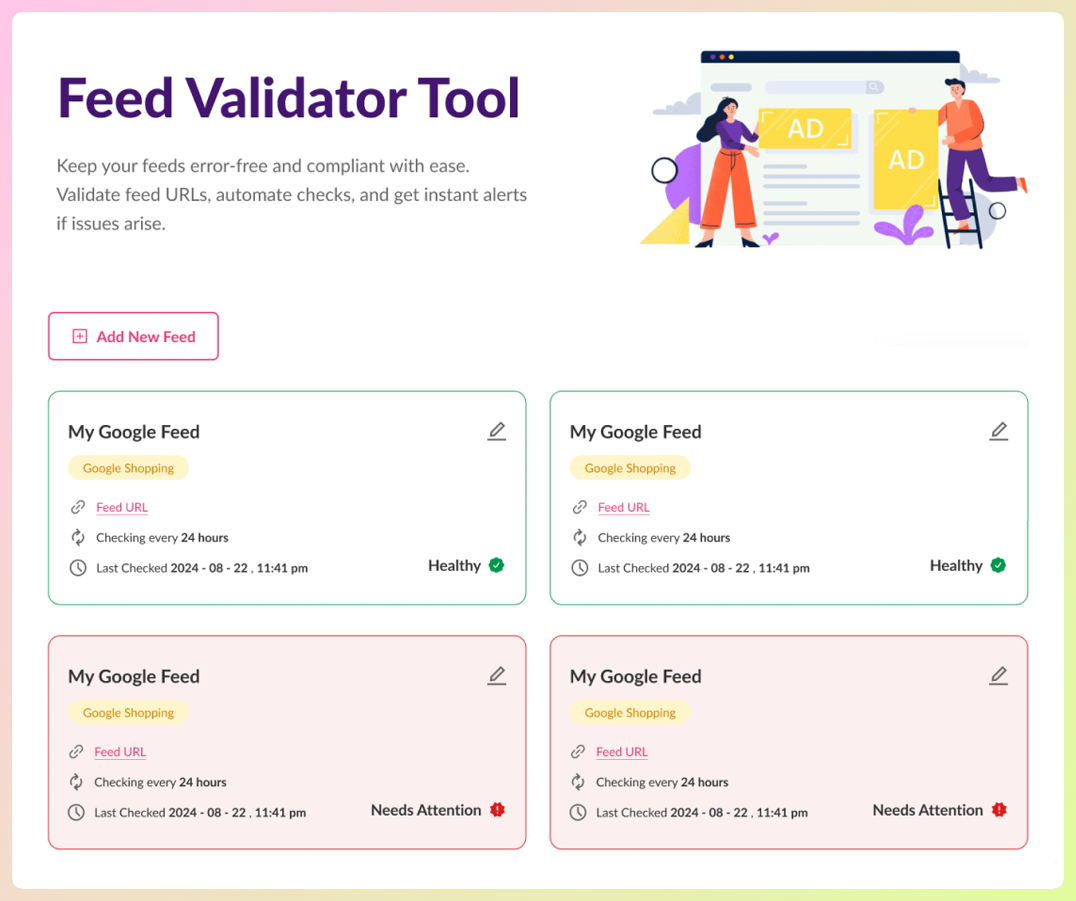
Die Ausführung des Validators vor größeren Feed-Änderungen – wie Preisaktualisierungen, neuen Produkten oder Katalogumstrukturierungen – kann Ihnen helfen, Probleme früher zu erkennen und vermeidbare Feed-Probleme zu reduzieren.
Was wir gesehen haben: Die Ausführung des Feed-Validators vor größeren Feed-Änderungen kann Ihnen helfen, Probleme früher zu erkennen, insbesondere nach Katalogaktualisierungen wie Preisänderungen, neuen Produkten oder Kategorieumstrukturierungen. Das erleichtert die Behebung von Problemen, bevor sie im Google Merchant Center auftreten.
Die Validierung nach größeren Katalog- oder Feed-Änderungen ist eine einfache Möglichkeit, Probleme früher zu erkennen und zu bereinigen, bevor sie schwerer nachzuvollziehen sind.
Probleme in großen Mengen mit Feed-Regeln beheben
Viele Feed-Fehler betreffen Dutzende oder Hunderte von Produkten gleichzeitig. Die einzelne Korrektur in WooCommerce ist unpraktisch. Die Feed-Regel-Engine von AdTribes ermöglicht es Ihnen, diese systematisch für Ihren gesamten Katalog zu beheben.
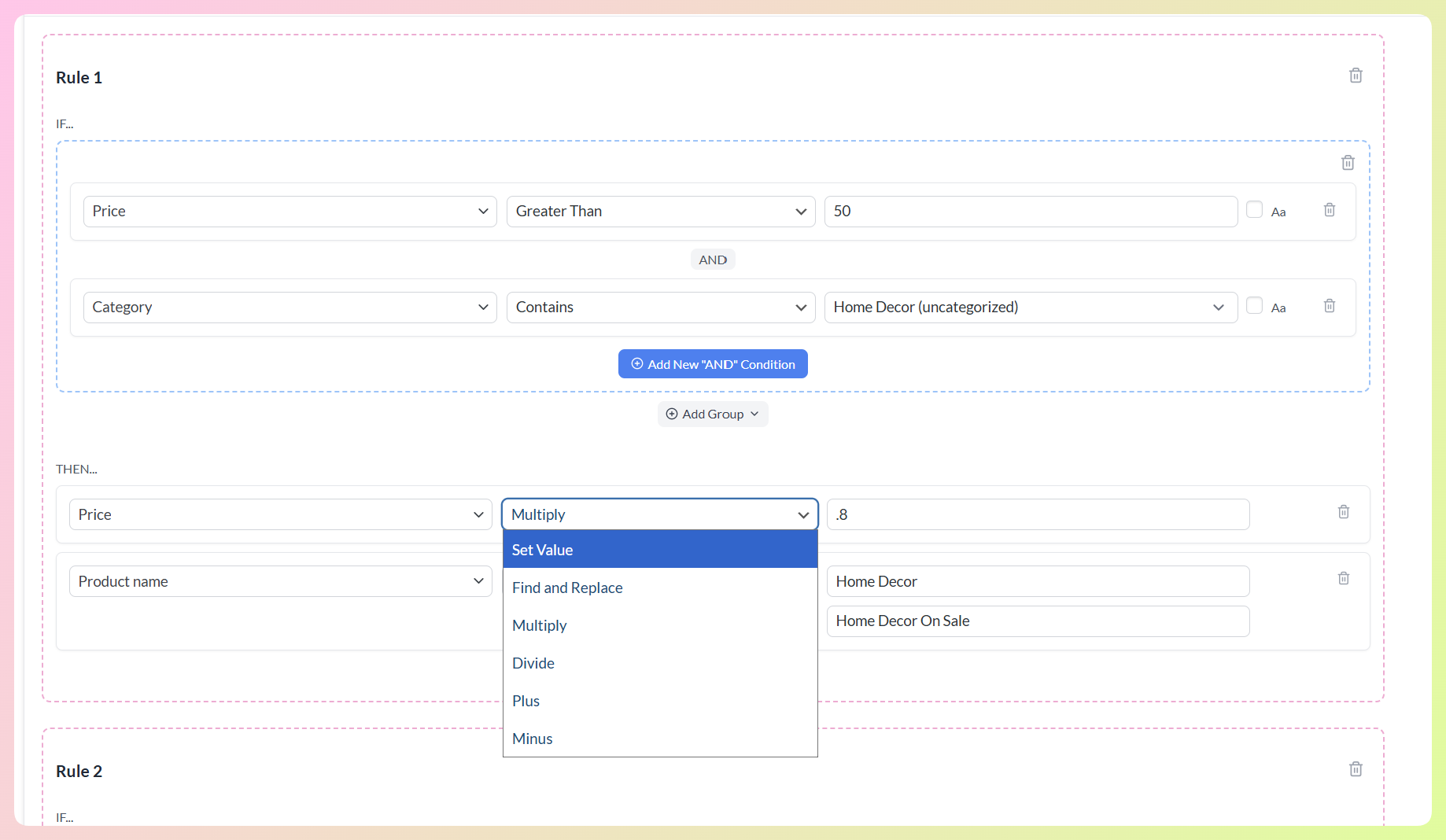
Beispiele für Massenkorrekturen über Feed-Regeln:
| Problem | Beispiel-Feed-Regel |
|---|---|
| Fehlende Marke bei allen Produkten | Wenn Marke leer ist → setze Marke auf „Ihr Geschäftsname“ |
| Produkte benötigen eine preisliche Anpassung basierend auf der Kategorie | Wenn Preis größer als 50 und Kategorie enthält „Heimdekoration“ → multipliziere Preis mit 0,8 |
| Fehlende GTINs für nicht markenbezogene Artikel | Wenn Kategorie gleich „Handgemacht“ → setze identifier_exists auf no |
| Falsche Verfügbarkeit für Artikel, die nachbestellt werden können | Wenn Lagerstatus gleich nachbestellbar → setze Verfügbarkeit auf nachbestellbar |
| Produktnamen enthalten unerwünschte Werbetexte | Wenn der Produktname „Kostenloser Versand“ enthält, suchen und ersetzen Sie „Kostenloser Versand“ durch einen leeren Wert |
Feed-Regeln werden jedes Mal ausgeführt, wenn Ihr Feed aktualisiert wird – die Korrektur wird also automatisch auf neue Produkte angewendet, die der gleichen Bedingung entsprechen, nicht nur auf bestehende. Unser Leitfaden zur Verwendung von Feed-Regeln zur Optimierung von Produktdaten enthält weitere Beispiele, wie z. B. das Umschreiben von Titeln und das Abgleichen von Kategorien mit der Taxonomie von Google.
So beantragen Sie eine Überprüfung nach der Behebung von Problemen
Sobald Sie das Problem behoben haben, verarbeitet das Merchant Center das Produkt möglicherweise automatisch erneut oder fordert Sie je nach Problemtyp zur Überprüfung auf.
Bei einzelnen Produktproblemen:
- Öffnen Sie im Merchant Center das betroffene Problem oder Produkt im Bereich Aufmerksamkeit erforderlich
- Überprüfen Sie das Problem und beheben Sie es in Ihren Produktdaten, Feed-Einstellungen oder auf Ihrer Zielseite
- Wenn Google eine Option wie Ich habe das Problem behoben oder Überprüfung anfordern anzeigt, verwenden Sie diese, nachdem Ihre Änderungen live geschaltet wurden.
Bei Problemen, die viele Produkte betreffen:
Wenn dasselbe Problem mehrere Produkte betrifft, beheben Sie zuerst das zugrunde liegende Problem in Ihrem Feed oder Ihren Shop-Daten. Danach verarbeitet das Merchant Center die Produkte möglicherweise automatisch erneut, oder Sie werden je nach Problemtyp aufgefordert, eine Überprüfung anzufordern.
Zeitplan: Überprüfungs- und erneute Verarbeitungszeiten können variieren. Einige Updates werden ziemlich schnell übernommen, während andere mehrere Werktage dauern können.
Wenn Ihr Konto (nicht nur einzelne Produkte) markiert oder gesperrt wurde, lesen Sie die Anleitung zur Sperrung des Google Merchant Center-Kontos für den Prozess der Kontobewertung.
Häufig gestellte Fragen
Woher weiß ich, welche Produkte Feed-Fehler haben?
Gehen Sie in Google Merchant Center zu Produkte > Aufmerksamkeit erforderlich. Diese Registerkarte zeigt alle Produkte mit Fehlern oder Warnungen, gruppiert nach Problemtyp. Sie können nach Schweregrad des Fehlers filtern und die Liste als CSV herunterladen. In AdTribes hilft Ihnen der Feed-Validator, viele Feed-Probleme vor der Einreichung zu erkennen, was die Bereinigung erleichtern kann, bevor Probleme im Google Merchant Center auftreten.
Kann ich Feed-Fehler beheben, ohne meine WooCommerce-Produkte zu bearbeiten?
Ja – bei den meisten Fehlern. Die Feed-Regel-Engine von AdTribes ermöglicht es Ihnen, Produktdaten im Feed zu transformieren, ohne einzelne WooCommerce-Produkte zu berühren. Fehlende Marken, einige Probleme bei der Titelformatierung, Verfügbarkeits-Diskrepanzen und fehlende identifier_exists-Flags können oft mit Feed-Regeln behandelt werden. Die Hauptausnahmen sind GTINs (die als Produktdaten eingegeben werden müssen) und Bildprobleme (die das erneute Hochladen korrekter Bilder erfordern).
Wie lange dauert es, bis behobene Produkte nach einer Überprüfung angezeigt werden?
Sobald ein Problem behoben ist, kann das Merchant Center das Produkt möglicherweise automatisch erneut verarbeiten oder Sie auffordern, eine Überprüfung anzufordern. Die Zeit kann je nach Problem variieren, daher ist es besser, mit einer kurzen Verzögerung bis zu mehreren Geschäftstagen zu rechnen, anstatt einer einzigen festen Frist.
Beeinflussen Feed-Fehler mein gesamtes Google Ads-Konto oder nur bestimmte Produkte?
Produktbezogene Feed-Fehler betreffen nur die als fehlerhaft gekennzeichneten Produkte – Ihre anderen Produkte werden weiterhin angezeigt. Wenn jedoch zu viele Produkte abgelehnt werden oder Google ein Muster erkennt, das auf Richtlinienverstöße hindeutet, kann dies zu kontoweiten Warnungen oder Sperrungen eskalieren. Deshalb lohnt es sich, wiederkehrende Fehler frühzeitig zu beheben, anstatt sie im gesamten Katalog anzuhäufen.
Fazit
Google Shopping Feed-Fehler können anfangs frustrierend sein, aber die meisten von ihnen sind behebbar, sobald Sie wissen, was Sie überprüfen müssen. In diesem Leitfaden haben wir einige der häufigsten Google Shopping Feed-Fehler, ihre Bedeutung und die praktischen Schritte, die WooCommerce-Shopbesitzer unternehmen können, um sie selbstbewusster zu beheben, behandelt.
In diesem Artikel haben wir behandelt:
- Wo Sie Feed-Fehler im Google Merchant Center finden
- Häufige Feed- und Merchant Center-Probleme, die Ihre Angebote beeinträchtigen können
- Wie Sie den AdTribes Feed Validator verwenden, um Probleme früher zu erkennen
- Wie Sie Probleme mit Feed-Regeln in großen Mengen beheben
- Wie Sie nach Änderungen eine Überprüfung anfordern
Der Schlüssel liegt darin, Probleme frühzeitig zu erkennen, die Grundursache zu beheben und Feed-Prüfungen zu einem Teil Ihres regulären Workflows zu machen. Wenn Sie eine einfachere Möglichkeit wünschen, die Feed-Qualität zu verwalten und Probleme zu erkennen, bevor sie zu größeren Problemen werden, kann AdTribes diesen Prozess erheblich erleichtern.


