
Wenn Sie Google Shopping-Kampagnen durchführen, zeigen die Standardberichte Umsatz, Klicks und Conversions an. Was sie Ihnen nicht zeigen, ist die Zahl, die wirklich zählt: Gewinn. Um zu verstehen, wie viel Sie tatsächlich mit jedem Verkauf verdienen, müssen Sie die Kosten der verkauften Waren (COGS) neben Ihren Produktdaten verfolgen.
Durch das Hinzufügen von COGS zu Ihrem Google Shopping-Feed kann Google Ihren Bruttogewinn (Umsatz abzüglich Kosten) berechnen und gewinnbasierte Metriken in Ihrem Ads-Konto anzeigen. Dies eröffnet die Möglichkeit für intelligenteres Bieten, bessere Budgetzuweisung und die Fähigkeit, sich auf die Produkte zu konzentrieren, die die höchsten Margen erzielen, nicht nur die meisten Verkäufe.
Hier erfahren Sie, wie Sie COGS zu Ihrem Produktfeed hinzufügen. Wir behandeln die Einrichtung Schritt für Schritt, damit Sie Entscheidungen auf der Grundlage von Gewinn und nicht nur von Umsatz treffen können.
Voraussetzungen
Bevor Sie COGS zu Ihrem Feed hinzufügen können, stellen Sie sicher, dass die folgenden Elemente vorhanden sind:
- Google Global Site Tag installiert
Fügen Sie den globalen Website-Tag (gtag.js) zu Ihrer Website hinzu und stellen Sie sicher, dass Sie Käufe verfolgen. Ohne dies kann Google keinen Gewinn messen. - Google Merchant Center und Google Ads verknüpft
Bestätigen Sie, dass Ihr Merchant Center mit Google Ads verknüpft ist. Dies ermöglicht den Datenfluss von Produkten und Kosten zwischen den Konten. - Conversions mit Cart Data (CwCD) aktiviert
Richten Sie Conversions mit Cart Data in Google Ads ein. Dies stellt sicher, dass Google nicht nur den Conversion-Wert, sondern auch Produktdetails wie Preis und Menge verfolgt.
Sobald Sie diese Voraussetzungen erfüllt haben, können Sie das COGS-Feld zu Ihren Produkten hinzufügen und es in Ihren Shopping-Feed aufnehmen.
Aktivieren des Feldes Kosten der verkauften Waren
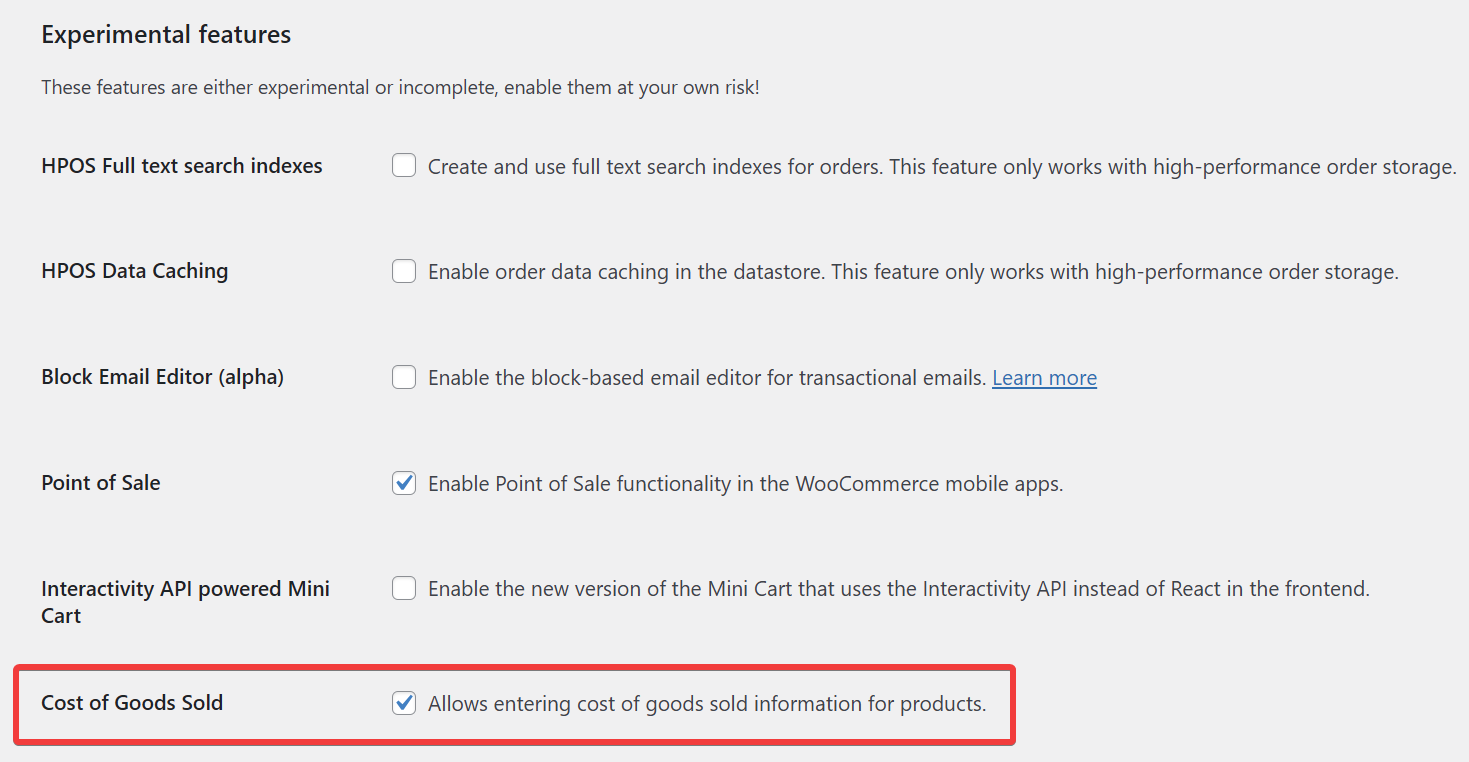
Um Produktkosten intern zu erfassen, müssen Sie zuerst die Option WooCommerce Kosten der verkauften Waren im Abschnitt Experimentelle Funktionen aktivieren. Dies schaltet ein dediziertes Eingabefeld auf jeder Produktseite frei, in das Sie Ihre Kostendaten eingeben können.
So aktivieren Sie das COGS-Feld:
- Gehen Sie zu WP Admin → WooCommerce → Einstellungen → Erweitert → Funktionen
- Scrollen Sie nach unten zum Abschnitt Experimentelle Funktionen.
- Aktivieren Sie das Kontrollkästchen Kosten der verkauften Waren.
- Klicken Sie unten auf der Seite auf Änderungen speichern.
Nach der Aktivierung sehen Sie auf dem Bearbeitungsbildschirm jedes Produkts ein neues Feld Kosten der verkauften Waren.
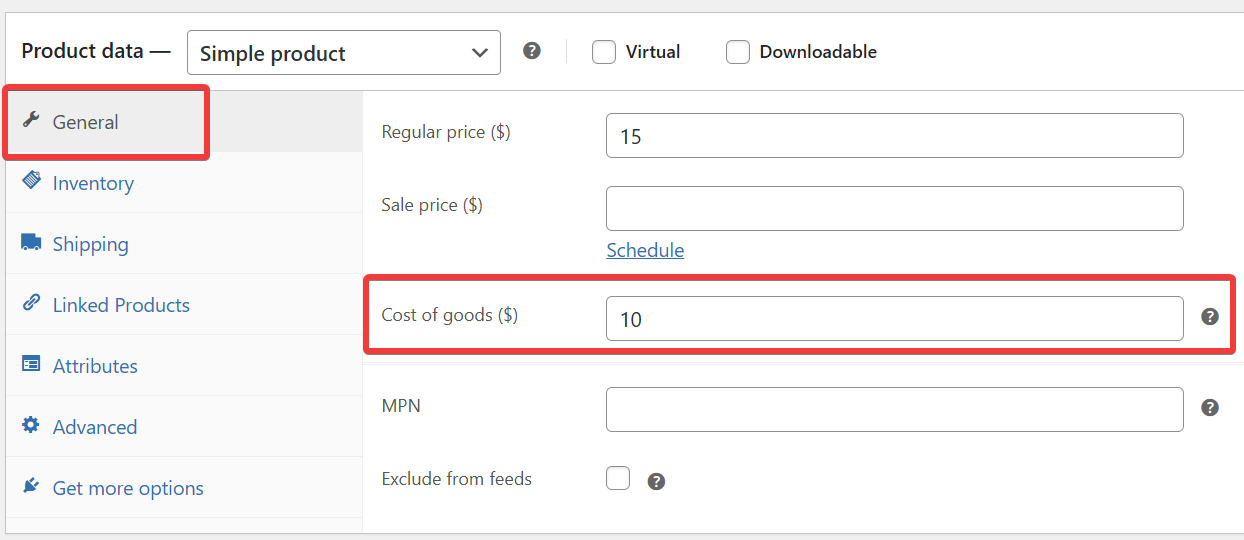
Durch die Aktivierung dieses Feldes legen Sie die Grundlage für eine genauere Gewinnberichterstattung. Sobald diese Daten in Ihrem Feed zugeordnet sind, können sie an das Google Merchant Center gesendet und in Google Ads verwendet werden, um den Bruttogewinn und nicht nur den Umsatz zu messen.
So funktioniert's
- Bei einfachen Produkten können Sie die Kosten direkt unter dem Produkt-Daten-Panel eingeben.
- Bei variablen Produkten hat jede Variante ein eigenes COGS-Feld. Dies stellt sicher, dass Sie die Kosten für verschiedene Produktgrößen, Farben oder Konfigurationen genau verfolgen können.
- Das übergeordnete Produkt zeigt ebenfalls ein Einstandspreisfeld an. Beachten Sie jedoch, dass Kosten auf Variationsebene diese überschreiben, sofern zutreffend.
Ordnen Sie das Feld in Ihrem Feed zu
Sobald Sie das Feld Einstandspreis (Cost of Goods Sold) zu Ihren Produkten hinzugefügt haben, besteht der nächste Schritt darin, es in Ihrem Produktfeed zuzuordnen, damit Google Merchant Center es verwenden kann.
- Gehen Sie zur Bearbeiten-Seite Ihres Feeds auf dem Bildschirm Product Feed Pro (oder Elite) → Feeds verwalten
- Navigieren Sie zum Schritt Feldzuordnung.
- Scrollen Sie zum Ende der Zuordnungsliste
- Klicken Sie auf die Schaltfläche „+ Feldzuordnung hinzufügen“
- Wählen Sie das offizielle Attribut Einstandspreis (COGS) (cost_of_goods_sold) von Google aus dem Dropdown-Menü aus
- Ordnen Sie es der Option Cost of Goods Sold (COGS) zu
- Geben Sie die Standardwährung Ihrer Website ein (z. B.
USD,GBPoderEUR). - Wenn Ihr Shop mehrere Währungen unterstützt, stellen Sie sicher, dass Sie den Währungscode gemäß dem Feed, den Sie erstellen, festlegen.

- Klicken Sie auf Speichern, um die Zuordnung zu bestätigen.
- Aktualisieren Sie den Feed, um die Änderungen anzuzeigen
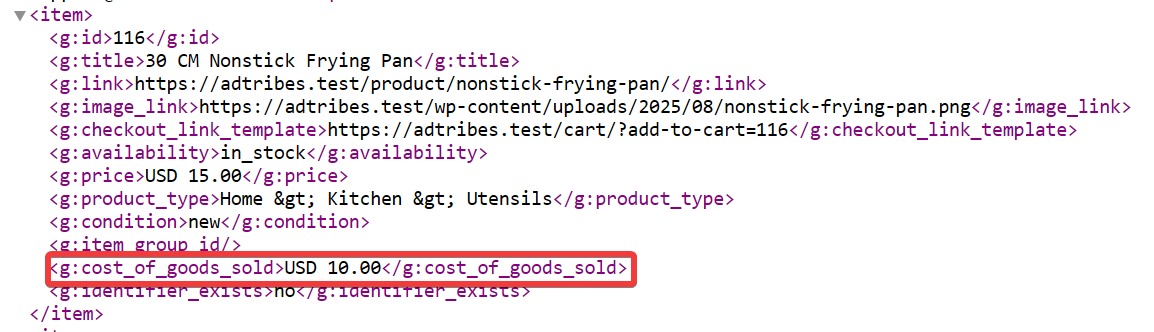
Die Einbeziehung des Einstandspreises in Ihren Google Shopping-Feed mag wie ein zusätzlicher Schritt erscheinen, aber sie ermöglicht eine der aussagekräftigsten Erkenntnisse, die Sie gewinnen können: Transparenz auf Profit-Ebene. Sobald er aktiv ist, sehen Ihre Anzeigen nicht mehr blindlings Kosten, sondern optimieren auf echtes Wachstum.
Benötigen Sie weitere Hilfe?
Wenn Sie weitere Unterstützung benötigen, zögern Sie bitte nicht, ein neues Ticket erstellen um unser Support-Team zu kontaktieren.
Bitte beachten Sie, dass das Ticket-Supportsystem ausschließlich für Product Feed ELITE-Benutzer bestimmt ist.
Wenn Sie nur das Product Feed Pro-Plugin verwenden, können Sie gerne ein neues Thema im WordPress.org-Forum eröffnen.

