
Käufer, die nur ein Produktfoto sehen, zögern oft vor dem Kauf, da ein einziger Winkel selten Passform, Größe oder Details zeigt. Google Shopping ermöglicht es Ihnen, dies mit dem Attribut additional_image_link zu beheben, das bis zu 10 zusätzliche Fotos aus Ihrer Produktgalerie direkt neben Ihrem Hauptbild an das Google Merchant Center sendet.
Dieser Artikel beschreibt, wie Sie diese zusätzlichen Galeriebilder in Product Feed Pro zuordnen.
Voraussetzungen
| Voraussetzung | Details |
|---|---|
| Plugin | Product Feed Pro (kostenlos oder Premium); Elite ist nicht erforderlich |
| Feed-Kanal | Ein Google Shopping-Feed mit mindestens einem WooCommerce-Produkt, das Galeriebilder hat |
| Produkteinrichtung | Produkte benötigen Galeriebilder, die in WooCommerce über das Hauptbild hinaus hochgeladen wurden, da additional_image_link Galeriebildern zugeordnet wird, nicht dem Hauptproduktbild. |
Zusätzliche Bilder zuordnen
Schritt 1: Feldzuordnung öffnen
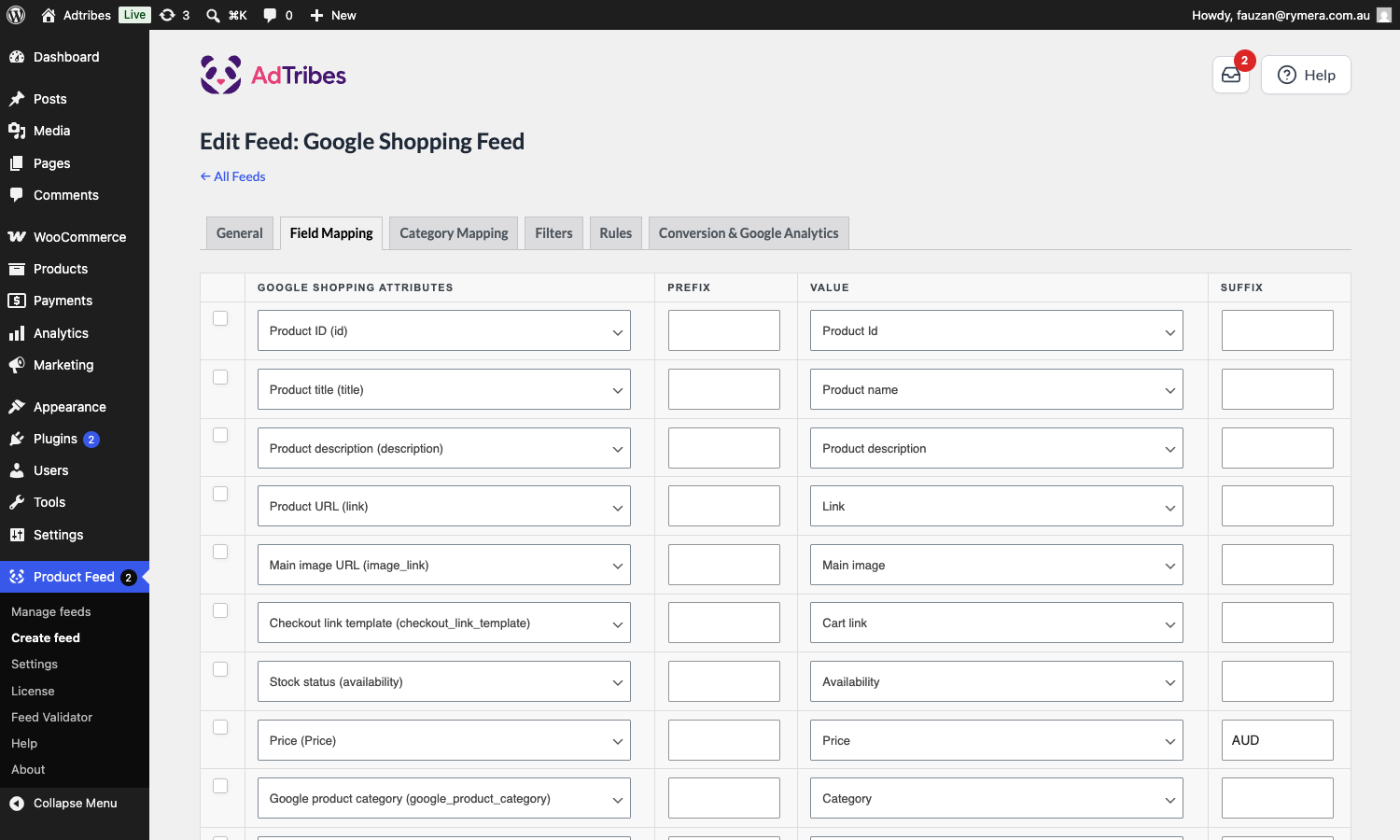
Öffnen Sie Ihren Google Shopping-Feed in Product Feed Pro und gehen Sie dann zum Tab Feldzuordnung.
Schritt 2: Attribut für zusätzliche Bilder hinzufügen
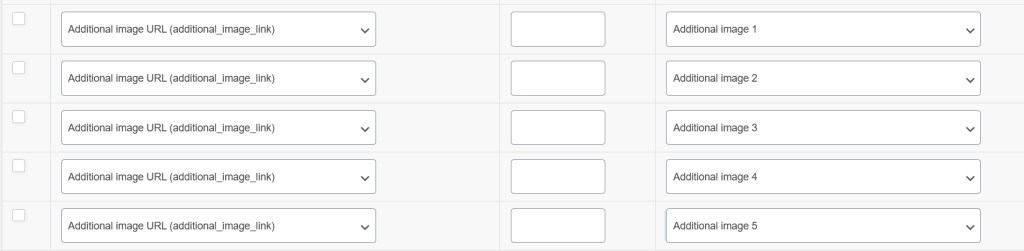
Klicken Sie auf + Feldzuordnung hinzufügen und wählen Sie dann Zusätzliche Bild-URL (additional_image_link) aus dem Dropdown-Menü der Kanalattribute.
Schritt 3: Es einem Galeriebild zuordnen
Wählen Sie in der Spalte Wert Zusätzliches Bild 1. Fügen Sie für jedes zusätzliche Bild, das Sie senden möchten, eine separate Zeile hinzu und wählen Sie Zusätzliches Bild 2, Zusätzliches Bild 3 und so weiter bis Zusätzliches Bild 10.
Schritt 4: Feed speichern und aktualisieren
Klicken Sie auf Speichern und aktualisieren Sie dann den Feed, um die XML- oder CSV-Datei neu zu generieren, die das Google Merchant Center liest.
Fehlerbehebung
additional_image_link-Zeilen und auf diesen Zeilen ein Suffix-Wert gesetzt war. Anstatt die zusätzlichen Slots aus dem Feed wegzulassen, schrieb das Plugin einen Knoten, der nur den Suffix-Text enthielt.Dies ist in Product Feed Pro 13.5.6 behoben. Aktualisieren Sie das Plugin auf die neueste Version und aktualisieren Sie dann den Feed. Slots ohne passendes Galeriebild werden nun vollständig aus dem Feed weggelassen, unabhängig davon, ob ein Suffix oder Präfix gesetzt ist.
Benötigen Sie weitere Hilfe?
Wenn Sie die kostenlose Version von Product Feed Pro verwenden, öffnen Sie einen Support-Forum-Thread, und unser Team wird sich dort bei Ihnen melden.
Wenn Sie ein Premium- oder Elite-Benutzer sind, eröffnen Sie ein Support-Ticket von Ihrem Konto aus, und wir helfen Ihnen direkt.

