
Nicht jede Werbeplattform verfügt über eine integrierte Vorlage in Product Feed Pro for WooCommerce. Wenn die von Ihnen anvisierte Plattform nicht in der Kanalliste aufgeführt ist, können Sie mit dem benutzerdefinierten Feed-Format eine Feed-Datei von Grund auf neu erstellen. Sie definieren die Spaltennamen und ordnen Ihre WooCommerce-Produktdaten selbst zu.
Diese Anleitung führt Sie durch die Erstellung eines benutzerdefinierten Produktfeed-Formats und dessen Konfiguration, sodass die Ausgabedatei genau die Felder enthält, die Ihre Plattform erwartet.
Voraussetzungen
- Product Feed Pro ist installiert und aktiviert
- Produkte in Ihrem WooCommerce-Shop mit den Attributen, die Sie exportieren möchten
So erstellen Sie einen benutzerdefinierten Feed
Schritt 1: Neuen Feed starten
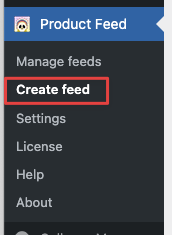
- Gehen Sie in der Admin-Seitenleiste von WordPress zu Product Feed.
- Klicken Sie auf Feed erstellen.
Schritt 2: Allgemeine Einstellungen konfigurieren
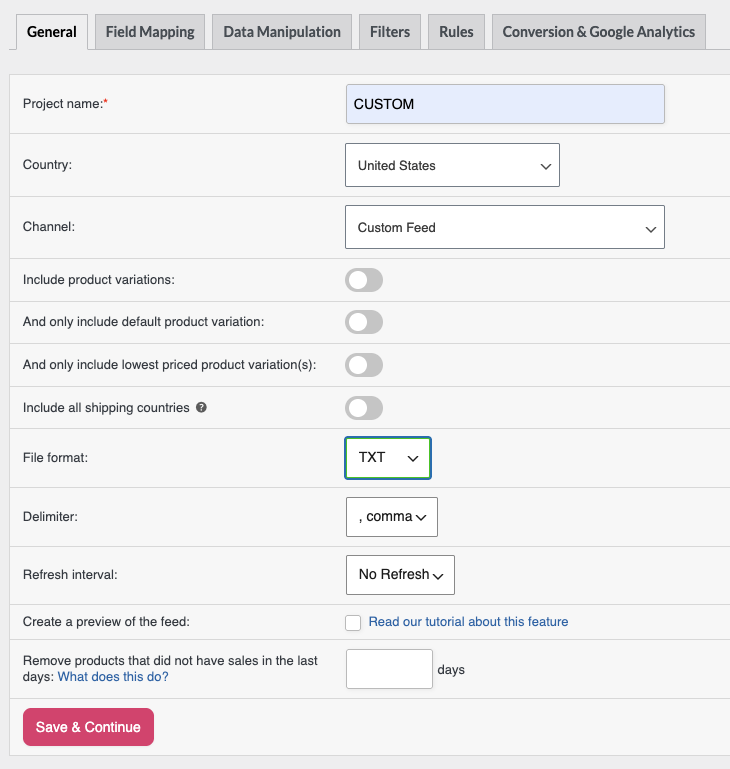
Füllen Sie im Tab Allgemein die folgenden Felder aus:
- Geben Sie im Feld Projektname einen Namen ein. Dies dient Ihrer eigenen Referenz.
- Wählen Sie ein Land aus der Dropdown-Liste Land.
- Öffnen Sie die Dropdown-Liste Kanal und wählen Sie Benutzerdefinierter Feed.
- Wählen Sie das Dateiformat, das Ihre Werbeplattform erwartet. Die verfügbaren Optionen sind XML, CSV, TXT, TSV und JSONL.
- Wenn Sie ein anderes Format als XML oder JSONL gewählt haben, wählen Sie ein Trennzeichen aus der Dropdown-Liste. Die verfügbaren Optionen sind
,(Komma),|(Pipe),;,Tabulatorund#. - Legen Sie Ihr Aktualisierungsintervall fest, um zu steuern, wie oft der Feed automatisch neu generiert wird.
- Klicken Sie auf Speichern & Fortfahren. Bei einem bestehenden Feed heißt diese Schaltfläche Änderungen speichern.
Schritt 3: Ordnen Sie Ihre Produktfelder zu
Nachdem Sie die allgemeinen Einstellungen gespeichert haben, gelangen Sie zum Tab Feldzuordnung. Hier definieren Sie, welche Daten in jeder Spalte Ihres Feeds erscheinen.
Die Tabelle hat vier Spalten:
| Spalte | Was es tut |
|---|---|
| Benutzerdefinierte Feed-Attribute | Der Spaltenname, der in Ihrer Feed-Datei erscheint (z. B. Titel, Preis, Marke) |
| Präfix | Optionaler Text, der vor dem Produktwert hinzugefügt wird (z. B. ein Währungssymbol) |
| Wert | Das WooCommerce-Produktattribut, aus dem die Daten abgerufen werden sollen |
| Suffix | Optionaler Text, der nach dem Produktwert hinzugefügt wird (z. B. eine Einheit wie EUR) |
Die Tabelle füllt Zeilen für die erforderlichen Attribute des Kanals vor: id, title, description, link, image_link, price, categories und brand. Sie können diese beibehalten, die nicht benötigten entfernen oder weitere hinzufügen.
So fügen Sie eine Zeile aus der vordefinierten Attributliste hinzu:
Klicken Sie auf + Feldzuordnung hinzufügen. Eine neue Zeile erscheint mit einem Dropdown-Menü in der Spalte Benutzerdefinierte Feed-Attribute. Wählen Sie den Attributnamen aus der Liste aus.
So fügen Sie eine Zeile mit einem vollständig benutzerdefinierten Spaltennamen hinzu:
Klicken Sie auf + Benutzerdefiniertes Feld hinzufügen. Eine neue Zeile erscheint mit einem Texteingabefeld in der Spalte Benutzerdefinierte Feed-Attribute. Geben Sie einen beliebigen Spaltennamen ein, den Ihre Plattform benötigt (z. B. mpn, store_id oder eine beliebige Bezeichnung, die Sie benötigen).
So entfernen Sie eine Zeile:
Aktivieren Sie das Kontrollkästchen neben der Zeile und klicken Sie auf Löschen.
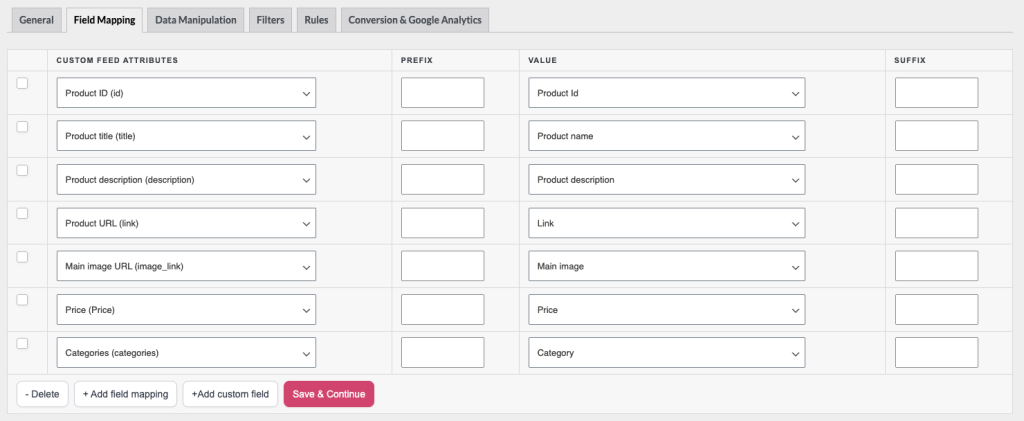
Wenn Sie mit der Zuordnung fertig sind, klicken Sie auf Speichern & Fortfahren. Bei einem vorhandenen Feed liest sich diese Schaltfläche Änderungen speichern.
Schritt 4: Filter und Regeln festlegen (optional)
Die Registerkarte Filter ermöglicht es Ihnen, einzugrenzen, welche Produkte im Feed erscheinen. Die Registerkarte Regeln ermöglicht es Ihnen, Werte zu transformieren, bevor sie geschrieben werden. Beides ist optional. Überspringen Sie diese Registerkarten, wenn alle Produkte unverändert enthalten sein sollen.
Ausführliche Anweisungen finden Sie unter Erstellen von Filtern für Ihren Produktfeed und Erstellen von Regeln.
Schritt 5: Feed ausführen
Nach dem Speichern generiert das Plugin Ihren Feed im Hintergrund. Kehren Sie zu Produktfeed → Feeds verwalten zurück, um den Fortschritt zu überwachen. Sobald der Status als abgeschlossen angezeigt wird, kopieren Sie die Feed-URL und übermitteln Sie sie an Ihre Werbeplattform.
Fehlerbehebung
FAQ
") als Begrenzungszeichen für alle CSV-Feeds. Dies ist in der Benutzeroberfläche nicht konfigurierbar. Es wird automatisch auf jede CSV-Ausgabe angewendet.Benötigen Sie weitere Hilfe?
Wenn Sie Product Feed Elite verwenden, eröffnen Sie ein Support-Ticket, und das Team hilft Ihnen, Ihren benutzerdefinierten Feed zum Laufen zu bringen.
Wenn Sie die kostenlose Version verwenden, stellen Sie Ihre Frage im Product Feed Pro Supportforum auf WordPress.org.

