
Sie haben einen Ausverkauf, aber die Käufer sehen ihn erst, wenn sie auf Ihrer Website landen? Google Merchant Promotions ermöglicht es Ihnen, Angebots-Badges – wie „Sonderangebot“ oder „20 % Rabatt“ – direkt in den Google Such- und Shopping-Ergebnissen anzuzeigen, noch bevor die Käufer klicken.
Product Feed Pro enthält einen integrierten Google Merchant Promotions Feed-Kanal, sodass Sie einen Promotions-Feed aus WooCommerce erstellen und übermitteln können, ohne Code schreiben zu müssen.
Diese Anleitung führt Sie durch die Erstellung des Feeds, die Zuordnung der erforderlichen Felder und die Übermittlung an das Google Merchant Center.
Voraussetzungen
Bevor Sie beginnen, stellen Sie sicher, dass Sie Folgendes haben:
| Voraussetzung | Details |
|---|---|
| Ein Google Merchant Center-Konto | Aktiv und mit Ihrem WooCommerce-Shop verbunden |
| Aktiver Google Shopping-Produktfeed | Produkte, die bereits über einen Standard-Google-Shopping-Feed eingereicht und genehmigt wurden |
| Das Promotions-Programm ist aktiviert | Fordern Sie den Zugriff im Merchant Center unter Marketing → Promotions an – Google muss Ihr Konto genehmigen, bevor Angebots-Badges angezeigt werden. |
| Product Feed Pro | Auf Ihrem WooCommerce-Shop installiert und aktiviert |
So funktioniert es
Ein Promotions-Feed ist getrennt von Ihrem Produktfeed. Anstatt Produkte aufzulisten, listet er Ihre aktiven Promotions auf – jede definiert durch eine eindeutige ID, einen Titel, Daten und Angebotsbedingungen. Google verwendet die von Ihnen festgelegten Felder product_applicability und item ID, um jede Promotion den richtigen Produkten in Ihrem Katalog zuzuordnen.
Einrichtung Ihres Google Merchant Promotions-Feeds
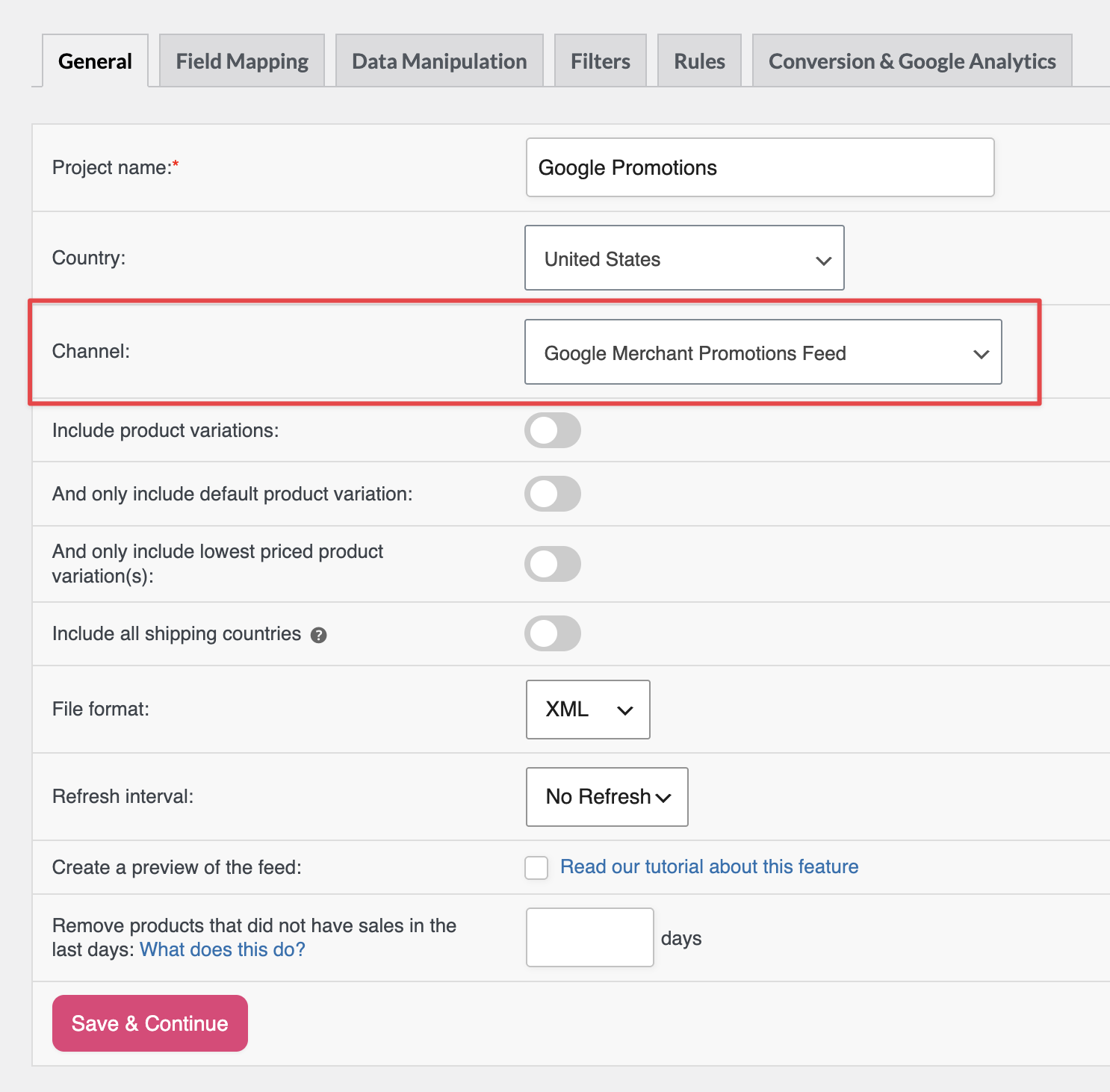
Schritt 1: Neuen Feed erstellen
- Gehen Sie in Ihrem WordPress-Adminbereich zu Product Feed → Feed erstellen.
- Geben Sie einen beschreibenden Namen ein (z. B. „Google Promotions – Sommer-Sale“).
- Wählen Sie unter Kanal im Dropdown-Menü Google Merchant Promotions Feed aus.
- Klicken Sie auf Weiter.
Schritt 2: Konfigurieren Sie die Registerkarte „Allgemein“
Auf der Registerkarte Allgemein:
- Stellen Sie Dateiformat auf XML – Google empfiehlt XML für Promotions-Feeds.
- Legen Sie ein Aktualisierungsintervall fest, das dem Wechsel Ihrer Promotions entspricht. Täglich funktioniert für die meisten Shops.
- Klicken Sie auf Speichern & Fortfahren.
Schritt 3: Ordnen Sie die erforderlichen Felder zu
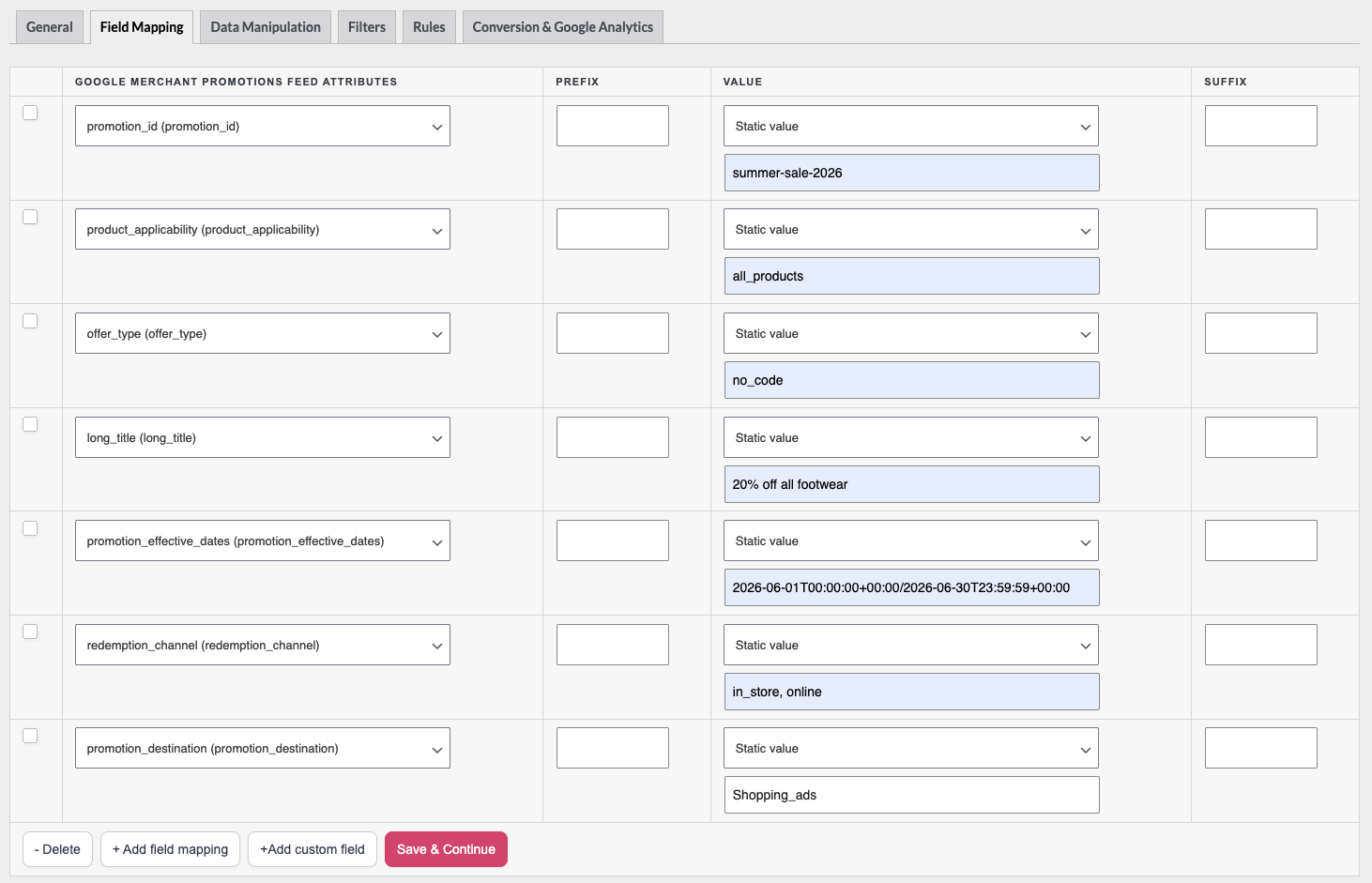
Gehen Sie zur Registerkarte Feldzuordnung. Sie sehen die vorab geladenen Promotions-Attribute. Ordnen Sie jedes erforderliche Feld zu – die meisten Shops setzen diese auf Statischer Wert, da sich die Details einer Promotion nicht pro Produkt ändern.
Erforderliche Felder:
| Feld | Beschreibung | Beispielwert |
|---|---|---|
promotion_id | Eindeutiger Bezeichner für diese Aktion. Alphanumerisch, keine Leer- oder Sonderzeichen, max. 50 Zeichen, Groß-/Kleinschreibung wird beachtet. | sommer-sale-2026 |
product_applicability | Ob die Aktion für alle Produkte oder für bestimmte Artikel gilt. | all_products oder specific_products |
offer_type | Ob ein Gutscheincode erforderlich ist, um das Angebot einzulösen. | no_code oder generic_code |
long_title | Für Käufer sichtbarer, menschenlesbarer Titel der Aktion. Max. 60 Zeichen. | 20 % Rabatt auf alle Schuhe |
promotion_effective_dates | Start- und Enddatum/-zeit für die Aktion. Format: YYYY-MM-DDTHH:MM:SS±HH:MM/YYYY-MM-DDTHH:MM:SS±HH:MM | 2026-06-01T00:00:00+00:00/2026-06-30T23:59:59+00:00 |
redemption_channel | Wo die Aktion eingelöst werden kann. | online, in_store oder in_store, online |
promotion_destination | Wo die Aktion erscheinen darf. Wählen Sie sie aus der Liste der Feldzuordnungsattribute aus. | Shopping_ads, Free_listings, Buy_on_Google_listings oder Local_inventory_ads |
Um einen statischen Wert für ein beliebiges Feld festzulegen: Klicken Sie auf das Dropdown-Menü Wert neben dem Attribut, wählen Sie Statischer Wert und geben Sie den Wert in das erscheinende Textfeld ein.
Verwendung von specific_products
Wenn Sie product_applicability auf specific_products setzen, muss Google wissen, für welche Produkte die Aktion gilt. Der Feed generiert eine Zeile pro Produkt, und jede Zeile enthält eine Produktkennung, die Google mit Ihrem Katalog abgleicht.
Der gängigste Ansatz ist die Filterung nach Artikel-ID:
- Gehen Sie zur Registerkarte Filter. Fügen Sie im Abschnitt Einschließen eine Filterbedingung hinzu, um den Feed auf die Produkte zu beschränken, die diese Aktion abdeckt. Es gibt verschiedene Möglichkeiten, dies zu tun, je nachdem, wie Ihre Produkte organisiert sind:
- Nach Kategorie – setzen Sie das Attribut auf Kategorie, die Bedingung auf Enthält und geben Sie den Kategorienamen ein. Dies ist der sauberste Ansatz für die meisten Shops.
- Nach Tag – setzen Sie das Attribut auf Produkt-Tags, die Bedingung auf Enthält und geben Sie den Tag-Namen ein.
- Nach Produkt-ID-Bereich – fügen Sie zwei Bedingungen in derselben Filtergruppe hinzu: Produkt-ID Größer als oder gleich
[start ID]und Produkt-ID Kleiner als oder gleich[end ID]. Beide Bedingungen in derselben Gruppe gelten als UND-Logik. - Nach einzelnen IDs – für eine kleine, nicht zusammenhängende Gruppe weisen Sie diesen Produkten zuerst einen dedizierten WooCommerce-Tag zu und filtern dann nach Produkt-Tags Enthält diesen Tag-Namen. Dies vermeidet das Hinzufügen einer Ist gleich-Bedingung pro Produkt-ID.
- Wählen Sie auf der Registerkarte Feldzuordnung das Attribut
item_idaus der Liste der Feldzuordnungen aus. - Wählen Sie im Dropdown-Menü Wert die Option Produkt-ID (die WooCommerce-Produkt-ID). Jede Feed-Zeile enthält dann die korrekte ID für dieses Produkt.
- Behalten Sie alle anderen Promotionsfelder bei –
promotion_id,long_title,promotion_effective_datesusw. – als Statischer Wert. Diese wiederholen sich in jeder Zeile, da sie dieselbe Promotion beschreiben.
Das Ergebnis ist eine Zeile pro enthaltenem Produkt, die alle dieselben Promotionsdetails teilen, aber eine eindeutige item_id pro Zeile haben. Google gleicht diese IDs mit Ihrem Produktkatalog ab.
Alternative Filterfelder – verwenden Sie diese anstelle von item_id, wenn Sie Produkte nach Kategorie, Marke oder Label statt nach einzelner ID abgleichen möchten:
| Feld | Zuordnen zu |
|---|---|
product_type | Produkttyp-Attribut (WooCommerce-Produkttyp) |
Marke | Ihr Markenattribut oder ein Statischer Wert |
benutzerdefiniertes_Label_0 – benutzerdefiniertes_Label_4 | Das übereinstimmende benutzerdefinierte Label-Attribut oder ein Statischer Wert |
item_group_id | Produkt-ID des übergeordneten variablen Produkts (für Varianten-Gruppen) |
Wenn Ihre Promotion für jedes Produkt in Ihrem Shop gilt, verwenden Sie stattdessen all_products. Es sind keine Produktfilterfelder erforderlich.
Schritt 4: Ordnen Sie die optionalen Felder zu
Diese Felder verbessern die Anzeige Ihrer Promotions und können die Klickraten erhöhen:
| Feld | Beschreibung |
|---|---|
promotional_display_dates | Datumsbereich für die Anzeige des Angebots-Badges – kann von den effektiven Daten abweichen |
minimum_purchase_amount | Mindestwert des Warenkorbs, der für die Nutzung der Promotion erforderlich ist |
generic_redemption_code | Der Gutscheincode (erforderlich, wenn offer_type generic_code ist) |
Ordnen Sie außerdem ein strukturiertes Rabattfeld zu, um die Art des Angebots zu beschreiben:
| Feld | Wann zu verwenden |
|---|---|
percent_off | Für einen prozentualen Rabatt, z. B. 20 für 20 % Rabatt |
money_off_amount | Für einen festen Geldbetrag-Rabatt. Ordnen Sie ihn einem Statischen Wert mit Ihrem Betrag zu (z. B. 10 USD). |
buy_this_quantity | Für Kaufe-X-Angebote – die „Kaufe“-Menge |
get_this_quantity_discounted | Für BOGO- oder Mehrfachkauf-Angebote – die rabattierte Menge |
free_shipping | Auf 1 setzen, wenn die Promotion kostenlosen Versand beinhaltet |
kostenloser_geschenk_wert | Monetärer Wert eines kostenlosen Geschenks |
kostenloser_geschenk_beschreibung | Beschreibung des kostenlosen Geschenks |
kostenloser_geschenk_artikel_id | Artikel-ID des kostenlosen Geschenkprodukts |
Schritt 5: Speichern und Feed generieren
- Klicken Sie im Tab Feldzuordnung auf Speichern & Fortfahren.
- Gehen Sie zu Produktfeed → Feeds verwalten.
- Klicken Sie neben Ihrem Promotions-Feed auf Feed aktualisieren, um ihn zu generieren.
- Wenn der Status „abgeschlossen“ angezeigt wird, klicken Sie auf die Feed-URL, um sie zu öffnen und zu überprüfen, ob die Felder vorhanden sind.
Schritt 6: An Google Merchant Center übermitteln
- Klicken Sie in Ihrem Merchant Center-Konto auf Datenquellen.
- Klicken Sie auf Datenquelle hinzufügen und wählen Sie Promotions.
- Fügen Sie Ihre Feed-URL ein und legen Sie einen Abrufplan fest.
- Zur Überprüfung einreichen.
Google überprüft und aktiviert Promotions normalerweise innerhalb von 3–5 Werktagen. Nach der Genehmigung erscheinen Deal-Badges auf Ihren Shopping-Anzeigen und kostenlosen Einträgen.
Fehlerbehebung
YYYY-MM-DDTHH:MM:SS±HH:MM/YYYY-MM-DDTHH:MM:SS±HH:MM lauten. Häufige Fehler: Verwendung eines Leerzeichens anstelle von T zwischen Datum und Uhrzeit oder Verwendung von Z anstelle von +00:00 für UTC.promotion_destination zugeordnet ist. Suchen Sie im Tab Feldzuordnung das Attribut promotion_destination, setzen Sie seinen Wert auf Statischer Wert und geben Sie Ihr Ziel ein. Akzeptierte Werte finden Sie in der Tabelle der erforderlichen Felder in Schritt 3.offer_type auf generic_code gesetzt ist. Wenn es auf no_code gesetzt ist, ignoriert Google das Feld generic_redemption_code vollständig.FAQ
promotion_effective_dates Enddatum innerhalb dieser Frist fest.redemption_channel und die Daten für jedes Land entsprechend fest. Wenn dieselbe Aktion überall gilt, ist ein Feed ausreichend.Benötigen Sie weitere Hilfe?
Wenn Sie Product Feed Elite nutzen, eröffnen Sie ein Support-Ticket, und das Team wird Ihnen helfen.
Wenn Sie die kostenlose Version von Product Feed Pro nutzen, stellen Sie Ihre Frage im WordPress.org Supportforum.

