
Möchten Sie, dass Google Shopping zusätzliche Spezifikationen wie Material, Abmessungen oder Garantie anzeigt? Google erfasst diese über das Attribut product_detail, das für Details gedacht ist, die nicht in ein Standardfeld passen.
Product Feed Pro (auch erhältlich als Product Feed Elite) ordnet product_detail über ein spezielles Panel im Tab „Feldzuordnung“ zu. Diese Anleitung behandelt das Hinzufügen des Details zuerst in WooCommerce und dann die Zuordnung zu Ihrem Feed.
Voraussetzungen
| Voraussetzung | Details |
|---|---|
| Plugin-Version | Product Feed Pro 13.5.8 oder neuer. Das Unterattribut-Panel des Tabs „Feldzuordnung“ (wie unten verwendet) ist in älteren Versionen nicht verfügbar. |
| Feed-Kanal | Ein Feed mit dem Kanal Google Shopping, der auf seinem Tab Allgemein ausgewählt ist. |
| WooCommerce-Daten | Mindestens ein benutzerdefiniertes oder vordefiniertes WooCommerce-Attribut, das bereits für die zu beschreibenden Produkte festgelegt ist, z. B. Material oder Größe. |
Produktdetails in WooCommerce hinzufügen
- Gehen Sie zu Produkte, wählen Sie ein Produkt aus und klicken Sie dann auf Bearbeiten.
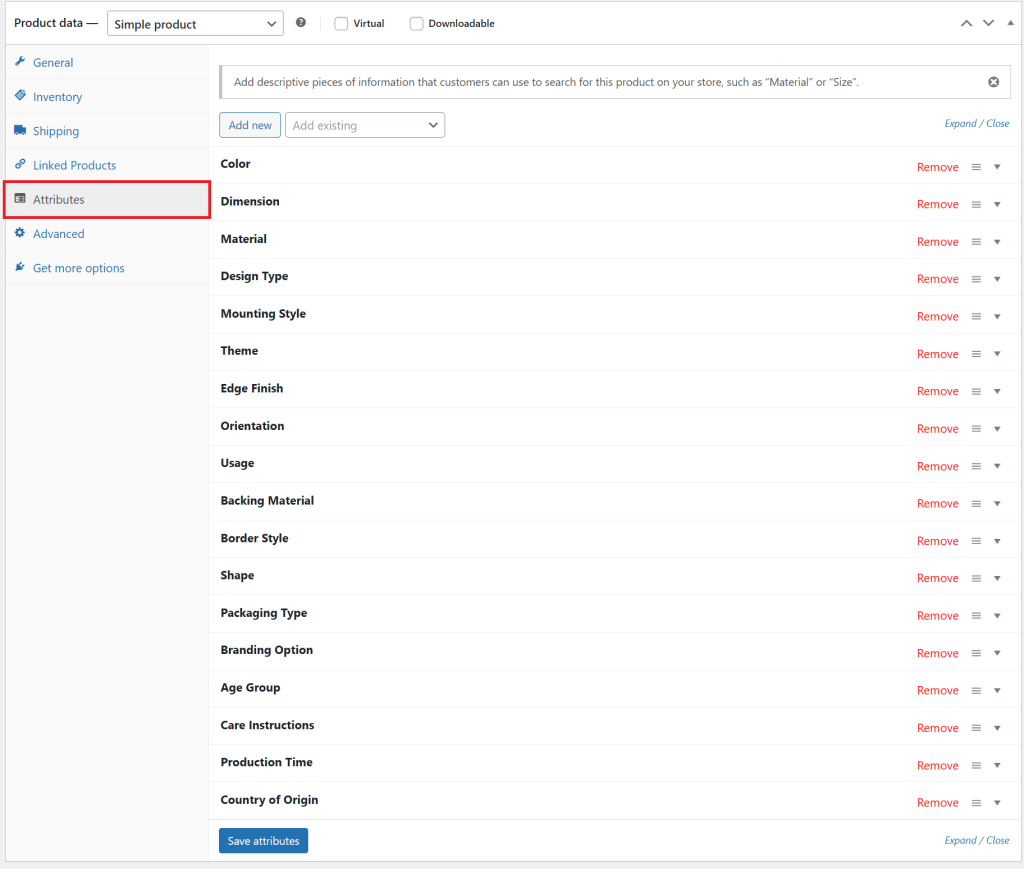
- Scrollen Sie zum Abschnitt Produktdaten und öffnen Sie den Tab Attribute.
- Fügen Sie Ihr benutzerdefiniertes oder vordefiniertes Attribut hinzu (z. B. „Material“ oder „Größe“) und geben Sie dessen Wert ein.
- Klicken Sie auf Attribute speichern und dann auf Aktualisieren des Produkts.
Produktdetails Ihrem Feed zuordnen
- Gehen Sie im WordPress-Admin-Menü zu Produkt-Feed und öffnen Sie dann den Feed, der den Kanal Google Shopping verwendet.
- Klicken Sie auf den Tab Field Mapping.
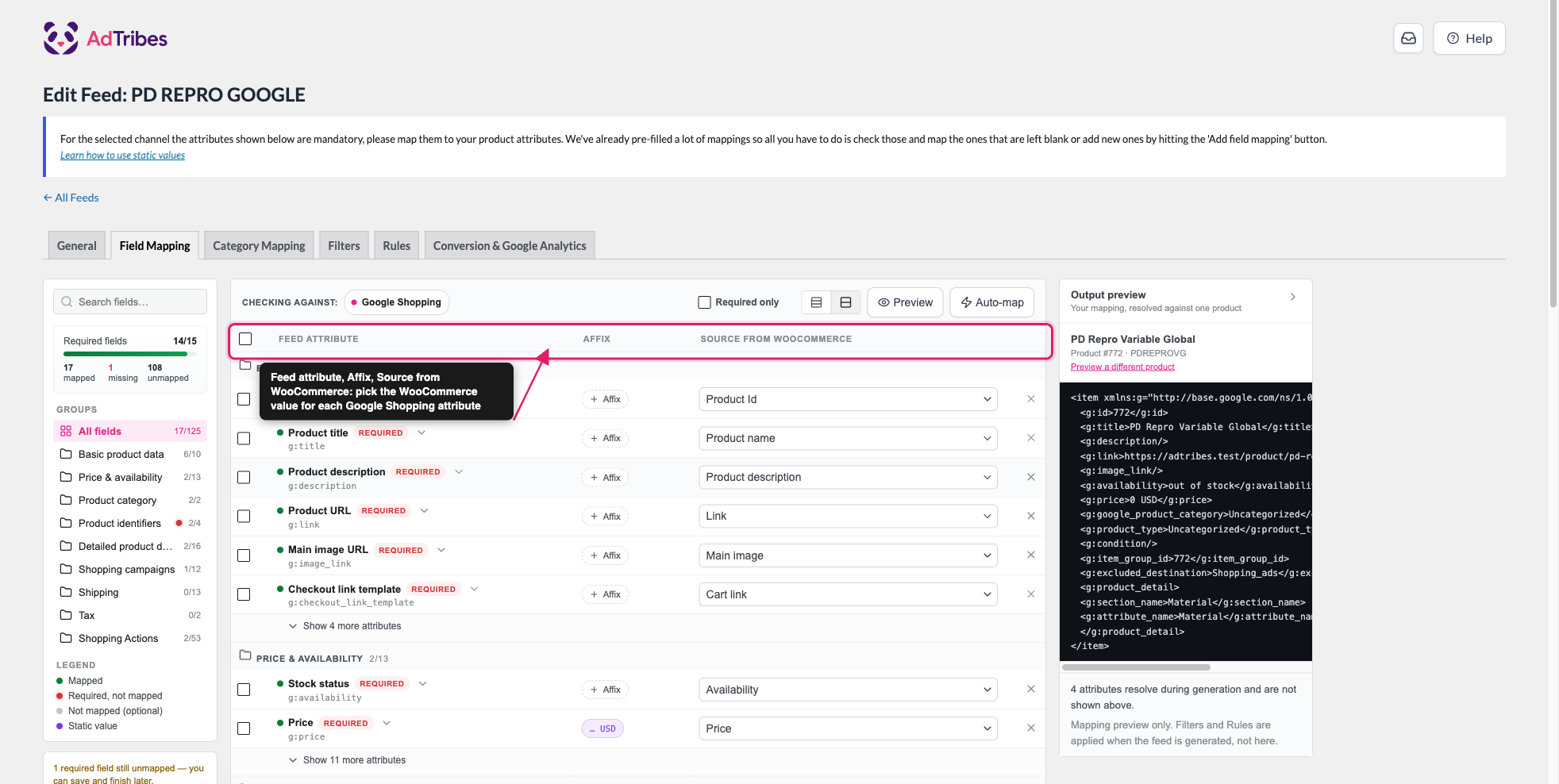
Der Tab listet die Attribute des eigenen Kanals des Feeds auf. Der Kanalname wird oben neben Prüfung gegen: angezeigt.
- Geben Sie „product detail“ in das Feld Felder durchsuchen ein, um die Zeile Product detail zu finden.
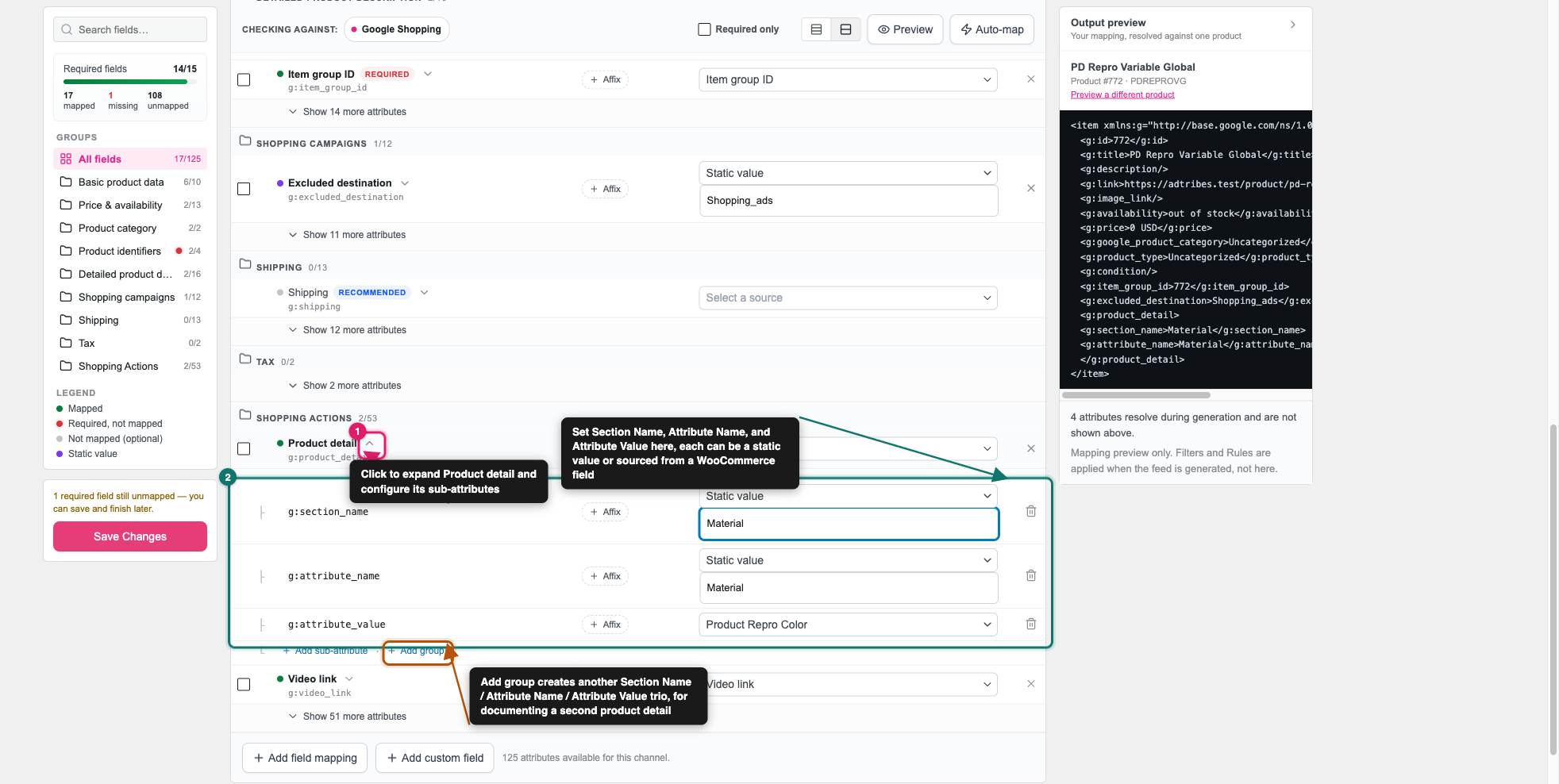
- Klicken Sie auf den Erweiterungspfeil neben Product detail.
- Klicken Sie auf Unterattribute konfigurieren. Darunter erscheinen drei Zeilen:
g:section_name,g:attribute_nameundg:attribute_value. - Geben Sie in der Zeile
g:section_namedie Bezeichnung ein, unter der Google dieses Detail gruppieren soll, z. B.Material. - Setzen Sie die Quelle für
g:attribute_nameauf Statischer Wert und geben Sie den Anzeigenamen des Attributs ein, z. B.Material. - Setzen Sie die Quelle für
g:attribute_valueauf das WooCommerce-Attribut, das Sie im vorherigen Abschnitt hinzugefügt haben. - Klicken Sie auf Änderungen speichern.
Produktdetails befinden sich in der Gruppe Shopping-Aktionen und haben keine Erforderlich-Markierung, da Google sie als optional behandelt. Die Zeile g:section_name ist bereits auf Fester Wert gesetzt. Google markiert den Abschnittsnamen ebenfalls als optional, empfiehlt ihn aber.
Vorschau Ihres Feeds
Überprüfen Sie nach dem Speichern Ihrer Zuordnung das Ergebnis, bevor Sie den Feed an Google senden.
- Überprüfen Sie das Bedienfeld Ausvorschau anzeigen neben der Tabelle. Es zeigt Ihre Zuordnung für ein echtes Produkt, sodass Sie
<g:product_detail>überprüfen können, bevor Sie den gesamten Feed aktualisieren. - Gehen Sie zu Feeds verwalten.
- Klicken Sie auf das Symbol Feed aktualisieren für diesen Feed.
- Öffnen Sie die URL des Feeds und bestätigen Sie, dass die
g:product_detail-Einträge für Ihre Produkte erscheinen.
Fehlerbehebung
Benötigen Sie weitere Hilfe?
Wenn Sie ein Product Feed Elite-Benutzer sind, öffnen Sie ein Support-Ticket, um schnelleren Support zu erhalten.
Wenn Sie ein Product Feed Pro-Benutzer sind, erstellen Sie bitte ein neues Thema im WordPress.org-Forum.

