
Ihren WooCommerce-Katalog auf Idealo, Deutschlands größter Preisvergleichsseite, zu bekommen, bedeutet normalerweise, eine Tabellenkalkulation voller Versand- und Zahlungskosten von Hand neu zu erstellen und sie jedes Mal aktuell zu halten, wenn sich ein Preis ändert. Der Idealo-Kanal in Product Feed Pro generiert den CSV-Feed, den Idealo erwartet, komplett mit allen Spalten für Liefer- und Kosten, die der Idealo-Importer benötigt, sodass Sie ihn nicht jedes Mal neu erstellen müssen, wenn sich Ihr Katalog ändert.
Voraussetzungen
Bevor Sie Ihren Idealo-Feed einrichten, stellen Sie sicher, dass Sie Folgendes haben:
| Voraussetzung | Details |
|---|---|
| Plugin | Product Feed Pro 13.5.8 oder neuer. Idealo-Support erfordert keine Product Feed Elite. |
| Feed-Land | Das Land Ihres Feeds muss auf Deutschland eingestellt sein. Die vollständige Feldvorlage von Idealo erscheint nur, wenn Land Deutschland ist. |
| WooCommerce-Shop | Produkte müssen veröffentlicht sein und Lagerbestand, Preis und eine EAN oder GTIN haben |
| Produktidentifikatoren | Jedes Produkt benötigt eine gültige EAN oder GTIN. Idealo verwendet diese zusammen mit Ihrer Marke und Ihrem Titel, um Ihr Angebot mit seinem Katalog abzugleichen |
| Idealo-Partnerkonto | Ein aktives Idealo-Partnerkonto ist erforderlich. Idealo hat keinen Self-Service-Upload-Bildschirm. Sie senden Ihre Feed-URL an Idealo, und das Idealo-Team verbindet sie auf deren Seite. |
Erstellung eines Idealo-Produktfeeds
Schritt 1: Öffnen Sie die Feed-Einrichtungsseite
Gehen Sie in der Admin-Seitenleiste von WordPress zu Produkt-Feed → Feed erstellen.
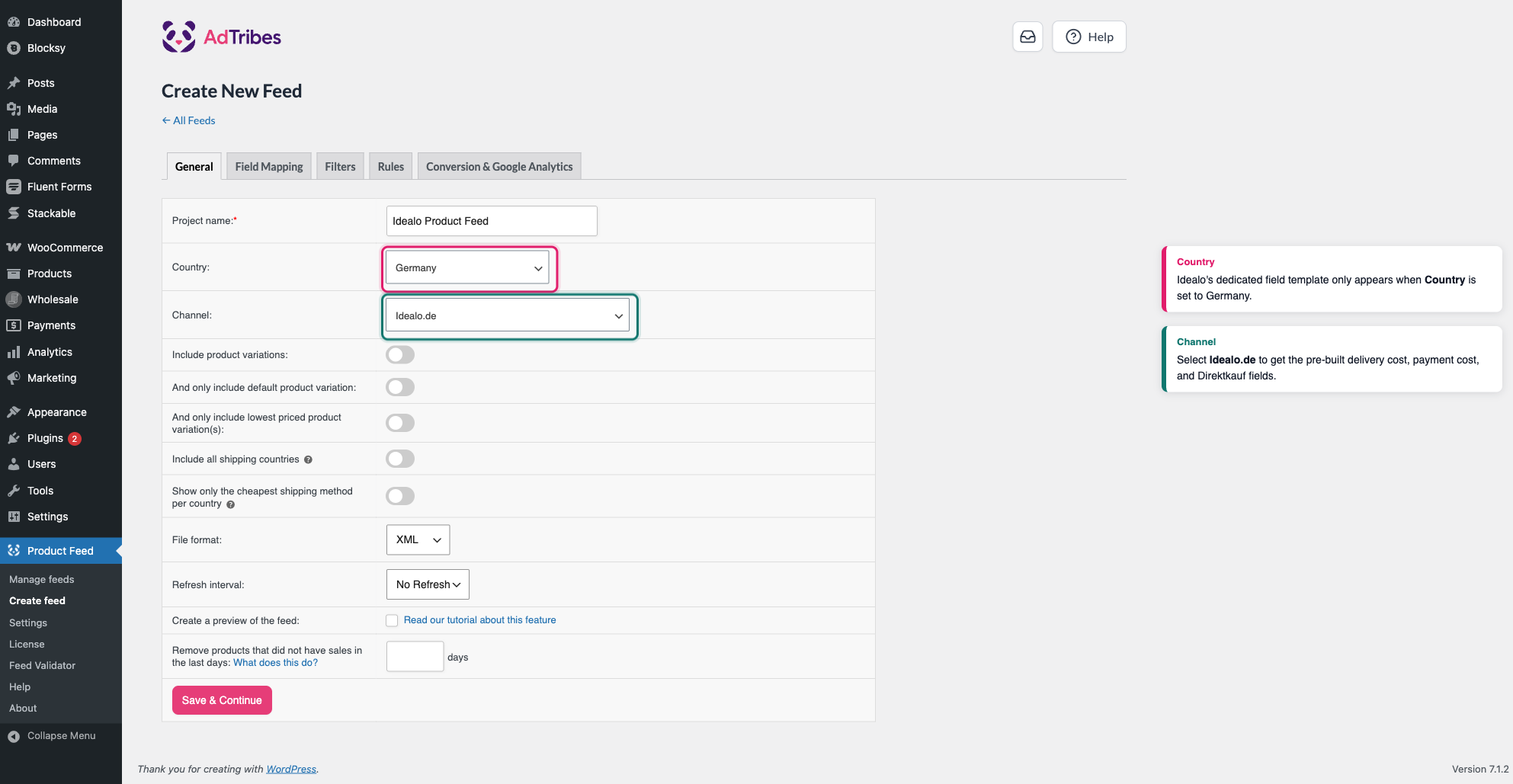
Schritt 2: Benennen Sie Ihren Feed und wählen Sie Deutschland als Land aus
Auf der Registerkarte Allgemein:
- Geben Sie einen Namen für Ihren Feed in das Feld Projektname ein, z. B.
Idealo Produkt Feed. - Öffnen Sie das Dropdown-Menü Land und wählen Sie Deutschland.
Schritt 3: Wählen Sie den Idealo-Kanal aus
- Öffnen Sie das Dropdown-Menü Kanal und wählen Sie Idealo.de.
- Wählen Sie im Dropdown-Menü Dateiformat CSV. Der eigene Feed-Importer von Idealo basiert auf einer kommagetrennten Datei, daher ist CSV die sicherste Wahl, es sei denn, Ihr Idealo-Accountmanager hat Ihnen ein anderes Format empfohlen. Das Dropdown-Menü bietet auch XML, TXT, TSV und JSONL.
- Klicken Sie auf Speichern & Weiter, um zum Tab Feldzuordnung zu gelangen.
Schritt 4: Ordnen Sie die erforderlichen Idealo.de-Attribute zu
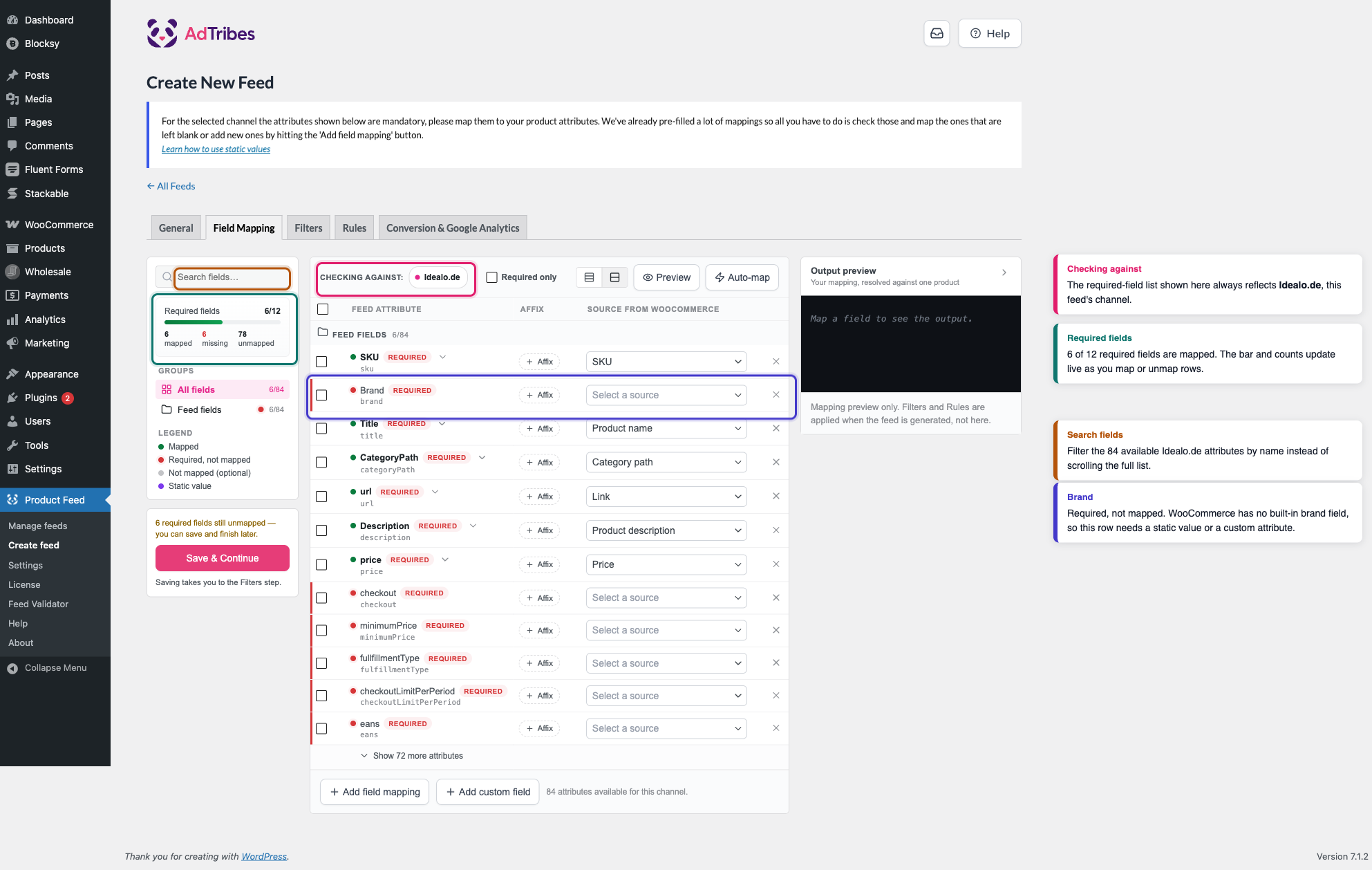
Die Markierung Prüfung gegen oben im Tab Feldzuordnung bestätigt, dass Sie die Anforderungen von Idealo.de abbilden. Das Panel Erforderliche Felder auf der linken Seite verfolgt Ihren Fortschritt (Product Feed Pro füllt mehrere Zeilen automatisch vor) und das Feld Felder suchen darüber filtert die verfügbaren Attribute des Kanals nach Namen.
Die Tabelle listet jedes Feed-Attribut links auf, eine optionale Affix zum Hinzufügen eines Präfixes oder Suffixes zum zugeordneten Wert und die Spalte Quelle aus WooCommerce, in der Sie jedes Feld zuordnen. Bestätigen Sie jede vorab ausgefüllte Zeile und füllen Sie die mit einem roten Punkt als Erforderlich markierten Zeilen aus, bevor Sie speichern.
| Idealo.de-Attribut | Vorausgefüllt mit | Zuordnen zu | Hinweise |
|---|---|---|---|
| SKU | SKU | SKU | Bestätigen Sie, dass Ihre WooCommerce-Produkte eine SKU haben |
| Marke | (kein Standard) | Ein statischer Wert oder ein benutzerdefiniertes Attribut | WooCommerce hat kein integriertes Markenfeld, geben Sie also Ihren Markennamen direkt ein oder ordnen Sie ihn einem benutzerdefinierten Attribut oder Plugin-Feld zu, das ihn speichert |
| Titel | Produktname | Produktname | Bestätigen Sie, dass dies Ihrem Produkttitel zugeordnet ist |
| CategoryPath | Kategoriepfad | Kategoriepfad oder Ihre eigene Kategorienstruktur | Als einfacher Text an Idealo gesendet, zum Beispiel Kleidung, Schuhe & Accessoires > Herrenbekleidung > Shorts. Vermeiden Sie in diesem Feld Herstellernamen, Modellnummern oder vage Begriffe wie „rabattiert“ |
| url | Link | Link | Die Produktseite, auf der Käufer von Idealo landen |
| Beschreibung | Produktbeschreibung | Produktbeschreibung | Idealo akzeptiert hier bis zu 1000 Zeichen. Längere Beschreibungen werden abgeschnitten. |
| Preis | Preis | Preis | Behalten Sie diese Zuordnung zu Preis anstelle von Regulärer Preis bei, damit Idealo Ihren aktuellen Verkaufspreis anzeigt, wenn ein Produkt im Angebot ist. |
| eans | (kein Standard) | Global eindeutige ID, falls sie im Dropdown Quelle aus WooCommerce erscheint | Wenn Sie das eigene Feld GTIN, UPC, EAN oder ISBN von WooCommerce ausgefüllt haben (Produktdaten → Inventar, WooCommerce 9.2+), erscheint es bei mindestens einem Produkt im Dropdown als benutzerdefiniertes Attribut mit der Bezeichnung Global eindeutige ID. Ordnen Sie diese Zeile diesem Feld zu oder einem beliebigen benutzerdefinierten Attribut oder Plugin-Feld auf Ihren Produkten, das die EAN jedes Produkts speichert. Idealo benötigt eine gültige EAN, um Ihr Angebot mit einem vorhandenen Katalogeintrag abzugleichen. |
Anweisungen zum Zuordnen von Feldern, zur Verwendung von statischen Werten oder zum Schreiben benutzerdefinierter Attributlogik finden Sie unter So fügen Sie einen festen Wert zu Ihrem Produktfeed hinzu?.
Schritt 5: Liefer- und Kostenkosten festlegen
Idealo benötigt mindestens einen Lieferkosten- und mindestens einen Kostenkosten-Eintrag in jedem Feed, damit es den Käufern Ihre günstigsten Versand- und Zahlungsoptionen anzeigen kann. Diese Zeilen sind nicht erforderlich und daher standardmäßig ausgeblendet. Geben Sie „Lieferung“ oder einen Spediteur-Namen in das Feld Felder suchen ein oder klicken Sie auf den Link 72 weitere Attribute anzeigen am unteren Rand der Tabelle (die Anzahl bei einem neuen Idealo.de-Feed), um sie zu finden.
Ordnen Sie mindestens einer Lieferkostenzeile einen statischen Wert aus Ihrer Versandpreisliste zu. Die verfügbaren Spediteure umfassen Deutsche Post, DHL, DHL Go Green, DPD, FedEx, GLS, GLS Think Green, Hermes, UPS, TNT, Trans-o-flex, Spedition, Abholstation, German express logistics und Download (für digitale Produkte). Wenn ein Spediteur nichts berechnet, geben Sie 0.00 ein, anstatt die Zeile leer zu lassen.
Tun Sie dasselbe für mindestens eine Zahlungskostenzeile. Die verfügbaren Methoden umfassen Kreditkarte, PayPal, Nachnahme, Vorkasse, Lastschrift, Giropay, Rechnung, Postanweisung, Paysafecard, Sofortüberweisung, Google Checkout, Amazon Payment, Elektronischer Zahlungsstandard und Ökosteuer. Geben Sie 0.00 für jede Methode ein, die keine zusätzlichen Gebühren verursacht.
Schritt 6: Richten Sie die Direktkauf-Checkout-Felder ein
Die Direktkauf-Funktion von Idealo ermöglicht es Käufern, direkt über den eigenen Checkout von Idealo zu kaufen, anstatt Ihren Shop zu besuchen. Product Feed Pro markiert vier zugehörige Felder als erforderlich, obwohl sie nur relevant sind, wenn Sie sich bei Idealo für Direktkauf angemeldet haben:
- checkout: ob dieses Produkt für den Direktkauf verfügbar ist. Wenn Sie sich nicht für Direktkauf angemeldet haben, ordnen Sie diesem Feld einen statischen Wert von
falsezu. - fulfillmentType (angezeigt mit dem Schlüssel
fulfillmentTypedarunter): wie Sie die Bestellung ausführen, z. B. Paketdienst oder Spediteur. Lassen Sie diesen Wert auf einem statischen Wert, der Ihrer Versandart entspricht, auch wenn Direktkauf nicht aktiv ist. - checkoutLimitPerPeriod: die maximale Menge, die Idealo pro Tag über Direktkauf verkaufen kann. Wenn Direktkauf nicht aktiv ist, ist ein statischer Wert von
0eine sichere Standardeinstellung. - minimumPrice: der niedrigste Preis, den Idealo über Direktkauf anbieten kann, wenn Sie Idealo erlauben, die Preise innerhalb eines bestimmten Bereichs anzupassen.
Schritt 7: Filter und Regeln anwenden (optional)
Verwenden Sie die Registerkarte Filter, um Produkte auszuschließen, die Sie nicht im Idealo-Feed haben möchten, z. B. Produkte ohne EAN oder mit einem Lagerbestand unter einem Mindestwert. Verwenden Sie die Registerkarte Regeln, um Werte zu transformieren, bevor sie im Feed erscheinen, z. B. das Runden Ihrer Lieferkosten, um das erwartete Format von Idealo anzupassen. Detaillierte Anweisungen finden Sie unter Erstellen von Filtern für Ihren Produktfeed und Erstellen von Produktfeed-Regeln.
Schritt 8: Feed generieren
Klicken Sie auf Speichern & Fortfahren, um die verbleibenden Registerkarten zu durchlaufen. Klicken Sie auf der Registerkarte Conversions & Google Analytics auf Produktfeed generieren, um die Feed-Generierung zu starten. Product Feed Pro verarbeitet Ihren WooCommerce-Katalog und erstellt die CSV-Datei.
Nachdem die Feed-Verarbeitung abgeschlossen ist, kopieren Sie die Feed-URL von der Seite Feeds verwalten.
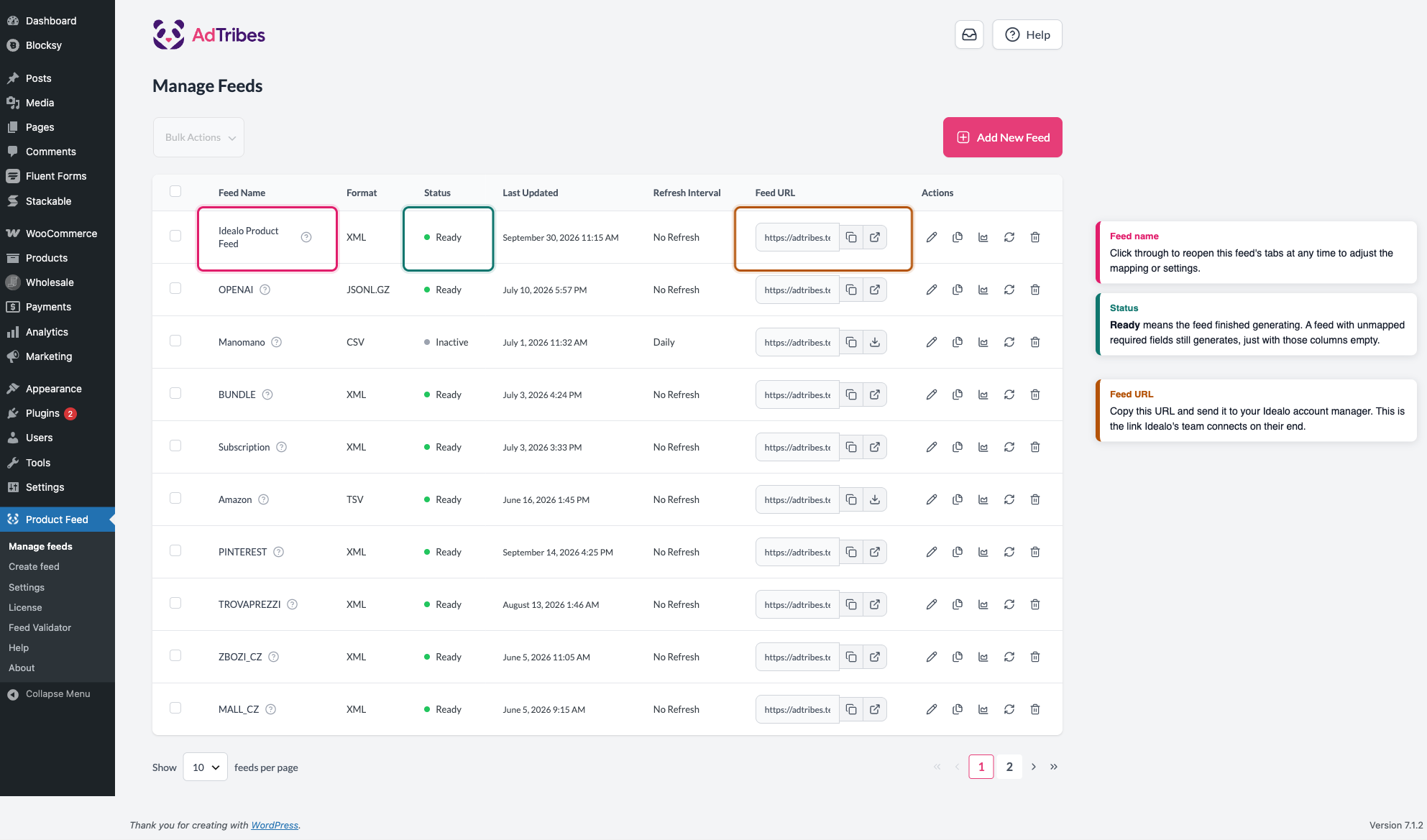
Schritt 9: Senden Sie die Feed-URL an Idealo
Idealo bietet kein Self-Service-Upload-Formular wie einige andere Kanäle. Stattdessen:
- Melden Sie sich in Ihrem Idealo-Partnerkonto an oder kontaktieren Sie Ihren Idealo-Account-Manager, wenn Sie noch keinen Portalzugang haben.
- Senden Sie ihnen die in Schritt 8 kopierte Feed-URL.
- Das Idealo-Team verbindet den Feed auf seiner Seite und ruft ihn zukünftig nach eigenem Zeitplan ab.
- Bitten Sie Ihren Idealo-Ansprechpartner, das Ergebnis des ersten Imports zu bestätigen, damit Sie abgelehnte Zeilen beheben können, bevor der Feed live geht.
Fehlerbehebung
0,00 für kostenlose Optionen, anstatt die Zeile nicht zuzuordnen.*.local, localhost oder ähnlich), kann Idealo sie nicht erreichen.FAQ
Benötigen Sie weitere Hilfe?
Wenn Sie Product Feed Elite verwenden und praktische Hilfe bei der Einrichtung Ihres Idealo-Feeds benötigen, öffnen Sie ein Support-Ticket in Ihrem Konto.
Wenn Sie Product Feed Pro verwenden, stellen Sie Ihre Frage im WordPress.org Supportforum.

