
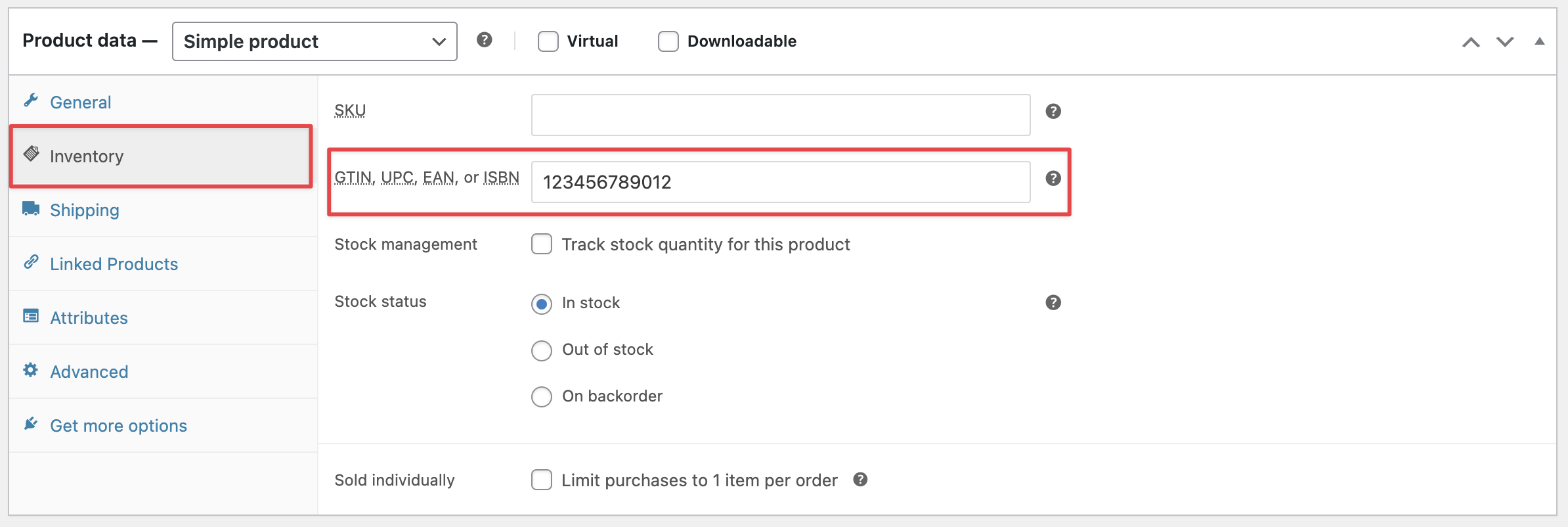
Google Shopping und andere Kanäle verwenden eine GTIN, UPC, EAN oder ISBN, um Ihre Produkte zu identifizieren. Ohne eine eindeutige Kennung sind Ihre Artikel schwieriger zu klassifizieren und können von einigen Shopping-Programmen und -Funktionen ausgeschlossen werden. Dieser Artikel zeigt, wie Sie das WooCommerce GTIN-Feld in Ihrem Feed in Product Feed Elite oder Product Feed PRO senden und wie Sie eine MPN hinzufügen, wenn ein Produkt keine GTIN hat.
Voraussetzungen
- WooCommerce 9.2 oder neuer. Diese Version fügt das Feld GTIN, UPC, EAN oder ISBN zum Tab Inventar des Produkteditors hinzu.
- Product Feed PRO oder Product Feed Elite, installiert und aktiv.
- Ein Feed, der eine Gtin-Zeile in seiner Feldzuordnung hat, zum Beispiel ein Google Shopping-Feed.
- Eine Marke für jedes Produkt, zugeordnet zur Zeile Marke Ihres Feeds. Google benötigt die Marke zusammen mit der GTIN oder MPN. Wenn Ihre Produkte kein Markenfeld haben, kann Product Feed Elite eines hinzufügen: Aktivieren Sie Marke auf dem Tab Zusätzliche Felder, auf die gleiche Weise wie MPN unten.
So ordnen Sie das GTIN-Feld in Product Feed Elite zu
Die benannten Optionen Globale eindeutige ID (GTIN, UPC, EAN oder ISBN) werden mit Product Feed Elite geliefert. Dies ist der einfachste Weg, das Feld zuzuordnen. Wenn Sie das kostenlose Product Feed PRO Plugin verwenden, folgen Sie stattdessen den Schritten im nächsten Abschnitt.
- Öffnen Sie Ihren Feed und gehen Sie zum Schritt Feldzuordnung.
- Wählen Sie in der Zeile Gtin (g:gtin) aus dem Dropdown-Menü Globale eindeutige ID (GTIN, UPC, EAN oder ISBN) aus.
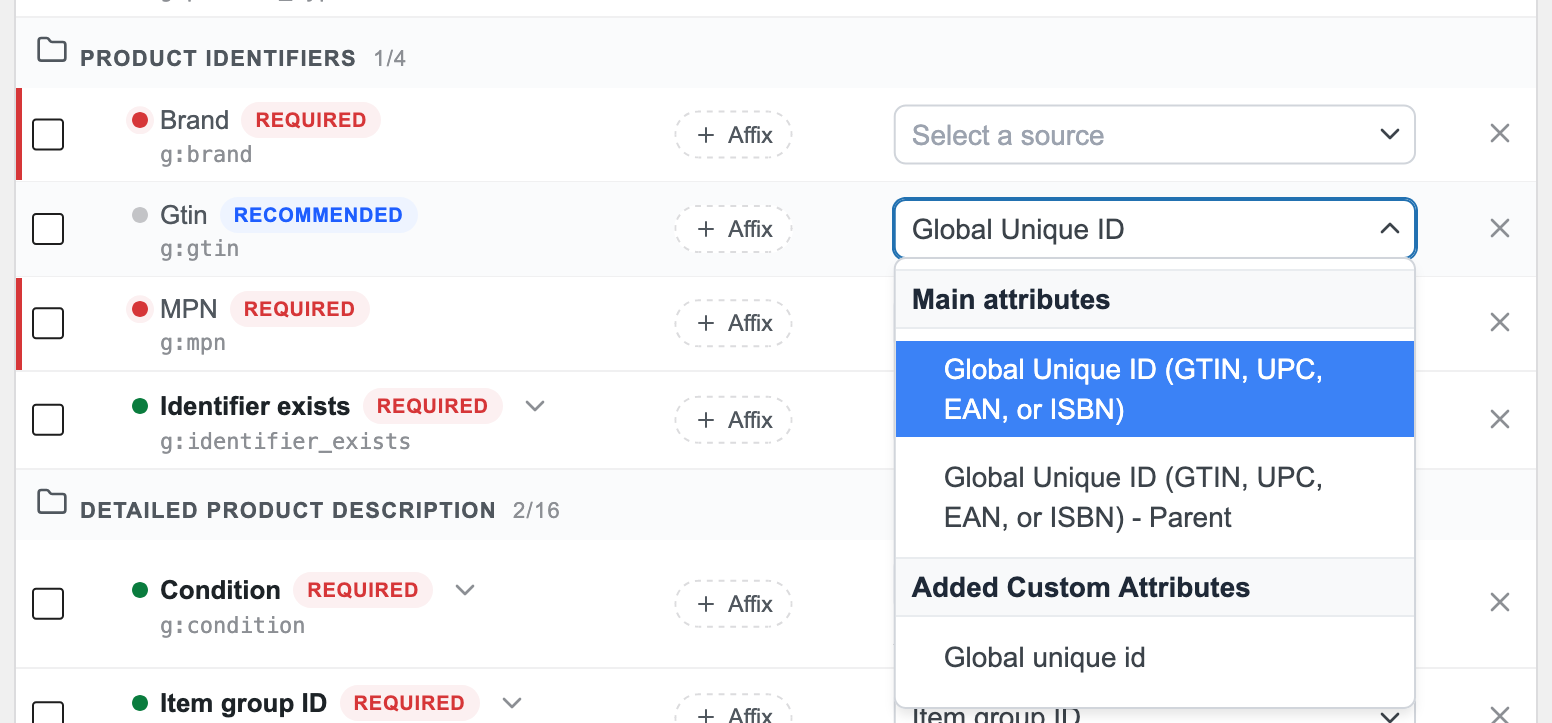
- Klicken Sie auf Änderungen speichern.
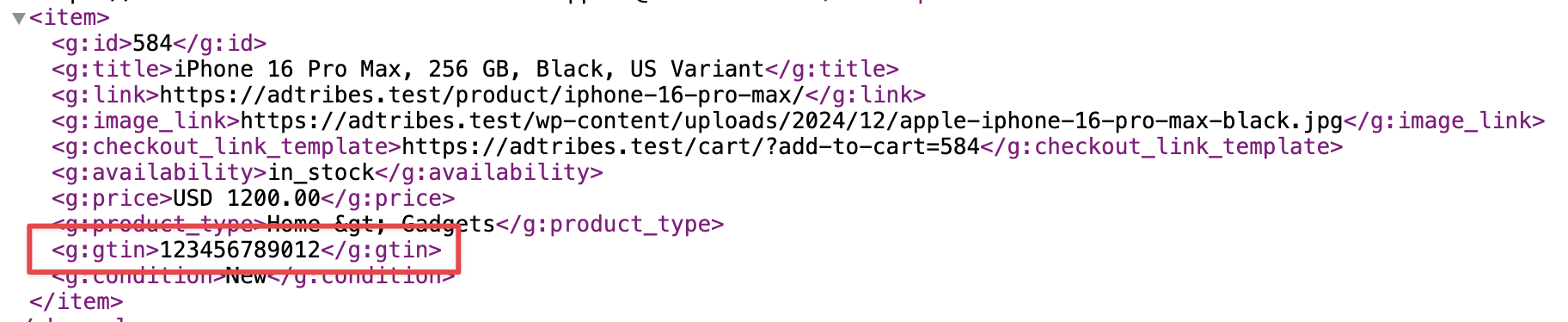
- Aktualisieren Sie den Feed und öffnen Sie ihn dann, um die g:gtin-Werte zu überprüfen.
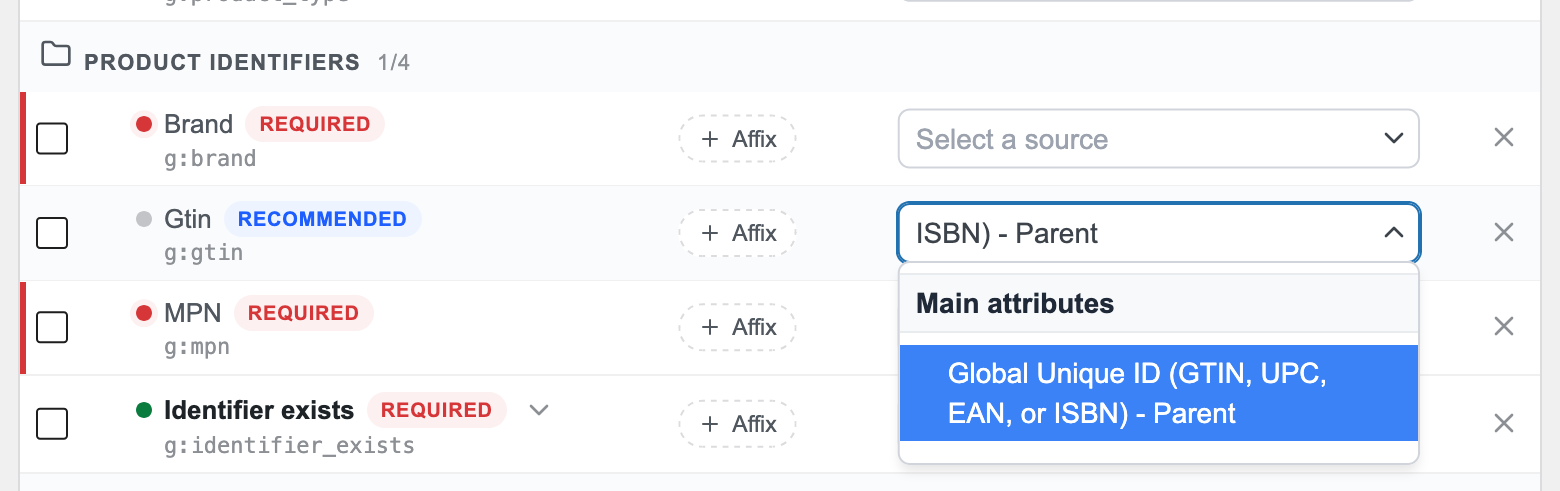
Wählen Sie für variable Produkte Globale eindeutige ID (GTIN, UPC, EAN oder ISBN) – Übergeordnet, wenn jede Variante die GTIN des übergeordneten Produkts verwenden soll.
So ordnen Sie das GTIN-Feld in Product Feed PRO zu
Product Feed PRO hat nicht die benannten Global Unique ID-Optionen, kann aber trotzdem das WooCommerce GTIN-Feld lesen. Das Feld erscheint als benutzerdefiniertes Attribut namens Globale eindeutige ID.
GTIN hinzufügen und den Attribut-Cache löschen
- Fügen Sie mindestens einem Produkt im Feld GTIN, UPC, EAN oder ISBN auf dem Tab Inventar eine GTIN hinzu.
- Gehen Sie zu Product Feed > Einstellungen und klicken Sie dann unter Andere Einstellungen auf Benutzerdefinierte Attribute-Cache löschen.
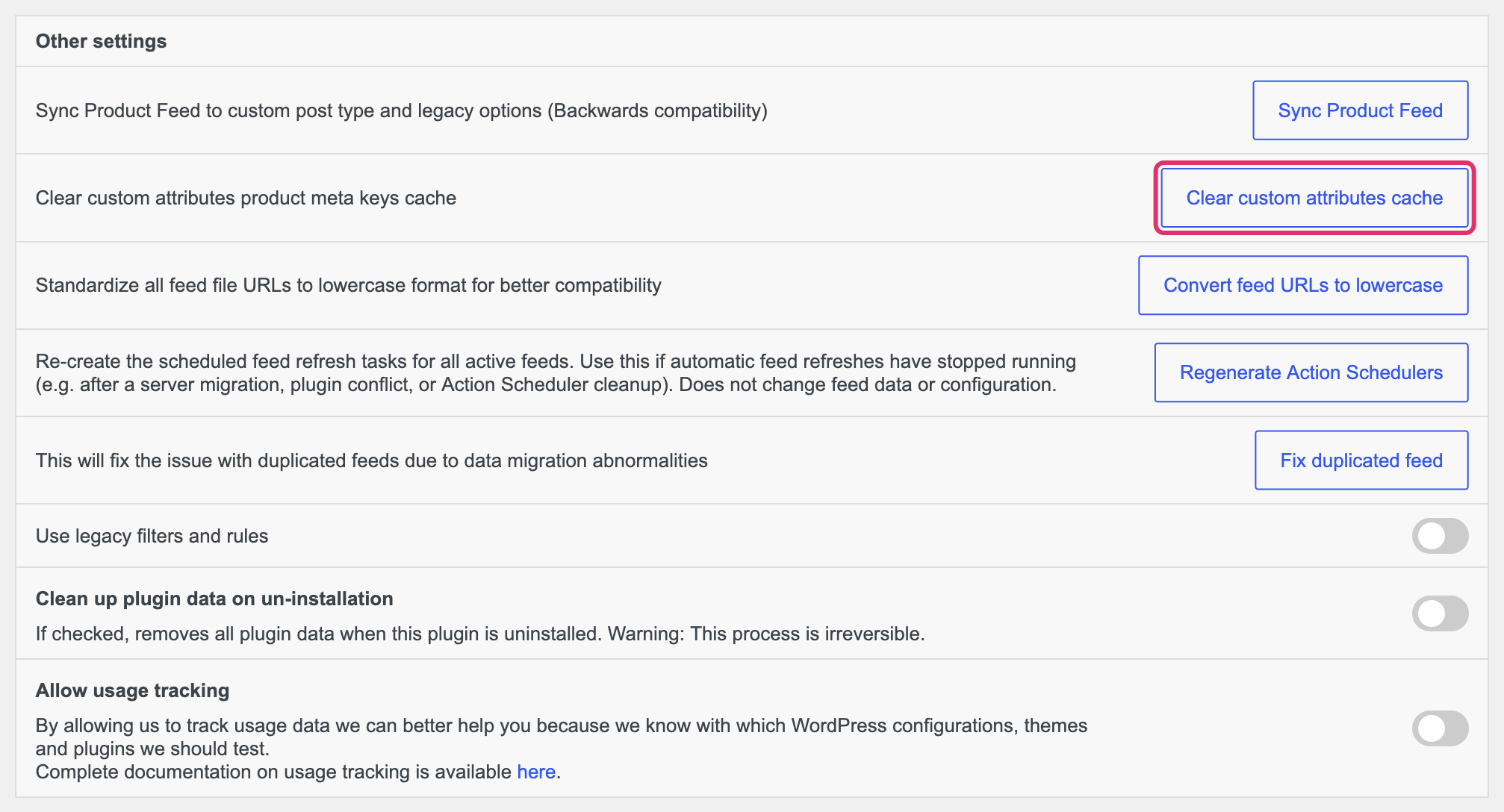
Gtin-Zeile zuordnen
- Öffnen Sie Ihren Feed und gehen Sie zum Schritt Feldzuordnung.
- Wählen Sie in der Zeile Gtin (g:gtin) unter der Gruppe Hinzugefügte benutzerdefinierte Attribute Globale eindeutige ID aus.
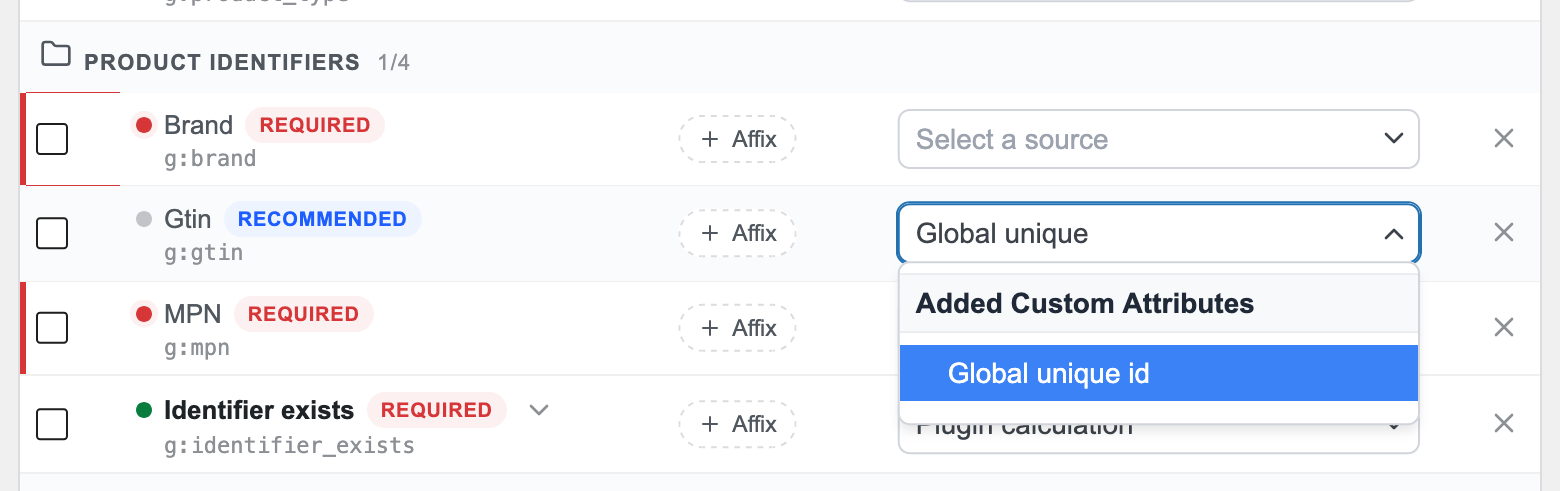
- Klicken Sie auf Änderungen speichern und aktualisieren Sie dann den Feed.
Bei variablen Produkten verwendet eine Variante ohne eigene GTIN die GTIN des übergeordneten Produkts im Feed.
So fügen Sie eine MPN in Product Feed Elite hinzu
Wenn ein Produkt keine GTIN, UPC, EAN oder ISBN hat, empfiehlt Google stattdessen die Angabe einer MPN (Herstellerteilenummer). Google erklärt seine Regeln in Informationen zu eindeutigen Produktkennungen.
Wenn Sie bereits MPNs in Yoast WooCommerce SEO speichern, benötigen Sie die folgenden Schritte nicht. Dies funktioniert in Product Feed PRO und Product Feed Elite. Wählen Sie in der Zeile MPN Ihres Feeds Yoast WooCommerce MPN aus der Gruppe Hauptattribute.
WooCommerce hat kein MPN-Feld, aber Product Feed Elite fügt eines hinzu.
MPN-Feld aktivieren
- Gehen Sie zu Product Feed > Einstellungen und öffnen Sie den Tab Zusätzliche Felder.
- MPN aktivieren.
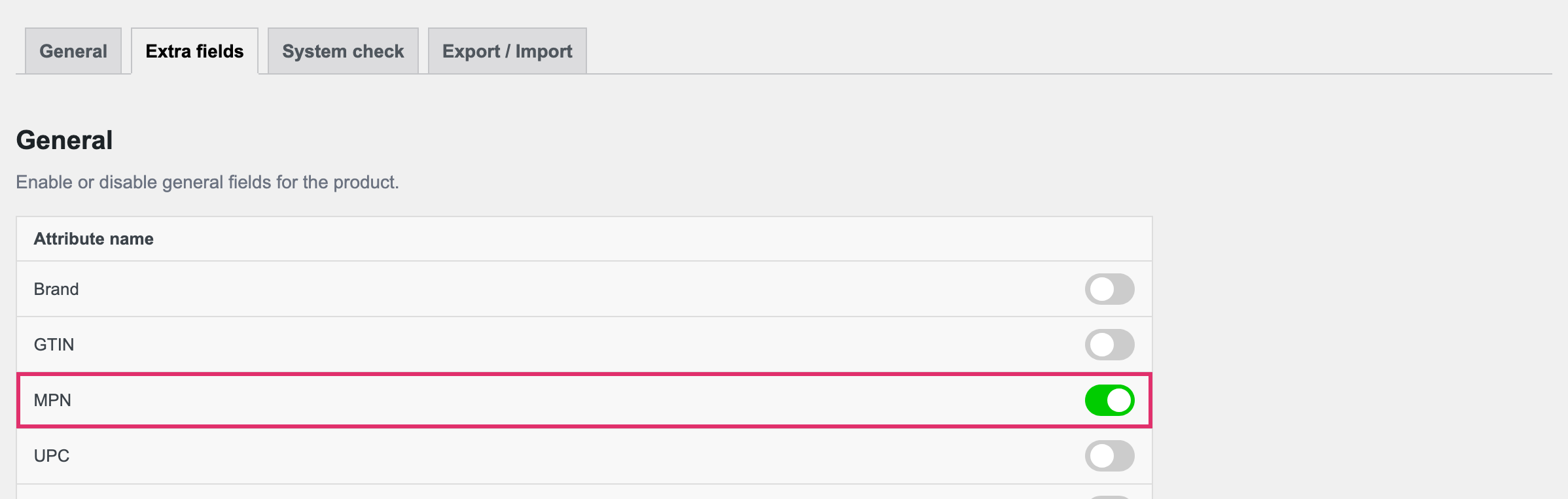
MPN zu Ihren Produkten hinzufügen
Bearbeiten Sie ein Produkt und geben Sie seine MPN im Feld MPN auf dem Tab Allgemein ein.
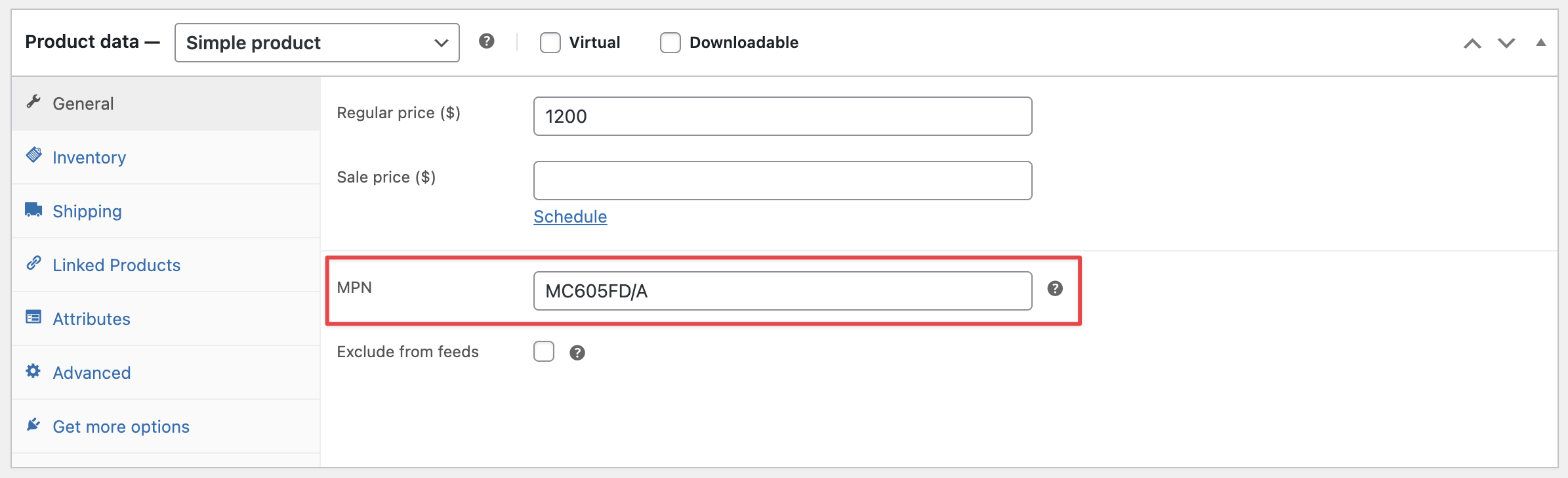
Bei variablen Produkten erhält jede Variante auch ein MPN-Feld. Eine Variante ohne eigene MPN verwendet die MPN des Elternprodukts.
MPN-Zeile in Ihrem Feed zuordnen
- Öffnen Sie Ihren Feed und gehen Sie zum Schritt Feldzuordnung.
- Finden Sie die Zeile MPN (g:mpn). Google Shopping-Feeds haben bereits eine. Fügen Sie sie für andere Kanäle mit Feldzuordnung hinzufügen hinzu.
- Wählen Sie MPN (Hinzugefügtes benutzerdefiniertes Attribut) aus der Gruppe Hinzugefügte benutzerdefinierte Attribute.
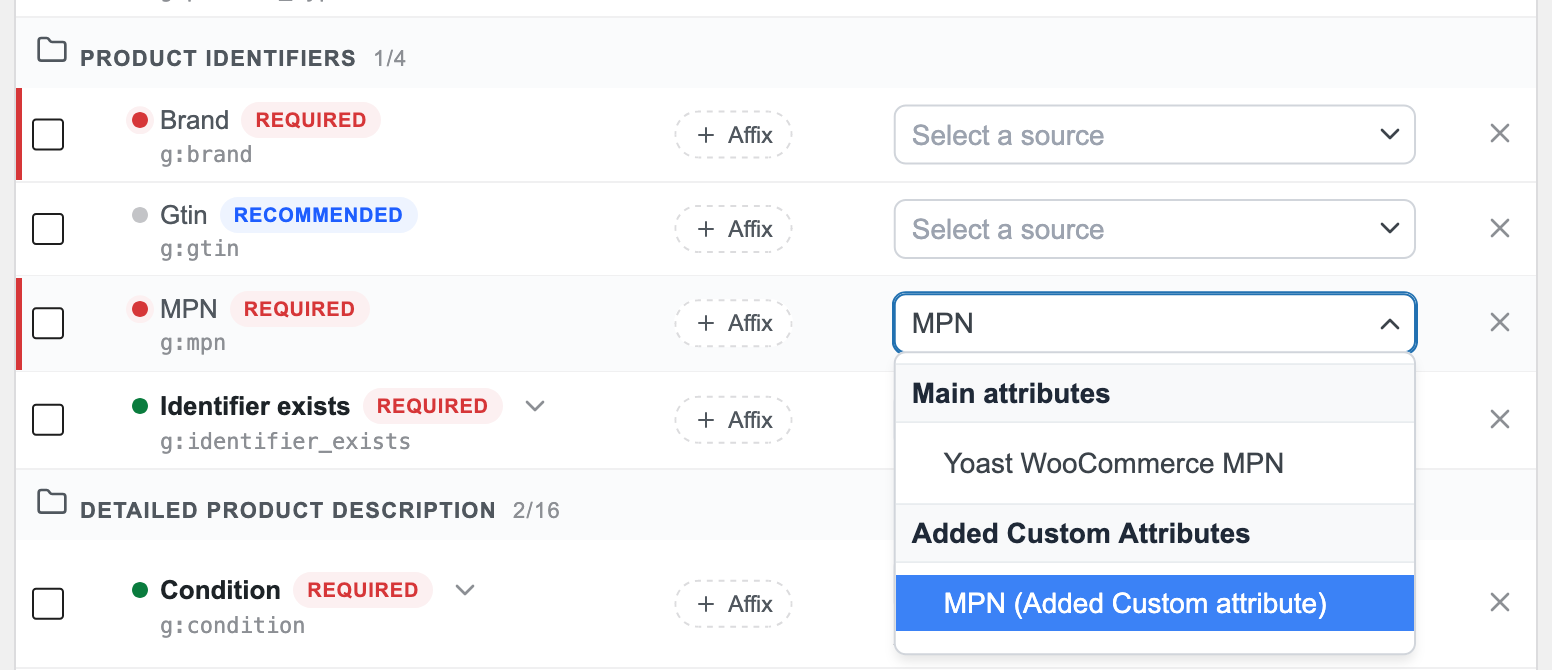
- Klicken Sie auf Änderungen speichern und aktualisieren Sie dann den Feed.
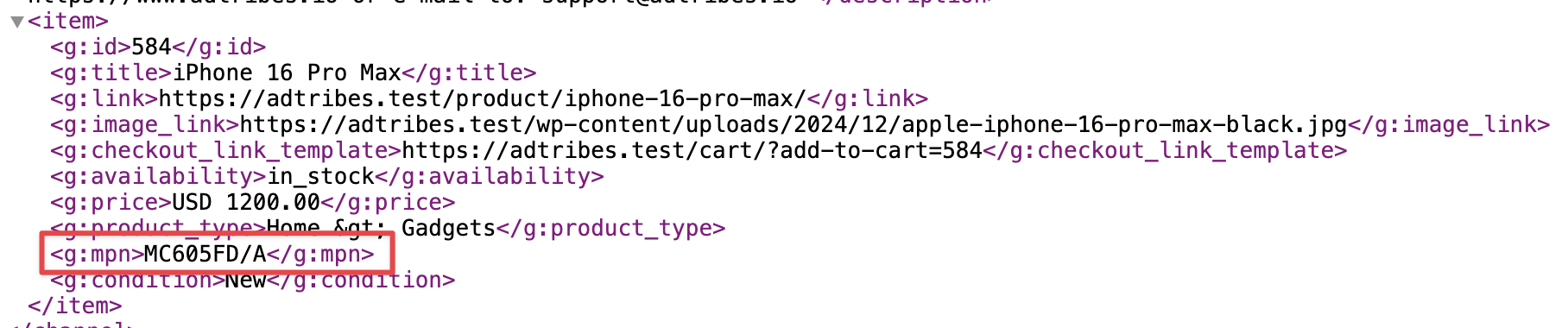
Was tun, wenn Ihre Produkte keine GTIN oder MPN haben
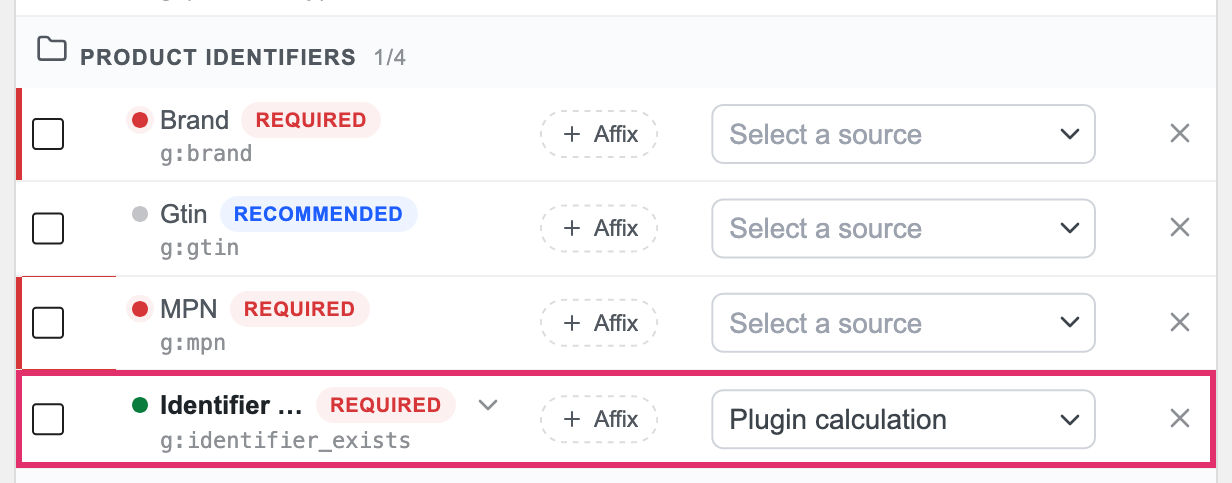
Ordnen Sie die Zeile Identifier exists (g:identifier_exists) Plugin-Berechnung zu. Wenn Ihr Feed diese Zeile nicht hat, fügen Sie sie mit Feldzuordnung hinzufügen hinzu.
In einem XML-Feed, wie dem Standard-Google-Shopping-Feed, sendet das Plugin für ein neues Produkt, das eine Marke und eine GTIN oder MPN hat, „yes“ und für jedes andere Produkt „no“. Ordnen Sie auch die Zeile Brand zu. Wenn Sie dies nicht tun, werden Produkte mit einer GTIN immer noch als „no“ gesendet. Behalten Sie auch die Zeile Condition zugeordnet, da das Plugin diesen Wert nur für Produkte berechnet, die eine Bedingung haben.
In einem CSV-, TXT- oder TSV-Feed sendet das Plugin „yes“, wenn ein Produkt eine Marke, eine GTIN oder eine MPN hat, und „no“, wenn es keine davon hat.
Fehlerbehebung
Global unique id ist nicht im Dropdown-Menü
Stellen Sie sicher, dass mindestens ein veröffentlichtes Produkt einen Wert im Feld GTIN, UPC, EAN oder ISBN hat. Gehen Sie dann zu Product Feed > Einstellungen und klicken Sie unter Andere Einstellungen auf Cache für benutzerdefinierte Attribute löschen. Das Plugin speichert seine Liste der benutzerdefinierten Attribute 24 Stunden lang, sodass eine kürzlich hinzugefügte GTIN erst angezeigt wird, wenn der Cache gelöscht ist.
Meine Varianten haben keine GTIN im Feed
Wählen Sie in Product Feed Elite in der Zeile Gtin Global Unique ID (GTIN, UPC, EAN oder ISBN) – Parent aus. Jede Variante verwendet dann die GTIN des Elternprodukts. In Product Feed PRO verwendet eine Variante ohne eigene GTIN bereits die GTIN des Elternprodukts. Fügen Sie daher die GTIN zum Elternprodukt oder zu jeder Variante hinzu.
Benötigen Sie Hilfe?
Wenn Sie eine Frage haben oder auf Probleme stoßen, sind wir für Sie da.
- Premium-Nutzer: Support-Ticket eröffnen
- Kostenlose Nutzer: Besuchen Sie unser Community-Forum

