
Der Verkauf auf Bol.com, dem Marktplatz der Niederlande und Belgiens, neben Ihrem WooCommerce-Shop bedeutet, dass Ihre Angebotsdaten (Lagerbestand, Preis und Zustand) manuell zwischen zwei Plattformen synchron gehalten werden müssen, was bei wachsendem Katalog schnell fehleranfällig wird. Der Bol.com-Kanal in Product Feed Pro generiert eine CSV- oder TXT-Angebotsdatei mit den exakten Spalten, die Bol.com erwartet, sodass Sie sie in Ihr Partnerplattform-Konto hochladen können, ohne jedes Mal eine Tabellenkalkulation manuell neu erstellen zu müssen, wenn sich Ihr Bestand ändert.
Voraussetzungen
Bevor Sie Ihren Bol.com-Feed einrichten, stellen Sie sicher, dass Sie Folgendes haben:
| Voraussetzung | Details |
|---|---|
| Plugin | Product Feed Pro 13.5.8 oder neuer. Der Bol.com-Kanal erfordert keine Product Feed Elite. |
| Feed-Land | Das Land Ihres Feeds muss auf Niederlande oder Belgien eingestellt sein. Bol.com erscheint für kein anderes Land im Dropdown-Menü Kanal. |
| WooCommerce-Shop | Produkte müssen veröffentlicht sein und Lagerbestand, Preis und eine EAN oder ISBN haben |
| Bol.com Partnerplattform-Konto | Ein aktives Verkäuferkonto ist erforderlich, um die generierte Datei hochzuladen |
| Produktidentifikatoren | Jedes Produkt benötigt eine gültige 13-stellige EAN oder ISBN. Bol.com verwendet diese, um Ihr Angebot mit einem vorhandenen Katalogeintrag abzugleichen |
Erstellung eines Bol.com-Produktfeeds
Schritt 1: Öffnen Sie die Feed-Einrichtungsseite
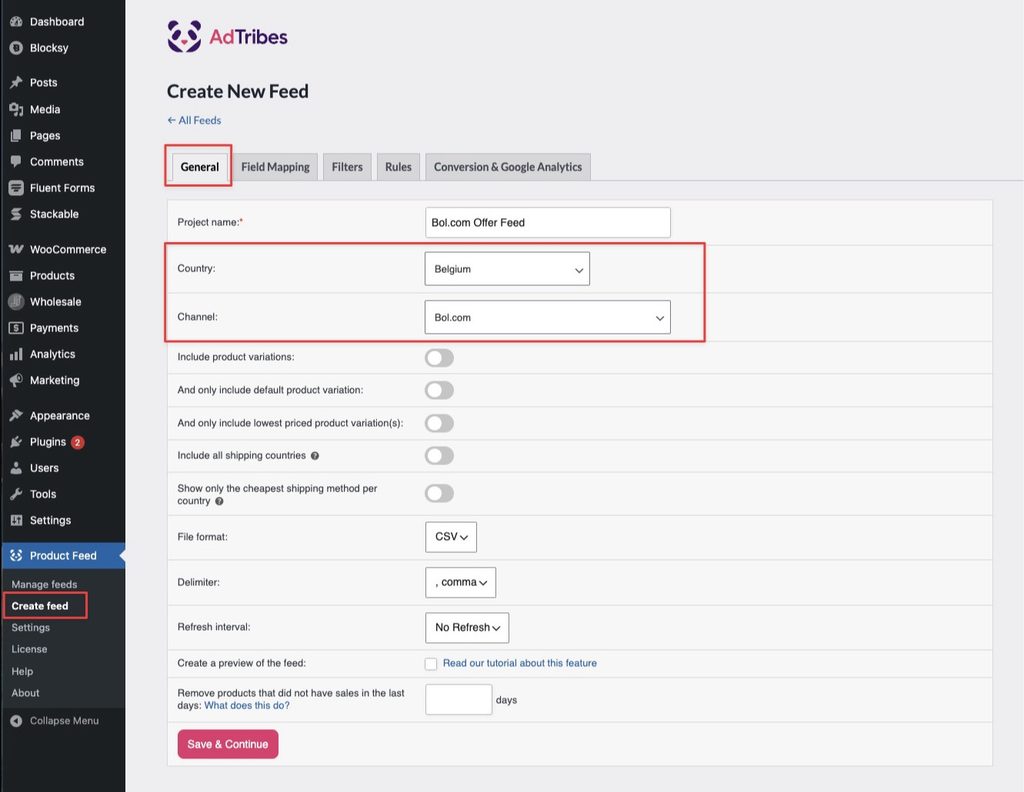
Gehen Sie in der Admin-Seitenleiste von WordPress zu Produkt-Feed → Feed erstellen.
Schritt 2: Benennen Sie Ihren Feed und wählen Sie Ihr Land
Auf der Registerkarte Allgemein:
- Geben Sie im Feld Projektname einen Namen für Ihren Feed ein, z. B.
Bol.com Angebots-Feed. - Öffnen Sie das Dropdown-Menü Land und wählen Sie Niederlande oder Belgien.
Schritt 3: Wählen Sie den Bol.com-Kanal
- Öffnen Sie das Dropdown-Menü Kanal und wählen Sie Bol.com.
- Wählen Sie im Dropdown-Menü Dateiformat CSV. Das Dropdown-Menü bietet auch TXT. Beides funktioniert für die Angebotsdatei von Bol.com, aber CSV ist die gängigere Wahl.
- Klicken Sie auf Speichern & Weiter, um zum Tab Feldzuordnung zu gelangen.
Schritt 4: Ordnen Sie die Bol.com-Felder zu
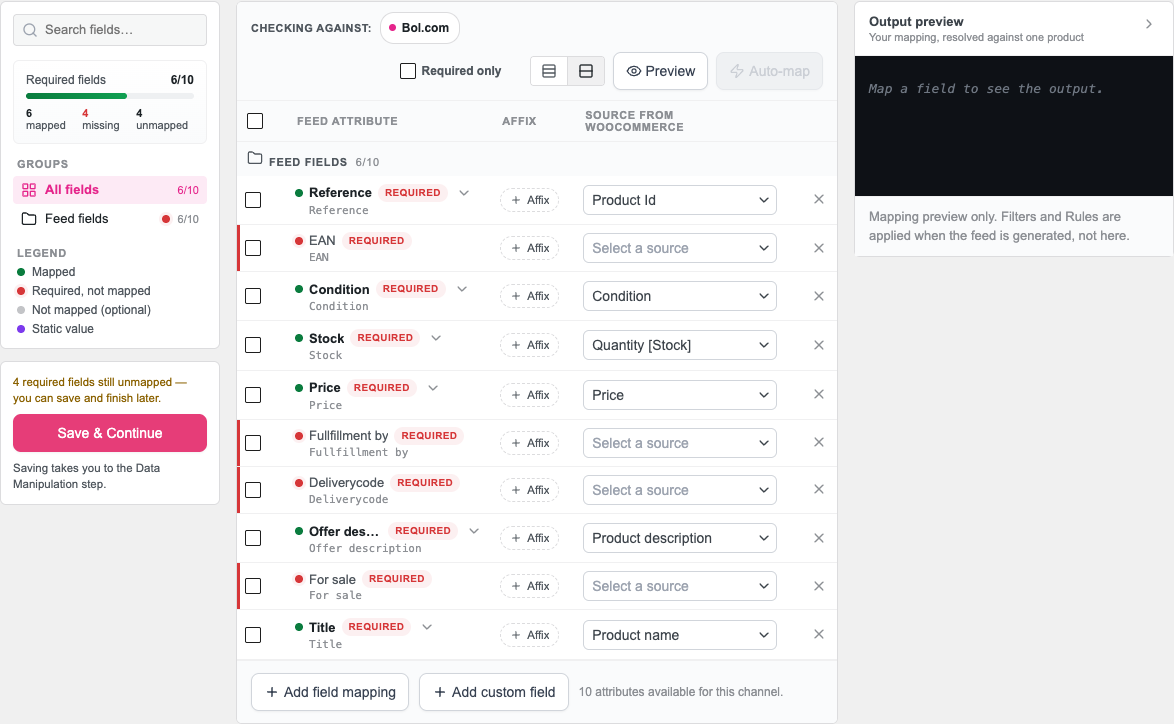
Auf dem Tab Feldzuordnung listet die Spalte Feed-Attribut die Felder auf, die Product Feed Pro für den Bol.com-Kanal zuordnet, Affix ermöglicht das Hinzufügen eines Präfixes oder Suffixes, und die Spalte Quelle aus WooCommerce ist der Ort, an dem Sie jedes Feld zuordnen. Bestätigen Sie jede Zeile, bevor Sie speichern.
| Bol.com-Attribut | Vorausgefüllt mit | Zuordnen zu | Hinweise |
|---|---|---|---|
| Referenz | Produkt-ID | Produkt-ID oder Ihre SKU | Ihre eigene interne Referenz für das Angebot. Die interne Produkt-ID von WooCommerce funktioniert hier gut, oder ordnen Sie sie stattdessen Ihrer SKU zu. |
| EAN | (kein Standard) | Global eindeutige ID, wenn sie im Dropdown Wert erscheint | Wenn Sie in WooCommerce unter Produktdaten → Inventar (WooCommerce 9.2+) für mindestens ein Produkt die eigenen Felder GTIN, UPC, EAN oder ISBN ausgefüllt haben, erscheint es im Dropdown als benutzerdefiniertes Attribut mit der Bezeichnung Global eindeutige ID. Ordnen Sie diese Zeile diesem zu. Wenn es nicht erscheint, füllen Sie das native Feld von WooCommerce aus oder ordnen Sie es einem beliebigen benutzerdefinierten Attribut oder Plugin-Feld auf Ihren Produkten zu, das die 13-stellige EAN oder ISBN jedes Produkts speichert. Bol.com lehnt Angebote mit einer ungültigen oder fehlenden EAN ab. |
| Zustand | Zustand | Zustand für neue Artikel, ein statischer Wert für gebrauchte Artikel | Standardmäßig neu, es sei denn, ein Produkt legt seinen eigenen Zustand fest. Lassen Sie dies daher für neue Produkte zugeordnet. Überschreiben Sie es für gebrauchte Artikel mit einem statischen Wert. Überprüfen Sie die Registerkarte Anweisungen Ihrer aktuellen Bol.com-Angebotsdatei-Vorlage auf die genauen akzeptierten Werte für gebrauchte Zustände. |
| Lagerbestand | Menge [Lagerbestand] | Menge [Lagerbestand] | Bol.com erwartet hier eine Lagerbestandszahl. Lassen Sie dies daher Menge [Lagerbestand] zugeordnet. Aktivieren Sie Lagerbestand verwalten für das Produkt, damit eine Menge tatsächlich verfügbar ist. Andernfalls ist diese Spalte leer. |
| Preis | Preis | Preis | Bol.com erwartet hier Ihren Verkaufspreis. Wenn Sie Sonderangebote haben, lassen Sie dies dem WooCommerce-Feld Preis zugeordnet, damit der aktuell aktive Preis gesendet wird. |
| Versand durch | (kein Standard) | Ein statischer Wert | Gibt Bol.com an, ob Sie Bestellungen selbst versenden oder ob Bol.com sie aus seinem eigenen Lagerbestand versendet. WooCommerce hat kein Feld dafür. Geben Sie daher den statischen Wert ein, den die Registerkarte Anweisungen Ihrer aktuellen Bol.com-Angebotsdatei-Vorlage für jede Option angibt. |
| Liefercode | (kein Standard) | Ein statischer Wert oder ein benutzerdefiniertes Attribut | Gibt Bol.com die Lieferzeit des Artikels an. WooCommerce hat auch hierfür kein Feld. Geben Sie daher einen statischen Wert ein oder ordnen Sie es einem benutzerdefinierten Attribut zu, das Ihre Lieferzeit enthält. |
| Angebotsbeschreibung | Produktbeschreibung | Produktbeschreibung | Wird der vollständigen WooCommerce-Produktbeschreibung zugeordnet. Bol.com zeigt dies nur für gebrauchte Artikel an und beschreibt den Zustand des Artikels detaillierter. |
| Zum Verkauf | (kein Standard) | Ein statischer Wert oder ein WooCommerce-Feld | Geben Sie den statischen Wert ein, den die Registerkarte Anweisungen Ihrer aktuellen Bol.com-Angebotsdatei-Vorlage angibt, oder ordnen Sie ihn einem WooCommerce-Feld zu, das immer zu einem verfügbaren Angebot aufgelöst wird. |
| Titel | Produktname | Produktname | Wird nur verwendet, wenn Bol.com noch keine Katalogeintragung für Ihre EAN hat. Bol.com verwendet dies, um die Erstellung eines neuen Eintrags zu unterstützen. |
Anweisungen zum Zuordnen von Feldern, zur Verwendung von statischen Werten oder zum Schreiben benutzerdefinierter Attributlogik finden Sie unter So fügen Sie einen festen Wert zu Ihrem Produktfeed hinzu?.
Schritt 5: Filter und Regeln anwenden (optional)
Verwenden Sie die Registerkarte Filter, um Produkte auszuschließen, die Sie nicht im Bol.com-Feed haben möchten, z. B. Produkte ohne EAN oder mit einem Lagerbestand unter dem Mindestniveau. Verwenden Sie die Registerkarte Regeln, um Werte zu transformieren, bevor sie im Feed erscheinen, z. B. durch Voranstellen eines Präfixes zu Ihren Referenz-Werten, damit diese über Kanäle hinweg eindeutig bleiben. Detaillierte Anweisungen finden Sie unter Erstellen von Filtern für Ihren Produktfeed und Erstellen von Produktfeed-Regeln.
Schritt 6: Feed generieren
Klicken Sie auf Speichern & Fortfahren, um die Tabs Filter und Regeln zu durchlaufen. Klicken Sie auf dem Tab Conversions & Google Analytics auf Produktdaten-Feed generieren, um die Feed-Generierung zu starten. Product Feed Pro verarbeitet Ihren WooCommerce-Katalog und erstellt die CSV- oder TXT-Angebotsdatei.
Sobald die Verarbeitung des Feeds abgeschlossen ist, kopieren Sie die Feed-URL von der Seite Feeds verwalten. Sie verwenden diese URL, um die Datei in Ihr Bol.com-Konto zu übertragen.

Schritt 7: Angebotsdatei zu Bol.com hochladen
- Melden Sie sich in Ihrem Konto unter partnerplatform.bol.com an.
- Gehen Sie zu Artikel → Angebote verwalten über Excel.
- Öffnen Sie die Feed-URL aus Schritt 6 in Ihrem Browser und speichern Sie die Datei auf Ihrem Computer.
- Öffnen Sie die heruntergeladene Datei und speichern Sie sie als
.xlsx, falls das Upload-Formular von Bol.com dieses Format benötigt. - Laden Sie die Datei über das Formular auf dieser Seite hoch.
- Bol.com verarbeitet die Datei und zeigt Ihnen einen Statusbericht mit allen Zeilen an, die fehlgeschlagen sind, und warum.
Wenn Ihr Konto stattdessen eine automatisierte Angebotsfeed-Verbindung mit Bol.com hat (typischerweise mit Ihrem Account Manager für größere Kataloge arrangiert), können Sie diese Verbindung auf die Feed-URL aus Schritt 6 verweisen, anstatt jedes Mal manuell hochzuladen.
Fehlerbehebung
Neu oder einen der Gebrauchtwerte von Bol.com ein.*.local, localhost oder ähnlich), kann Bol.com sie nicht erreichen.FAQ
Benötigen Sie weitere Hilfe?
Wenn Sie Product Feed Elite verwenden und praktische Hilfe bei der Einrichtung Ihres Bol.com-Feeds benötigen, öffnen Sie ein Support-Ticket von Ihrem Konto aus.
Wenn Sie Product Feed Pro verwenden, stellen Sie Ihre Frage im WordPress.org Supportforum.

