
Eine vage Lieferzeitschätzung lässt Käufer an der Kasse zögern. Google Shopping behebt dies, indem es ein Lieferfenster direkt in Ihrer Anzeige anzeigt, und dieses Fenster wird aus zwei Zahlen gebildet, die Sie steuern: wie lange Sie für die Vorbereitung einer Bestellung benötigen und wie lange der Spediteur für die Lieferung benötigt.
Mit Product Feed Elite können Sie beides einstellen und direkt an Ihren Feed senden, sodass Käufer eine realistische Lieferzeitschätzung sehen, bevor sie klicken.
Bearbeitungszeit ist die Zeit zwischen der Bestellung durch einen Kunden und der Übergabe des Pakets an den Spediteur. Lieferzeit ist die Zeit, die der Spediteur dann für die Lieferung benötigt. Google Merchant Center addiert die beiden, um dem Käufer ein Lieferfenster anzuzeigen: Zum Beispiel ergeben 2 Tage Bearbeitungszeit plus 3 bis 5 Tage Lieferzeit eine Lieferzeitschätzung von 5 bis 7 Tagen.
Voraussetzungen
| Voraussetzung | Details |
|---|---|
| Plugin | Product Feed Elite aktiv und lizenziert |
| WooCommerce | Eine Versandzone mit mindestens einer Pauschalpreis-Versandmethode, wenn Sie die Lieferzeit festlegen möchten |
| Feed-Kanal | Google Shopping. Attribute für Liefer- und Bearbeitungszeit sind nur für diesen Kanal verfügbar |
Felder für die Bearbeitungszeit aktivieren
- Gehen Sie in Ihrem WordPress-Adminbereich zu Produkt-Feed → Einstellungen.
- Öffnen Sie den Tab Zusätzliche Felder.
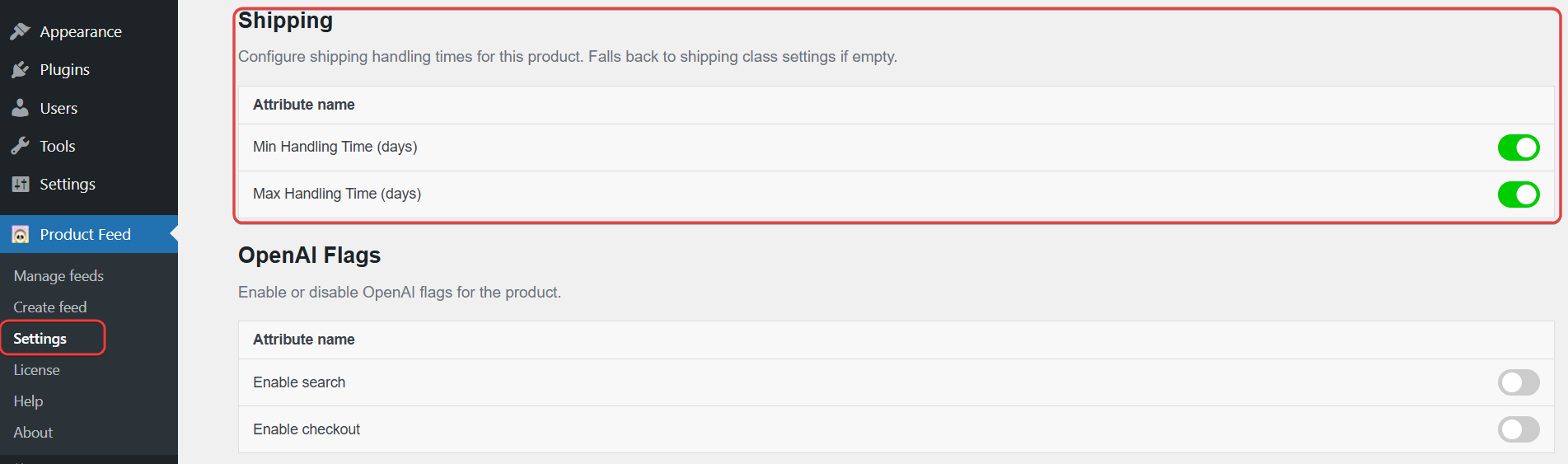
- Schalten Sie im Abschnitt Versand Min. Bearbeitungszeit (Tage) und Max. Bearbeitungszeit (Tage) ein.
Bearbeitungszeit für ein Produkt festlegen
- Öffnen Sie das Produkt zur Bearbeitung.
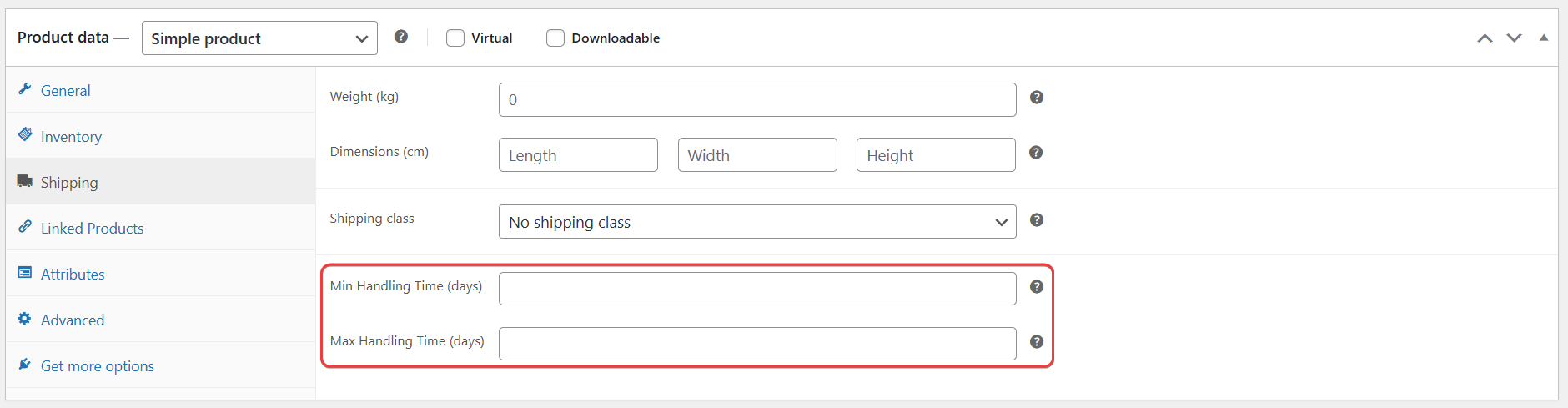
- Gehen Sie zum Tab Produktdaten → Versand.
- Geben Sie Werte in Min. Bearbeitungszeit (Tage) und Max. Bearbeitungszeit (Tage) ein.
- Klicken Sie auf Aktualisieren.
Standard-Bearbeitungszeit für eine Versandklasse festlegen
Legen Sie dies einmal pro Versandklasse fest, anstatt für jedes Produkt, das sie verwendet.
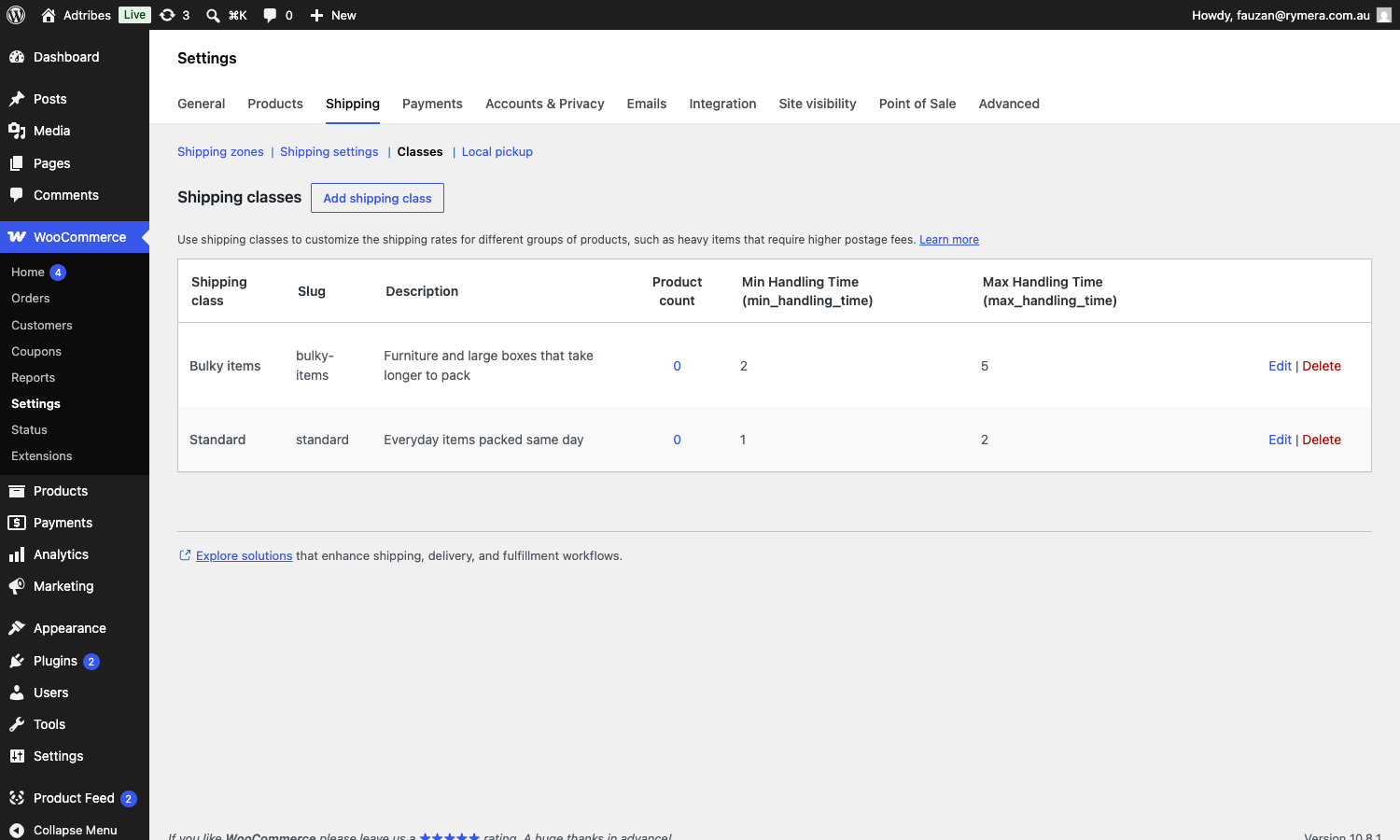
- Gehen Sie zu WooCommerce → Einstellungen → Versand → Klassen.
- Klicken Sie auf die Versandklasse, die Sie aktualisieren möchten.
- Geben Sie Werte in Min. Bearbeitungszeit und Max. Bearbeitungszeit ein.
- Klicken Sie auf Änderungen speichern.
Jedes Produkt in dieser Versandklasse, das keine Bearbeitungszeit auf Produktebene hat, verwendet stattdessen diese Werte.
Lieferzeit festlegen
Die Lieferzeit wird für die Versandmethode selbst festgelegt, nicht für einzelne Produkte. Wenn ein Shop mehr als eine Versandzone oder Pauschalpreis-Methode hat, legen Sie die Lieferzeit für jede einzelne fest, die im Feed reflektiert werden soll.
- Gehen Sie zu WooCommerce → Einstellungen → Versand.
- Öffnen Sie die Versandzone, die Sie aktualisieren möchten.
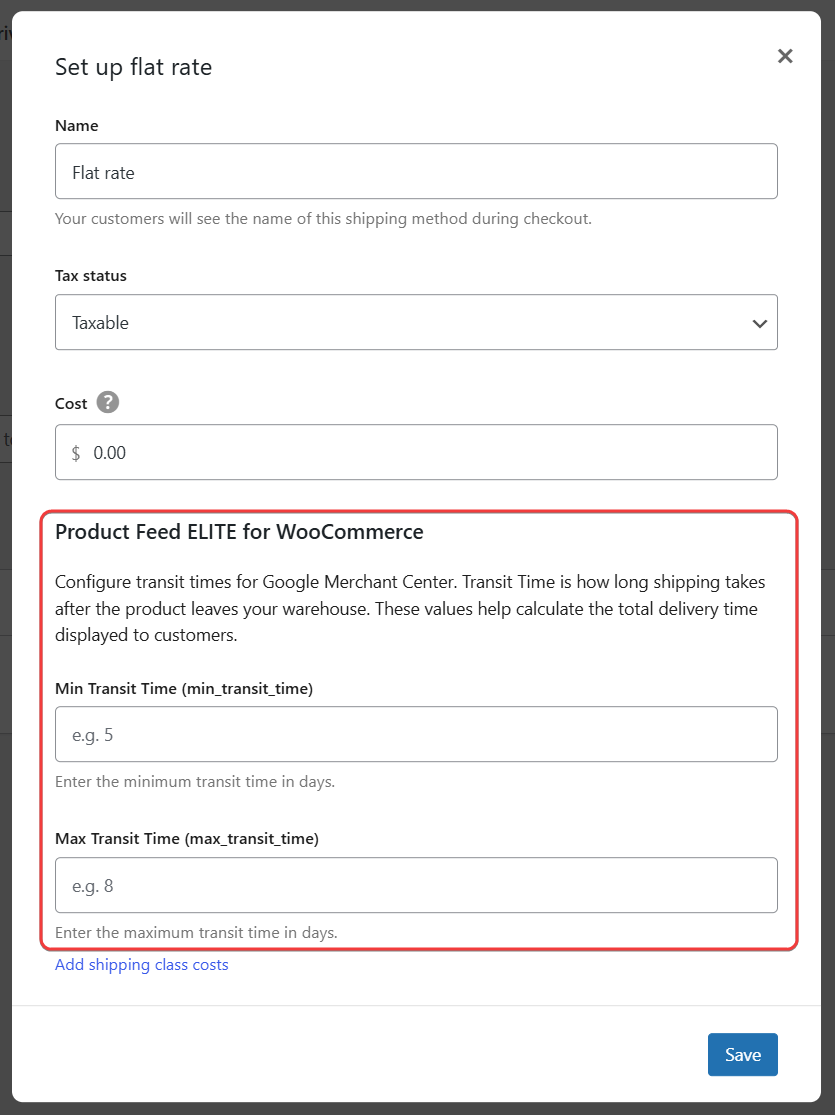
- Klicken Sie auf die Pauschalpreis-Methode.
- Geben Sie unter Product Feed ELITE für WooCommerce Werte in Min. Lieferzeit und Max. Lieferzeit ein.
- Klicken Sie auf Änderungen speichern.
Ordnen Sie die Werte in Ihrem Feed zu
Sie können diese Werte auf zwei Arten Ihrem Google Shopping-Feed zuordnen:
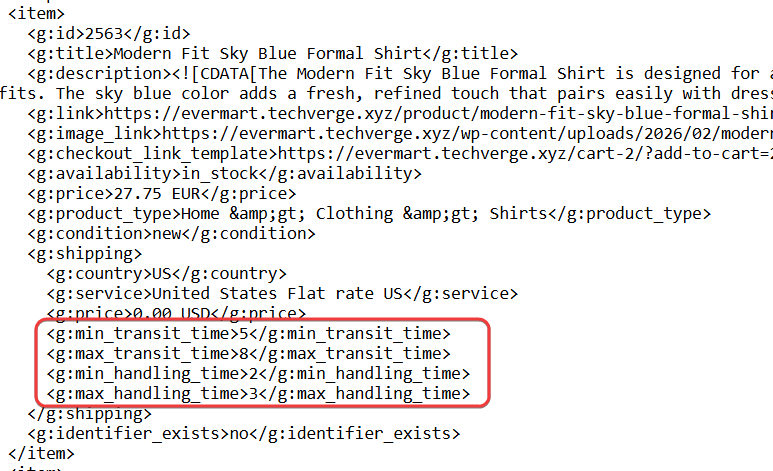
- Ordnen Sie das Attribut Versand zu. Das Plugin verschachtelt automatisch Transit- und Bearbeitungszeit als
g:min_transit_time,g:max_transit_time,g:min_handling_timeundg:max_handling_timeinnerhalb von<g:shipping>, neben Versandkosten und Ziel. - Ordnen Sie die vier Attribute einzeln zu. Verwenden Sie Minimale Bearbeitungszeit, Maximale Bearbeitungszeit, Minimale Transitzeit und Maximale Transitzeit, wenn Sie diese Werte senden möchten, ohne Versandkosten oder Ziel über dasselbe Attribut zuzuordnen.

Detaillierte Anweisungen zur Zuordnung von Attributen finden Sie unter Vollständige Liste der Product Feed-Attribute für die Zuordnung.
Beispielausgabe
Die Zuordnung des Attributs Versand erzeugt Feed-Ausgaben wie diese, mit Transit- und Bearbeitungszeit, die unter <g:shipping> verschachtelt sind:
Fehlerbehebung
FAQ
Benötigen Sie weitere Hilfe?
Wenn Sie Product Feed Elite verwenden und Hilfe benötigen, öffnen Sie ein Support-Ticket und unser Team hilft Ihnen bei der Lösung.
Wenn Sie das kostenlose Product Feed Pro-Plugin verwenden, stellen Sie Ihre Frage im WordPress.org-Supportforum und die Community oder unser Team werden Ihnen antworten.

