
Wenn Sie Produkte mit monatlichen Zahlungsplänen anbieten, können Sie durch die Anzeige von Ratenzahlungsoptionen in Ihrem Google Shopping-Feed Ihre Angebote hervorheben und die Transparenz für Kunden verbessern. Das Attribut installment teilt den Käufern mit, wie viel sie jeden Monat bezahlen und wie viele Zahlungen sie leisten werden. Diese Anleitung führt Sie durch die Aktivierung und Konfiguration mithilfe des Product Feed Elite-Plugins.
Schritt-für-Schritt-Anleitung
Stellen Sie sicher, dass Sie Product Feed Elite verwenden
Das Attribut installment basiert auf zusätzlichen Produktdatenfeldern, insbesondere:
- Ratenbetrag (die Kosten jeder monatlichen Zahlung)
- Anzahl der Raten (die Gesamtzahl der Raten)
Diese Felder sind nicht im kostenlosen Product Feed Pro-Plugin verfügbar. Um sie zu nutzen, müssen Sie auf die Product Feed Elite-Version upgraden, die den vollständigen Satz zusätzlicher Felder freischaltet und sicherstellt, dass Ihr Google Shopping-Feed Ratenzahlungsinformationen unterstützt.
Aktivieren Sie „Zusätzliche Felder“ in den Plugin-Einstellungen
- Gehen Sie in Ihrem WordPress-Dashboard zu Product Feed Elite → Einstellungen → Zusätzliche Felder.
- Schalten Sie die Option Zusätzliche Felder aktivieren auf AN.
- Stellen Sie sicher, dass die folgenden Felder aktiviert sind:
- Ratenbetrag – die Kosten jeder Rate.
- Anzahl der Raten – die Gesamtzahl der monatlichen Zahlungen.

Sobald diese Felder aktiv sind, erscheinen sie auf Ihren Produktbearbeitungsseiten, sodass Sie mit der Eingabe von Ratenzahlungsdetails für einzelne Produkte beginnen können.
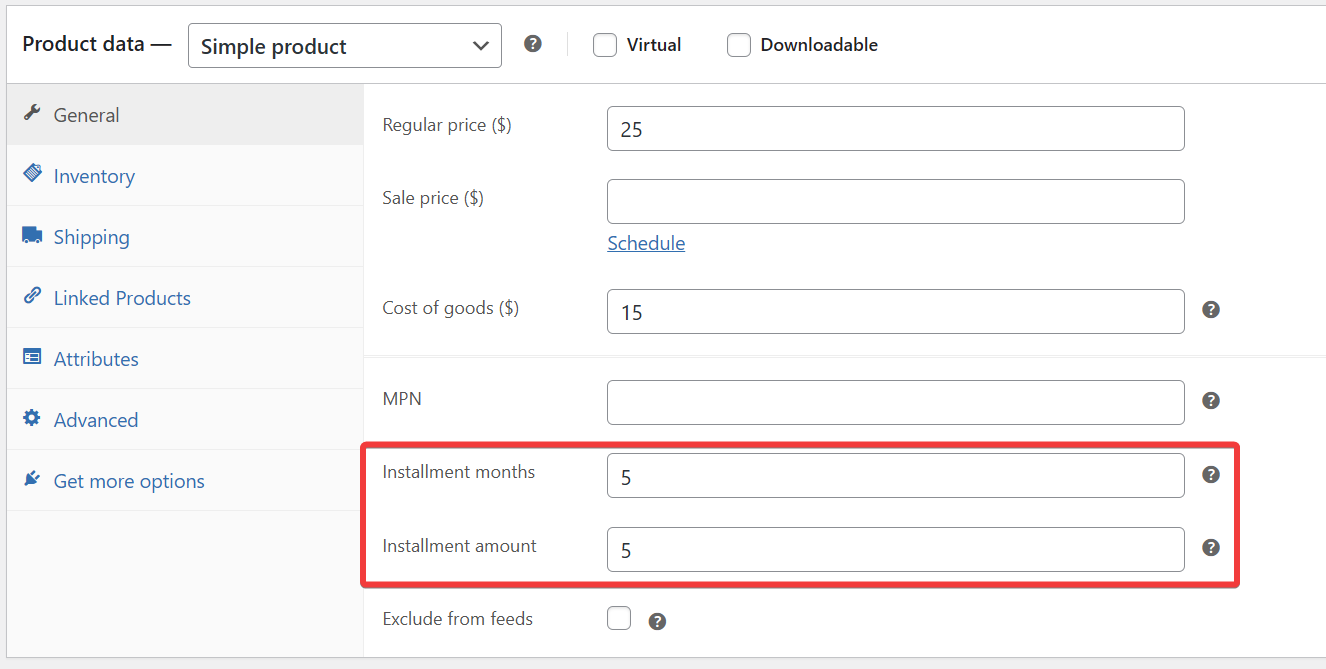
Diese Details werden dem Produkt-Feed hinzugefügt, sobald sie konfiguriert sind.
Ordnen Sie die Ratenfelder dem Feed zu
Nachdem Sie die Ratenfelder zu Ihren Produkten hinzugefügt haben, besteht der nächste Schritt darin, sie in Ihrem Produkt-Feed zuzuordnen, damit das Google Merchant Center sie verwenden kann.
- Gehen Sie zur Bearbeiten-Seite Ihres Feeds auf dem Bildschirm Product Feed Pro (oder Elite) → Feeds verwalten
- Navigieren Sie zum Schritt Feldzuordnung.
- Scrollen Sie zum Ende der Zuordnungsliste
- Klicken Sie auf die Schaltfläche „+ Feldzuordnung hinzufügen“
- Wählen Sie aus dem Dropdown-Menü das offizielle Google-Attribut Installments (Ratenzahlung) aus
- Ordnen Sie es der Option Cost of Goods Sold (COGS) zu

- Klicken Sie auf Speichern, um die Zuordnung zu bestätigen.
- Aktualisieren Sie den Feed, um die Änderungen anzuzeigen
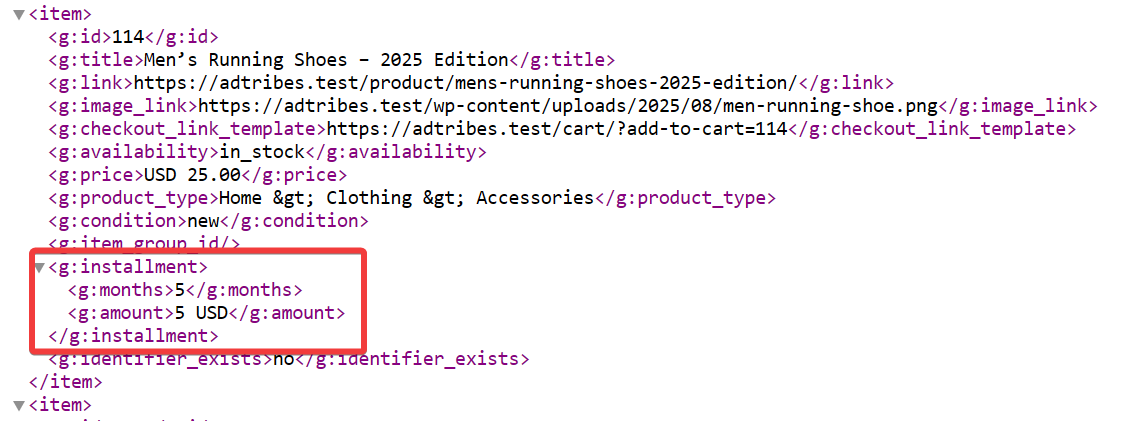
Durch die Aktivierung und korrekte Konfiguration des installment-Attributs bieten Sie den Kunden klare Kaufoptionen und helfen Ihren Angeboten, sich abzuheben. Hier ist, was Sie erreicht haben:
Benötigen Sie weitere Hilfe?
Wenn Sie weitere Unterstützung benötigen, zögern Sie bitte nicht, ein neues Ticket erstellen um unser Support-Team zu kontaktieren.
Bitte beachten Sie, dass das Ticket-Supportsystem ausschließlich für Product Feed ELITE-Benutzer bestimmt ist.
Wenn Sie nur das Product Feed Pro-Plugin verwenden, können Sie gerne ein neues Thema im WordPress.org-Forum eröffnen.

