
Wenn Sie einen WooCommerce-Shop betreiben und mehr Kunden in Griechenland erreichen möchten, ist die Anbindung Ihres Shops an Skroutz, die größte Preisvergleichs- und Marktplatzplattform des Landes, ein kluger Schachzug. Dazu benötigen Sie einen korrekt strukturierten Produkt-Feed, der die spezifischen Anforderungen von Skroutz erfüllt.
Diese Anleitung führt Sie durch den Prozess der Erstellung eines Skroutz-Feeds mit dem Product Feed Pro Plugin. Sie erfahren mehr über die besonderen Regeln von Skroutz für Produktvarianten, wie Sie Ihren Feed Schritt für Schritt konfigurieren und wie Sie sicherstellen, dass Ihre Produkte fehlerfrei akzeptiert werden. Am Ende haben Sie einen zuverlässigen Feed, der Ihnen hilft, Ihre Produkte Tausenden von potenziellen Kunden zu präsentieren, die auf Skroutz stöbern.
Besondere Feed-Anforderungen von Skroutz verstehen
Bevor Sie beginnen, sollten Sie sich bewusst sein, dass Skroutz bestimmte „Eigenheiten“ oder nicht standardmäßige Anforderungen hat, die Sie erfüllen müssen. Andernfalls kann Ihr Feed abgelehnt werden oder Produkte falsch dargestellt werden. Hier sind die wichtigsten:
- Keine einzelnen Varianten-Einträge
Skroutz erlaubt es Ihnen nicht, einzelne Produktvarianten (z. B. „Größe M, Farbe Rot“) als separate Feed-Einträge aufzulisten. Stattdessen sollten Sie übergeordnete variable Produkte einreichen. - Varianten-Attribute im übergeordneten Produkt zusammenfassen.
Die Attribute (Größe, Farbe usw.), die zu Varianten gehören, müssen im Feed zusammengefasst und auf der Ebene des übergeordneten Produkts angezeigt werden (außer bei einigen Ausnahmen für Bekleidung). - Ausnahme für Bekleidung: Aufteilung nach Farbe
Für Mode-/Bekleidungsartikel, die *sowohl* Größe als auch Farbe haben, generiert das Plugin separate „farbversionierte“ Einträge (sodass jede Farbe ein eigener Feed-Eintrag ist), listet dann aber alle Größenoptionen unter dem Eintrag dieser Farbe auf. Dies wird von Skroutz akzeptiert. - Regeln für die Zuordnung von Kategoriepfaden
Skroutz verlangt die *vollständige Kategoriehierarchie* (z. B. „Elektronik > Smartphones > Zubehör“), jedoch mit einer besonderen Einschränkung: Schließen Sie das Top-Level-Element „Home“ im Pfad aus. - Filter für übergeordnete variable Produkte
Sie müssen reine „übergeordnete variable Produkteinträge“ vom Feed ausschließen (es sei denn, sie entsprechen der oben genannten Regel für Bekleidung). Sie müssen also einen Filter verwenden, um diese auszusortieren.
Wenn Sie diese Punkte beachten, müssen Sie im Grunde nur noch die Regeln in der Plugin-Oberfläche befolgen und die Zuordnungen überprüfen.
Anleitung zum Erstellen eines Skroutz-Feeds
Um einen neuen Feed zu erstellen, öffnen Sie Ihr WordPress-Dashboard und gehen Sie zu Product Feed Pro (oder Elite) → Manage Feeds, klicken Sie dann auf Add New Feed.
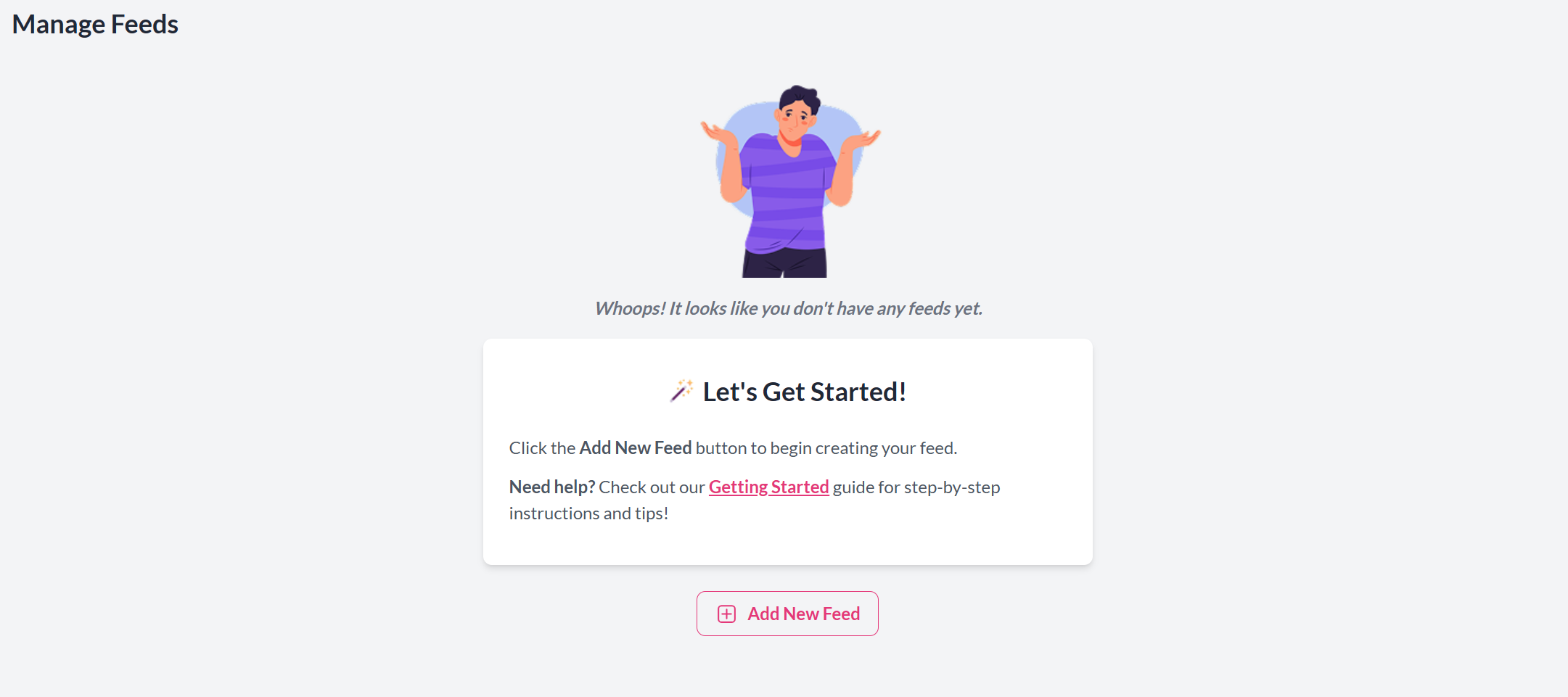
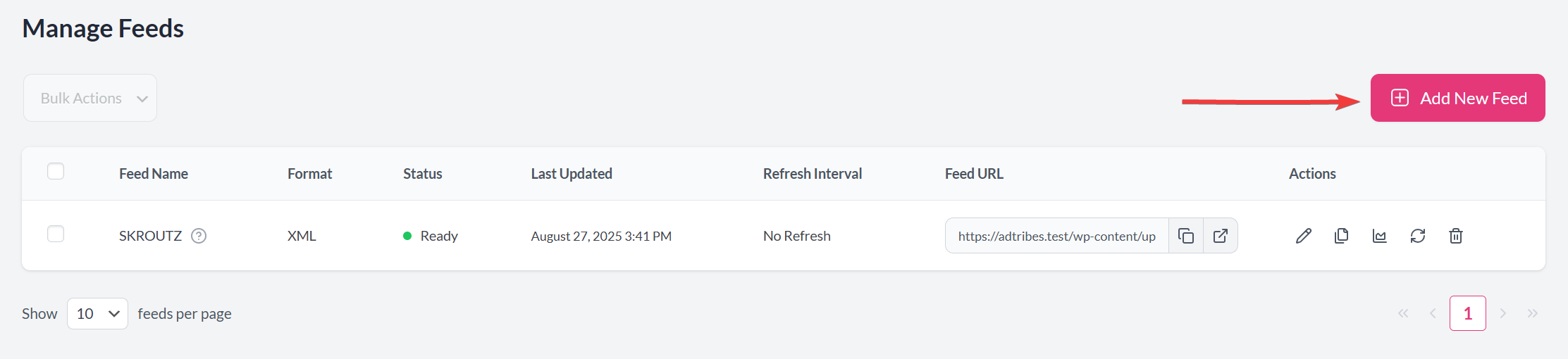
Als Abkürzung können Sie auch direkt zu Product Feed Pro (oder Elite) → Create Feed gehen.
Allgemeine Einstellungen
Sie richten die Basiskonfiguration für Ihren Skroutz-Produktfeed ein. Dies beinhaltet die Benennung des Feeds, die Auswahl von Skroutz als Vertriebskanal und die Festlegung, wie oft der Feed aktualisiert werden soll. Diese Einstellungen bilden die Grundlage Ihrer Skroutz-Integration und stellen sicher, dass Ihre Produktdaten auf der Plattform korrekt und aktuell bleiben.
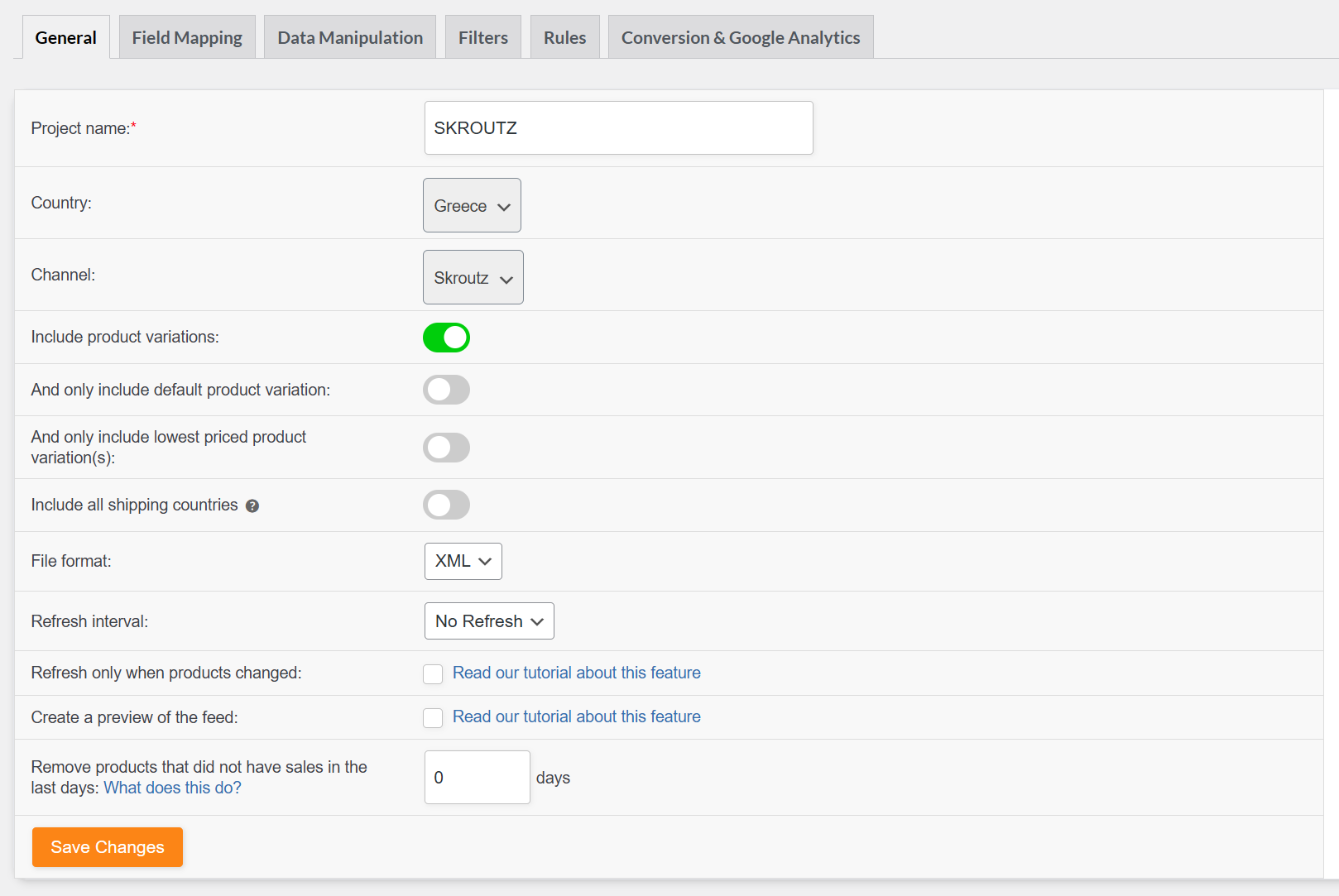
- Projektname: Geben Sie Ihrem Feed einen klaren, erkennbaren Namen (z. B. SKROUTZ).
- Kanal: Wählen Sie Skroutz als Vertriebskanal.
- Land: Wählen Sie Griechenland, da Skroutz ein in Griechenland ansässiger Marktplatz ist.
- Produktvarianten einschließen: Aktivieren Sie dies nur, wenn Sie Bekleidung oder Modeartikel verkaufen (damit der Feed separate Einträge pro Farbe generieren kann).
- Nur Standard-Produktvariante einschließen: Lassen Sie dies deaktiviert – Skroutz erlaubt keine einzelnen Varianten; es erfordert Elternprodukte (mit kombinierten Attributen).
- Nur die günstigste(n) Variante(n) einschließen: Lassen Sie dies deaktiviert – Skroutz möchte entweder das Elternprodukt mit zusammengeführten Attributen oder farbbasierte Einträge für Bekleidung.
- Alle Versandländer einschließen: Lassen Sie dies ausgeschaltet – Skroutz richtet sich an griechische Kunden, verwenden Sie also Griechenland als Versandland.
- Dateiformat: Wählen Sie XML (empfohlen), da dies das bevorzugte Format für Skroutz ist.
- Aktualisierungsintervall: Wählen Sie, wie oft der Feed aktualisiert werden soll (täglich ist üblich, aber stündlich kann bei sich schnell änderndem Lagerbestand oder Preisen nützlich sein).
- Nur aktualisieren, wenn sich Produkte ändern: Aktivieren Sie diese Option, wenn Sie unnötige Aktualisierungen reduzieren möchten.
- Vorschau des Feeds erstellen: Erstellen Sie immer eine Vorschau, um Kategorienpfade, Attribute und die Handhabung von Varianten zu überprüfen, bevor Sie sie an Skroutz übermitteln.
- Produkte ohne Verkäufe entfernen: Lassen Sie dies auf 0 – Skroutz filtert nicht nach Verkaufshistorie, daher sollten alle relevanten Produkte im Feed verbleiben.
Feldzuordnung
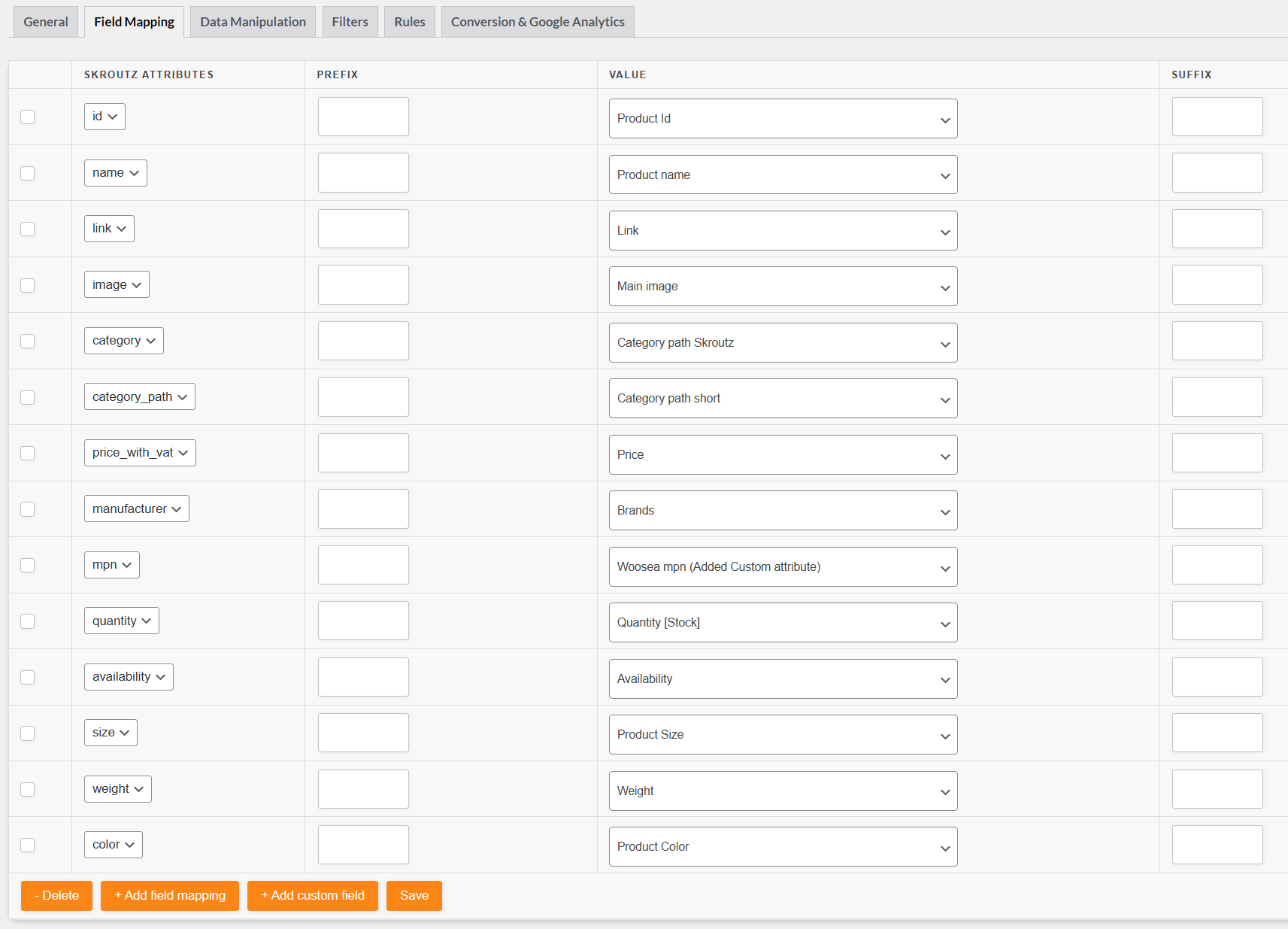
Wenn Sie zum Schritt Feldzuordnung gelangen, sehen Sie links eine Liste der Skroutz-Attribute und rechts Optionen, um sie Ihren WooCommerce-Produktdaten zuzuordnen. Das Plugin ordnet die gängigsten Felder automatisch vorab zu, aber Skroutz hat spezifische Anforderungen, die Sie sorgfältig prüfen sollten. Achten Sie besonders auf Attribute wie Titel, Beschreibung, Preis, Verfügbarkeit, Marke, SKU, Gewicht, Größe und Farbe. Stellen Sie für Bekleidung sicher, dass Farbe und Größe korrekt zugeordnet sind, damit Skroutz Produktvarianten im richtigen Format anzeigen kann. Überprüfen Sie immer die Zuordnung des Kategorienpfads, da Skroutz eine vollständige Hierarchie der Kategorien benötigt (ohne die oberste Ebene „Home“).
| Skroutz-Attribut | Voraussetzung | Standardzuordnung (Wert) | Beste Vorgehensweise |
|---|---|---|---|
| id | Erforderlich | Produkt-ID | Behalten Sie die Standardzuordnung bei. Verwenden Sie einen stabilen, eindeutigen Wert (Produkt-ID oder SKU), der sich im Laufe der Zeit nicht ändert. |
| Name | Erforderlich | Produktname | Behalten Sie die Standardzuordnung bei. Stellen Sie sicher, dass Produkttitel klar und beschreibend sind, ohne Werbetexte. |
| Link | Erforderlich | Link | Behalten Sie die Standardzuordnung bei. Stellen Sie sicher, dass die URL auf die richtige Produktseite verweist. |
| Bild | Erforderlich | Hauptbild | Behalten Sie die Standardzuordnung bei. Verwenden Sie qualitativ hochwertige, öffentlich zugängliche Bilder. |
| Kategorie | Erforderlich | Kategoriepfad Skroutz | Behalten Sie die Standardzuordnung bei. Ordnen Sie die Taxonomie von Skroutz sorgfältig zu und schließen Sie „Home“ aus dem Kategoriepfad aus. |
| kategorie_pfad | Optional | Kurzer Kategoriepfad | Optional, aber empfohlen. Verwenden Sie dies für einen sauberen, brotkrümelartigen Kategoriepfad. |
| preis_mit_mwst | Erforderlich | Preis | Behalten Sie die Standardzuordnung bei. Fügen Sie immer die Mehrwertsteuer hinzu, um die Anforderungen von Skroutz zu erfüllen. |
| Hersteller | Erforderlich | Marken | Ordnen Sie das vorgeschlagene dynamische Attribut zu, wenn Sie Markenprodukte verkaufen. Verwenden Sie für Eigenmarken einen statischen Markenwert. Ordnen Sie immer den offiziellen Markennamen zu. |
| mpn | Erforderlich | Woosea MPN | Ordnen Sie das vorgeschlagene benutzerdefinierte Attribut zu. Wenn keine MPN vorhanden ist, verwenden Sie konsistent die SKU, um Fehler zu vermeiden. |
| Menge | Erforderlich | Menge [Lagerbestand] | Behalten Sie die Standardzuordnung bei. Stellen Sie sicher, dass die Lagerbestände aktualisiert sind und für nicht vorrätige Artikel auf 0 gesetzt werden. |
| Verfügbarkeit | Erforderlich | Verfügbarkeit | Behalten Sie die Standardzuordnung bei. Das Plugin formatiert die Verfügbarkeit automatisch in von Skroutz genehmigte Werte: auf Lager, nicht auf Lager oder Vorbestellung. |
| Größe | Optional | Produktgröße | Ordnen Sie das vorgeschlagene dynamische Produktattribut zu, wenn Sie Bekleidung oder Schuhe verkaufen. Geben Sie alle verfügbaren Größen in einem Eintrag an, ausgenommen nicht vorrätige Größen. |
| Gewicht | Optional | Gewicht | Empfohlen für Elektronik, Haushaltsgeräte und versandbasierte Artikel. Stellen Sie konsistente Einheiten sicher (kg oder g). Fügen Sie die Einheit im Suffixfeld hinzu. |
| Farbe | Optional | Produktfarbe | Ordnen Sie das vorgeschlagene dynamische Produktattribut zu, falls relevant. Erstellen Sie für Bekleidung separate Einträge pro Farbe und listen Sie alle Größen unter dieser Farbe auf. Verwenden Sie Standardfarbnamen. |
Zusätzliche Hinweise:
- Hersteller, mpn, Größe, Gewicht und Farbe erfordern eine manuelle Zuordnung.
- Fügen Sie ein zusätzliches Feld über „+ Feldzuordnung hinzufügen“ hinzu (z. B. additional_imageurl, shipping_cost). Beachten Sie die Produktdatenspezifikation von Skroutz.
- Wählen Sie für feste Werte (z. B. Hersteller) „Statischer Wert“ und geben Sie ihn ein.
Filter
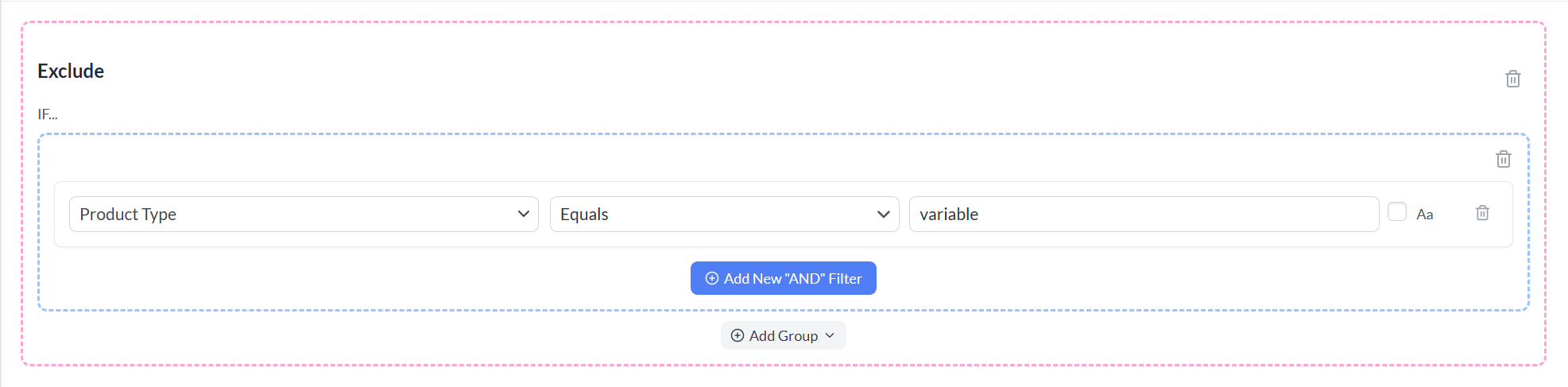
Skroutz erlaubt keine variablen übergeordneten Produkte im Feed. Um dies einzuhalten, müssen Sie sie mit dem Filter-Builder ausschließen.
- Gehen Sie zum Abschnitt Ausschließen des Filter-Builders.
- Klicken Sie auf Neuen „UND“-Filter hinzufügen.
- Wählen Sie Produkttyp als Attribut.
- Wählen Sie Gleich als Bedingung.
- Setzen Sie den Wert auf variable.
Dies stellt sicher, dass nur gültige Produkte (oder ggf. nach Farbe aufgeteilte Bekleidungseinträge) in Ihren Feed aufgenommen werden.
Weitere Details zur Verwendung von Filtern finden Sie in dieser Anleitung: So erstellen Sie Filter für Ihren Produktfeed. Sie können auch weitere Beispiele und fortgeschrittene Anwendungsfälle hier erkunden: Wissensdatenbank für Filter & Regeln.
Regeln
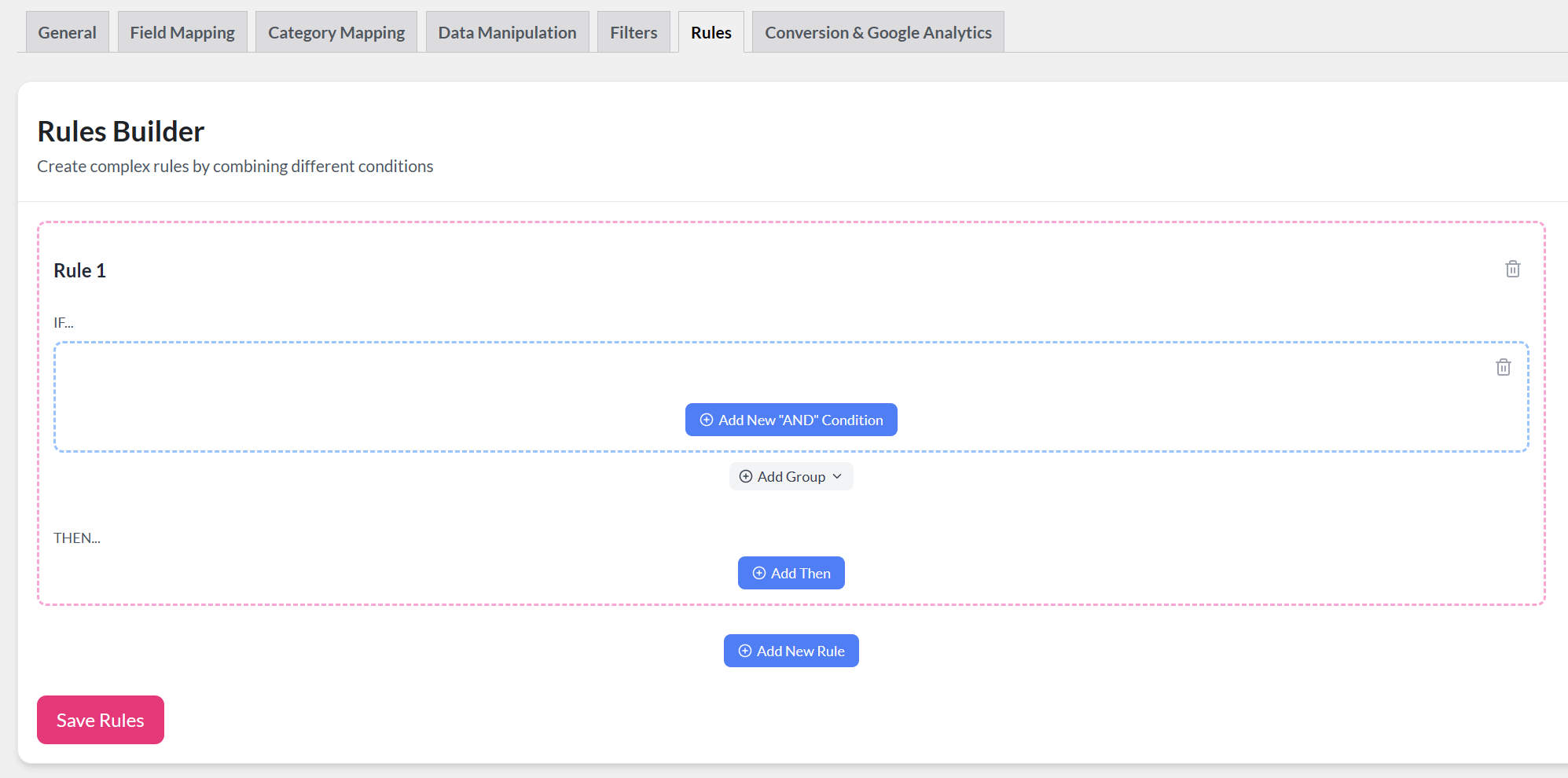
Mit Regeln können Sie Produktdaten in Ihrem Skroutz-Feed mit einfacher „WENN… DANN…“-Logik im Regel-Builder verfeinern. Dies ermöglicht es Ihnen, anzupassen, wie Produktinformationen auf Skroutz angezeigt werden, ohne die Originaldaten in Ihrem WooCommerce-Shop zu ändern.
Diese Flexibilität stellt sicher, dass Ihr Feed die Formatierungsanforderungen von Skroutz erfüllt und verbessert die Darstellung Ihrer Produkte in den Angeboten.
Schritt-für-Schritt-Anleitungen finden Sie unter So erstellen Sie Regeln. Sie können auch fortgeschrittenere Anwendungsfälle hier erkunden: Wissensdatenbank für Filter & Regeln.
Conversions & Google Analytics
Um zu messen, wie sich der Skroutz-Traffic in Ihrem Shop verhält, können Sie UTM-Parameter in Ihren Feed-Einstellungen aktivieren. Dies fügt automatisch Tracking-Tags zu jeder Produkt-URL in Ihrem Feed hinzu.
Mit aktiven UTM-Parametern können Sie:
- Skroutz-Traffic separat in Google Analytics sehen.
- Klicks, Conversions und Umsatz verfolgen, die direkt von Skroutz stammen.
- Den ROI messen und Skroutz mit anderen Marketingkanälen vergleichen.
Zum Beispiel könnte ein Produktlink nach dem UTM-Tagging so aussehen:
https://yourstore.com/product/shoes?utm_source=skroutz&utm_medium=cpc&utm_campaign=product_feedVerwenden Sie beim Einrichten des UTM-Trackings für Ihren Skroutz-Feed eine konsistente Struktur, damit die Daten in Google Analytics sauber und leicht zu analysieren bleiben.
Vorgeschlagene Einrichtung:
- utm_source=skroutz → Identifiziert Skroutz als Traffic-Quelle.
- utm_medium=cpc → Kennzeichnet den Traffic als Cost-per-Click (da Skroutz ein CPC-Modell verwendet).
- utm_campaign=product_feed → Gruppiert den gesamten Skroutz-Feed-Traffic unter einer Kampagne.
- utm_term=[product_id] → Standardmäßig automatisch mit der Produkt-ID gefüllt. Kann nicht geändert werden.
- utm_content → Optional, kann leer gelassen oder für ein benutzerdefiniertes statisches Label verwendet werden (z. B. „skroutz_feed“).
Diese Ergänzungen können Ihnen helfen zu vergleichen, welche Produkte oder Kategorien die meisten Conversions über Skroutz erzielen.
Validieren Sie Ihren Skroutz-Feed
Bevor Sie Ihren Feed an Skroutz übermitteln, ist es wichtig, ihn zu validieren, um sicherzustellen, dass alle erforderlichen Felder vorhanden und richtig formatiert sind. Dies hilft Ihnen, Fehler frühzeitig zu erkennen und verhindert, dass Ihre Produkte abgelehnt werden.
Sie können Ihren Feed direkt mit dem offiziellen Skroutz Validator validieren:
https://validator.skroutz.gr/
Was bei der Validierung zu prüfen ist
- Erforderliche Felder (id, name, link, image, category, price_with_vat, manufacturer, mpn, quantity, availability).
- Kategoriezuordnung – stellen Sie sicher, dass der vollständige Kategoriepfad korrekt ist und nicht „Home“ enthält.
- Preisgenauigkeit – bestätigen Sie, dass die Preise die Mehrwertsteuer enthalten.
- Umgang mit Variationen – stellen Sie sicher, dass Bekleidungsprodukte korrekt strukturiert sind (getrennt nach Farbe, Größen unter jeder Farbe aufgeführt).
Wenn Fehler gefunden werden, passen Sie Ihre Feed-Einstellungen im Plugin an und führen Sie die Validierung erneut durch, bis der Feed ohne Probleme durchläuft.
Benötigen Sie weitere Hilfe?
Wenn Sie weitere Unterstützung für den Skroutz-Feed benötigen, erstellen Sie gerne ein neues Ticket , um sich an unser Support-Team zu wenden.
Bitte beachten Sie, dass das Ticket-Supportsystem ausschließlich für Product Feed ELITE-Benutzer bestimmt ist.
Wenn Sie nur das Product Feed Pro-Plugin verwenden, können Sie gerne ein neues Thema im WordPress.org-Forum eröffnen.

