
Sie haben Ihren Feed ausgeführt und er enthält weitaus weniger Produkte als Ihr Shop oder er ist komplett leer. In den meisten Fällen filtert eine Einstellung in Ihrer Feed-Konfiguration Produkte heraus, ohne dass Sie es merken.
Diese Anleitung behandelt die häufigsten Ursachen. Gehen Sie jede Ursache durch, die auf Ihre Einrichtung zutrifft, bis Ihre Produktanzahl korrekt ist.
Häufige Ursachen
- „Produktvarianten einschließen“ ist deaktiviert
- „Und nur Standard-Produktvariation einschließen“ ist aktiviert
- „Und nur die günstigste(n) Produktvariation(en) einschließen“ ist aktiviert
- Sowohl „Und nur Standard-Produktvariation einschließen“ als auch „Und nur die günstigste(n) Produktvariation(en) einschließen“ sind aktiviert
- „Vorschau des Feeds erstellen“ ist aktiviert
- Das Attribut
item_group_idwurde aus Feldzuordnung entfernt - Falsche Filterkonfiguration
- Ein Caching-Plugin liefert eine alte Version des Feeds aus
- Produkte, die durch Filter für Gesamtumsatz oder Datumsbereich ausgeschlossen wurden
- Feed-Statistiken zeigen null Produkte für JSONL- oder gzip-Format-Feeds (Elite)
- Ihre Produktbilder sind kleiner als 500×500 Pixel (nur Google Shopping und Facebook-Katalog)
- Eine Variation ist veröffentlicht, aber ihr Hauptprodukt nicht
So beheben Sie jede Ursache
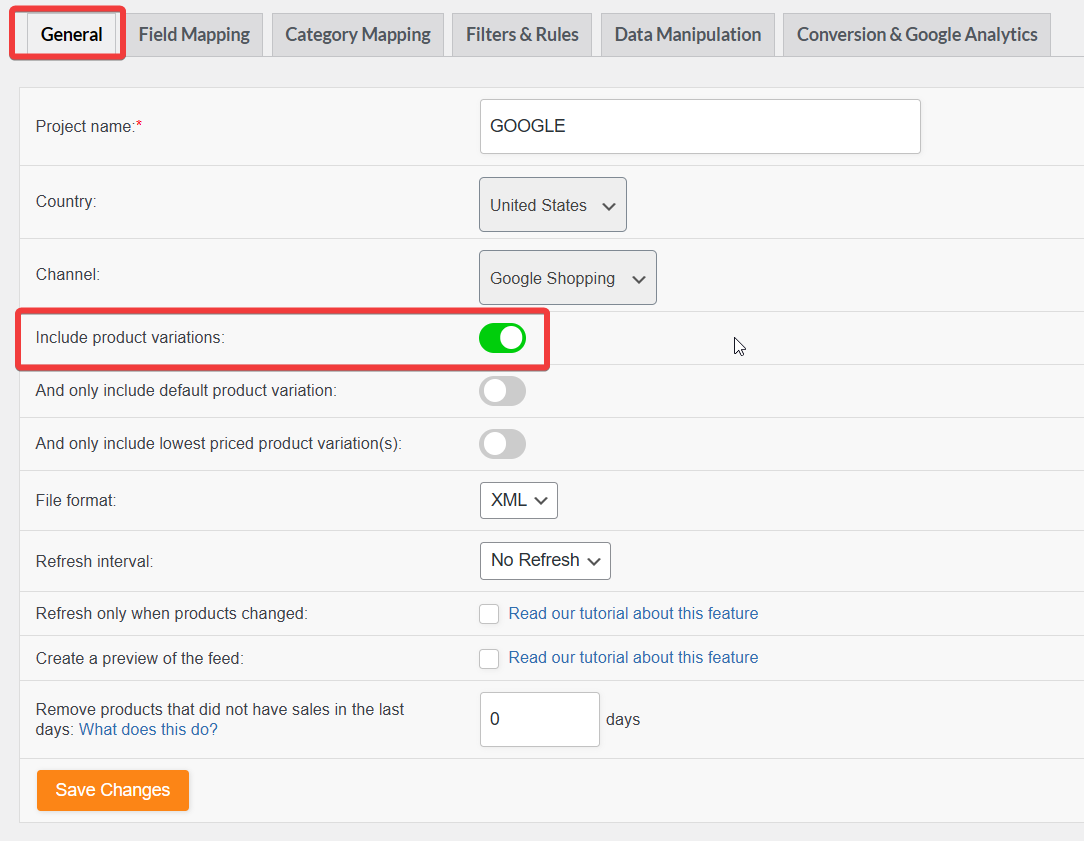
„Produktvariationen einschließen“ ist deaktiviert
Wenn Ihr Shop sowohl einfache als auch variable Produkte hat und Sie beide in Ihrem Feed haben möchten, muss die Option Produktvariationen einschließen aktiviert sein.
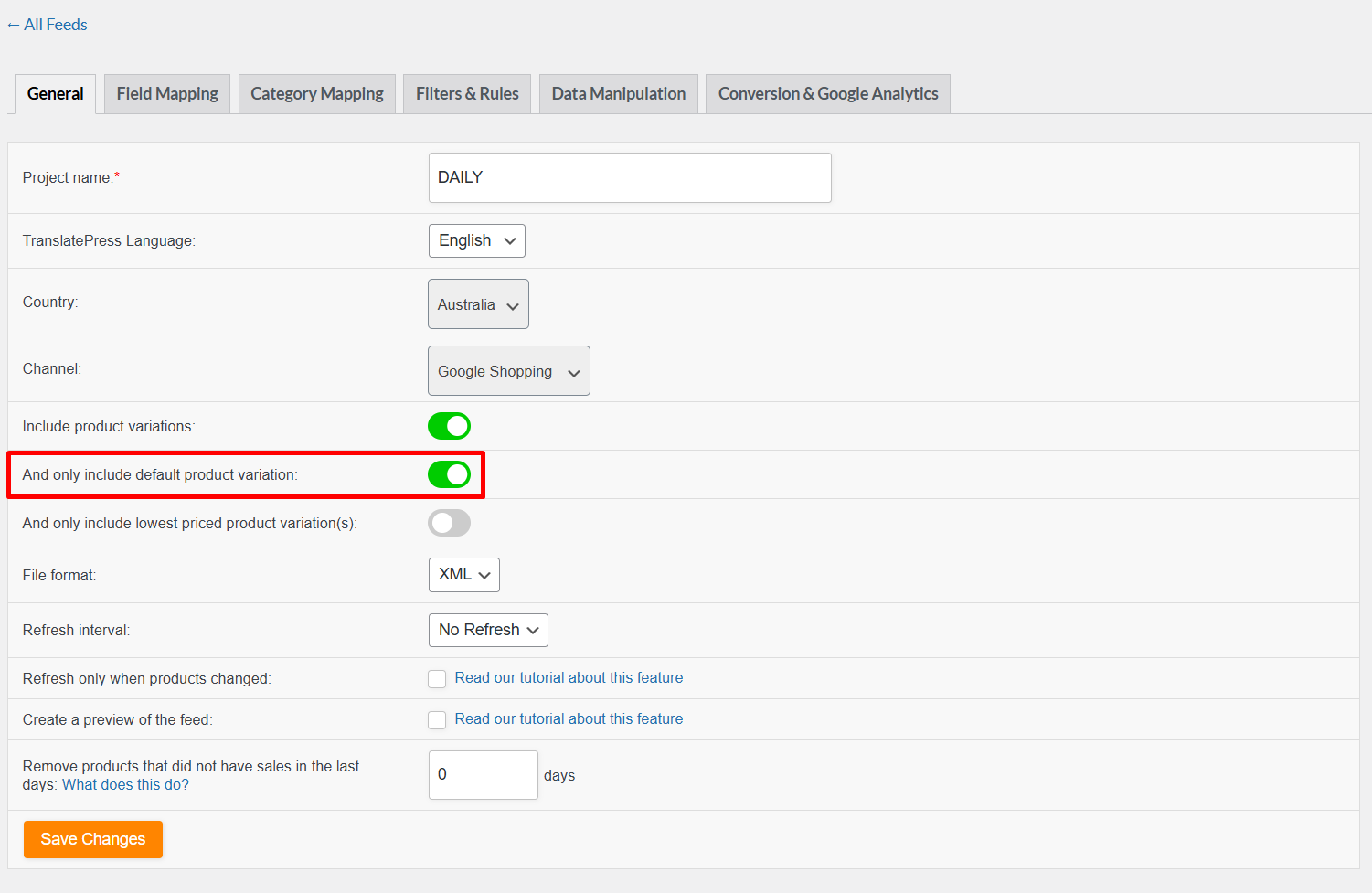
„Und nur Standard-Produktvariation einschließen“ ist aktiviert
Wenn Und nur Standard-Produktvariation einschließen aktiviert ist, prüft das Plugin jedes variable Produkt auf eine Standardvariation. Wenn es eine findet, wird diese Variation eingeschlossen. Wenn nicht, wird das gesamte variable Produkt ausgeschlossen.
„Und nur die günstigste(n) Produktvariation(en) einschließen“ ist aktiviert
Wenn Und nur die günstigste(n) Produktvariation(en) einschließen aktiviert ist, scannt das Plugin jedes variable Produkt und schließt nur die Variation(en) mit dem niedrigsten Preis ein.
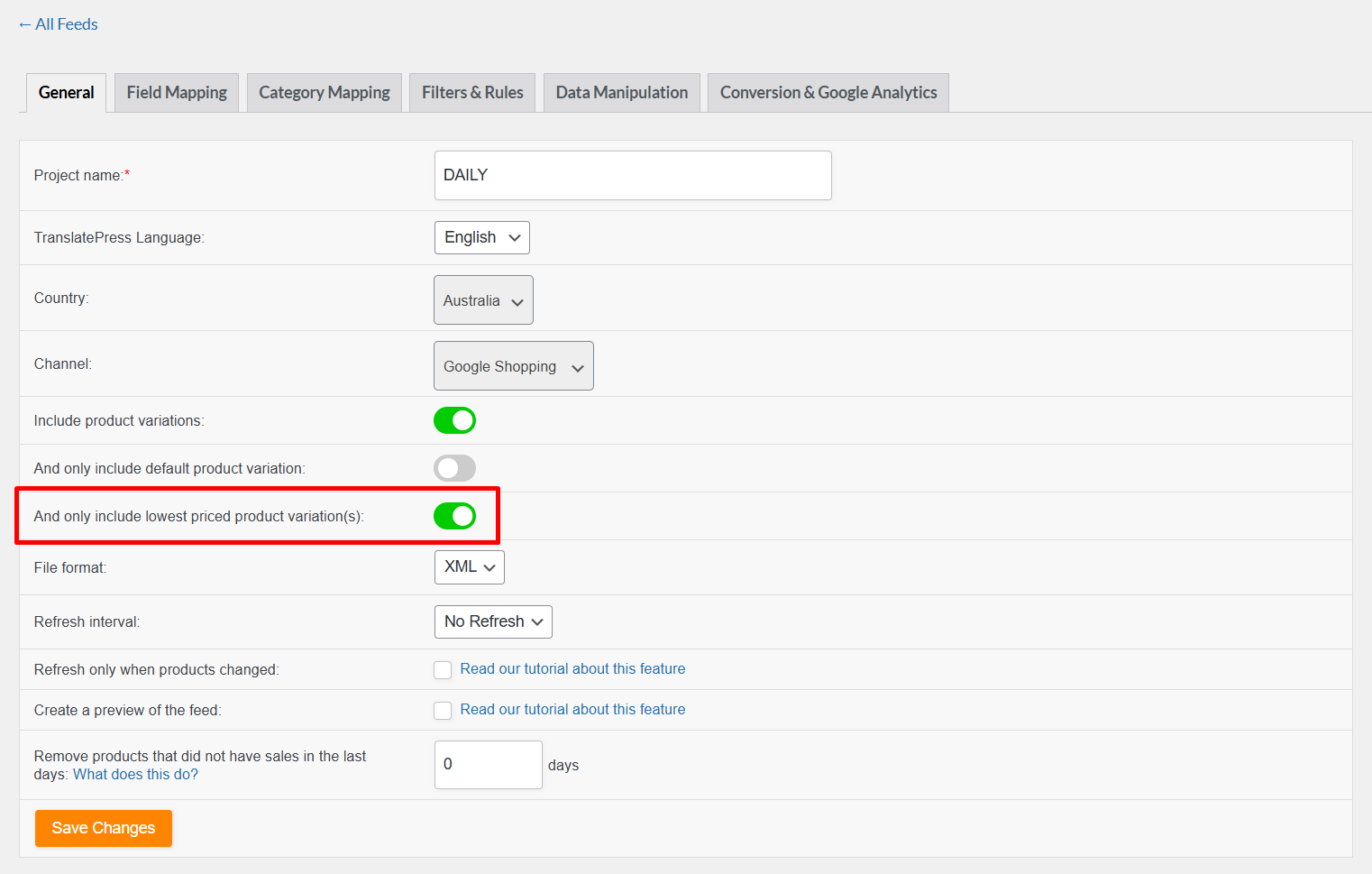
Wenn mehrere Variationen den gleichen niedrigsten Preis haben, werden alle eingeschlossen. Wenn alle Variationen den gleichen Preis haben, werden alle Variationen eingeschlossen.
Sowohl „Und nur Standard-Produktvariation einschließen“ als auch „Und nur die günstigste(n) Produktvariation(en) einschließen“ sind aktiviert
Wenn beide Optionen aktiviert sind, wendet das Plugin sie als UND-Bedingung an:
- Es identifiziert die Standardvariation für jedes variable Produkt.
- Es wird geprüft, ob diese Standardvariante auch die preisgünstigste Variante ist.
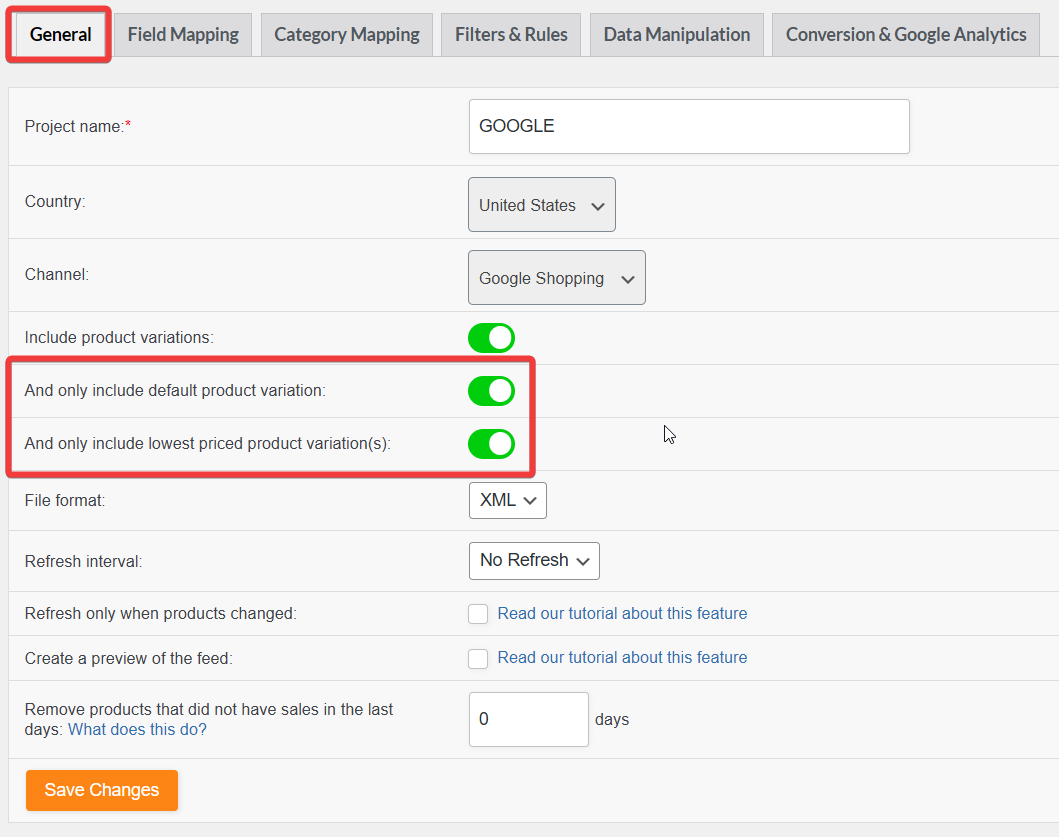
Ein Produkt wird nur eingeschlossen, wenn beide Bedingungen erfüllt sind. Wenn eine fehlschlägt, wird das gesamte variable Produkt ausgeschlossen.
„Vorschau des Feeds erstellen“ ist aktiviert
Die Option Eine Vorschau des Feeds erstellen generiert eine begrenzte Vorschau, die nur die ersten fünf Produkte enthält. Wenn das erste Produkt variabel ist, kann der Feed je nach Struktur fünf oder weniger Variationen enthalten.
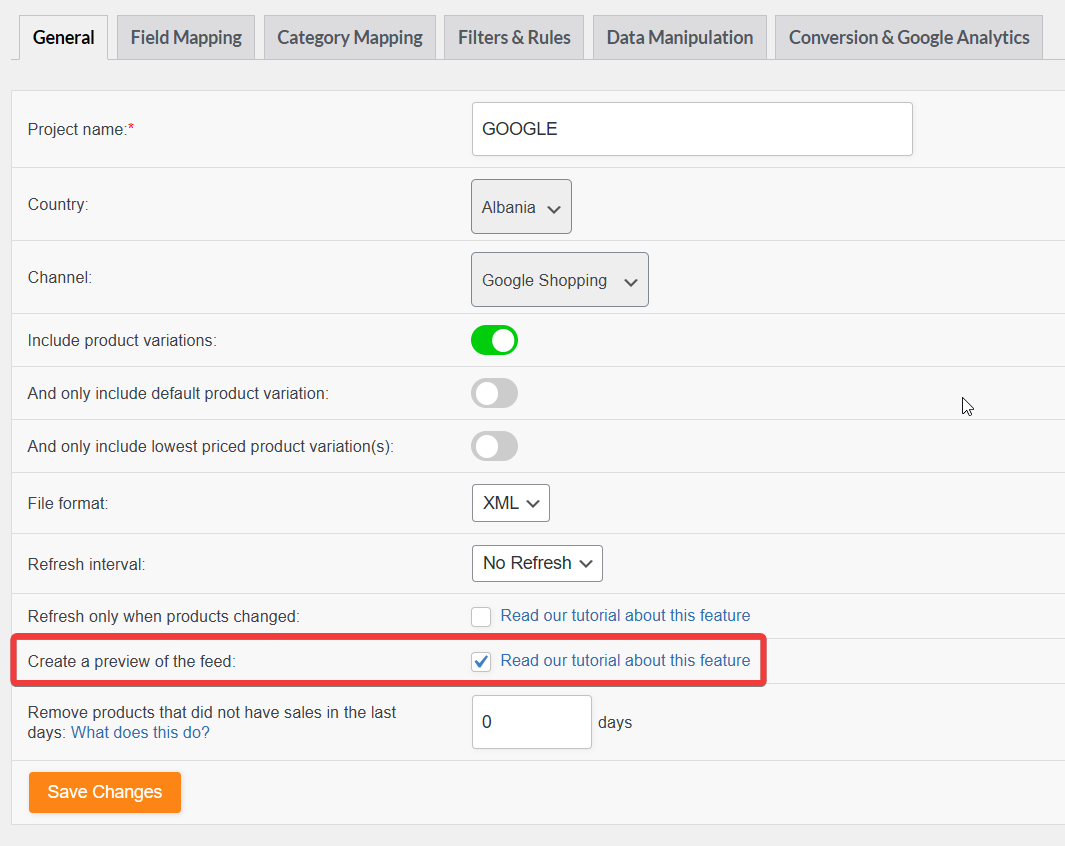
Diese Option dient nur zum Testen. Wenn sie versehentlich aktiviert bleibt, sieht der Feed unvollständig aus, obwohl Ihr Shop viele weitere Produkte hat.
Das Attribut item_group_id wird aus der Feldzuordnung entfernt
Standardmäßig enthält Product Feed Pro eine Zuordnung für das Feld item_group_id. Dieses Feld teilt Plattformen wie Google Shopping und Facebook mit, welche Variationen zum selben Hauptprodukt gehören, damit sie diese korrekt gruppieren können.

Wenn Sie Feeds für Google Shopping oder Facebook generieren, behalten Sie immer die Standardzuordnung von item_group_id bei.
Falsche Filterkonfiguration
Filter ermöglichen es Ihnen, Produkte basierend auf Bedingungen wie Kategorie, Attribut oder Tag einzuschließen oder auszuschließen. Wenn Filter falsch konfiguriert sind, können sie Produkte, die Sie einschließen wollten, stillschweigend ausschließen. Das Ergebnis ist ein leerer oder unvollständiger Feed.
Ein häufiges Problem ist die mehrfache Verwendung des include_only-Filters im selben Feed. Wenn Sie beispielsweise sowohl Kleidung als auch T-Shirts einschließen möchten, fügen Sie möglicherweise zwei separate include_only-Filter hinzu:

Das funktioniert nicht. Der include_only-Filter kann nur einmal pro Feed verwendet werden. Wenn er zweimal angewendet wird, widersprechen sich die Bedingungen und Produkte, die nicht beide gleichzeitig übereinstimmen, werden ausgeschlossen.
Empfohlene Lösung: Erstellen Sie zwei separate Feeds, jeder mit einem einzigen include_only-Kategoriefilter.
Ausführliche Anweisungen finden Sie unter So erstellen Sie Filter für Ihren Produktfeed.
Ein Caching-Plugin liefert eine alte Version des Feeds aus
Caching-Plugins können eine gespeicherte (gecachte) Version Ihres Feeds anstelle der zuletzt generierten bereitstellen. Nachdem Sie Ihren Feed aktualisiert haben, wird möglicherweise immer noch die gecachte Version angezeigt, bis Sie den Cache leeren.
So beheben Sie dieses Problem:
- Leeren oder bereinigen Sie den Cache in Ihrem Caching-Plugin und Ihrem Browser, nachdem Sie den Feed aktualisiert haben.
- Wenn das Problem weiterhin besteht, deaktivieren Sie vorübergehend das Caching-Plugin, um zu bestätigen, dass es die Ursache ist.
- Um das wiederholte Leeren des Caches zu vermeiden, schließen Sie Ihren Feed-Ordner vom Caching aus. Fügen Sie dieses URL-Muster zur Ausschlussliste Ihres Caching-Plugins hinzu:
yourdomain.com/wp-content/uploads/woo-product-feed-pro/*Der Platzhalter * deckt alle Feed-Dateien in diesem Ordner ab.
Produkte, die durch Filter für Gesamtumsatz oder Datumsbereich ausgeschlossen wurden
Product Feed Pro kann Produkte basierend auf ihrer gesamten Verkaufsanzahl oder Verkäufen innerhalb eines bestimmten Zeitfensters filtern. Wenn Sie diese Filter aktiviert haben und Ihre Produkte die Kriterien nicht erfüllen, werden sie aus dem Feed ausgeschlossen, was ihn kleiner oder leer machen kann.
Wenn Sie beispielsweise ein Minimum von zwei Gesamtverkäufen festgelegt haben und die meisten Ihrer Produkte weniger haben, erscheinen diese Produkte nicht.
Ausführliche Anweisungen zur Funktionsweise dieser Filter finden Sie unter Feed mit nur leistungsstarken Produkten erstellen.
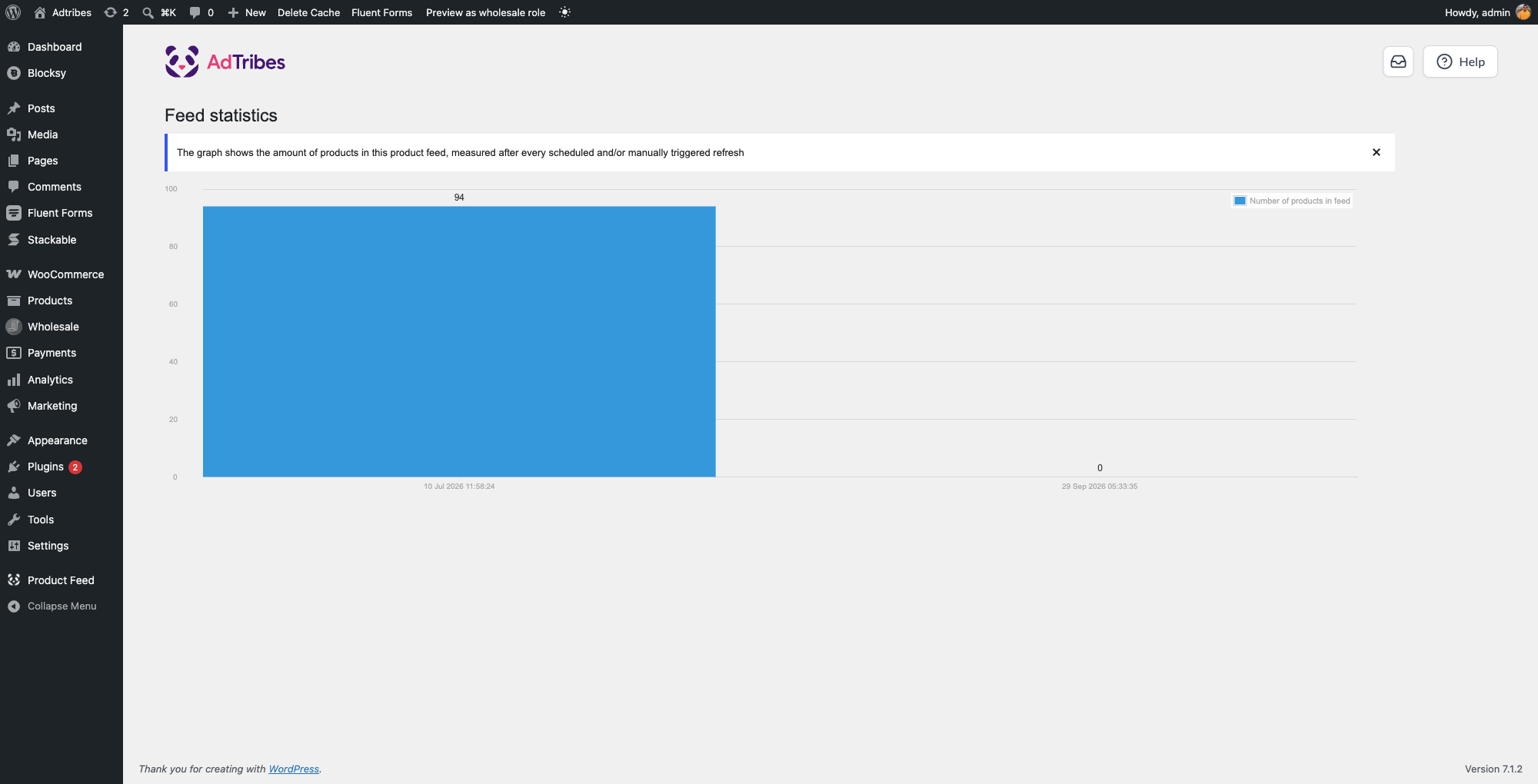
Feed-Statistiken zeigen null Produkte für JSONL- oder gzip-Format-Feeds (Elite)
Wenn Sie Product Feed Elite verwenden und das Panel Feed-Statistiken null Produkte für einen Feed anzeigt, von dem Sie wissen, dass er erfolgreich generiert wurde, überprüfen Sie das Dateiformat des Feeds.
Product Feed Pro-Versionen vor 13.5.4 zählen keine Produkte in JSONL-, JSONL.GZ- oder CSV.GZ-Feeds. Feeds in diesen Formaten zeigten in der Statistikansicht eine Anzahl von Null an, obwohl die Feed-Datei auf der Festplatte korrekt und vollständig war.
Dieses Problem tritt am häufigsten bei OpenAI Product Feed-Feeds auf, die standardmäßig das JSONL.GZ- oder CSV.GZ-Format verwenden.
Ihre Produktbilder sind kleiner als 500×500 Pixel (nur Google Shopping und Facebook-Katalog)
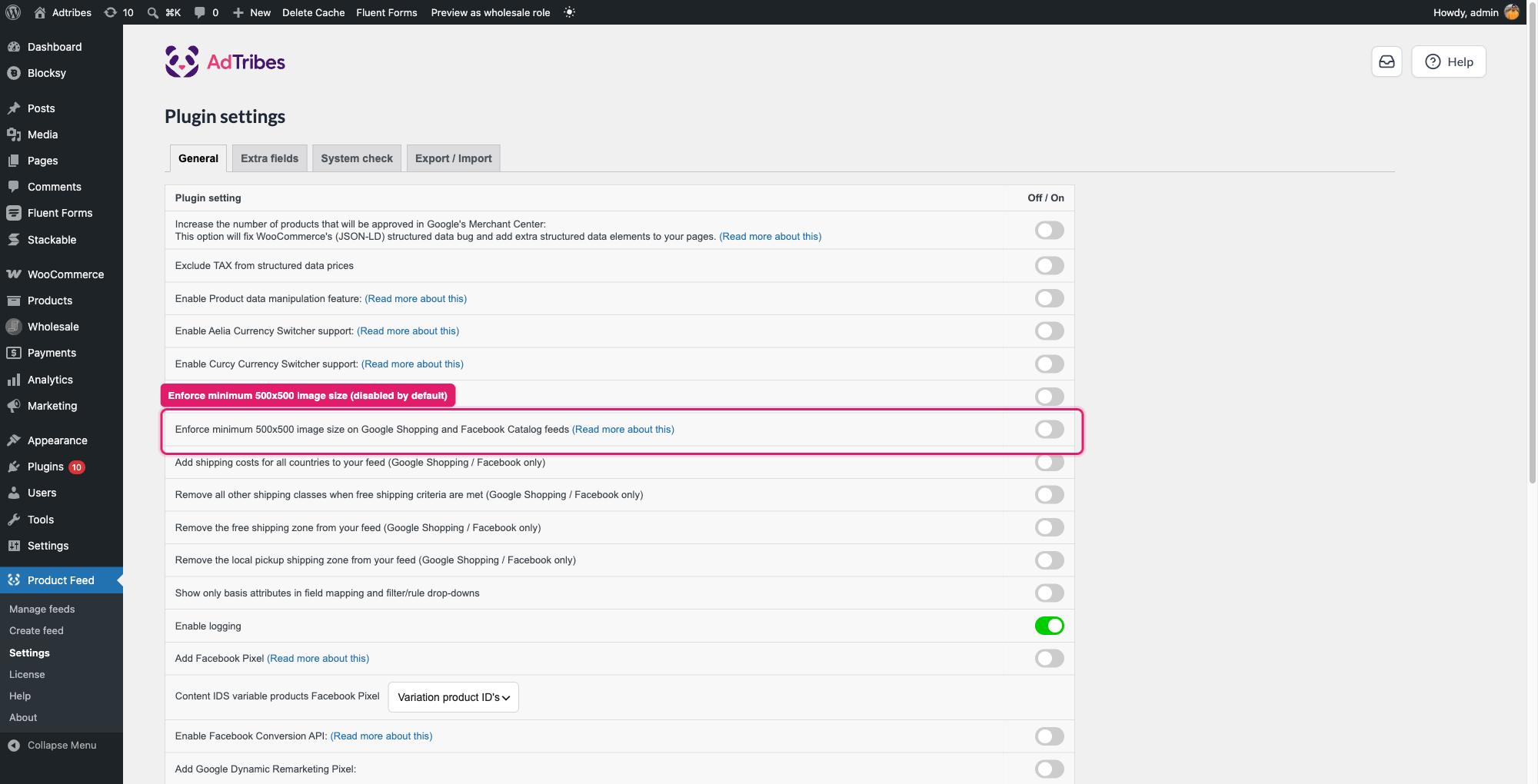
Google Merchant Center und Facebook/Meta Catalog lehnen Produktbilder ab, die kleiner als 500×500 Pixel sind. Product Feed Pro kann diese Mindestgröße für Sie erzwingen, aber es ist eine Opt-in-Einstellung: Mindestbildgröße von 500×500 für Google Shopping- und Facebook-Katalog-Feeds erzwingen, unter Product Feed → Einstellungen → Allgemein. Sie ist standardmäßig deaktiviert.
Wenn aktiviert, prüft das Plugin das Vorschaubild und die Galeriebilder eines Produkts (und bei Variationen auch die Bilder des übergeordneten Produkts) gegen die Mindestgröße von 500x500 Pixel:
- Wenn mindestens ein Bild die Mindestanforderung erfüllt, wird dieses Bild automatisch im Feed verwendet, auch wenn es nicht das Vorschaubild des Produkts ist.
- Wenn keines der Bilder eines Produkts die Mindestanforderung erfüllt, wird das Produkt von diesem Feed ausgeschlossen.
Eine Variation ist veröffentlicht, aber ihr Hauptprodukt nicht
Eine Produktvariation kann Veröffentlicht bleiben, auch nachdem ihr übergeordnetes Produkt auf Entwurf, Ausstehend oder Privat umgeschaltet wurde: WooCommerce übergibt diese Statusänderung nicht automatisch an die Variationen. Ein Feed kann eine Variation in diesem Zustand niemals enthalten, da sie keine veröffentlichte Produktseite hat, daher wird sie immer ausgeschlossen, auch wenn die Variation selbst immer noch als veröffentlicht angezeigt wird.
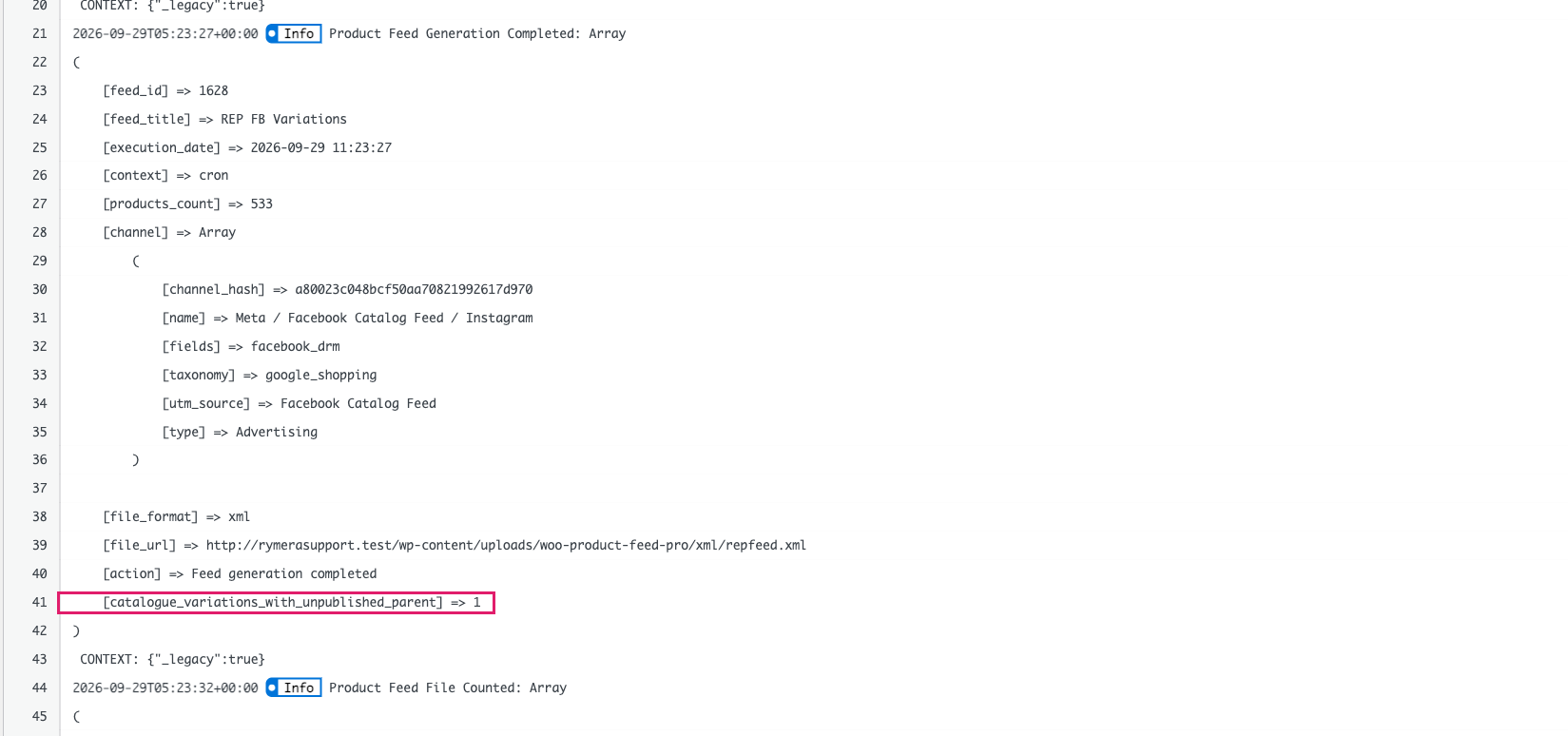
Um dies zu beheben: Veröffentlichen Sie das übergeordnete Produkt oder schließen Sie die Produktlinie der verwaisten Variation von Ihrem Feed aus, wenn sie unveröffentlicht bleiben soll.
Benötigen Sie weitere Hilfe?
Wenn Sie alle oben genannten Punkte durchgearbeitet haben und immer noch Produkte fehlen, wenden Sie sich mit Ihrer Feed-URL und dem Feed-Systemprotokoll des Plugins an uns.
Das Systemprotokoll finden Sie unter Product Feed → Einstellungen → Systemprüfung. Klicken Sie auf In die Zwischenablage kopieren, um die Details zu kopieren, und teilen Sie sie dann in Ihrer Supportanfrage mit.
Wenn Sie ein Benutzer von Product Feed Elite sind, öffnen Sie ein Support-Ticket.
Wenn Sie die kostenlose Version von Product Feed Pro verwenden, erstellen Sie ein neues Thema im WordPress.org-Forum.

