
Wenn Ihre Produkt-Feeds aussagekräftige Ergebnisse erzielen sollen, konzentrieren Sie sich auf Produkte, die bereits beweisen, dass sie sich verkaufen lassen.
Anstatt Ihren gesamten Katalog zu bewerben, können Sie Ihren Feed auf Artikel beschränken, die Kunden tatsächlich gekauft haben. Dies stellt sicher, dass Ihre Anzeigen und Produktangebote Produkte mit tatsächlicher Verkaufsleistung hervorheben und nicht nur potenzielle.
Mit Product Feed Pro können Sie Ihren Produkt-Feed automatisch filtern, um nur Produkte mit Verkaufshistorie einzuschließen.
Sie können:
- Nach Verkäufen innerhalb eines bestimmten Zeitraums filtern
- Nach der Gesamtzahl der Produktverkäufe filtern
Lassen Sie uns durchgehen, wie Sie beide Optionen konfigurieren.
Anleitung zum Erstellen eines Feeds mit performanten Produkten
Gehen Sie zu Product Feed Pro (oder Product Feed Elite, wenn Sie die Premium-Version verwenden) → Feed verwalten, und erstellen Sie einen neuen Feed oder bearbeiten Sie einen vorhandenen.
1. Filter für aktuelle Verkäufe (Verkäufe innerhalb eines bestimmten Zeitraums)
Diese Option ermöglicht es Ihnen, Produkte, die innerhalb einer definierten Anzahl von Tagen keine Verkäufe generiert haben, automatisch auszuschließen.
Wo Sie es finden
- Gehen Sie zum Tab Allgemein Ihres Feeds.
- Suchen Sie die Option: „Produkte entfernen, die in den letzten X Tagen keine Verkäufe hatten“
- Geben Sie den Wert ein, um Produkte auszuschließen, die in den letzten „X“ Tagen keine Verkäufe hatten
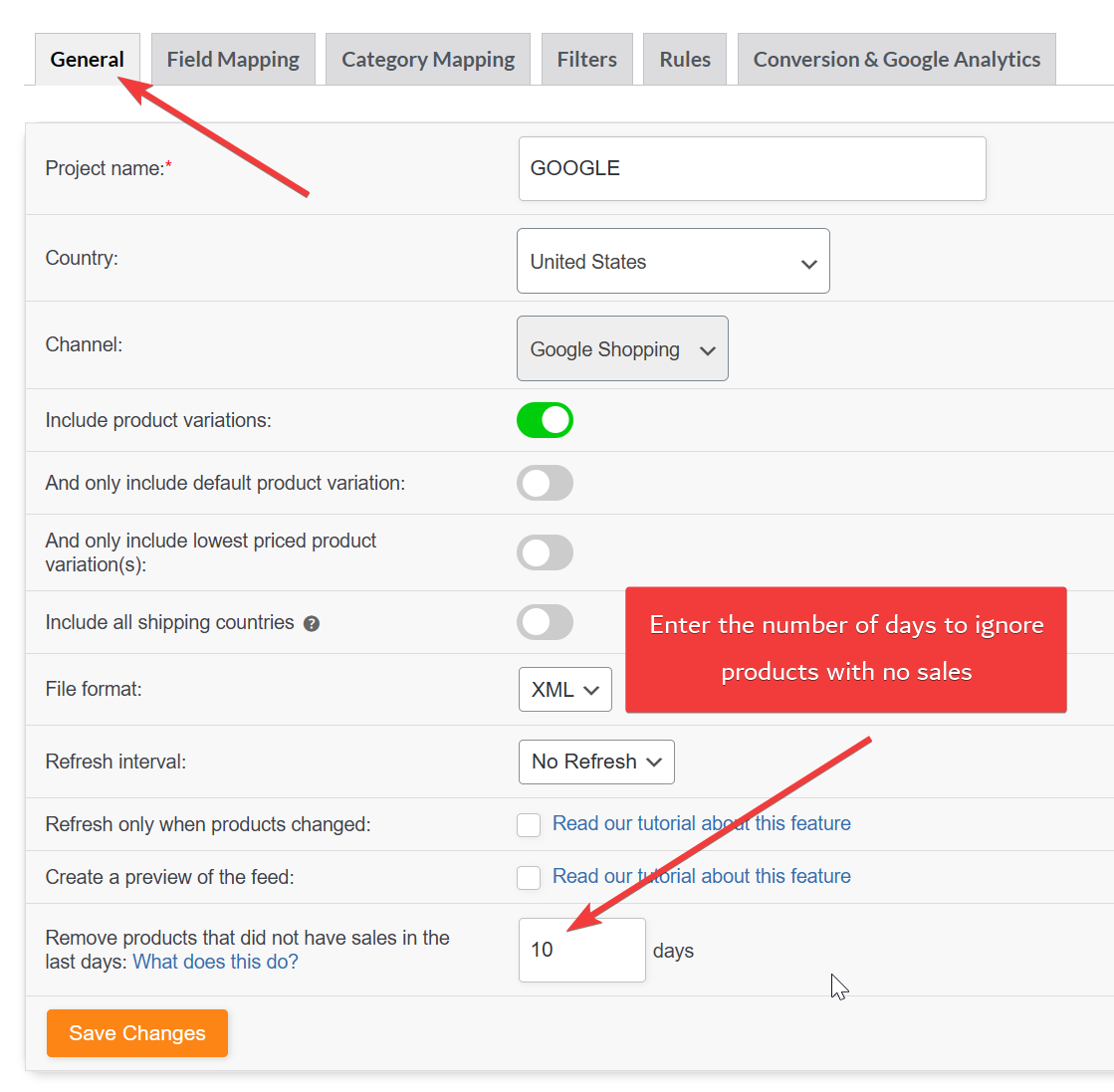
So funktioniert's
Geben Sie die Anzahl der Tage in das vorgesehene Feld ein.
- Wenn Sie 30 eingeben, werden Produkte, die in den letzten 30 Tagen keinen Verkauf hatten, aus dem Feed entfernt.
- Wenn Sie 60 eingeben, werden nur Produkte ohne Verkäufe in den letzten 60 Tagen entfernt.
Dieser Filter funktioniert dynamisch. Produkte werden basierend auf ihrer Verkaufsaktivität automatisch ein- oder ausgeschlossen.
So deaktivieren Sie diese Funktion
Um diese verkaufsbasierte Entfernung vollständig zu deaktivieren:
- Setzen Sie den Wert auf 0, oder
- Lassen Sie das Feld leer
Wenn der Wert 0 oder leer ist:
- Produkte werden nicht basierend auf der Verkaufshistorie entfernt.
- Alle Produkte verbleiben im Feed, unabhängig von der jüngsten Verkaufsaktivität.
Dies schaltet die Funktion effektiv aus.
2. Filtern nach Mindestanzahl von Bestellungen/Produktverkäufen
Diese Methode ermöglicht es Ihnen, nur Produkte einzuschließen, die eine bestimmte Anzahl von Gesamtbestellungen erreicht haben.
Schritte
- Gehen Sie zum Tab Filter .
- Klicken Sie im Abschnitt „Einschließen“ auf die Schaltfläche Neuen „UND“-Filter hinzufügen
- Wählen Sie die Option „Gesamtproduktbestellungen“ aus der Attributliste aus
- Wählen Sie gemäß Ihrem Anwendungsfall eine Option aus der Operatorliste aus
- Geben Sie gemäß Ihren Anforderungen einen Wert in das Feld Wert ein
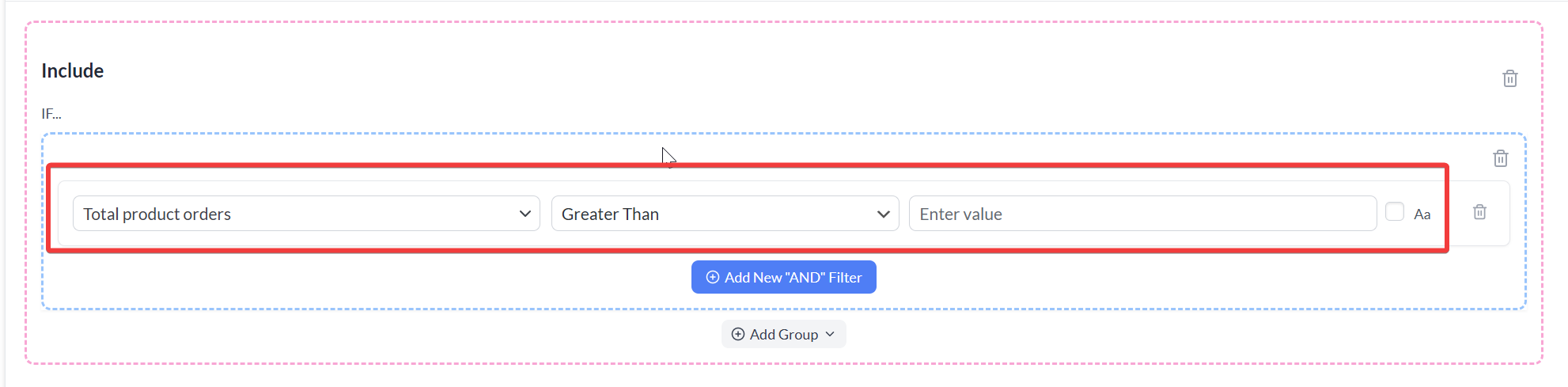
Zum Beispiel:
- Wenn Sie Größer als → 10 eingeben, werden nur Produkte mit mehr als 10 Gesamtbestellungen in den Feed aufgenommen.
- Wenn Sie Größer als oder gleich → 1 eingeben, werden nur Produkte aufgenommen, die mindestens einmal verkauft wurden.
So deaktivieren Sie diese Funktion
So stoppen Sie die Filterung von Produkten nach Gesamtbestellungen:
- Alle Produkte werden wieder einbezogen, es sei denn, andere Filter sind aktiv.
- Löschen Sie den Filter einfach, indem Sie auf das Papierkorbsymbol daneben klicken.
- Nach dem Entfernen gilt keine Mindestbestellbeschränkung mehr.
Kombinationsbeispiel
Anwendungsfall: „Sie möchten einen Produkt-Feed erstellen, der nur Produkte enthält, die in den letzten 70 Tagen mindestens zweimal verkauft wurden.“
Um dies zu erreichen, müssen Sie beide Einstellungen konfigurieren:
Schritt 1: Legen Sie das Fenster für aktuelle Verkäufe fest
Gehen Sie zum Tab Allgemein und:
- Geben Sie 70 in „Produkte entfernen, die in den letzten X Tagen keine Verkäufe hatten.“ ein.
Dadurch wird sichergestellt, dass Produkte ohne Verkäufe in den letzten 70 Tagen ausgeschlossen werden.
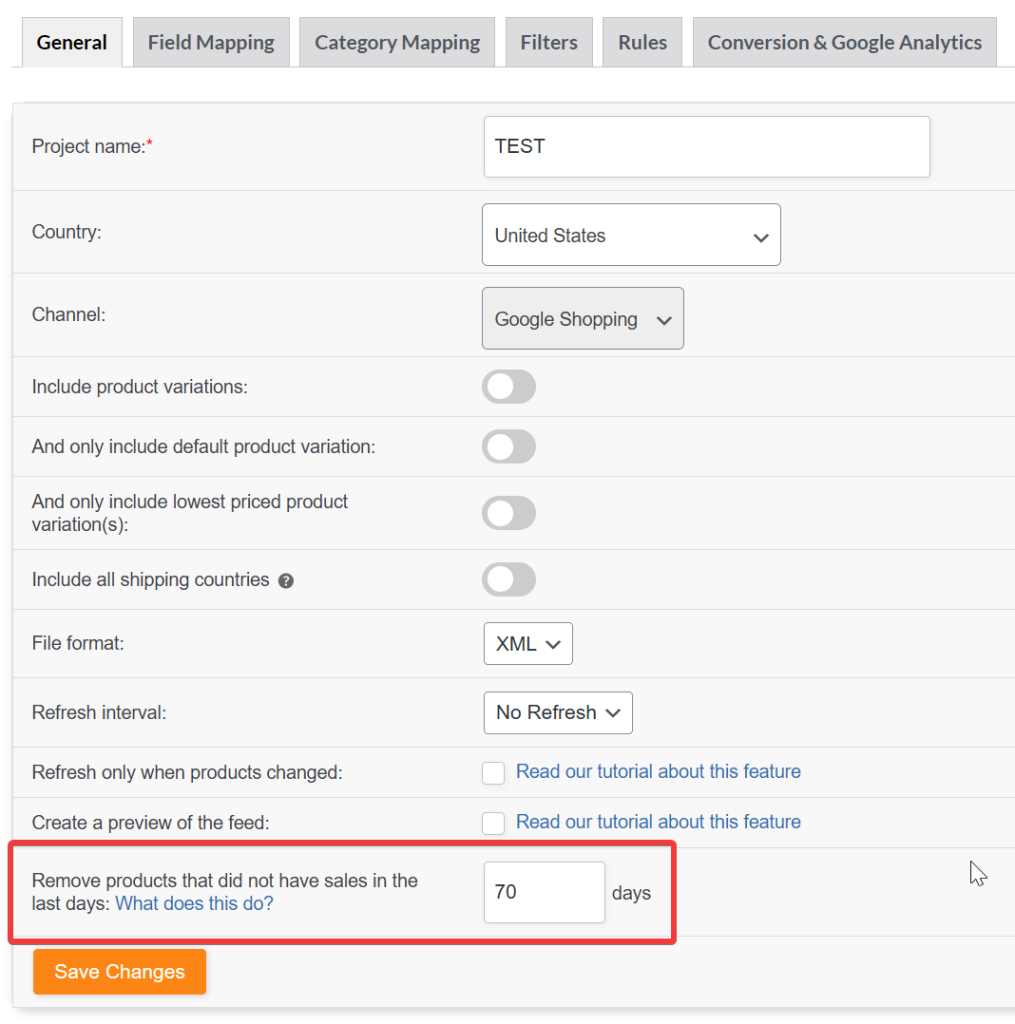
Schritt 2: Legen Sie die Mindestbestellanforderung fest
Gehen Sie zum Tab Filter und:
- Fügen Sie einen neuen UND-Filter hinzu
- Wählen Sie Gesamtproduktbestellungen
- Wählen Sie Größer als oder gleich
- Geben Sie 2 ein
Dadurch wird sichergestellt, dass nur Produkte mit mindestens zwei Gesamtverkäufen einbezogen werden.
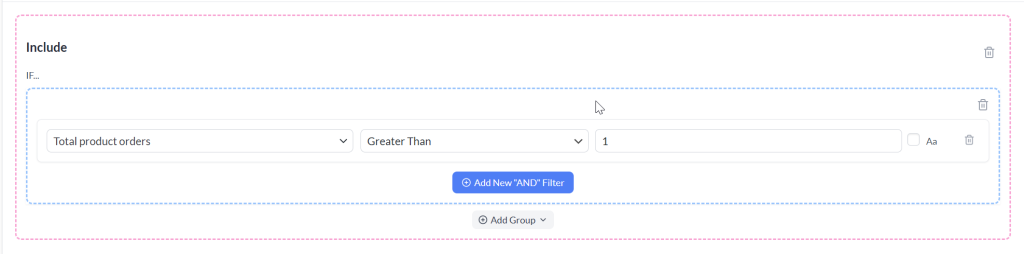
Warum beide Einstellungen erforderlich sind
Diese beiden Optionen steuern unterschiedliche Bedingungen:
- Die Einstellung im Allgemein-Tab filtert basierend auf kürzlicher Aktivität.
- Der Filter für Gesamtproduktbestellungen stellt einen minimalen Schwellenwert für den lebenslangen Umsatz sicher.
Wenn Sie nur das Feld „Produkte entfernen, die in den letzten X Tagen keine Verkäufe hatten“ festlegen und keinen Gesamtproduktbestellungsfilter hinzufügen:
- Produkte, die noch nie verkauft wurden, werden trotzdem ausgeschlossen.
- Produkte mit nur einem historischen Verkauf können jedoch weiterhin enthalten sein, wenn dieser Verkauf innerhalb des Zeitfensters stattgefunden hat.
Die gemeinsame Verwendung beider Einstellungen garantiert, dass:
- Das Produkt kürzliche Verkaufsaktivitäten aufweist.
- Das Produkt Ihren Mindestleistungsschwellenwert erreicht hat.
Ergebnis
Ihr Feed wird nur Produkte enthalten, die:
- Mindestens zweimal verkauft wurden und
- Innerhalb der letzten 70 Tage Verkäufe hatten
Dies hält Ihren Feed auf bewährte Leistungsträger fokussiert und vermeidet die Bewerbung inaktiver oder leistungsschwacher Produkte.
Vorteile
Das Filtern Ihrer WooCommerce-Produktfeeds auf diese Weise hilft Ihnen:
- Werbeausgaben auf Produkte konzentrieren, die konvertieren
- Klickraten mit stärkeren Angeboten verbessern
- Ihre Produktfeeds sauber und leistungsorientiert halten
Ob Sie Google Shopping, Facebook oder einen anderen Vertriebskanal nutzen, dieser Ansatz stellt sicher, dass Ihre Kampagnen Produkte mit einer echten Verkaufshistorie bewerben.
Benötigen Sie weitere Hilfe?
Wenn Sie weitere Unterstützung benötigen oder Probleme mit Filtern haben, erstellen Sie gerne ein neues Ticket, um unser Support-Team zu kontaktieren.
Bitte beachten Sie, dass das Ticket-Supportsystem ausschließlich für Product Feed ELITE-Benutzer bestimmt ist.
Wenn Sie nur das Product Feed Pro-Plugin verwenden, können Sie gerne ein neues Thema im WordPress.org-Forum eröffnen.

