
Das Multipack-Attribut hilft Google zu verstehen, wenn ein Produktangebot mehrere identische Verkaufseinheiten enthält, die zusammen verkauft werden. Die korrekte Einstellung dieses Attributs stellt sicher, dass Ihre Angebote in Google Shopping korrekt angezeigt werden und Ihre Preise, Vergleiche und Angebote konform bleiben.
Diese Anleitung erklärt, was ein Multipack ist, wann es verwendet werden sollte und wie es im Product Feed Elite Plugin für WooCommerce konfiguriert wird. Wir behandeln auch Beispiele (einschließlich verschachtelter Multipacks) und klären den Unterschied zwischen einem Multipack, einer Großpackung und einem Bundle.
Was ist ein Multipack?
Ein Multipack ist ein Produktangebot, das zwei oder mehr identische Verkaufseinheiten enthält, die als ein einziges Produkt zusammen verkauft werden.
Zum Beispiel:
- ✅ Multipack: „6er-Pack schwarze T-Shirts (Größe L)“ – sechs identische Hemden, die als eine Einheit verkauft werden.
- ❌ Kein Multipack: „6er-Pack T-Shirts (verschiedene Größen)“ – da die Artikel nicht identisch sind.
Unterschied zwischen Multipack, Großpackung und Bundle
| Typ | Beschreibung | Beispiel | Korrekte Einrichtung |
|---|---|---|---|
| Multipack | Mehrere identische Verkaufseinheiten, die als ein Artikel verkauft werden | 3 identische 500-ml-Shampoo-Flaschen | Multipack = 3 |
| Großpackung | Viele identische Artikel in einem einzigen Behälter, keine separaten Verkaufseinheiten | 100 Einwegbecher in einer Schachtel | Verwenden Sie Stückpreise, nicht multipack |
| Bündel | Verschiedene Produkte oder Varianten, die zusammen verkauft werden | 1 schwarzes + 1 weißes T-Shirt | Verwenden Sie nicht multipack; kennzeichnen Sie Ihr Produkt als Bundle |
Wann Multipack verwenden
Verwenden Sie das Attribut multipack, wenn alle Artikel in der Packung identisch sind und jeder einzeln als Einzelhandelsprodukt verkauft werden kann.
Beispiele für die korrekte Verwendung:
- 3 identische Shampoo-Flaschen →
multipack = 3 - 4 identische T-Shirts (gleiche Größe und Farbe) →
multipack = 4 - 2 identische 2er-Packs T-Shirts (verschachteltes Multipack) →
multipack = 2
Wann Multipack nicht verwenden
Verwenden Sie das Attribut multipack nicht, wenn:
- Die Artikel im Inneren unterscheiden sich in Größe, Farbe oder Typ.
- Die Packung enthält nur Großmengen loser Einheiten.
- Das Produkt selbst ist eine einzelne funktionale Einheit (wie ein Testbecher, der mehrere Panels enthält).
Beispiel:
„Packung mit 100 Mehrfach-Drogentestbechern“ — Dies ist Bulk, kein Multipack, da es sich um eine Packung handelt, die 100 identische Einheiten enthält (nicht 100 separate Einzelhandelsboxen).
Verwenden Sie in dieser Situation:
unit_pricing_measure = 100 ct
unit_pricing_base_measure = 1 ct
Multipack in Produkt aktivieren und konfigurieren
Schritt 1: Multipack-Feld aktivieren
- Gehen Sie zu Ihrem WordPress-Dashboard.
- Navigieren Sie zu Product Feed Elite → Einstellungen → Zusätzliche Felder.
- Schalten Sie die Option Multipack ein
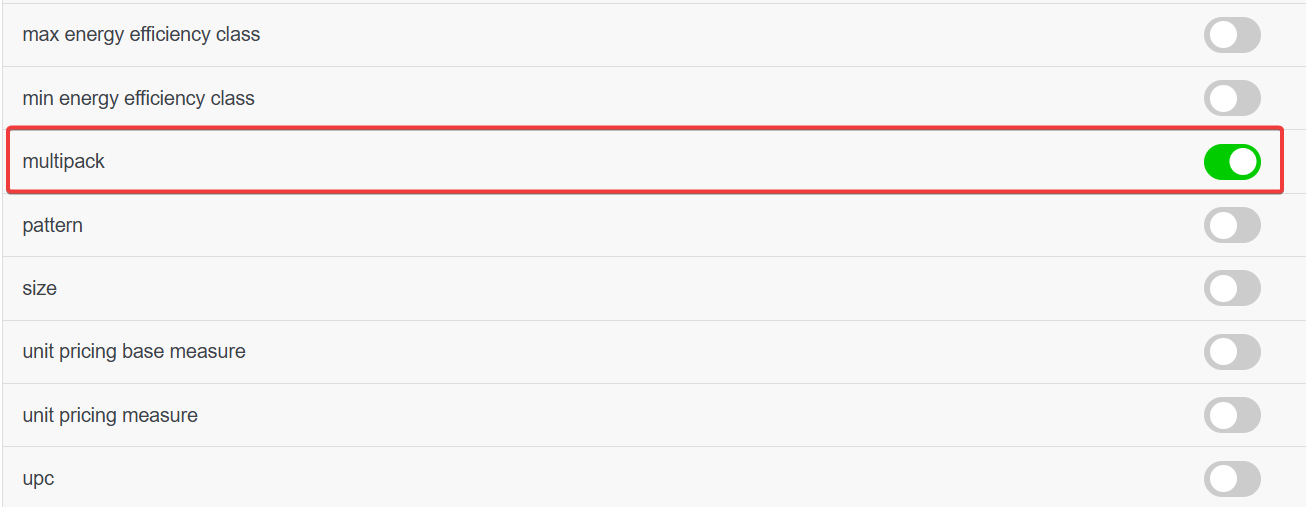
Dadurch wird das Eingabefeld Multipack zu Ihren Produkt- und Variationsseiten hinzugefügt.
Schritt 2: Multipack-Werte für jedes Produkt festlegen
Sie können Multipack-Werte sowohl auf Produkt- als auch auf Variationsebene festlegen.
Für ein einfaches Produkt:
- Gehen Sie zu Produkte → Alle Produkte.
- Bearbeiten Sie das Produkt, das Sie konfigurieren möchten.
- Scrollen Sie nach unten zum Tab Produktdaten → Allgemein.
- Geben Sie den korrekten Multipack-Wert ein (z. B. 3 für eine 3er-Packung).
- Speichern Sie das Produkt.

Für variable Produkte:
- Bearbeiten Sie das übergeordnete variable Produkt.
- Gehen Sie zum Tab Variationen.
- Erweitern Sie jede Variation und legen Sie das Feld Multipack entsprechend fest.
- Änderungen speichern.
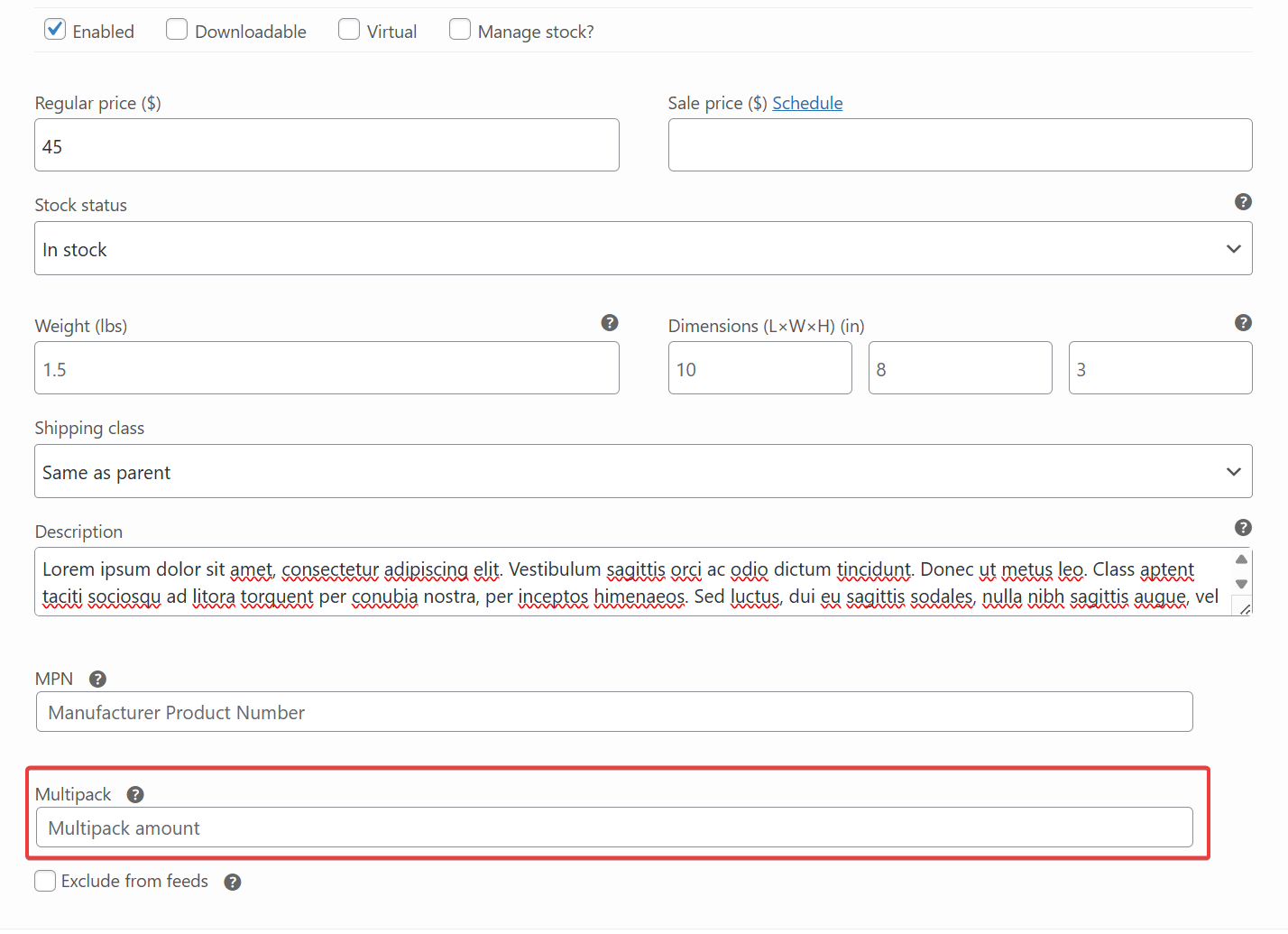
Multipack-Feld im Feed zuordnen
- Bearbeiten Sie Ihren Feed, den Sie aktualisieren möchten.
- Gehen Sie zum Schritt Feldzuordnung
- Scrollen Sie nach unten und klicken Sie auf die Schaltfläche „+ Feldzuordnung hinzufügen“
- Wählen Sie das Google Shopping-Attribut multipack aus
- Ordnen Sie es mit Multipack (hinzugefügtes benutzerdefiniertes Attribut) zu
- Klicken Sie auf die Schaltfläche Änderungen speichern
- Gehen Sie zurück zur Seite Feeds verwalten.
- Aktualisieren oder generieren Sie Ihren Feed neu, um die Änderungen zu übernehmen.

Beispiel
Einzelne Multipackung
| Attribut | Wert |
|---|---|
| Titel | Fizz Pop Limonade 500ml (6er-Pack) |
| Beschreibung | Eine einzelne Einzelhandelspackung, die sechs identische 500-ml-Dosen Fizz Pop Limonade enthält. Jede Dose bietet den gleichen Geschmack und die gleiche Menge, verpackt für einen bequemen Kauf. |
| Preis | 5.99 |
| Multipack | 6 |
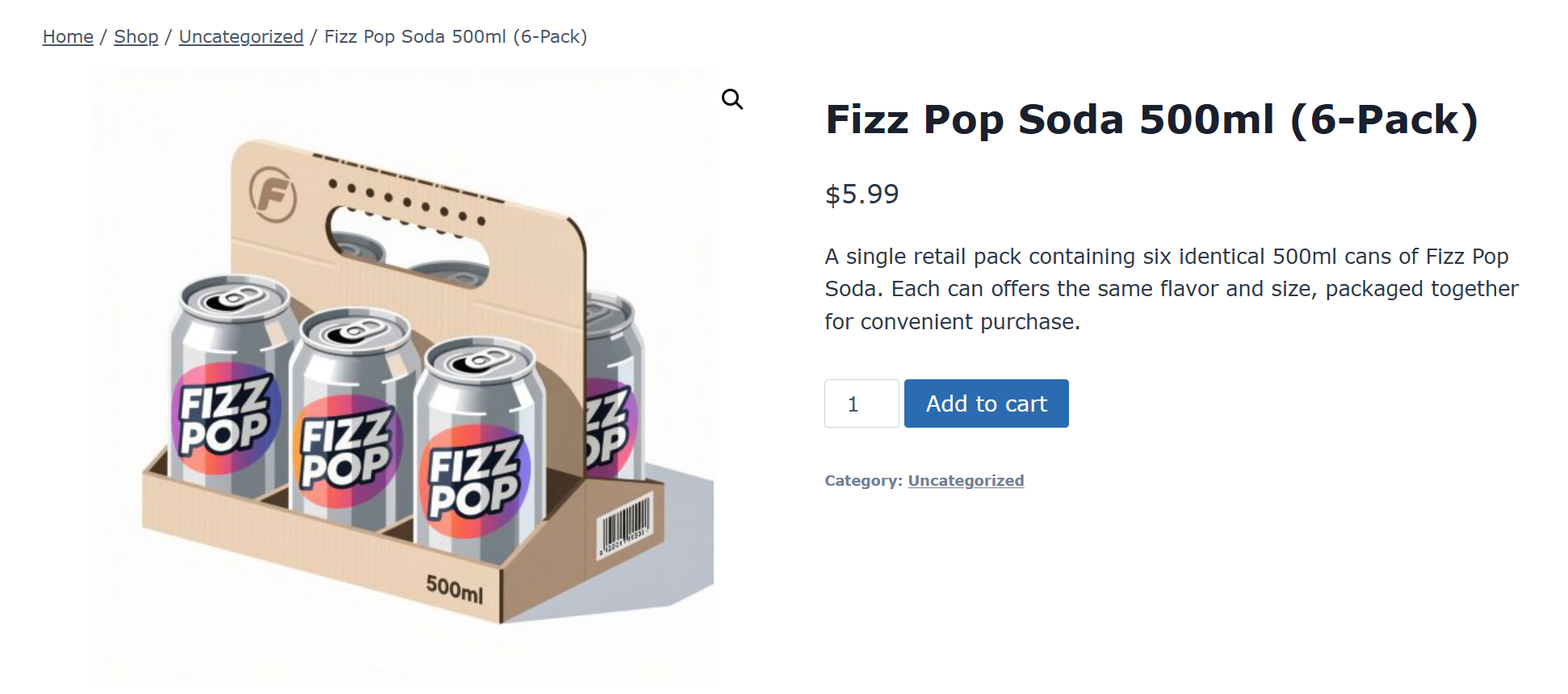
Das bedeutet, dass 6 identische Limonaden-Dosen zusammen in einer Packung verkauft werden.
Verschachtelte Multipackung
| Attribut | Wert |
|---|---|
| Titel | Creamy Delight Joghurt 150g (Packung mit 2 x 4 Bechern) |
| Beschreibung | Enthält zwei identische 4er-Packs Creamy Delight Joghurt (insgesamt 8 Becher). |
| Preis | $6.99 |
| Multipack | 2 |
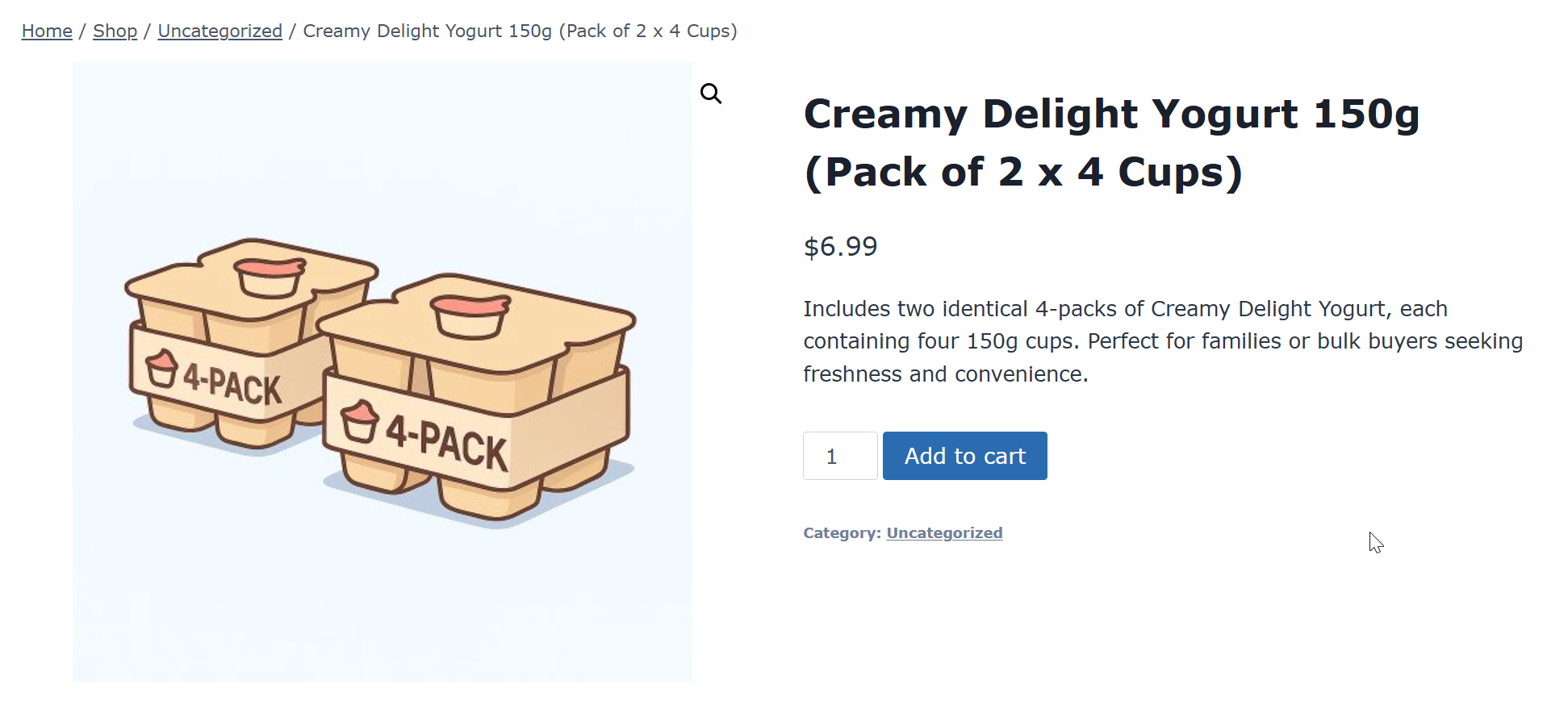
Das bedeutet, dass 8 identische Joghurtbecher, 2er-Packs (jeweils 4 Becher) zusammen verkauft werden. Google erkennt die äußere Packung als Multipackung mit 2 Stück an.
Best Practices
- Überprüfen Sie immer, ob Ihre Multipack-Produkte Googles Definition erfüllen: identische Artikel, gleiche Einzelhandelsverpackung.
- Vermeiden Sie es, große Sammelkartons oder gemischt große Packungen als Multipacks zu kennzeichnen.
- Stellen Sie sicher, dass der Produkttitel und die Beschreibung klar widerspiegeln, was enthalten ist (z. B. „4er-Pack“ oder „Karton mit 100 Stück“).
- Generieren Sie Ihren Feed jedes Mal neu, wenn Sie Multipack-Werte ändern.
Fazit
Die korrekte Konfiguration des Multipack-Attributs stellt sicher, dass Ihre Produktdaten korrekt und konform mit den Google Shopping-Anforderungen sind. Nach der Zuordnung und Speicherung des Feldes in Product Feed Elite aktualisieren Sie Ihren Feed, um die Änderungen zu übernehmen. Die richtige Einrichtung hilft, Ablehnungen zu vermeiden, korrekte Preise anzuzeigen und den Käufern ein klares Verständnis davon zu vermitteln, was sie kaufen.
Benötigen Sie weitere Hilfe?
Wenn Sie Hilfe benötigen, um festzustellen, ob ein Produkt als Multipack qualifiziert ist oder um es in Product Feed Elite zu konfigurieren, können Sie ein Support-Ticket eröffnen.
Bitte beachten Sie, dass das Ticket-Supportsystem ausschließlich für Product Feed ELITE-Benutzer bestimmt ist.
Wenn Sie nur das Product Feed Pro-Plugin verwenden, können Sie gerne ein neues Thema im WordPress.org-Forum eröffnen.

