Betreiben Sie einen Marktplatz mit WC Vendors? Jeder Verkäufer legt seine eigenen Versandpreise fest, und Google Merchant Center erwartet, dass Ihr Feed die gleichen Versandkosten anzeigt, die ein Käufer an der Kasse bezahlt. Product Feed Pro liest die Versandtarife jedes Verkäufers und fügt sie für die Produkte dieses Verkäufers in Ihren Feed ein. Dieser Artikel zeigt Ihnen, was Sie benötigen, wie Sie den Versand in Ihrem Feed zuordnen und wie die Tarife der Verkäufer mit den Versandkosten Ihres eigenen Shops funktionieren.
Bevor Sie beginnen
- Product Feed Pro 13.5.8 oder neuer.
- WC Vendors und WC Vendors Pro, beide aktiv. Die Versandmethode für Verkäufer ist in WC Vendors Pro enthalten, daher ist das kostenlose Plugin allein nicht ausreichend.
- Die Versandmethode von WC Vendors Pro ist aktiviert. Siehe Schritt 1.
So fügt Product Feed Pro Versandkosten von Verkäufern hinzu
Sie benötigen kein spezielles Attribut für Verkäufer. Sie ordnen das normale Versand-Attribut zu, und Product Feed Pro prüft, wem jedes Produkt gehört:
Ein Produkt eines Verkäufers erhält die eigenen Versandkosten des Verkäufers, die auf die gleiche Weise wie an der Kasse für eine Menge von 1 berechnet werden. Dies beinhaltet die Schwelle für kostenlosen Versand des Verkäufers, Mindest- und Höchstgebühren sowie Bearbeitungsgebühren.
Eigene Produkte Ihres Shops behalten die Versandtarife Ihrer WooCommerce-Versandzonen.
Wenn ein Verkäufertarif hinzugefügt wird, werden die Pauschalpreis-Zeilen Ihres Shops für dieses Produkt entfernt, da WC Vendors diese auch an der Kasse ausblendet. Zeilen für kostenlosen Versand und Abholung vor Ort bleiben erhalten.
So fügen Sie Versandkosten von Verkäufern zu Ihrem Feed hinzu
Schritt 1: Prüfen Sie, ob der Versand für Verkäufer aktiviert ist
- Gehen Sie zu WooCommerce > Einstellungen > Versand > Versand für Verkäufer.
- Stellen Sie sicher, dass WC Vendors Pro Versand als eigenständige Versandmethode aktivieren aktiviert ist.
- Prüfen Sie das Versandsystem: Pauschalpreis, Länder-Tariftabelle oder Stufenweiser Tarif.
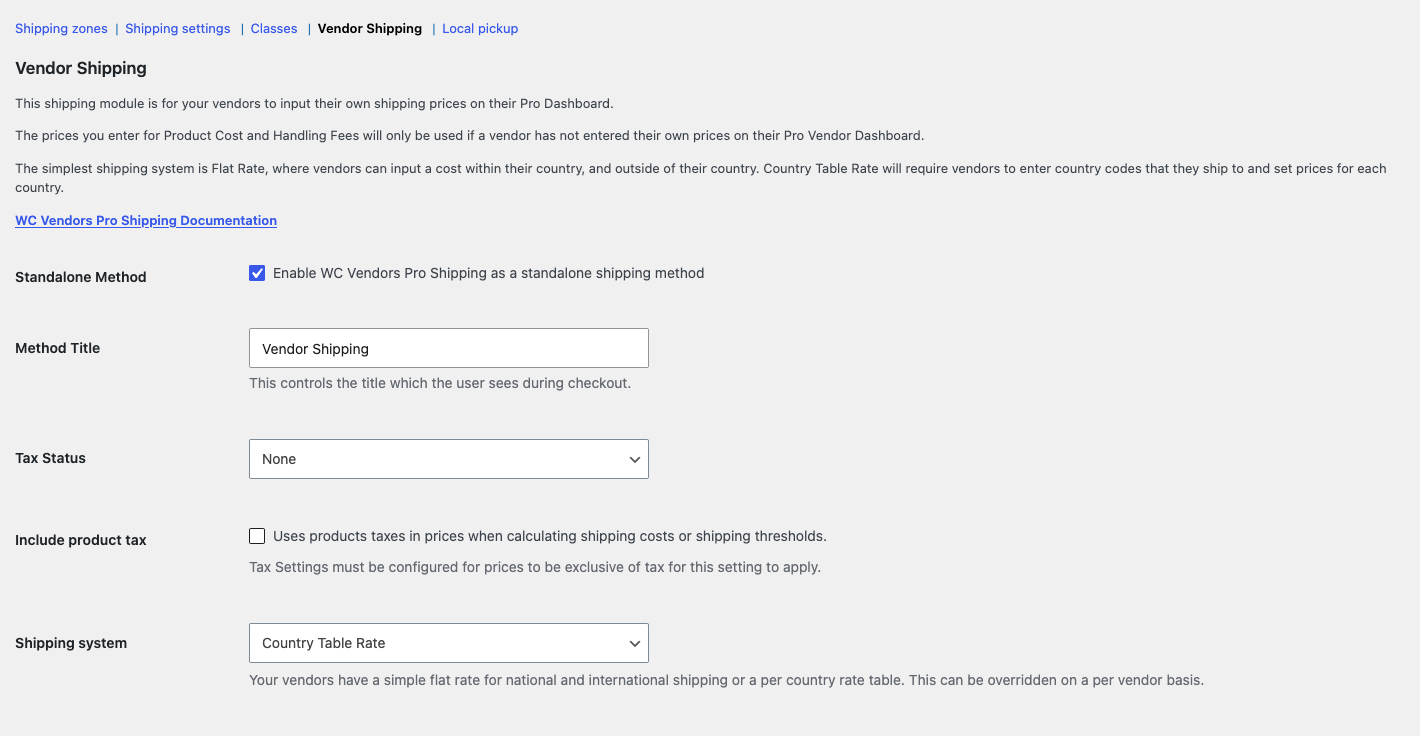
Product Feed Pro funktioniert mit allen drei Systemen. Der Feed berechnet den Preis für eine Einheit jedes Produkts, sodass Stufenweiser Tarif die Stufe für eine Menge von 1 verwendet.
Wenn diese Methode deaktiviert ist, verwendet der Feed die Versandzonen Ihres Shops für jedes Produkt.
Schritt 2: Ordnen Sie das Versandattribut zu
- Gehen Sie zu Product Feed > Feeds verwalten.
- Klicken Sie auf den Namen Ihres Feeds.
- Öffnen Sie den Tab Feldzuordnung.
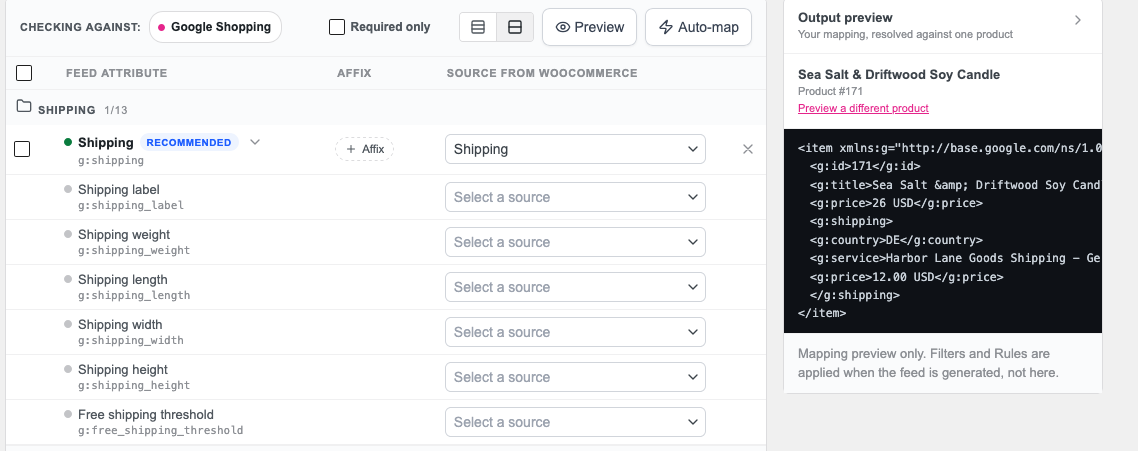
- Geben Sie versand in das Feld Felder suchen ein, um das Versand-Attribut zu finden.
- Wählen Sie Versand im Dropdown-Menü Quelle aus WooCommerce.
- Klicken Sie in der Vorschau der Ausgabe auf der rechten Seite auf Produktvorschau für ein anderes Produkt.
- Wählen Sie eines der Produkte Ihrer Verkäufer aus.
- Klicken Sie auf Änderungen speichern.
In der Vorschau beginnt der Versandservice eines Verkäuferprodukts mit dem Namen des Verkäufergeschäfts und endet mit dem Ländercode, z. B. Harbor Lane Goods Versand – Germany Express DE.
Schritt 3: Aktualisieren Sie den Feed
Klicken Sie oben auf der Seite Feed bearbeiten auf Feed aktualisieren. Die Händlerraten werden nach Abschluss der Aktualisierung in der Feed-Datei angezeigt.
Wie Händlerraten mit Ihren anderen Versand-Einstellungen funktionieren
Welche Länder eine Rate erhalten. Product Feed Pro berechnet für jedes Händlerprodukt den Preis für das Land, das Sie auf der Registerkarte Allgemein des Feeds ausgewählt haben. Es berechnet für jedes Land, in das Sie liefern, in zwei Fällen:
- Die Einstellung Versandkosten für alle Länder zu Ihrem Feed hinzufügen (nur Google Shopping / Facebook) ist in Product Feed > Einstellungen auf der Registerkarte Allgemein aktiviert.
- Der Feed hat kein Land und der Schalter Alle Versandländer einschließen auf seiner Registerkarte Allgemein ist aktiviert.
Wenn der Feed kein Land hat und dieser Schalter deaktiviert ist, wird das Basisland Ihres Shops verwendet. Weitere Informationen zu diesen Einstellungen finden Sie unter So fügen Sie Versandkosten zu Ihrem Google Shopping Feed hinzu.
Raten basierend auf Bundesland oder Postleitzahl. Ein Feed kennt nur das Land, nicht die Adresse des Käufers. Wenn alle Zeilen der Ländertarif-Tabelle eines Händlers ein Bundesland oder eine Postleitzahl für dieses Land benötigen, kann der Feed sie nicht berechnen. Das Produkt behält dann den eigenen Versandtarif Ihres Shops.
Varianten. Jede Variante wird separat berechnet. Eine Bearbeitungsgebühr oder ein Schwellenwert für kostenlosen Versand kann daher zwei Varianten eines Produkts unterschiedliche Versandkosten verursachen.
Fehlerbehebung
Das Produkt eines Händlers zeigt immer noch den Pauschalpreis meines Shops an
Stellen Sie sicher, dass der Händler eine Rate für das Land des Feeds ohne Angabe von Bundesland oder Postleitzahl hat. Überprüfen Sie auch, ob WC Vendors Pro Versand als eigenständige Versandmethode aktivieren aktiviert ist und dass WC Vendors Pro aktiv ist.
Ich sehe keinen Versand in meinem Feed
Öffnen Sie die Registerkarte Feldzuordnung und stellen Sie sicher, dass das Attribut Versand Versand als Quelle hat. Aktualisieren Sie dann den Feed.
Ich möchte den Pauschalpreis meines Shops neben dem Händlerrate beibehalten
Bitten Sie Ihren Entwickler, false vom Filter adt_wc_vendors_drop_store_flat_rate zurückzugeben. Der Feed zeigt dann beide Raten an. Google zeigt dann möglicherweise eine andere Kosten an, als die, die Käufer an der Kasse bezahlen. Tun Sie dies also nur, wenn Sie einen Grund dafür haben.
Benötigen Sie Hilfe?
Wenn Sie eine Frage haben oder auf Probleme stoßen, sind wir für Sie da.
- Premium-Nutzer: Support-Ticket eröffnen
- Kostenlose Nutzer: Besuchen Sie unser Community-Forum