Überprüft von

Sie denken darüber nach, Feed-Plugins zu wechseln, möchten aber nicht alles von Grund auf neu erstellen? Wenn Ihre Feeds bereits ihre Kanäle, Feldzuordnungen, Filter und Zeitpläne eingerichtet haben, ist ein Neustart das Letzte, was Sie tun möchten.
Gute Nachrichten! AdTribes Product Feed Pro ermöglicht es Ihnen jetzt, WooCommerce-Produktfeeds von CTX Feed und RexFeed zu migrieren, ohne sie Feld für Feld neu erstellen zu müssen. Und das Migrationstool ist in unserem kostenlosen Plugin enthalten.
Sie können die Einstellungen vor dem Import überprüfen, und jeder neue Feed beginnt als Entwurf. Ihre ursprünglichen CTX Feed- oder RexFeed-Feeds bleiben unverändert, sodass Sie die importierten Versionen überprüfen können, bevor Sie sie aktivieren.
Von welchen Plugins können Sie migrieren?
Sie können Feeds von zwei beliebten WooCommerce-Feed-Plugins migrieren, sowohl in ihren kostenlosen als auch in ihren Pro-Versionen:
- CTX Feed von WebAppick
- RexFeed – Product Feed Manager für WooCommerce von RexTheme (innerhalb von AdTribes Product Feed Pro als „Product Feed Manager von RexTheme“ angezeigt)
Ihr altes Plugin muss nur installiert, nicht aktiv sein. Selbst wenn Sie CTX Feed oder RexFeed bereits deaktiviert haben, kann AdTribes Product Feed Pro seine gespeicherten Feeds immer noch finden und importieren.
Dies unterscheidet sich von unserer Produktfeed-Export- und -Importfunktion. Diese verschiebt AdTribes-Feeds zwischen Ihren eigenen Websites. Das neue Migrationstool importiert Feeds von einem anderen Plugin.
Sie wägen den Wechsel noch ab? Unsere Vergleichsvergleiche von AdTribes vs CTX Feed und AdTribes vs Product Feed Manager zeigen, wie sich die Plugins unterscheiden.
Migration von WooCommerce-Produktfeeds zu AdTribes (Schritt-für-Schritt)
Sie können Ihre Feeds in vier Schritten übertragen und die Zuordnungen vor dem Import überprüfen.
Schritt 1: Öffnen Sie das Migrationstool
Nachdem Sie AdTribes Product Feed Pro aktualisiert haben, erscheint auf den Seiten des Plugins eine Benachrichtigung, wenn es Feeds von CTX Feed oder RexFeed findet. Sie informiert Sie, wie viele Feeds in jedem Plugin gefunden wurden. Klicken Sie auf Feeds importieren, um direkt zum Migrationstool zu gelangen.
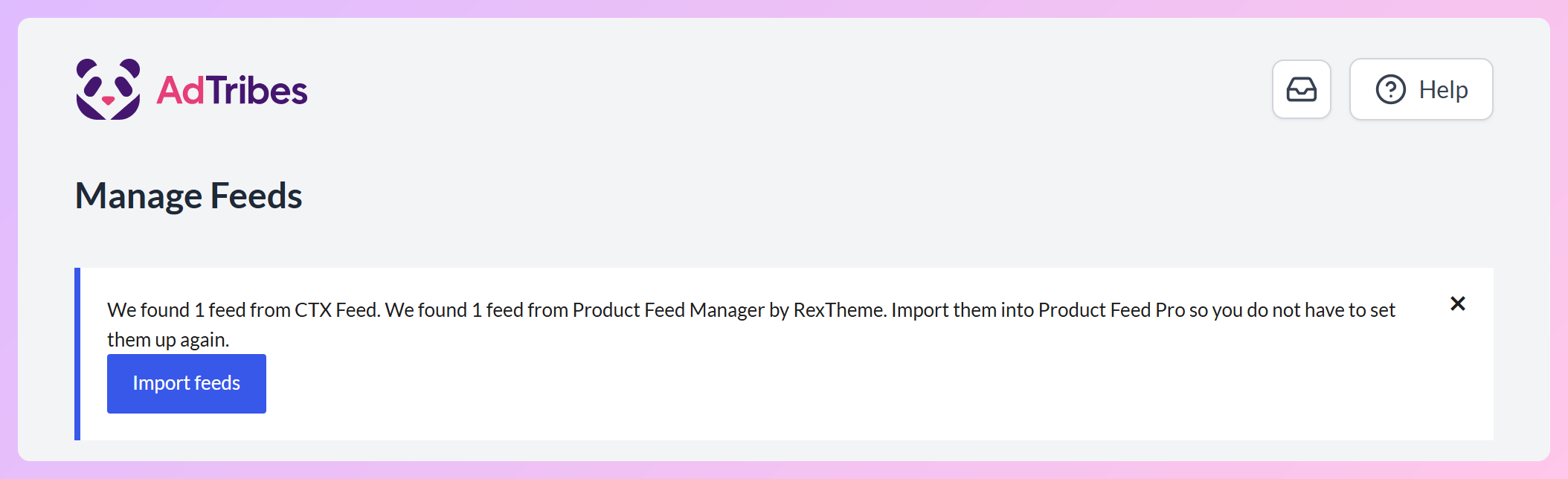
Die Benachrichtigung geschlossen oder möchten Sie später zurückkehren? Sie finden das Tool jederzeit in Ihrem WordPress-Dashboard unter Product Feed → Einstellungen → Export / Import im Abschnitt Feeds von einem anderen Plugin migrieren.
Schritt 2: Wählen Sie die zu importierenden Feeds aus
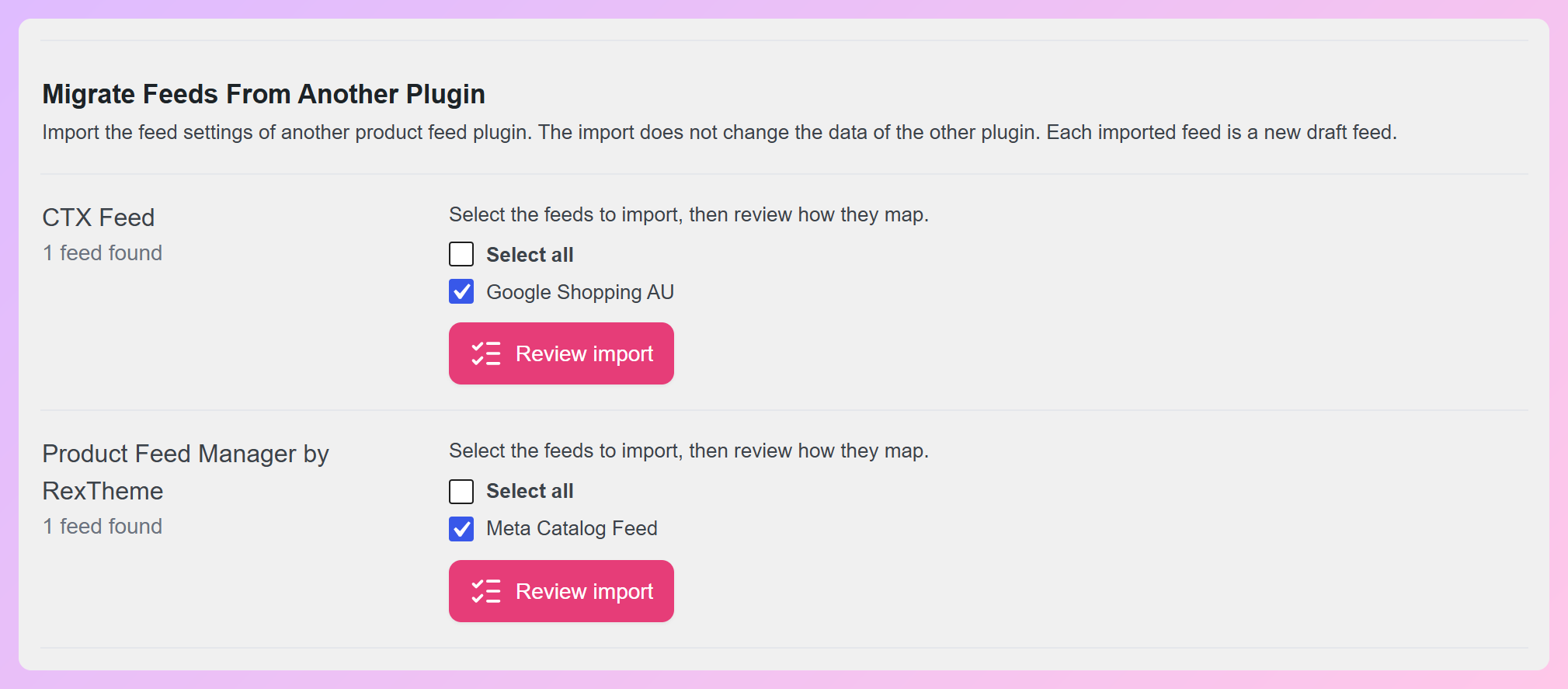
Das Tool listet jedes gefundene Plugin zusammen mit der Anzahl seiner Feeds auf. Aktivieren Sie die Feeds, die Sie übertragen möchten, oder verwenden Sie Alle auswählen, um jeden Feed aus diesem Plugin zu übernehmen. Klicken Sie dann auf Import überprüfen.
Schritt 3: Überprüfen Sie die Zuordnung jedes Feeds
Vor dem Import sehen Sie eine Vorschau, wie jeder ausgewählte Feed zu AdTribes zugeordnet wird, einschließlich Einstellungen, die Ihre Aufmerksamkeit erfordern. Die Überprüfung umfasst:
- Kanal: der Kanal in Ihrem alten Plugin und der AdTribes-Kanal, dem er zugeordnet wird, wie z. B. Google Shopping.
- Dateiformat, Aktualisierungsintervall und Filter: die Grundlagen, wie der Feed erstellt wird und wie oft er aktualisiert wird.
- Feed-Attribut und Wertetabelle: jedes Attribut im Feed und das Produktfeld, aus dem es gezogen wird. Feste Werte, wie Ihr Markenname, werden als „Statischer Wert“ angezeigt.
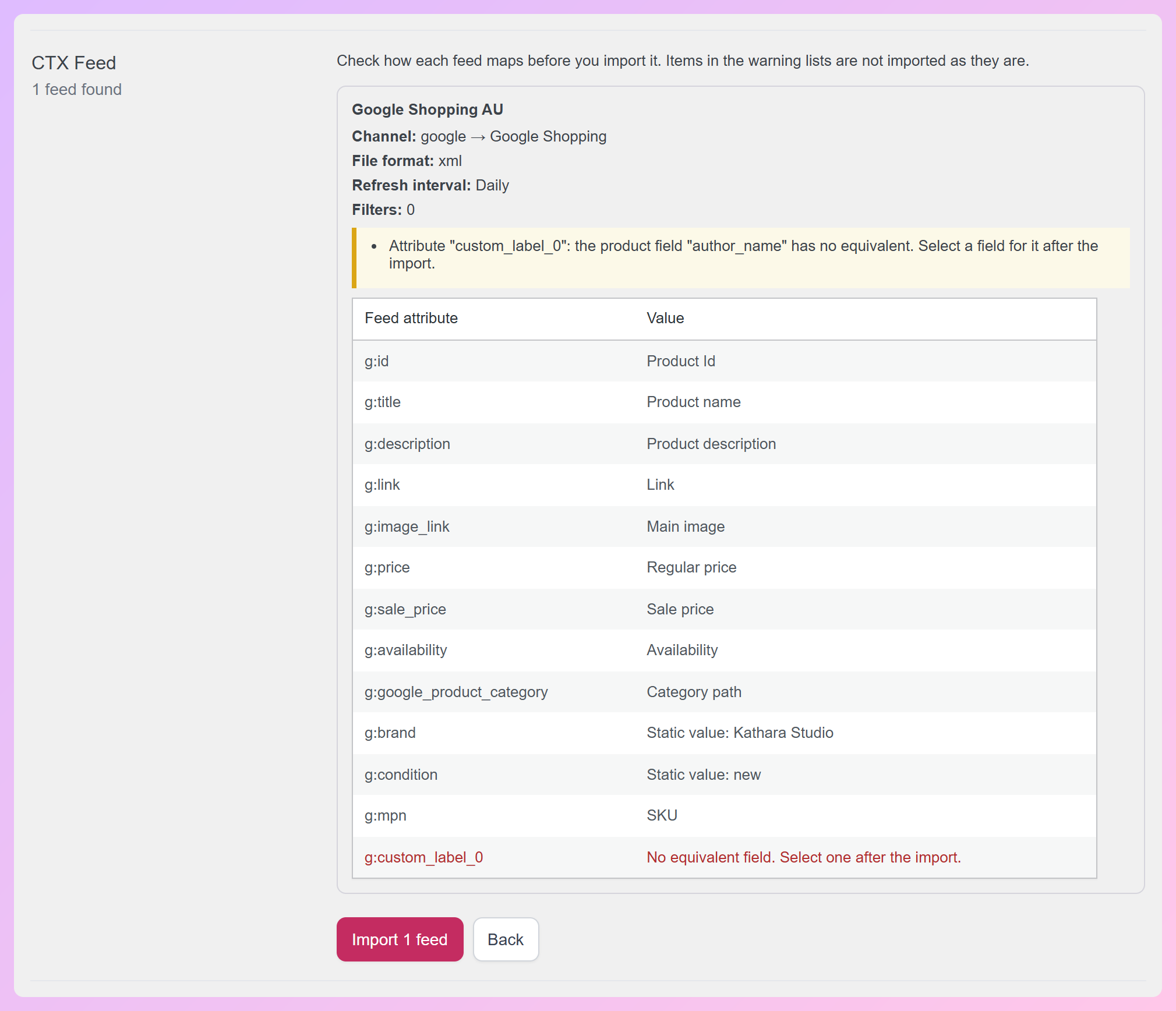
Wenn ein Feld aus Ihrem alten Plugin keine direkte Entsprechung in AdTribes Product Feed Pro hat, wird es rot hervorgehoben mit dem Hinweis „Kein entsprechendes Feld. Wählen Sie eines nach dem Import aus.“ Nach dem Import öffnen Sie den Tab „Feldzuordnung“ des Feeds, um fehlende Zuordnungen hinzuzufügen oder zu korrigieren.
Schritt 4: Importieren Sie Ihre Feeds als Entwürfe
Mit der Vorschau zufrieden? Klicken Sie auf Importieren (der Button zeigt an, wie viele Feeds Sie ausgewählt haben, z. B. 1 Feed importieren). AdTribes bestätigt den Import und erstellt neue Entwurfs-Feeds, die Sie öffnen und überprüfen können.
Ihre neuen Feeds befinden sich nun unter Product Feed → Feeds verwalten mit denselben Namen, die sie in Ihrem alten Plugin hatten. Jeder wird als Inaktiv angezeigt, bis Sie ihn aktivieren, sodass Sie ihn zuerst überprüfen können.

Sie können das Tool jederzeit wieder aufrufen, um weitere Feeds zu übertragen. Alles, was Sie zuvor importiert haben, ist neben dem Namen mit „(bereits importiert)“ gekennzeichnet, sodass Sie auf einen Blick sehen können, was bereits erledigt ist.
Was wird zu AdTribes übertragen
Das Migrationstool überträgt viele der bereits konfigurierten Einstellungen. Hier ist, was es in AdTribes Product Feed Pro importieren kann:
| Einstellung | Was wird übernommen |
|---|---|
| Kanal | Google Shopping, Google Local Products, Meta (Facebook und Instagram), Pinterest, TikTok, Bing, Snapchat, OpenAI, X (Twitter) und mehr |
| Feldzuordnungen | Unterstützte Attribut-zu-Feld-Zuordnungen, einschließlich Produktattribute, benutzerdefinierte Felder und zusätzliche Bilder |
| Statische Werte | Feste Werte wie Ihr Markenname oder der Produktzustand |
| Präfixe und Suffixe | Text, den Sie vor oder nach einem Wert hinzufügen |
| Filter | Unterstützte Regeln für Lagerbestand, leere Felder, Kategorien, Produkte und benutzerdefinierte Filter |
| Feed-Einstellungen | Unterstützte Dateiformat-, Länder-, Trennzeichen- und Varianten-Einstellungen |
| Aktualisierungszeitplan | Unterstützte stündliche, zweimal tägliche oder tägliche Intervalle |
Wenn eine Einstellung angepasst werden muss, kennzeichnet der Überprüfungsbildschirm sie, damit Sie sie vor der Aktivierung des importierten Feeds überprüfen können.
Ihre Checkliste nach dem Import
Verwenden Sie nach dem Import diese sechs Prüfungen, um Ihre Einstellungen zu überprüfen, den Feed zu aktivieren und seine URL in Ihrem Vertriebskanal zu aktualisieren.
1. Füllen Sie alle gekennzeichneten Felder aus
Erinnern Sie sich an die roten Zeilen auf dem Überprüfungsbildschirm? Öffnen Sie den Tab Feldzuordnung des importierten Feeds und fügen Sie die während der Überprüfung gekennzeichneten Zuordnungen hinzu oder passen Sie sie an. Wenn Sie einen genaueren Blick darauf werfen möchten, wie dies funktioniert, führt Sie unser Leitfaden zur Feldzuordnung durch den Prozess.
2. Ordnen Sie Ihre Kategorien zu
Kanäle wie Google Shopping verwenden ihre eigenen Produktkategorien. Öffnen Sie den Tab Kategorienzuordnung, um zu überprüfen, wie Ihre WooCommerce-Kategorien übereinstimmen, und aktualisieren Sie alles, was Aufmerksamkeit erfordert. Unser Leitfaden zur WooCommerce-Kategorienzuordnung behandelt die Einrichtung Schritt für Schritt.
3. Überprüfen Sie den Aktualisierungszeitplan
Überprüfen Sie das Aktualisierungsintervall, das Ihrem importierten Feed zugewiesen ist. AdTribes unterstützt hier stündliche, zweimal tägliche und tägliche Zeitpläne. Stellen Sie also sicher, dass die Einstellung dem Umfang entspricht, in dem sich Ihre Preise, Lagerbestände oder Produktdetails ändern.
4. Richten Sie UTM-Tracking ein, falls Sie es verwenden
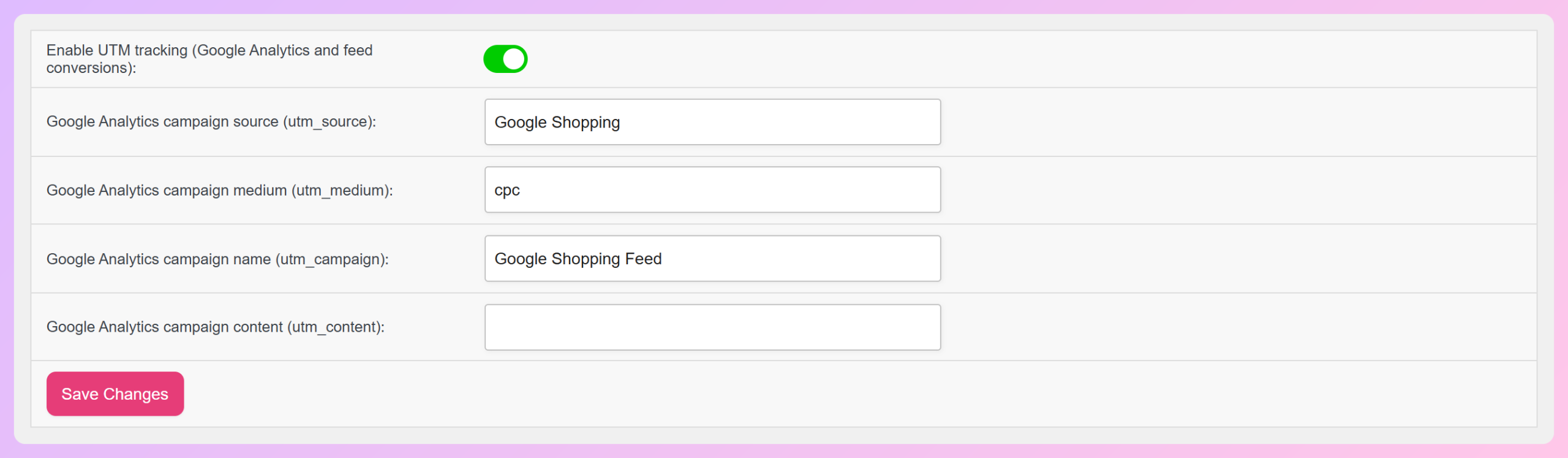
Wenn Sie Conversions für einzelne Feeds verfolgen möchten, öffnen Sie den Tab Conversions & Google Analytics, aktivieren Sie das UTM-Tracking und geben Sie einen eindeutigen Kampagnennamen für diesen Feed ein. AdTribes Product Feed Pro verwendet diesen Kampagnenwert, um getrackte Bestellungen dem richtigen Feed zuzuordnen. Die Verwendung des Feed-Namens erleichtert die Erkennung.
5. Schalten Sie ihn ein und aktualisieren Sie ihn
Wenn der Feed gut aussieht, gehen Sie zu Product Feed → Feeds verwalten und klicken Sie auf den Status Inaktiv des Feeds, dann bestätigen Sie die Aktivierung. Aktualisieren Sie anschließend den Feed, damit AdTribes Product Feed Pro die Feed-Datei erstellt. Sobald dies geschehen ist, ist die Feed-URL einsatzbereit.
6. Richten Sie Ihren Kanal auf die neue Feed-URL aus
Ihr importierter Feed hat eine eigene URL, die sich von der Ihres alten Plugins unterscheidet. Kopieren Sie sie aus „Feeds verwalten“ und aktualisieren Sie sie überall dort, wo der Kanal Ihre Produkte abruft, z. B. im Google Merchant Center oder im Meta Commerce Manager.
Nachdem der Kanal die neue Datei übernommen hat, behalten Sie sie in den ersten Tagen im Auge. Für Google-Feeds zeigen Ihnen die Diagnoseberichte im Google Merchant Center an, ob Produkte Aufmerksamkeit benötigen.
Häufig gestellte Fragen
Ist das Feed-Migrationstool kostenlos?
Ja. Das Migrationstool ist Teil von AdTribes Product Feed Pro, dem kostenlosen Plugin, ab Version 13.5.9. Sie benötigen keinen kostenpflichtigen Plan, um Ihre Feeds von CTX Feed oder RexFeed zu importieren.
Müssen CTX Feed oder RexFeed zur Migration aktiv sein?
Nein. Das Plugin muss nur auf Ihrer Website installiert sein. AdTribes Product Feed Pro kann Ihre Feeds finden und importieren, auch wenn CTX Feed oder RexFeed deaktiviert ist.
Ändert der Import meine bestehenden Feeds?
Nein. Das Migrationstool liest nur Ihre Feed-Einstellungen aus dem anderen Plugin. Ihre CTX Feed- oder RexFeed-Feeds bleiben genau wie sie waren, und jeder importierte Feed wird als neuer Entwurf in AdTribes Product Feed Pro erstellt.
Bleibt meine Feed-URL nach der Migration gleich?
Nein. Jeder importierte Feed erhält eine eigene neue URL in AdTribes Product Feed Pro. Sobald Sie den Feed aktiviert und aktualisiert haben, aktualisieren Sie die URL im Google Merchant Center, im Meta Commerce Manager oder in welchem Kanal auch immer er verwendet wird.
Von welchen Plugins kann ich WooCommerce-Produktfeeds migrieren?
Sie können Feeds von CTX Feed von WebAppick und RexFeed – Product Feed Manager für WooCommerce (RexTheme) migrieren, einschließlich Feeds, die mit deren kostenlosen oder Pro-Versionen erstellt wurden.
Zusammenfassung
Der Umzug von CTX Feed oder RexFeed bedeutet nicht mehr, dass Sie jeden Feed von Grund auf neu erstellen müssen. Sie können Ihre vorhandenen Konfigurationen übernehmen, die neuen Entwürfe überprüfen und sie aktivieren, wenn Sie bereit sind.
Hier sind die nächsten Schritte:
- Stellen Sie sicher, dass Ihr altes Plugin unterstützt wird und noch installiert ist.
- Importieren Sie Ihre Feeds und überprüfen Sie, wie jeder einzelne zugeordnet wird.
- Arbeiten Sie die Checkliste nach dem Import ab, bevor Sie jeden Feed einschalten.
Version 13.5.9 fügt auch Conversion-Tracking pro Feed und neue Attribute für Google Merchant Center für KI-Shopping hinzu.
Bereit für den Umzug? Aktualisieren Sie auf AdTribes Product Feed Pro 13.5.9 und migrieren Sie WooCommerce-Produktfeeds von CTX Feed oder RexFeed, wenn Sie bereit sind.