Überprüft von
Wenn Käufer den KI-Modus von Google zur Produktrecherche nutzen, können sie vollständige Fragen zu Passform, Pflege, Größen und Zubehör stellen. Ein Standard-Produktfeed kann jedoch einige dieser Details weglassen, selbst wenn die Antworten anderswo in Ihrem Geschäft verfügbar sind.
Möglicherweise haben Sie diese Antworten bereits in einer Größentabelle, einer Pflegeanleitung als PDF oder Ihren Produkt-FAQs. Die Herausforderung besteht darin, diese Informationen auf eine Weise in Ihren Google Shopping-Feed zu integrieren, die Google nutzen kann.
Hier kommt AdTribes Product Feed Pro 13.5.9 ins Spiel! Sie können jetzt Google Conversational Attributes, einschließlich Fragen und Antworten, PDF-Dokumentenlinks und verwandten Produkten, in Ihren WooCommerce Google Shopping-Feed integrieren.
Das Update unterstützt auch bis zu 10 Videolinks pro Produkt und fügt ein Zertifizierungswertfeld hinzu. Das Beste daran ist, dass diese Updates im kostenlosen Plugin enthalten sind. Schauen wir es uns unten an!
Was sind Google Conversational Attributes?
Google Conversational Attributes sind optionale Google Merchant Center-Attribute, die Google mehr Details über Ihre Produkte für die konversationelle Suche liefern, wie z. B. den KI-Modus in der Google Suche. Google listet sechs davon auf: Frage und Antwort, Dokumentenlink, verwandtes Produkt, Artikelgruppentitel, Variantenoption und Beliebtheitsrang.
Sie stehen neben den Attributen, die Sie bereits senden, sodass sie Ihren Titel oder Ihre Beschreibung nicht ersetzen. Laut der Hilfeseite von Google zum Merchant Center sind sie „vollständig optional und dazu bestimmt, Ihre primäre Produktdatenspezifikation für das Merchant Center zu ergänzen“. Das Hinzufügen dieser Attribute beeinträchtigt auch nicht den Genehmigungsstatus Ihrer vorhandenen Produkte.
Betrachten Sie sie als zusätzlichen Kontext für die KI von Google Shopping. Sie garantieren keinen Platz in den KI-Antworten (Google entscheidet, was angezeigt wird), aber sie geben der KI mehr von Ihren Produktinformationen, auf die sie zurückgreifen kann. Für das Gesamtbild zur Vorbereitung Ihres Feeds für KI-Shopping lesen Sie unseren Leitfaden zur Optimierung von Produktfeeds für KI.
Die neuen Attribute für Google Shopping (und welche Frage jedes einzelne beantwortet)
Version 13.5.9 fügt acht Aktualisierungen für den Google Shopping-Kanal hinzu. Die ersten sechs sind Googles konversationelle Attribute, und die letzten beiden sind Upgrades für Attribute, die Sie möglicherweise bereits verwenden. Jedes einzelne hilft, eine Frage zu beantworten, die ein Käufer stellen könnte:
| Attribut | Die Frage des Käufers, bei deren Beantwortung es hilft | Wo es in AdTribes zu finden ist |
|---|---|---|
| Frage und Antwort | „Ist diese Maschine waschbar?“ | Shopping-Aktionen (bis zu 30 pro Produkt) |
| Verwandtes Produkt | „Was passt dazu?“ | Shopping-Aktionen (bis zu 30 pro Produkt) |
| Dokumentenlink | „Wo finde ich die Bedienungsanleitung oder Größentabelle?“ | Shopping-Aktionen (bis zu 5 PDFs) |
| Beliebtheitsrang | „Was ist gerade beliebt?“ | Shopping-Aktionen |
| Titel der Artikelgruppe | „Zeigen Sie mir das in anderen Größen.“ | Detaillierte Produktbeschreibung |
| Variantenoption | „Gibt es das auch in Größe Medium?“ | Detaillierte Produktbeschreibung (bis zu 30 pro Produkt) |
| Videolink (jetzt wiederholbar) | „Kann ich es in Gebrauch sehen?“ | Shopping-Aktionen (bis zu 10 Videos) |
| Zertifizierungswert (neu) | „Welche Zertifizierungsklasse gilt?“ | Shopping-Aktionen (innerhalb der Zertifizierung) |
Alle acht sind für den Google Shopping-Kanal im kostenlosen Plugin verfügbar. Wenn Sie Produkte verkaufen, die zusammenarbeiten, ist Verwandtes Produkt ein nützlicher Ausgangspunkt. Es ermöglicht Ihnen zu beschreiben, ob ein anderer Artikel Teil eines Sets, ein erforderlicher Teil, oft zusammen gekauft, ein Ersatz, dasselbe Produkt unter einer anderen Marke verkauft oder ein Zubehörteil ist.
Warum konversationelle Attribute zu Ihrem Feed hinzufügen
Diese Attribute ermöglichen es Ihnen, nützliche Details zu teilen, die in Ihrem Standard-Google-Shopping-Feed fehlen könnten. Hier erfahren Sie, wie das helfen kann.
Ihre Produkte können die Fragen beantworten, die Käufer stellen
Jemand, der einen Hoodie kauft, möchte vielleicht wissen, ob er einläuft, woraus er besteht oder wie er passt. Fragen und Antworten, PDF-Anleitungen und Videos geben Google mehr produktspezifische Details, die neben Ihren üblichen Feed-Informationen berücksichtigt werden können.
Google sagt, dass sein Attribut für Fragen und Antworten „hauptsächlich für die Verwendung in konversationellen Erlebnissen wie dem KI-Modus in der Google-Suche“ bestimmt ist. Dies sind also die Details, nach denen Google direkt fragt.
Käufer finden die richtige Größe und das richtige Zubehör
Wenn sie zusammen mit Ihrer vorhandenen Artikelgruppen-ID verwendet werden, helfen Artikelgruppen-Titel und Variantenoptionen Google zu verstehen, welche Größen oder Farben zur selben Produktfamilie gehören. Verwandte Produkte können Zubehör, Ersatzteile und Alternativen beschreiben, die Sie ebenfalls verkaufen.
Google gibt an, dass seine KI-Modus-Shopping-Erfahrung auf dem Shopping Graph basiert, der über 50 Milliarden Produktangebote umfasst, wobei 2 Milliarden jede Stunde aktualisiert werden. Genaue Informationen zu Varianten und verwandten Produkten geben Google mehr Kontext darüber, was Sie verkaufen.
Sie verwenden Inhalte wieder, die Sie bereits haben
Wenn Sie bereits Größentabellen, Pflegehinweise, Produkt-FAQs oder Zubehörvorschläge haben, können Sie diese möglicherweise wiederverwenden. In AdTribes Product Feed Pro wählen Sie aus, welche Produktfelder und WooCommerce-Attribute zugeordnet werden sollen, und Sie können Links zu Ihren Produkt-PDFs hinzufügen. Für produktspezifische FAQs müssen Sie möglicherweise zuerst die Fragen und Antworten zu zuordnungsfähigen Feldern hinzufügen, es sei denn, die gleiche statische Frage und Antwort gilt für jedes Produkt im Feed.
Google sagt, dass Sie keine Details wiederholen müssen, die bereits in der Beschreibung, den Produkt-Highlights oder den Produktdetails Ihres Feeds enthalten sind. Es ist auch am besten, keine Frage und Antwort zu duplizieren, wenn die gleiche Antwort in einem von Ihnen verlinkten PDF verfügbar ist. Beginnen Sie mit Informationen, die wirklich fehlen.
So fügen Sie Google Conversational Attributes zu Ihrem Feed hinzu
Einige Attribute verwenden einen einzelnen Wert oder eine Liste von Links. Andere haben gruppierte Felder, die zusammengehören. Hier erfahren Sie, wie Sie beides in Ihrem Google Shopping-Feed einrichten.
Schritt 1: Öffnen Sie die Registerkarte „Feldzuordnung“ Ihres Google Shopping-Feeds
Gehen Sie zu Produkt-Feed → Feeds verwalten, öffnen Sie Ihren Google Shopping-Feed und klicken Sie auf die Registerkarte Feldzuordnung.
Die neuen Attribute sind optional und daher unter zwei Gruppen versteckt: Shopping-Aktionen und Detaillierte Produktbeschreibung. Klicken Sie am unteren Rand jeder Gruppe auf Weitere Attribute anzeigen (es wird eine Anzahl angezeigt, z. B. „51 weitere Attribute anzeigen“), um sie zu sehen, und wählen Sie dann eine Quelle für jedes aus, das Sie senden möchten.
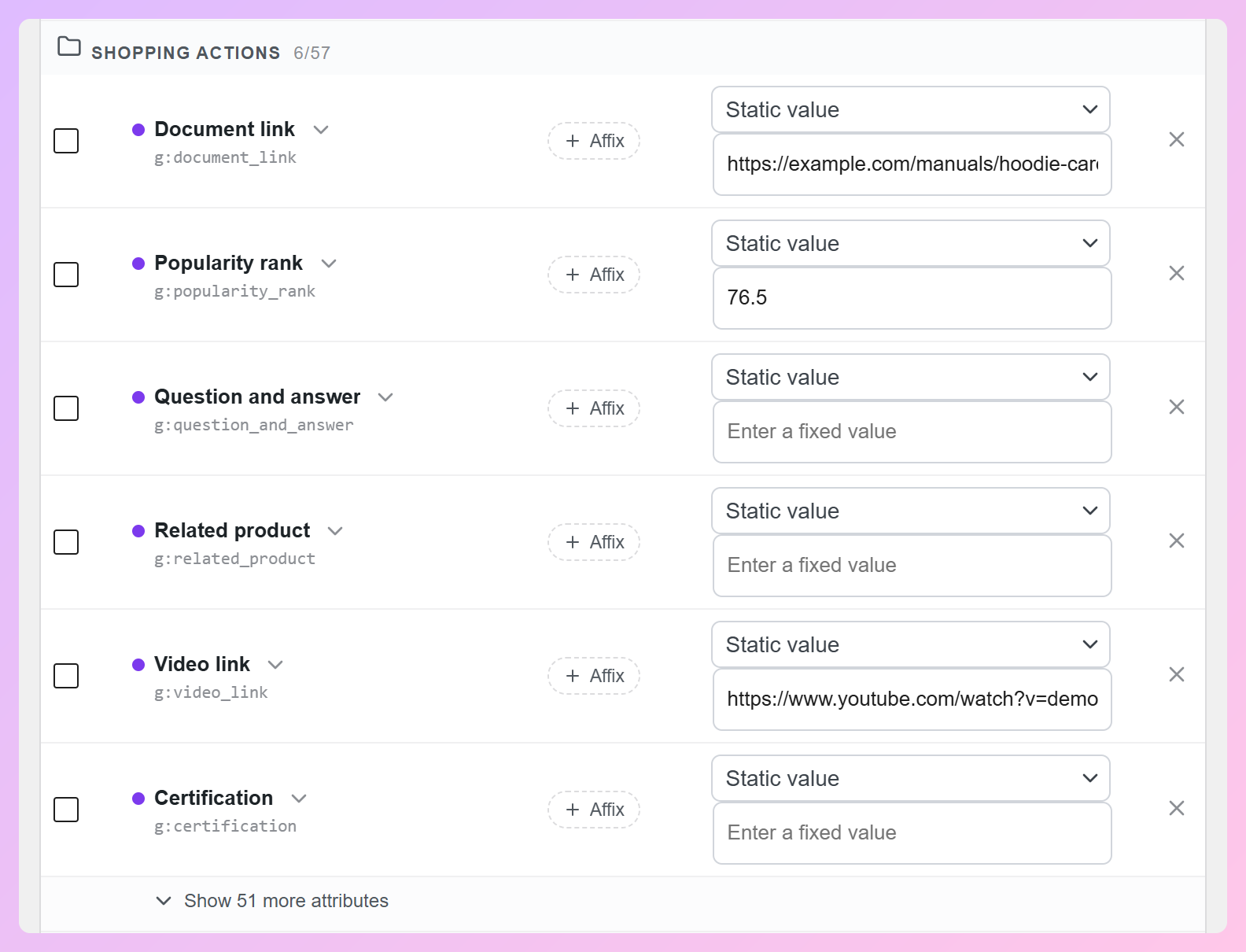
Schritt 2: Einzelne Werte hinzufügen (Dokumentenlink, Videolink, Beliebtheitsrang)
Wählen Sie für jede Zeile ein Produktfeld oder einen statischen Wert. Ein statischer Wert wird für Produkte in diesem Feed gemeinsam genutzt. Verwenden Sie ihn daher nur, wenn dieselben Informationen für jedes Produkt gelten.
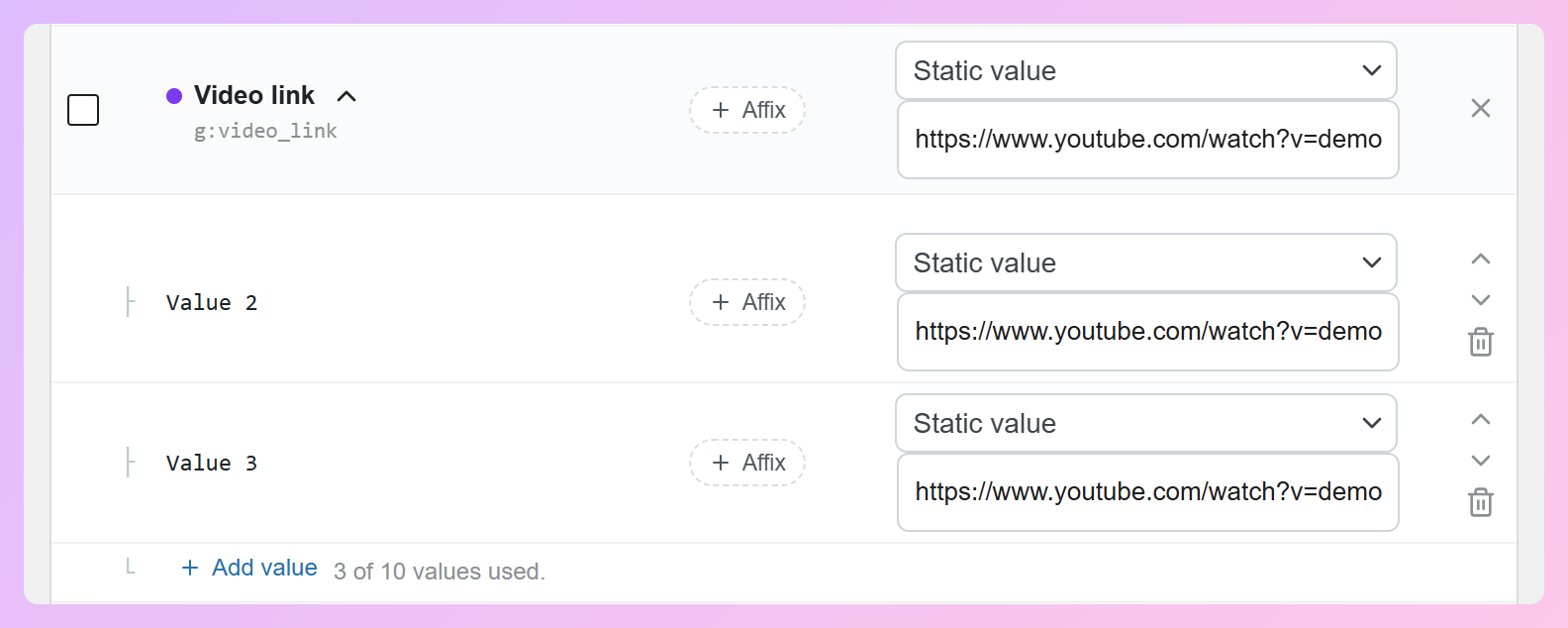
Dokumentlink und Videolink können wiederholt werden: Öffnen Sie den Pfeil der Zeile und klicken Sie auf Wert hinzufügen für jeden zusätzlichen Link. Sie sehen einen Zähler, z. B. „3 von 10 Werten verwendet“.
Der Popularitätsrang erhält eine Zahl von 0,0 bis 100,0 mit höchstens einer Dezimalstelle und ohne Prozentzeichen. Der Wert sollte widerspiegeln, wie gut sich dieses Produkt im Vergleich zu anderen in Ihrem Inventar verkauft, und nicht eine Zahl, die Sie zufällig wählen.
Schritt 3: Eine Gruppe erstellen (Frage und Antwort)
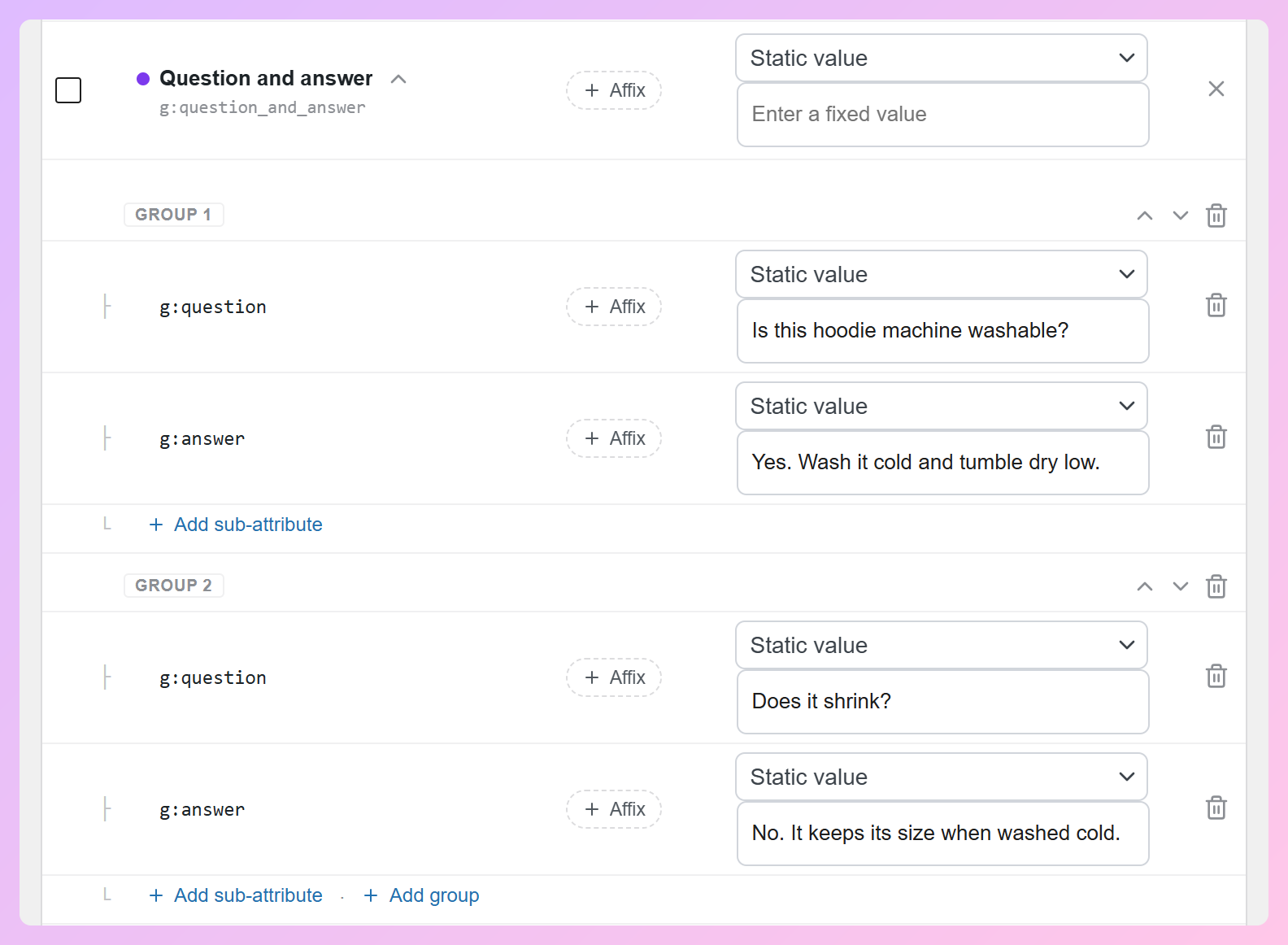
Frage und Antwort ist eine Gruppe mit zwei Teilen: g:question und g:answer. Öffnen Sie die Zeile und wählen Sie für jeden Teil eine Quelle. Um eine weitere Frage und Antwort hinzuzufügen, klicken Sie auf Gruppe hinzufügen. Sie können bis zu 30 pro Produkt senden, aber stellen Sie sicher, dass beide Teile ausgefüllt sind: Google benötigt eine Frage und ihre Antwort.
Schritt 4: Verwandte Produkte verknüpfen
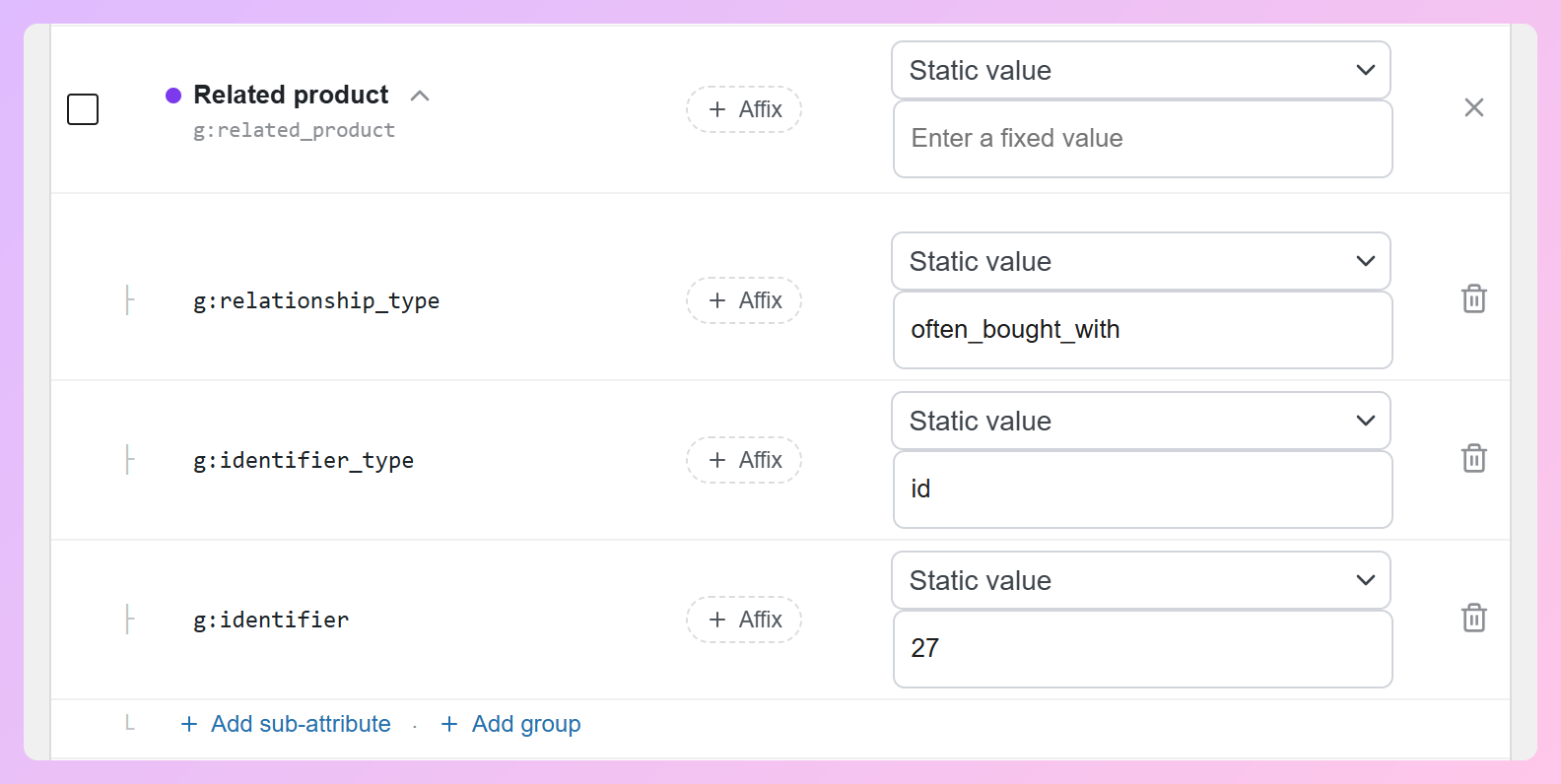
Das verwandte Produkt funktioniert auf die gleiche Weise mit drei Teilen. Wählen Sie für g:relationship_type im Feld aus der Liste (part_of_set, required_part, often_bought_with, substitute, different_brand oder accessory). Wählen Sie für g:identifier_type id oder gtin. Füllen Sie dann g:identifier mit der ID des anderen Produkts, wie Ihr Feed sie sendet, oder seiner GTIN aus.
Schritt 5: Varianten einrichten (Artikelgruppen-Titel und Variant-Option)
Ordnen Sie unter Detaillierte Produktbeschreibung den Artikelgruppen-Titel dem Produktnamen-Übergeordnetes Produkt zu. Dies gibt jeder Variante den übergeordneten Namen, z. B. „Hoodie mit Reißverschluss“. Stellen Sie sicher, dass Ihre Varianten auch die richtige Artikelgruppen-ID gemeinsam nutzen, die Google zusammen mit diesen neuen Feldern verwendet.
Öffnen Sie als Nächstes Variant-Option. Setzen Sie g:name auf einen statischen Wert wie „Größe“ und ordnen Sie g:value Ihrem Größenattribut zu. Wählen Sie für die hier gezeigte Einrichtung Größe anstelle des ähnlich benannten Feldes „Attributgröße“. Überprüfen Sie den generierten Feed, um zu bestätigen, dass das zugeordnete Feld den tatsächlichen Variationswert liefert.
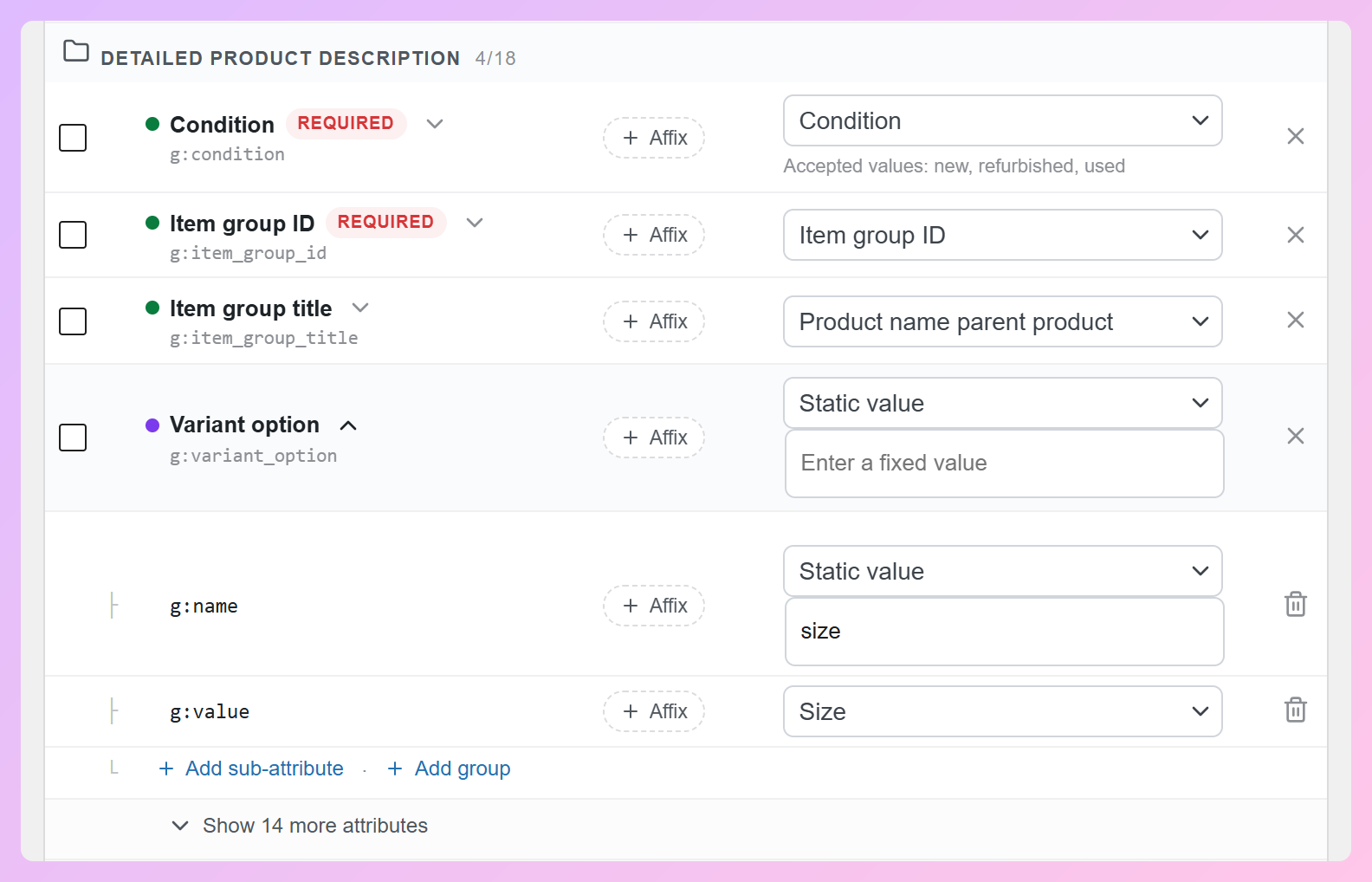
Benötigen Sie mehr als eine Variant-Dimension, wie Größe und Farbe? Klicken Sie auf Gruppe hinzufügen und richten Sie eine zweite Variant-Option auf die gleiche Weise ein.
Schritt 6: Feed aktualisieren und überprüfen
Speichern Sie Ihre Änderungen und aktualisieren Sie den Feed. Öffnen Sie dann die generierte Feed-Datei und prüfen Sie auf die neuen Tags. Hier ist ein XML-Beispiel, das den Artikelgruppen-Titel, die Variant-Option und die Frage-und-Antwort-Felder für einen großen Hoodie zeigt:
<g:item_group_title>Hoodie with Zipper</g:item_group_title>
<g:variant_option>
  <g:name>size</g:name>
  <g:value>L</g:value>
</g:variant_option>
<g:question_and_answer>
  <g:question>Is this hoodie machine washable?</g:question>
  <g:answer>Yes. Wash it cold and tumble dry low.</g:answer>
</g:question_and_answer>
Wenn Sie Zertifizierungsdetails hinzufügen, stellen Sie sicher, dass die Autorität, der Name, der Code oder der Wert den Anforderungen für die unterstützte Zertifizierung dieses Produkts entsprechen. Sobald Google Ihren aktualisierten Feed abruft, überprüfen Sie das Merchant Center auf Probleme. Unser Leitfaden zur Diagnose im Google Merchant Center zeigt Ihnen, wo Sie suchen müssen.
Tipps zum Ausfüllen Ihrer neuen Attribute
Sie können Werte aus einem Produktfeld (wie einem benutzerdefinierten Feld), einem WooCommerce-Attribut (wie Größe) oder einem statischen Wert, der für den gesamten Feed gilt, zuordnen. Unser Leitfaden zur Feldzuordnung führt Sie durch diese Auswahlmöglichkeiten. Bevor Sie aktualisieren, sollten Sie überprüfen, ob jedes Produkt die Informationen enthält, die seine zugeordneten Attribute benötigen.
Senden Sie nur, was Ihre Produkte tatsächlich haben
AdTribes kann immer noch eine Gruppe in die XML schreiben, wenn eines seiner zugeordneten Felder leer ist. Google benötigt jedoch sowohl eine Frage als auch eine Antwort für Q&A und sowohl einen Namen als auch einen Wert für eine Variantenoption. Überprüfen Sie Ihren generierten Feed auf fehlende Werte und passen Sie dann Ihre Zuordnungen oder Feed-Filter an, damit Sie nur vollständige, genaue Informationen übermitteln.
Halten Sie Ihre Antworten genau und produktbezogen
Halten Sie Q&As produktbezogen, mit genauen Antworten anstelle von Preisen, Daten oder Werbedetails. Für Antworten, die sich je nach Produkt unterscheiden, verwenden Sie ein produktspezifisches Feld. Ein statischer Wert ist nur sinnvoll, wenn dieselbe Antwort für jedes Produkt in diesem Feed gilt.
Laden Sie zuerst Dokumente und Videos hoch, dann verknüpfen Sie sie
Fügen Sie Produkthandbücher oder Größentabellen als PDFs in Ihre Mediathek ein oder verwenden Sie eine andere öffentlich zugängliche PDF-URL. Für Videos verwenden Sie YouTube-Links oder direkte Links zu unterstützten Videodateien von einem anderen Host, nicht eine Seite, die nur einen Videoplayer enthält. Google muss auf beides zugreifen können. Sie können bis zu 5 Dokumente und bis zu 10 Videos pro Produkt senden.
Verwenden Sie dieselben Produkt-IDs, die Ihr Feed bereits sendet
Bei verwandten Produkten muss die Kennung exakt mit der ID des anderen Produkts übereinstimmen, wie sie in Ihrem Feed erscheint. Wenn Sie stattdessen GTINs verwenden möchten, setzen Sie den Kennungstyp auf gtin und geben Sie stattdessen die GTIN des anderen Produkts ein.
Passen Sie Ihre Varianten an Ihre Produktseite an
Der Name und der Wert, die Sie in der Variantenoption senden, sollten mit den auf der Produktseite angezeigten Auswahlmöglichkeiten übereinstimmen. Variationen, die eine Item-Gruppen-ID gemeinsam nutzen, müssen denselben Satz von Optionsnamen verwenden, mit einer eindeutigen Kombination von Werten für jede Variation. Die Zuordnung von Ihren WooCommerce-Attributen hilft, sie konsistent zu halten, aber überprüfen Sie auch die Produktseite, insbesondere wenn Sie die Anzeige von Variablennamen anpassen.
Ordnen Sie Zertifizierungen zu, wo sie zutreffen
Ordnen Sie für eine unterstützte Zertifizierung die Autorität, den Namen und den Code oder Wert zu, den Google für diese Zertifizierung benötigt. Verwenden Sie einen statischen Wert nur, wenn er wirklich für alle Produkte im Feed gilt. Produktspezifische Zertifizierungscodes sollten aus produktspezifischen Feldern stammen. Die Gruppeneinrichtung ähnelt der in unserem Leitfaden zum Hinzufügen von Produktdetails zu Ihrem Google Shopping-Feed.
Häufig gestellte Fragen
Was sind Google Conversational Attributes?
Es sind optionale Google Merchant Center-Attribute, die Google mehr Produktdetails für die konversationelle Suche liefern, wie z. B. den KI-Modus in der Google Suche. Google listet sechs davon auf: Frage und Antwort, Dokumentenlink, verwandtes Produkt, Artikelgruppentitel, Variantenoption und Beliebtheitsrang.
Sind die neuen Google Shopping-Attribute bei AdTribes kostenlos?
Ja. Alle acht Updates sind Teil von AdTribes Product Feed Pro, dem kostenlosen Plugin, ab Version 13.5.9. Sie finden sie auf der Registerkarte „Feldzuordnung“ des Google Shopping-Kanals.
Bringen konversationelle Attribute meine Produkte in den KI-Modus?
Es gibt keine Garantie, da Google entscheidet, was im KI-Modus angezeigt wird. Diese Attribute geben Google genauere Details über Ihre Produkte, mit denen es arbeiten kann. Google gibt auch an, dass das Hinzufügen dieser Attribute den Genehmigungsstatus Ihrer vorhandenen Produkte nicht beeinträchtigt.
Wie viele Fragen und Antworten kann ich pro Produkt hinzufügen?
Bis zu 30. Google erlaubt bis zu 1.000 Zeichen für jede Frage und jede Antwort, mit insgesamt 10.000 Zeichen für alle Fragen und Antworten eines Produkts.
Wie viele Videolinks kann ich an Google Shopping senden?
Bis zu 10 pro Produkt. AdTribes Product Feed Pro zeigt einen Zähler an, während Sie sie hinzufügen, und sendet nicht mehr als 10, auch wenn mehr eingerichtet sind.
Zusammenfassung
Einige der Details, die Käufer wünschen, befinden sich möglicherweise bereits auf Ihren Produktseiten. Googles konversationelle Attribute bieten Ihnen eine weitere Möglichkeit, diese Informationen in Ihrem Feed neben den Produktdaten, die Sie bereits senden, einzuschließen.
Hier sind die nächsten Schritte:
- Wählen Sie die Attribute aus, die die häufigsten Fragen Ihrer Käufer beantworten.
- Fügen Sie sie Ihrem Google Shopping-Feed hinzu und aktualisieren Sie ihn.
- Gehen Sie die Tipps durch, um sicherzustellen, dass jeder Wert ausgefüllt und korrekt ist.
Version 13.5.9 bringt auch einige weitere Updates, darunter Conversion-Tracking für jeden Ihrer Feeds und eine neue Möglichkeit, Feeds von CTX Feed und RexFeed zu übernehmen. Jeder erhält einen eigenen Beitrag, also behalten Sie den Blog im Auge.
Sind Sie bereit, Ihrem Feed weitere hilfreiche Details hinzuzufügen? Beginnen Sie mit AdTribes Product Feed Pro 13.5.9 und probieren Sie die neuen Google-konversationellen Attribute für Ihre Produkte aus.