
Googles Programm für Produktbewertungen ermöglicht es Google, Sternebewertungen und die Anzahl der Bewertungen für Ihre Produkte in Shopping-Anzeigen und kostenlosen Einträgen anzuzeigen. Um diese Sterne zu ermöglichen, übermitteln Sie einen Produktbewertungs-Feed im erforderlichen XML-Format von Google. Unser Plugin unterstützt die Generierung dieses Feeds, sodass Sie Google automatisch auf dem neuesten Stand halten können.
Hinweis: Um sich zu qualifizieren, benötigt Ihr Geschäft mindestens 50 Produktbewertungen insgesamt über alle Produkte hinweg, und Sie müssen vollständige, aktuelle Feeds mindestens monatlich übermitteln. Google erwartet auch, dass Sie alle Bewertungen teilen, auch solche mit niedrigen Sternen.
Anleitung zum Erstellen Ihres Feeds
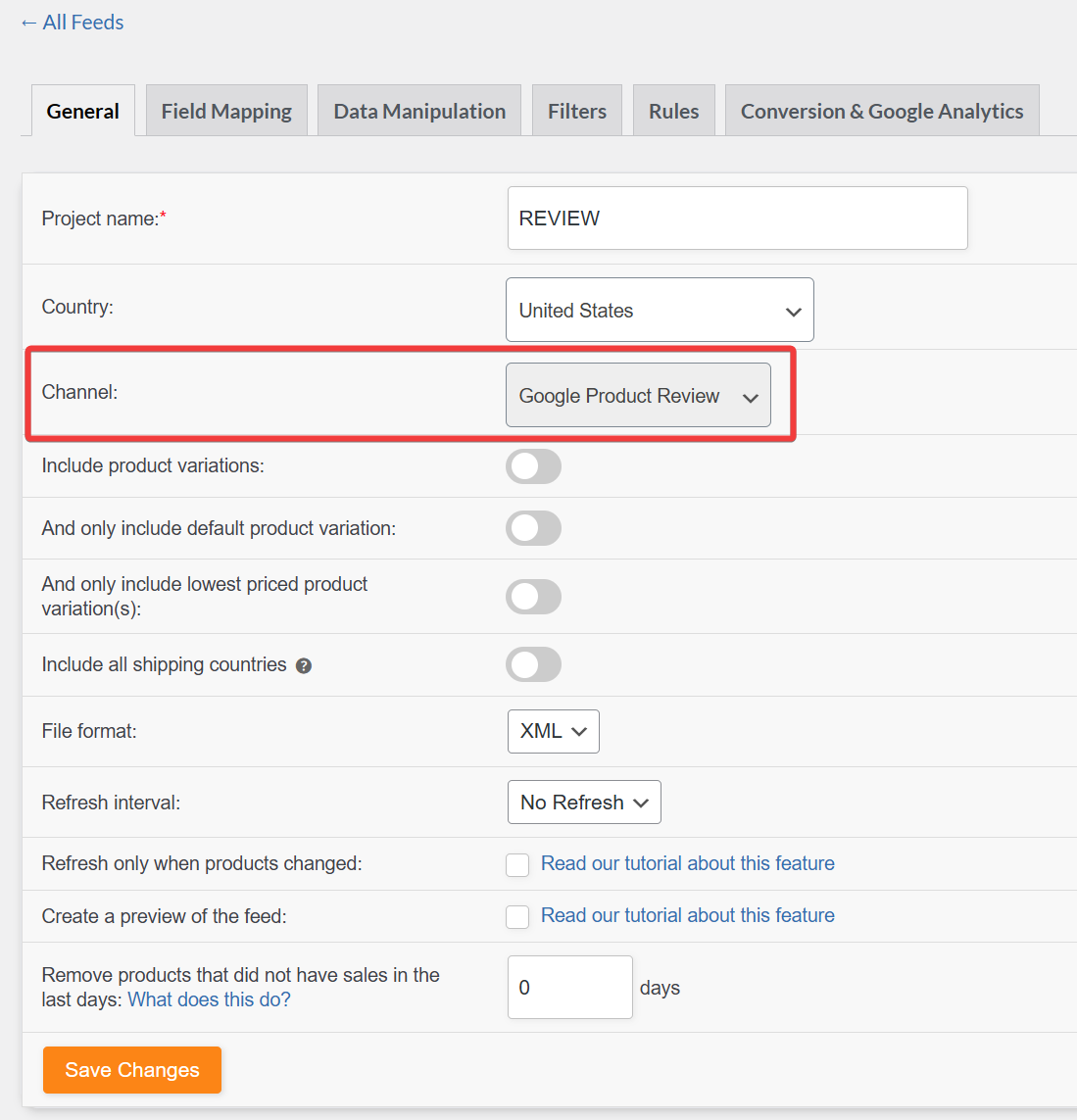
1. Richten Sie Ihre allgemeinen Einstellungen ein
- Benennen Sie Ihren Feed: Geben Sie Ihrem Feed einen klaren, erkennbaren Namen (z. B. Google Bewertungen – US). Dieser Name dient nur Ihrem internen Gebrauch, aber eine beschreibende Bezeichnung erleichtert die Verwaltung mehrerer Feeds später.
- Wählen Sie das Zielland: Wählen Sie das Land aus, in dem Ihre Produkte verkauft werden. Dies sollte mit dem Zielland übereinstimmen, das Sie in Ihrem Google Merchant Center-Konto festgelegt haben, um sicherzustellen, dass Ihre Bewertungen akzeptiert werden.
- Wählen Sie den Kanal: Stellen Sie den Kanal auf Google Produktbewertung. Dies stellt sicher, dass das Plugin Ihren Feed im exakten XML-Format generiert, das von Googles Programm für Produktbewertungen benötigt wird.
- Wählen Sie das Dateiformat: Wählen Sie XML als Dateiformat. Google akzeptiert Bewertungs-Feeds nur im XML-Format, daher ist dieser Schritt unerlässlich.
- Legen Sie das Aktualisierungsintervall fest: Google verlangt, dass Ihr Bewertungs-Feed mindestens einmal im Monat aktualisiert wird. Um Ihre Bewertungen so aktuell wie möglich zu halten, empfehlen wir die Auswahl von täglichen oder wöchentlichen Updates.
2. Ordnen Sie Ihre Felder zu
product_name → Produktname
Ordnen Sie das Feld Produktname Ihres Shops dem Attribut product_name zu.
product_url → Produkt-URL
Ordnen Sie Ihr Feld Link product_url zu. Dies sollte direkt auf die Produktseite verweisen, auf der die Bewertung sichtbar ist.
gtin → Globale eindeutige ID (GTIN, UPC, EAN oder ISBN)
Ordnen Sie hier Ihr Feld GTIN, UPC, EAN oder ISBN zu. GTINs bieten die stärkste Übereinstimmung für Google.
mpn → Woosea mpn (Hinzugefügtes benutzerdefiniertes Attribut)
Ordnen Sie Ihr Feld MPN zu. Dies dient als Fallback-Identifikator, wenn keine GTIN verfügbar ist.
sku → SKU
Ordnen Sie Ihr SKU-Feld zu. Dies ist ein weiterer hilfreicher Identifikator für die Produktübereinstimmung.
brand → Marken
Ordnen Sie hier Ihr Feld Marke zu. Geben Sie nach Möglichkeit immer Markeninformationen an.
reviews → Bewertungen
Behalten Sie die Standardzuordnung Bewertungen bei. Dies ist erforderlich, um den Bewertungsinhalt selbst einzuschließen.
review_url → Link
Ordnen Sie Ihr Link-Feld review_url zu. Dies sollte auf den Bewertungsabschnitt der Produktseite verweisen.
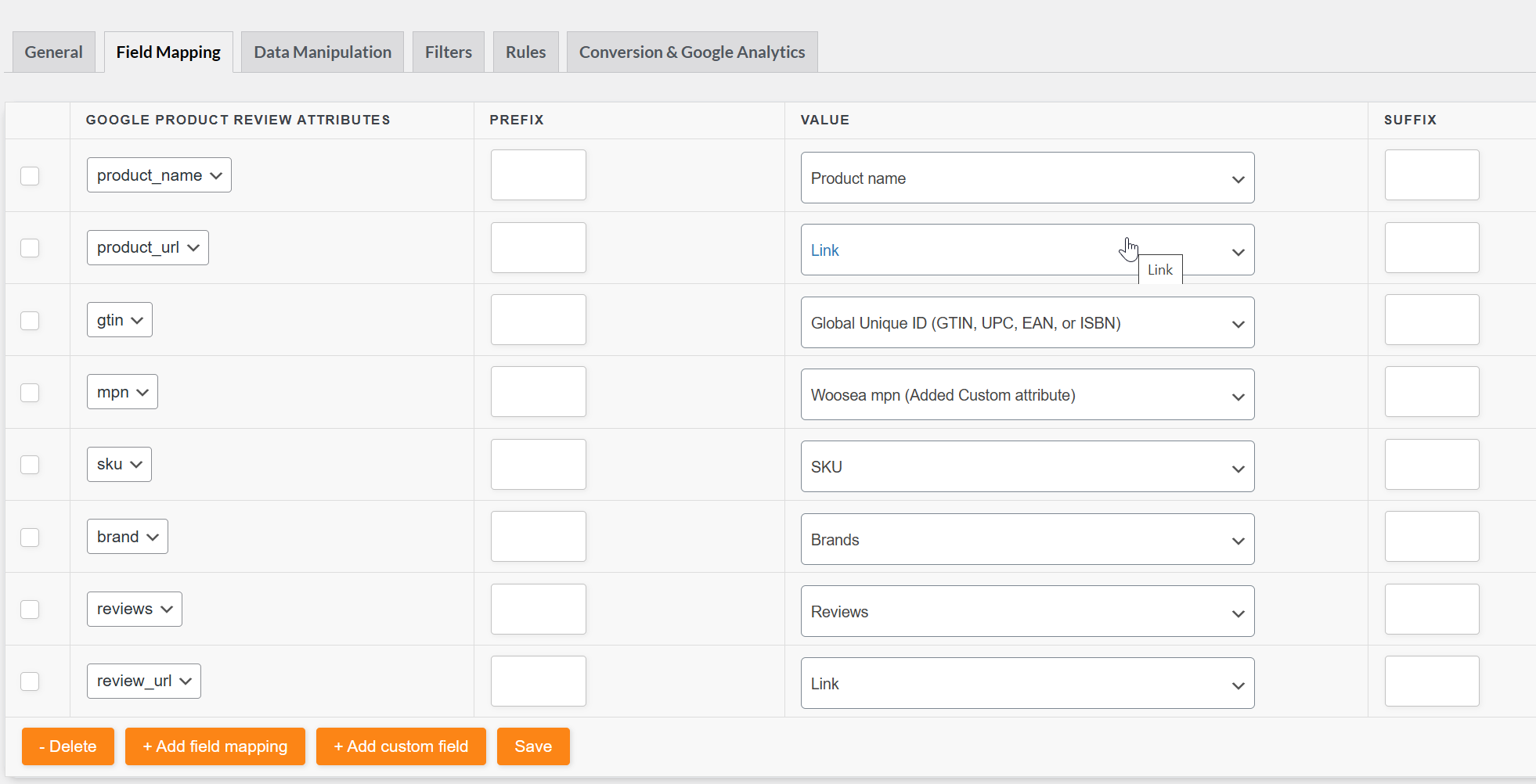
Hinweis: Die Optionen Globale eindeutige ID (GTIN, UPC, EAN oder ISBN) und Woosea mpn (hinzugefügtes benutzerdefiniertes Attribut) sind nur im Product Feed Elite-Plugin verfügbar.
3. Filter (Optional)
Google verlangt, dass Sie alle Bewertungen einreichen, sowohl positive als auch negative. Das Ausschließen von Bewertungen mit niedrigen Sternen kann zur Ablehnung des Feeds führen. Zur Einhaltung der Vorschriften empfehlen wir daher, jede Bewertung in Ihrem Feed beizubehalten.
Filter sind in bestimmten Fällen immer noch nützlich, z. B. zum Ausschließen von Testprodukten, internen SKUs oder Einträgen mit unvollständigen Daten. Eine vollständige Übersicht über die verfügbaren Filteroptionen finden Sie in der Filterdokumentation.
4. Konvertierung & Google Analytics (Optional)
In diesem Abschnitt können Sie Google Analytics UTM-Parameter zu Ihren Produkt- und Bewertungs-URLs hinzufügen. Durch die Aktivierung des Trackings können Sie in Google Analytics sehen, wie viel Traffic und Umsatz durch Ihren Bewertungsfeed generiert werden.
Google Analytics-Tracking aktivieren
Schalten Sie den Schalter um, um das Tracking zu aktivieren.
Kampagnenparameter festlegen
Füllen Sie die UTM-Felder aus, um zu definieren, wie Besuche von Ihrem Feed in Google Analytics angezeigt werden:
- Kampagnenquelle (
utm_source)
Beispiel:Google Product Review
→ Identifiziert die Traffic-Quelle. - Kampagnenmedium (
utm_medium)
Beispiel:cpc
→ Identifiziert das Marketingmedium (Cost-per-Click). - Kampagnenname (
utm_campaign)
Beispiel:REVIEW
→ Gruppiert den Traffic unter einem bestimmten Kampagnennamen. - Kampagnen-Keyword (
utm_term)
Beispiel:[productId]
→ Fügt dynamisch die Produkt-ID ein, um die Leistung nach Produkt zu verfolgen. - Kampagneninhalt (
utm_content)
Ein optionales Feld, in dem Sie zusätzliche Bezeichnungen hinzufügen können, um Links zu unterscheiden.
Einstellungen speichern
Klicken Sie auf Speichern, um die Tracking-Parameter anzuwenden. Alle generierten Produkt- und Bewertungs-URLs enthalten nun die von Ihnen konfigurierten UTM-Werte.
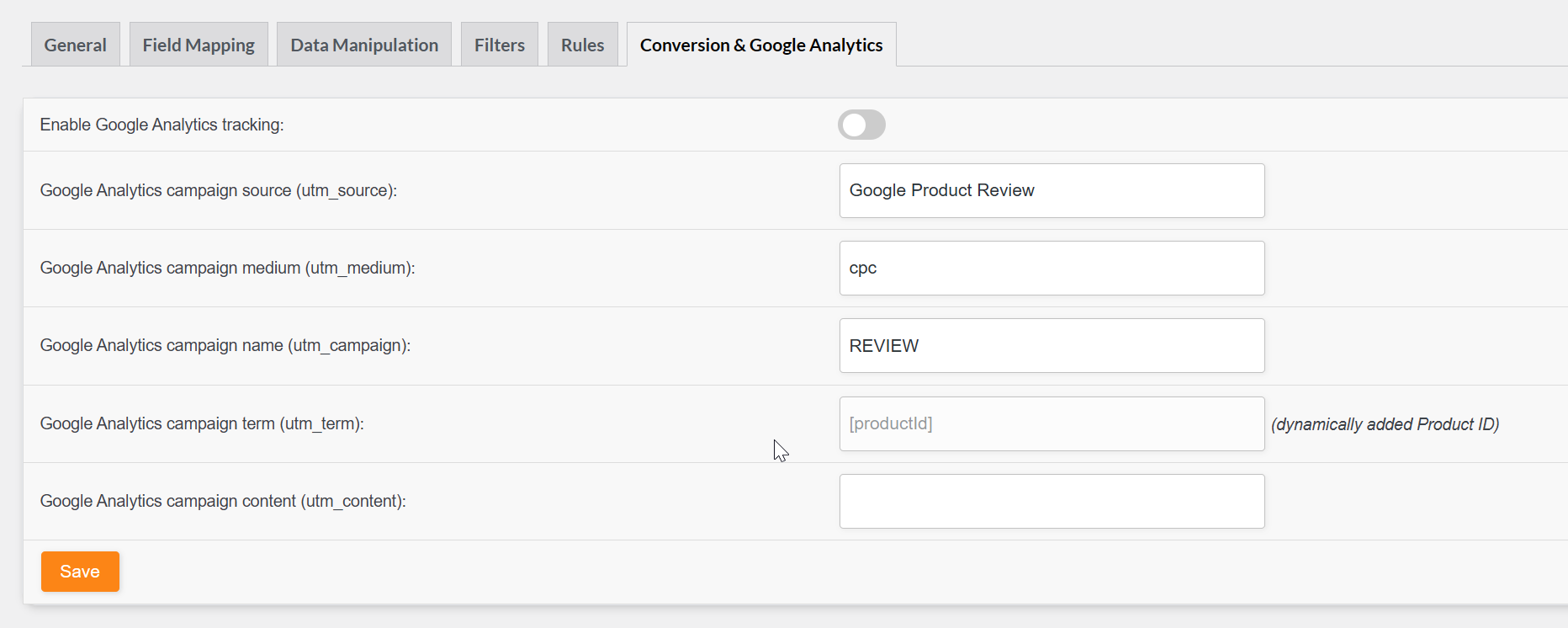
Hinweis: Das Feld utm_term verwendet den dynamischen Wert [productId]. Dieser Wert ist fest und kann nicht durch einen anderen Parameter ersetzt werden.
Hochladen Ihres Bewertungsfeeds
Aktivieren Sie vor Beginn das Add-on Produktbewertungen im Google Merchant Center: Seite Einstellungen > Add-ons. Das Add-on ist standardmäßig deaktiviert. Sie müssen sich über das Interessenformular für Produktbewertungen für das Produktbewertungs-Programm anmelden, um das Add-on zu aktivieren. Stellen Sie außerdem sicher, dass Sie mindestens 50 Produktbewertungen haben, bevor Sie Ihre Bewerbung einreichen.
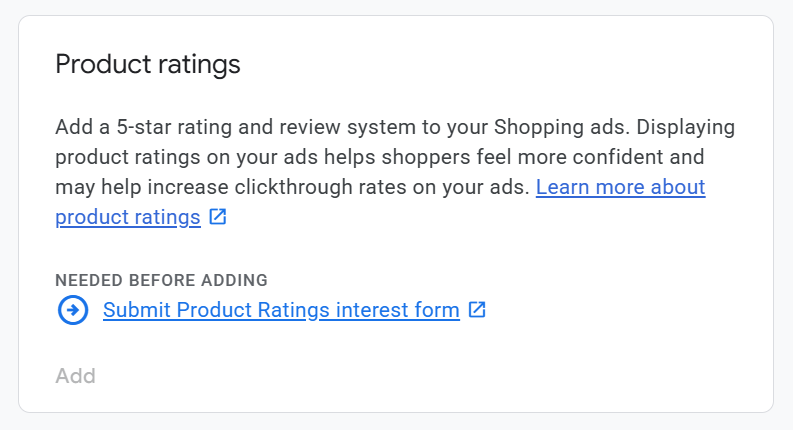
Sobald Sie genehmigt sind, erscheint ein neues Menü Bewertungen unter Analysen. Bitte öffnen Sie es und gehen Sie zum Tab Produktbewertungen. Wählen Sie Datenquellen für Produktbewertungen und klicken Sie dann auf Produktbewertungen hinzufügen. Fügen Sie den XML-Link für Google-Produktbewertungen ein, den unser Plugin für Sie generiert hat, und fahren Sie dann mit der Einrichtung fort.
Nachdem Sie die Datenquelle registriert haben, wird sie auf der Seite Datenquellen für Produktbewertungen angezeigt. Der anfängliche Status wird oft als „inaktiv“ angezeigt, was normal ist. Google benötigt normalerweise 2 bis 4 Wochen, um Ihre Bewertungen nach der ersten Feed-Übermittlung anzuzeigen.
Wichtige Hinweise
- Bewertungen und Rezensionen werden anhand mehrerer Faktoren mit Produkten abgeglichen. Der zuverlässigste ist eine weltweit eindeutige Produktkennung wie eine GTIN (Global Trade Item Number).
- Wenn GTINs fehlen oder falsch sind, versucht Google möglicherweise, den Abgleich anhand von SKU, Marken- + MPN-Paaren oder Produkt-URLs vorzunehmen. Diese Alternativen führen normalerweise dazu, dass weniger Bewertungen korrekt zugeordnet werden.
- Stellen Sie sicher, dass die Bezeichner (GTINs, MPNs) und Markennamen zwischen Ihrem Produktfeed und Ihrem Bewertungsfeed konsistent sind. Nicht übereinstimmende Daten reduzieren die erfolgreiche Zuordnung von Bewertungen.
Fehlerbehebungs-Checkliste
- Noch keine Sterne angezeigt? Bestätigen Sie, dass Sie 50+ Gesamtbewertungen erreicht und das Onboarding abgeschlossen haben.
- Bewertungen werden nicht mit Produkten abgeglichen? Überprüfen Sie zuerst die GTIN-Abdeckung, dann Marke + MPN oder SKU. GTIN bietet die stärkste Übereinstimmung.
- Feed genehmigt, aber Links markiert? Stellen Sie sicher, dass
product_urlundreview_urllive sind und auf Seiten verweisen, auf denen das Produkt und die Bewertungen sichtbar sind. - Denken Sie darüber nach, niedrige Bewertungen zu verbergen? Tun Sie es nicht. Google verlangt, dass alle Bewertungen in Ihrem monatlichen Feed geteilt werden.
Die Erstellung eines Google-Produktbewertungs-Feeds stellt sicher, dass die Bewertungen Ihres Shops für die Anzeige in Google Shopping-Anzeigen und kostenlosen Einträgen in Frage kommen. Durch die Einrichtung der allgemeinen Einstellungen, die korrekte Zuordnung von Feldern, die sorgfältige Anwendung von Filtern und Regeln und die optionale Hinzufügung von Tracking-Parametern halten Sie Ihren Feed konform und effektiv.
Benötigen Sie weitere Hilfe?
Wenn Sie weitere Unterstützung benötigen, können Sie jederzeit ein neues Ticket erstellen, um unser Support-Team zu kontaktieren.
Bitte beachten Sie, dass das Ticket-Supportsystem ausschließlich für Product Feed ELITE-Benutzer bestimmt ist.
Wenn Sie nur das Product Feed Pro-Plugin verwenden, können Sie gerne ein neues Thema im WordPress.org-Forum eröffnen.

