
Wenn Sie WooCommerce Produktbündel verkaufen, machen Sie sich vielleicht Sorgen, dass diese eine spezielle Einrichtung benötigen, bevor sie in Ihrem Feed erscheinen, oder dass Shopping-Kanäle den falschen Preis sehen. Die gute Nachricht ist, dass Product Feed Bündel automatisch für Sie handhabt.
Unten wird behandelt, wie Bündelprodukte in Ihren Feeds erscheinen, wie ihr Preis berechnet wird und was mit den einzelnen Artikeln innerhalb eines Bündels geschieht, wobei das Product Feed Pro Plugin zusammen mit der WooCommerce Product Bundles Erweiterung arbeitet.
Voraussetzungen
Stellen Sie sicher, dass Sie diese Dinge zur Hand haben, bevor Sie beginnen.
| Voraussetzung | Details |
|---|---|
| Product Feed Plugin | Product Feed Pro (kostenlos oder Elite) ist in Ihrem Shop aktiv. Die Handhabung von Bündeln ist bei beiden gleich. |
| Product Bundles Erweiterung | Die offizielle WooCommerce Product Bundles Erweiterung ist in Ihrem Shop aktiv. Diese liefert den Bündelpreis. |
| Ein Bündelprodukt | Mindestens ein Produkt vom Typ Produktbündel mit einem festgelegten Preis. |
Wie Bündel in Ihrem Feed erscheinen
Bündel sind automatisch enthalten: Sie müssen keine Einstellung aktivieren, um Bündelprodukte zu einem Feed hinzuzufügen. Product Feed behandelt ein Bündel wie jedes andere Produkt. Solange das Bündel nicht durch einen Ihrer Filter ausgeschlossen ist, erscheint es von selbst im Feed.
Jedes Bündel ist ein Produkt im Feed: Der Feed listet das Bündel als einzelnen Artikel auf. Product Feed fügt die einzelnen Produkte, die im Bündel enthalten sind, nicht als eigene separate Feed-Einträge hinzu. Dies entspricht der Art und Weise, wie Käufer das Bündel kaufen: als eine einzige Anschaffung zu einem einzigen Preis. (Variable Produkte verhalten sich anders, da jede Variation ein separat kaufbarer Artikel ist. In diesem Fall siehe So fügen Sie variable Produkte zu Ihren Produkt-Feeds hinzu.)
Der eigene Preis des Bündels wird verwendet, nicht die Summe seiner Teile: Product Feed liest den Preis, den Sie für das Bündel selbst festgelegt haben, und sendet diesen an den Kanal. Es addiert nicht die Preise der enthaltenen Artikel. Das bedeutet, dass der Preis in Ihrem Feed mit dem Preis übereinstimmt, den ein Käufer in Ihrem Shop sieht und bezahlt. Der an die Kanäle gesendete Preis beinhaltet die Steuer.
Auch Sonderpreise werden berücksichtigt: Wenn Ihr Bündel im Angebot ist, sendet der Feed sowohl den regulären Preis als auch den Sonderpreis. Wenn das Bündel nicht rabattiert ist, sendet Product Feed nur den regulären Preis.
Das Attribut „Ist Bündel“ (optional)
Einige Kanäle, wie Google Shopping, Pinterest und TikTok, unterstützen ein Ist Bündel Attribut. Dies ist ein separates, kanalspezifisches Feld. Es ist nicht dasselbe wie der WooCommerce Product Bundles Produkttyp.
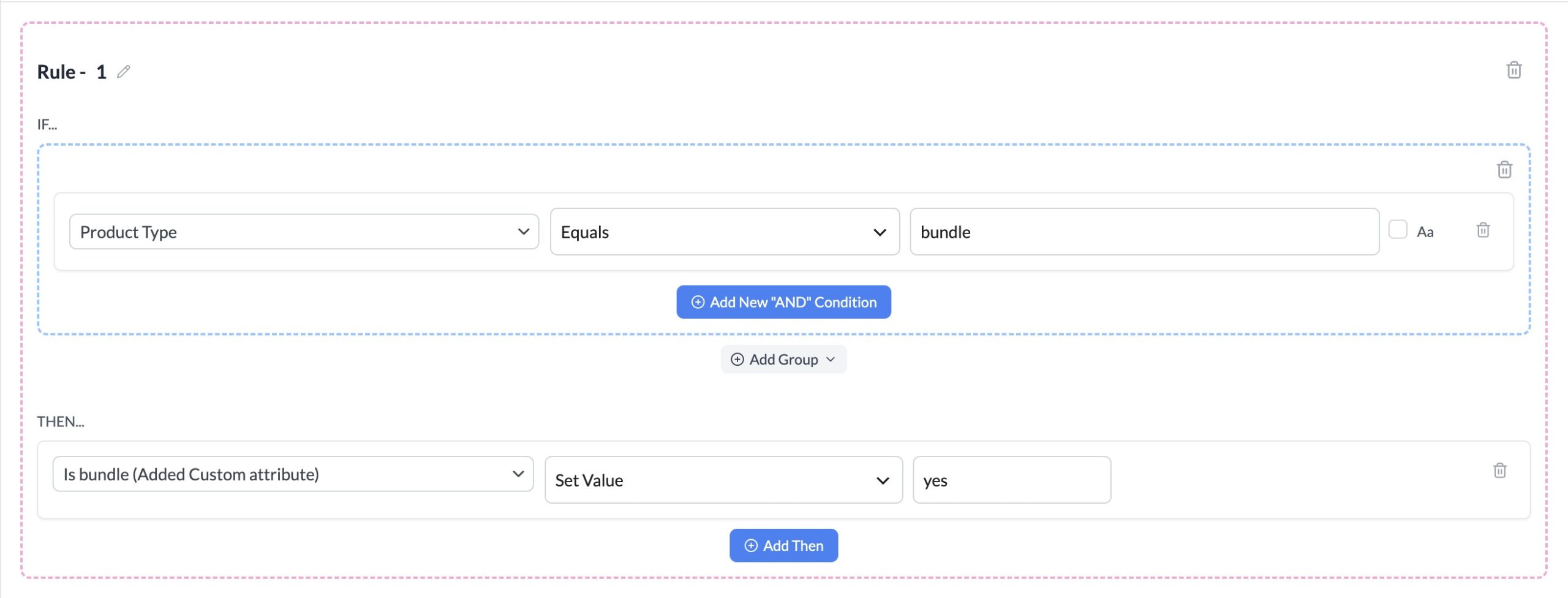
Im Sinne von Google Shopping bedeutet ein Bundle ein Hauptprodukt, das Sie zusammen mit Zubehör zu einem einzigen Preis verkaufen. Product Feed füllt dieses Attribut nicht automatisch aus Ihren Bundle-Produkten aus, daher legen Sie es selbst fest, wenn ein Kanal es benötigt. Der übliche Weg ist, eine Regel hinzuzufügen, die den Wert Is bundle für die von Ihnen ausgewählten Produkte festlegt.
Bevor die Regel eine Wirkung hat, fügen Sie Is bundle zum Tab Field Mapping Ihres Feeds hinzu. Die Regel schreibt den Wert in Ihre Produktdaten; Field Mapping steuert, welche Attribute in der Feed-Ausgabe enthalten sind. Wenn Is bundle nicht in Ihrem Feld-Mapping enthalten ist, erscheint der Wert der Regel nicht im Feed.
So richten Sie dies ein:
- Öffnen Sie den Feed, den Sie bearbeiten möchten.
- Klicken Sie auf den Tab Field Mapping und fügen Sie Is bundle als zugeordnetes Attribut hinzu.
- Klicken Sie auf den Tab Rules.
- Klicken Sie auf Add New Rule.
- Wählen Sie im Abschnitt IF Product Type aus dem Attribut-Picker, setzen Sie die Bedingung auf is equal to und geben Sie
bundleals Wert ein. - Wählen Sie im Abschnitt THEN Is bundle aus dem Attribut-Picker, setzen Sie die Aktion auf Set Value und geben Sie
yesein. - Klicken Sie auf Save Rules.
Eine vollständige Anleitung zum Regel-Builder finden Sie unter How to create rules.
Fehlerbehebung
FAQ
Benötigen Sie weitere Hilfe?
Wenn Sie Product Feed Elite verwenden, können Sie ein Support-Ticket eröffnen, und unser Team wird Ihnen direkt helfen.
Wenn Sie das kostenlose Product Feed Pro-Plugin verwenden, stellen Sie Ihre Frage im WordPress.org-Supportforum, und wir helfen Ihnen gerne weiter.

