Überprüft von
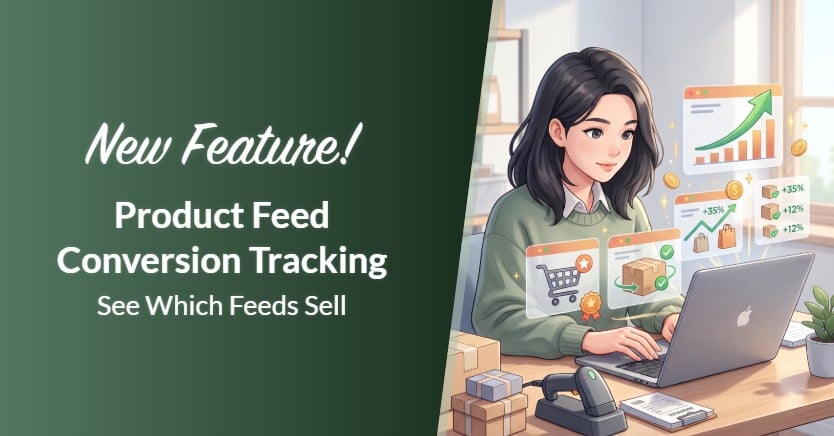
Wenn Sie Feeds an Google Shopping, Meta und Pinterest senden, haben Sie sich wahrscheinlich gefragt, welche davon zu Bestellungen führen. Dies herauszufinden bedeutete oft, Berichte auf verschiedenen Plattformen zu überprüfen.
Großartige Neuigkeiten für WooCommerce-Shop-Besitzer, die Produkt-Feeds betreiben! AdTribes Product Feed Pro zeigt jetzt die Bestellungen, Einnahmen und verkauften Artikel an, die jedem Ihrer Feeds zugeordnet sind, direkt im Plugin. Es ist eine Produkt-Feed-Conversion-Nachverfolgung, die auf Ihren eigenen WooCommerce-Bestelldaten basiert und kostenlos enthalten ist.
Hier erfahren Sie, wie die neue Nachverfolgung funktioniert, wo Sie die Zahlen Ihres Feeds finden und wie Sie sie verwenden können.
Was ist Produkt-Feed-Conversion-Nachverfolgung?
Die Produkt-Feed-Conversion-Nachverfolgung verbindet berechtigte WooCommerce-Bestellungen mit dem Feed, der durch ihre UTM-Tags identifiziert wurde. AdTribes Product Feed Pro zeigt dann die zugeordneten Bestellungen, Einnahmen und verkauften Artikel jedes Feeds für die letzten 7, 30 und 90 Tage an.
Sie benötigen kein Google Analytics, um diese Zahlen zu sehen. Alles basiert auf den Bestelldaten, die WooCommerce bereits speichert, sodass die Ergebnisse direkt neben den Feeds angezeigt werden, die Sie verwalten.
Wie es im Hintergrund funktioniert
Drei Teile arbeiten zusammen, um eine Bestellung einem Feed zuzuordnen:
- Ihr Feed taggt seine Produktlinks. AdTribes Product Feed Pro fügt UTM-Tags zu den Produktlinks in Ihrem Feed hinzu. Dies ist standardmäßig aktiviert, wobei der Kanalname als Quelle und der Feed-Name als Kampagne dient.
- WooCommerce speichert die Tracking-Details. Wenn ein Käufer über einen getaggten Link kommt und eine Bestellung aufgibt, kann WooCommerce Order Attribution die UTM-Tags dieser Bestellung speichern.
- Der Feed stimmt mit der Bestellung überein. Wenn die aufgezeichnete Quelle und Kampagne eindeutig mit einem Feed übereinstimmen, zählt AdTribes Product Feed Pro diese Bestellung zu den Gesamtsummen des Feeds.
Welche Bestellungen zählen
Bestellungen mit dem Status Verarbeitung, Abgeschlossen oder Wartend zählen zu Ihren Gesamtsummen. Ausstehende, fehlgeschlagene, stornierte und zurückerstattete Bestellungen nicht. Da Bestellungen in Wartestellung zählen, ist die Umsatzangabe nicht auf vollständig bezahlte Bestellungen beschränkt.
Die Gesamtsummen aktualisieren sich auch, wenn sich Bestellstatus ändern. Die Rückerstattung einer Bestellung entfernt sie aus den Zahlen des Feeds, während die Verschiebung einer ausstehenden Bestellung in die Verarbeitung sie hinzufügt.
Warum Verkäufe pro Feed wichtig sind
Die Aktualisierung Ihrer Produkt-Feeds braucht Zeit. Zu sehen, welche Bestellungen einbringen, kann Ihnen helfen zu entscheiden, woran Sie als Nächstes arbeiten sollen.
Sehen Sie, was jeder Feed beiträgt
Mit der neuen Spalte Conversions (30 Tage) können Sie Feeds für Google Shopping, Meta und Pinterest direkt in WordPress vergleichen. Wenn ein Feed beständige zugeordnete Bestellungen hat, während ein anderer keine anzeigt, haben Sie einen nützlichen Ausgangspunkt für eine genauere Betrachtung.
Dies ist besonders nützlich, wenn Sie Produkte auf mehreren Plattformen bewerben. Während jede Werbeplattform Conversions unterschiedlich melden kann, stammen diese Zahlen aus Ihren eigenen WooCommerce-Bestellungen. Verwenden Sie sie neben Ausgaben- und Kampagnenberichten, bevor Sie entscheiden, wo Sie Ihr Budget konzentrieren.
Identifizieren Sie einen Feed, der verstummt ist
Jeder Feed zeigt auch das Datum seiner letzten zugeordneten Bestellung an. Wenn ein Feed, der regelmäßig Bestellungen einbringt, verstummt, gibt Ihnen dieses Datum einen Ausgangspunkt für die Untersuchung.
Es bedeutet nicht automatisch, dass mit dem Feed etwas nicht stimmt. Überprüfen Sie Produktgenehmigungen, Kampagnenaktivitäten und kürzliche Änderungen an Produktdaten, bevor Sie Schlussfolgerungen ziehen.
Setzen Sie Ihre Zeit dort ein, wo die Verkäufe sind
Bevor Sie einen Feed für einen weiteren Kanal erstellen, lohnt es sich, die zu polieren, die bereits verkaufen. Schärfere Titel durch Feldzuordnung oder sauberere Daten mit Produkt-Feed-Regeln können einem funktionierenden Feed noch mehr Raum zum Wachsen geben.
Die Zahlen helfen Ihnen auch zu entscheiden, was Sie als Nächstes ausprobieren möchten. Ein Feed mit beständigen zugeordneten Bestellungen könnte es wert sein, mit mehr Produkten erweitert zu werden, während einer mit wenigen zugeordneten Bestellungen einen genaueren Blick auf seine Produktdaten erfordern könnte. In jedem Fall treffen Sie die Entscheidung basierend auf echten Bestellungen aus Ihrem eigenen Geschäft.
So richten Sie die Produkt-Feed-Conversion-Nachverfolgung ein (Schritt für Schritt)
Die Einrichtung dauert vier Schritte, und in den meisten Shops sind die ersten beiden bereits für Sie erledigt. Hier erfahren Sie, wie Sie überprüfen, ob alles vorhanden ist.
Schritt 1: Überprüfen Sie, ob die WooCommerce-Bestellzuordnung aktiviert ist
Gehen Sie zu WooCommerce → Einstellungen → Erweitert → Funktionen und stellen Sie sicher, dass Bestellzuordnung aktiviert ist. WooCommerce aktiviert es standardmäßig, aber es lohnt sich ein kurzer Blick, da das Plugin ohne diese keine Bestellungen gutschreiben kann.
Wenn es jemals deaktiviert wird, zeigt AdTribes Product Feed Pro auf der Registerkarte „Conversions & Google Analytics“ jedes Feeds eine Erinnerung an, sodass es Ihnen nicht entgeht.

Schritt 2: Stellen Sie sicher, dass das UTM-Tracking für jeden Feed aktiviert ist
Gehen Sie in Ihrem WordPress-Dashboard zu Product Feed → Manage feeds, klicken Sie auf Bearbeiten bei einem Feed und öffnen Sie den Tab Conversion & Google Analytics. Stellen Sie sicher, dass UTM-Tracking aktivieren (Google Analytics und Feed-Conversions) eingeschaltet ist.
UTM-Tracking ist standardmäßig aktiviert, und die Felder Quelle und Kampagne sind bereits mit dem Kanalnamen und dem Feednamen ausgefüllt. Sie können sie so belassen.
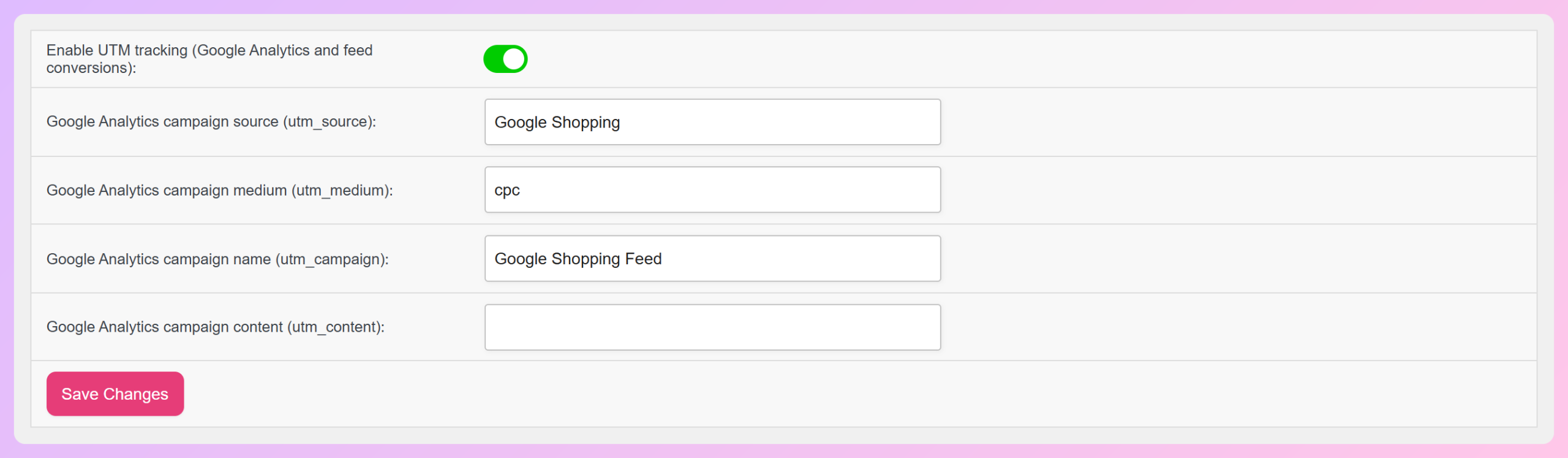
Wenn ein Feed keine UTM-Nachverfolgung hat, informiert Sie das Plugin an mehreren Stellen. Sie sehen eine „UTM aus“-Markierung in Ihrer Feed-Liste, eine Erinnerung in Ihrem Dashboard und eine Schaltfläche UTM-Tracking aktivieren direkt auf dem Tab.
Schritt 3: Überprüfen Sie die Spalte Conversions (30 Tage)
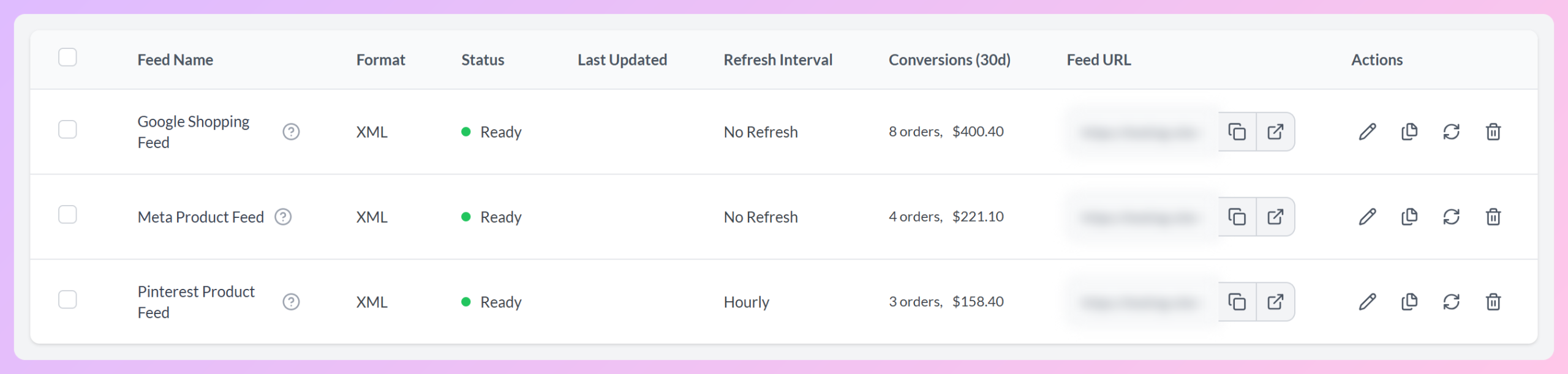
Gehen Sie zurück zu Product Feed → Manage feeds. Sie finden eine neue Spalte Conversions (30 Tage), die Bestellungen und Einnahmen anzeigt, die jedem Feed in den letzten 30 Tagen zugeordnet sind.
So sieht es in unserem Demoladen mit Feeds für drei Kanäle aus (Beispieldaten):
Schritt 4: Öffnen Sie die Tabelle Zugeordnete Bestellungen eines Feeds
Für eine genauere Betrachtung bearbeiten Sie einen Feed und öffnen Sie erneut den Tab Conversion & Google Analytics. Die Tabelle Zugeordnete Bestellungen zeigt Bestellungen, Einnahmen und verkaufte Artikel für die letzten 7, 30 und 90 Tage an, zusammen mit dem Datum der letzten zugeordneten Bestellung.
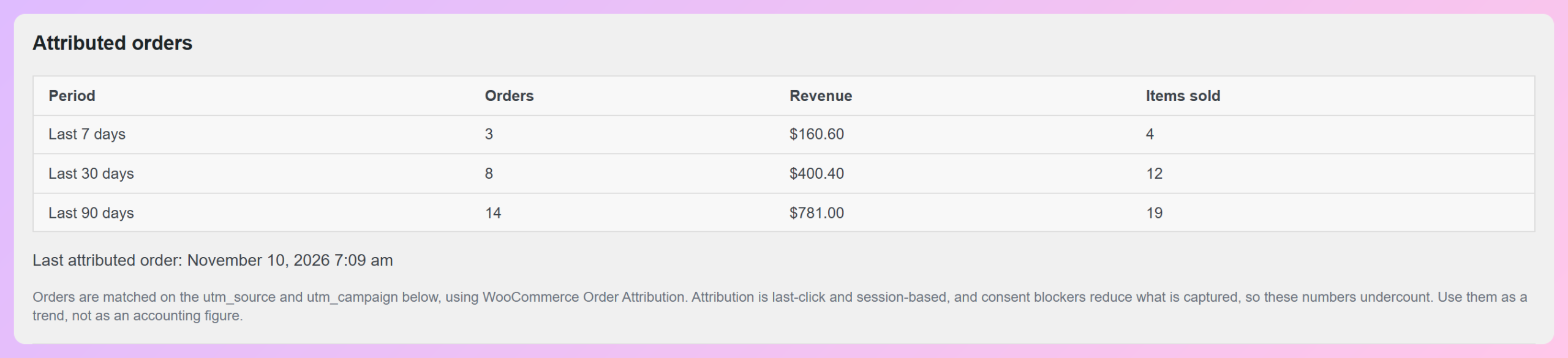
Möglicherweise haben Sie bereits aktuelle Daten zum Ansehen. Nach der Aktualisierung kann AdTribes Product Feed Pro Bestellungen aus den letzten 90 Tagen zuordnen, wenn WooCommerce UTM-Details aufgezeichnet hat, die mit dem Feed übereinstimmen. Diese Rückfüllung erfolgt nach der Aktualisierung, sodass historische Zahlen möglicherweise einige Zeit zum Erscheinen benötigen.
4 Wege, Ihre Feed-Konversionsdaten zu nutzen
Sobald die Zahlen eintrudeln, sind hier vier praktische Möglichkeiten, sie zu nutzen.
1. Vergleichen Sie Feeds über Kanäle hinweg
Die Spalte Conversions (30 Tage) listet die Ergebnisse für jeden Feed auf. Sie können einen Google Shopping-Feed, einen Facebook-Produktfeed und einen Pinterest-Feed vergleichen, um zu sehen, wie viele zugeordnete Bestellungen und wie viele Einnahmen jeder einzelne erzielt hat.
2. Vergleichen Sie zwei Feeds im selben Kanal
Einige Shops betreiben mehr als einen Feed im selben Kanal, z. B. separate Google Shopping-Feeds für verschiedene Produktgruppen. Standardmäßig verwendet jeder Feed seinen Namen als UTM-Kampagne. Halten Sie diese Kampagnennamen eindeutig, damit AdTribes Product Feed Pro Bestellungen dem richtigen Feed zuordnen kann.
3. Überprüfen Sie einen Feed nach der Änderung
Haben Sie Ihr Feld-Mapping aktualisiert oder neue Regeln hinzugefügt? Überprüfen Sie die 7-Tage-Ergebnisse neben den 30- und 90-Tage-Zahlen, um zu sehen, wie sich die zugeordneten Bestellungen entwickeln. Wenn Sie eine Änderung feststellen, überprüfen Sie diese neben anderen Faktoren, wie z. B. Kampagnenaktivitäten, bevor Sie Schlussfolgerungen ziehen.
4. Erkennen Sie einen ins Stocken geratenen Feed frühzeitig
Ein Feed, der früher verkauft hat, aber ein altes Datum für „Letzte zugeordnete Bestellung“ anzeigt, verdient Aufmerksamkeit. Überprüfen Sie für Google-Feeds in den Diagnosen des Google Merchant Center auf abgelehnte Produkte oder Kontoprobleme. Suchen Sie für andere Kanäle in den Berichten des jeweiligen Kanals oder des Katalogs nach.
Tipps für saubere Feed-Conversion-Daten
Wenn Ihre Zahlen nicht stimmen oder ein Feed überhaupt keine Bestellungen anzeigt, sollten Sie zuerst diese Dinge überprüfen.
- Geben Sie jedem Feed einen eigenen Kampagnennamen. Der Standardwert, der der Feed-Name ist, tut dies bereits. Wenn zwei Feeds auf demselben Kanal einen Kampagnennamen teilen, kann das Plugin nicht erkennen, von welchem eine Bestellung stammt, sodass keiner der Feeds die Gutschrift erhält.
- Behalten Sie das UTM-Tracking bei. Ohne UTM-Tags für neue Produktlinks hat das Plugin nicht die notwendigen Details, um zukünftige Bestellungen diesem Feed zuzuordnen. Achten Sie auf das „UTM aus“-Abzeichen in Ihrer Feed-Liste.
- Lassen Sie die WooCommerce-Bestellzuordnung aktiviert. Ohne sie zeichnet WooCommerce nicht auf, woher eine Bestellung stammt, sodass das Plugin nichts abgleichen kann.
- Lesen Sie die Zahlen als Trend. Die WooCommerce-Zuordnung basiert auf dem letzten Klick und der Sitzung. Zustimmungseinstellungen können auch verhindern, dass einige Bestellungen verfolgt werden, sodass diese Summen möglicherweise nicht jeden Verkauf widerspiegeln. Verwenden Sie sie, um Feed-Trends zu vergleichen, zusammen mit Ihren Analyse- und Werbeplattformberichten für eine breitere Sicht.
Häufig gestellte Fragen
Ist die Produkt-Feed-Conversion-Nachverfolgung kostenlos?
Ja. Die Produkt-Feed-Conversion-Nachverfolgung ist Teil von AdTribes Product Feed Pro, dem kostenlosen Plugin, ab Version 13.5.9. Sie benötigen keinen kostenpflichtigen Plan, um Bestellungen, Einnahmen und verkaufte Artikel pro Feed anzuzeigen.
Benötige ich Google Analytics, um Conversions pro Feed zu verfolgen?
Nein. Das Plugin verwendet WooCommerce Order Attribution und die bereits in Ihrem Shop vorhandenen Bestelldaten. Wenn Sie Google Analytics eingerichtet haben, kann es auch die UTM-Tags in Ihren Feed-Links verwenden.
Werden Bestellungen von vor dem Update angezeigt?
Es können Bestellungen der letzten 90 Tage angezeigt werden, solange WooCommerce UTM-Details aufgezeichnet hat, die mit dem Feed übereinstimmen. Die Nachverfüllung läuft nach dem Update, sodass vergangene Bestellungen möglicherweise einige Zeit zum Erscheinen benötigen.
Welche WooCommerce-Bestellungen werden gezählt?
Bestellungen mit dem Status Processing, Completed oder On hold. Pending, failed, cancelled und refunded Bestellungen werden nicht gezählt, und die Summen aktualisieren sich, sobald sich der Status einer Bestellung ändert.
Warum zeigt mein Feed keine Conversions an?
Beginnen Sie mit drei Prüfungen: WooCommerce Order Attribution ist aktiviert, das UTM-Tracking ist für diesen Feed aktiviert und der Feed hat einen eigenen Kampagnennamen. Wenn alle drei in Ordnung sind, hat der Feed in diesem Zeitraum möglicherweise einfach noch keine zugeordneten Bestellungen.
Zusammenfassung
Zu wissen, welche Feeds verkaufen, verändert, wie Sie Ihre Zeit damit verbringen. Anstatt sie aus separaten Berichten zusammenzusetzen, können Sie jetzt zugeordnete Bestellungen und Einnahmen für jeden Feed an demselben Ort sehen, an dem Sie ihn verwalten.
Hier sind die nächsten Schritte:
- Überprüfen Sie Ihre Einstellungen für Bestellzuordnung und UTM, damit berechtigte Bestellungen dem richtigen Feed zugeordnet werden können.
- Vergleichen Sie einzelne Feeds über Kanäle hinweg, um zu sehen, woher zugeordnete Bestellungen stammen.
- Führen Sie die schnellen Überprüfungen durch, wenn die Zahlen eines Feeds nicht stimmen.
Version 13.5.9 bringt auch einige weitere Updates, darunter eine einfachere Möglichkeit, Ihre Feeds von anderen Feed-Plugins zu migrieren, und neue Attribute für das Google Merchant Center für KI-Shopping. Wir werden diese in zukünftigen Beiträgen behandeln.
Sind Sie bereit zu sehen, welche Feeds verkaufen? Aktualisieren Sie auf die neueste Version von AdTribes Product Feed Pro und beginnen Sie noch heute mit dem Conversion-Tracking für Produktfeeds.