

 Überprüft von
Produktvideos hinzuzufügen ist eine der effektivsten Methoden, um Ihre Produktangebote ansprechender und überzeugender zu gestalten. Tolle Neuigkeiten! Unser neuestes Update in AdTribes Product Feed Elite führt die Unterstützung für das Meta-Video-Attribut ein, mit dem Sie Produktvideos direkt in Ihre Facebook- und Instagram-Feeds einbinden können. Das bedeutet, dass Sie Ihre Produkte jetzt in Aktion präsentieren können, was den Kunden ein reichhaltigeres, immersiveres Einkaufserlebnis bietet.
In diesem Leitfaden erfahren Sie, wie es funktioniert, warum es wichtig ist und wie Sie es nutzen können, um die Sichtbarkeit und die Konversionen Ihres Shops zu steigern. Los geht's!
Was ist das Meta-Video-Attribut? (Übersicht über neue Features)
Das neue Meta-Video-Attribut ermöglicht es Ihnen, direkte Video-URLs in Ihre Meta-Produktfeeds aufzunehmen, neben Ihren üblichen Produktdaten wie Titeln, Beschreibungen, Verfügbarkeit, Lagerbeständen und mehr.
Das bedeutet, dass Sie nicht mehr auf statische Bilder beschränkt sind! Mit diesem Update können Sie mehrere Produktvideos hinzufügen, um verschiedene Blickwinkel, Funktionen und reale Anwendungsfälle leichter hervorzuheben.
Hier ist ein kurzer Überblick, wie es funktioniert:
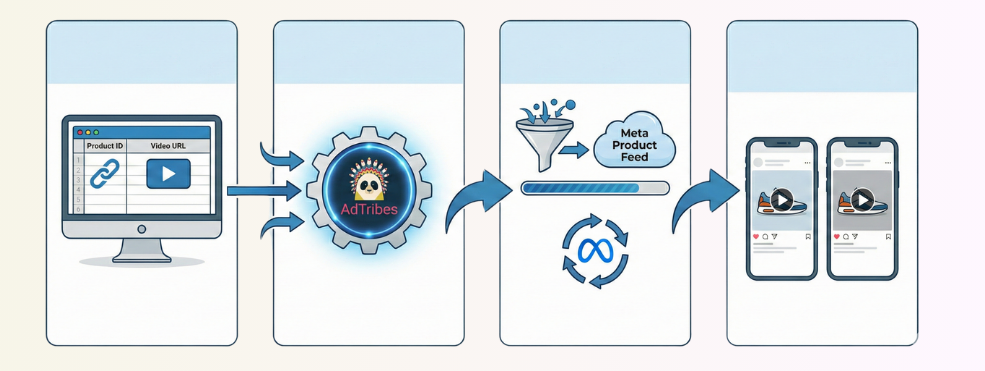
Video-URLs werden als zusätzliche Felder zu Ihren Produktfeeds hinzugefügt, und AdTribes Product Feed Elite ordnet und formatiert diese URLs automatisch gemäß den Anforderungen von Meta. Sobald Ihr Produktfeed generiert ist, werden Videos in Ihren Katalogangeboten auf Facebook und Instagram angezeigt, was Ihren Kunden ein dynamischeres und immersiveres Erlebnis bietet.
Warum Produktvideos zu Ihren Meta-Feeds hinzufügen? (Hauptvorteile)
Einfach ausgedrückt, Videos geben Ihren Produkten den zusätzlichen Vorteil, sich abzuheben. Das Hinzufügen von Produktvideos zu Ihren Feeds schafft ein reichhaltigeres Einkaufserlebnis, das den Käufern hilft, fundiertere Kaufentscheidungen zu treffen. Hier ist, wie es hilft:
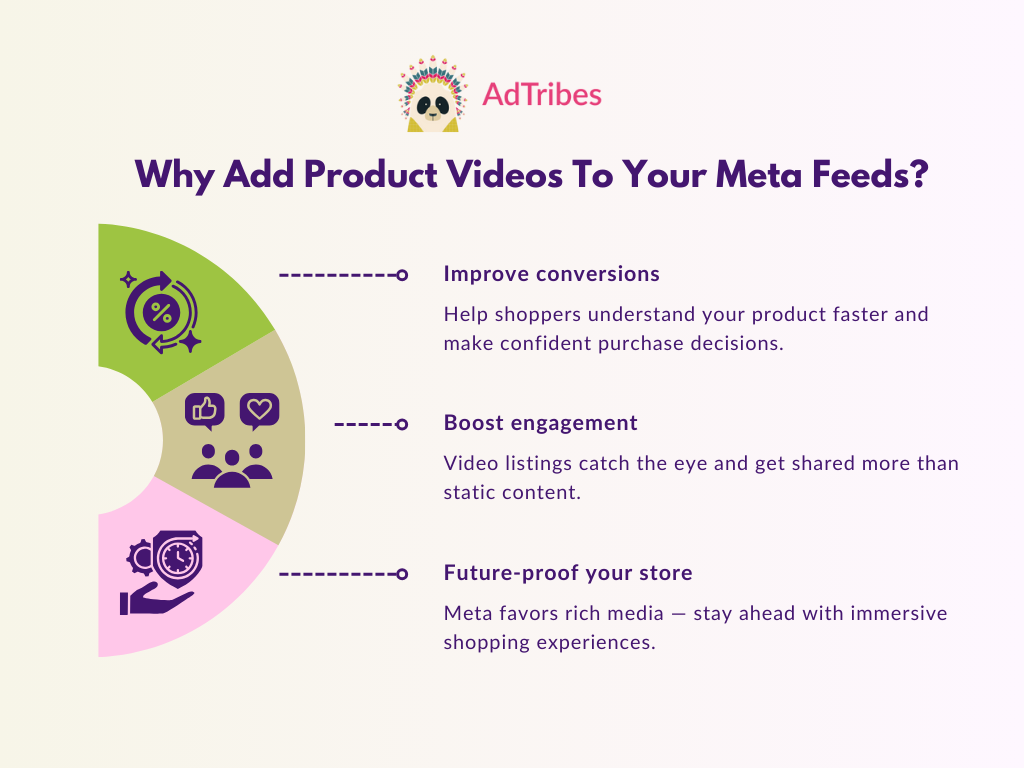
Verbessert die Konversionsraten durch besseres Produktverständnis
Laut Brancheneinblicken sind 73 % der Kunden eher bereit, ein Produkt zu kaufen, nachdem sie Videos gesehen haben, die erklären, wie es funktioniert. Das Hinzufügen einer Produktvideo-Demo, eines Unboxing-Videos oder eines Lifestyle-Clips kann den Käufern helfen, sich vorzustellen, wie Ihre Produkte im wirklichen Leben funktionieren, was Kaufzögerungen reduzieren und zu fundierteren Kaufentscheidungen führen kann.
Steigert das Engagement
Videos sind von Natur aus ansprechender als statische Inhalte. Branchenforschung zeigt, dass Videos 1.200 % häufiger geteilt werden als Text und Bilder zusammen. Indem Sie Ihre Produkte in Aktion präsentieren, erhöhen Sie die Wahrscheinlichkeit, dass Kunden Ihr Angebot bemerken und darauf klicken.
Machen Sie Ihren Shop zukunftssicher
E-Commerce-Plattformen wie Meta integrieren mittlerweile Rich-Media-Erlebnisse, und Shops, die sich anpassen, werden eher erfolgreich sein. Laut einem Bericht von Wyzowl nutzen 91 % der Unternehmen im Jahr 2026 bereits Video als Marketinginstrument. Die Einbeziehung dieser Strategie hilft Ihnen, wettbewerbsfähig zu bleiben, sich von der Konkurrenz abzuheben und Ihren Shop für langfristige Sichtbarkeit und Erfolg zu positionieren.
So fügen Sie Meta-Videos zu Ihren Facebook- und Instagram-Produktfeeds hinzu
Bereit, Ihre Produkte in Bewegung zu zeigen? Im Folgenden erfahren Sie, wie Sie Produktvideos zu Ihren Meta-Feeds mit AdTribes hinzufügen.
📝 HINWEIS: Stellen Sie vorab sicher, dass Sie die neuesten Versionen von AdTribes Product Feed Pro und Product Feed Elite verwenden.
Legen wir los!
1. Aktivieren Sie das zusätzliche Video-Attribut
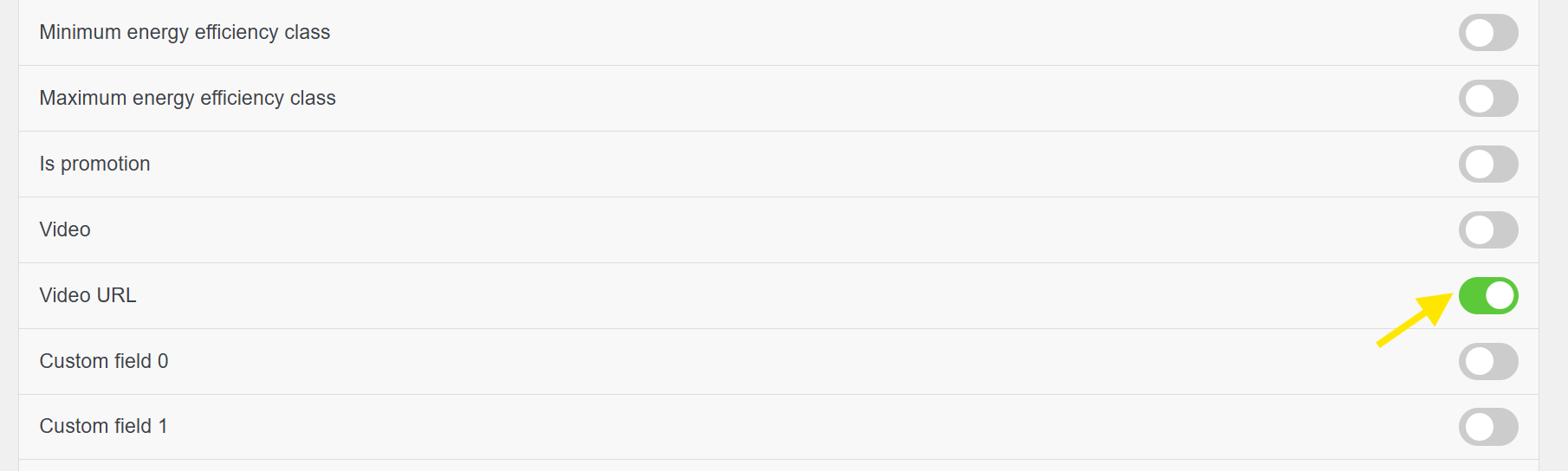
Als Erstes müssen Sie das Zusatzfeld für die Video-URL aktivieren. Gehen Sie dazu in Ihr WordPress-Dashboard > Produktfeed > Einstellungen > Zusatzfelder.
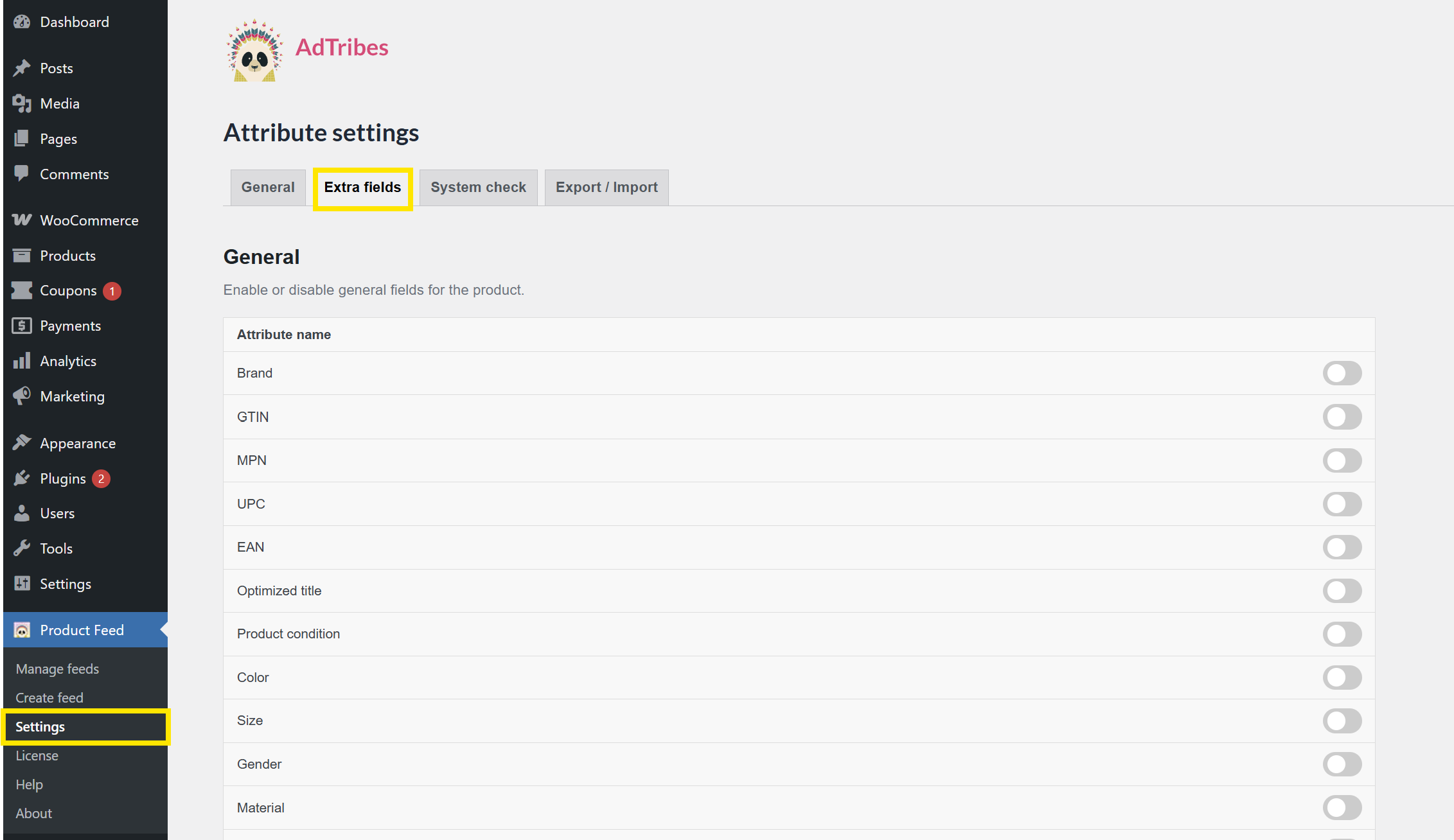
Suchen Sie nach „Video-URL“ und aktivieren Sie es. Sobald es aktiviert ist, wird ein Feld für die Video-URL direkt im Produkteditor hinzugefügt.
2. Fügen Sie Ihre Produktvideo-URLs hinzu
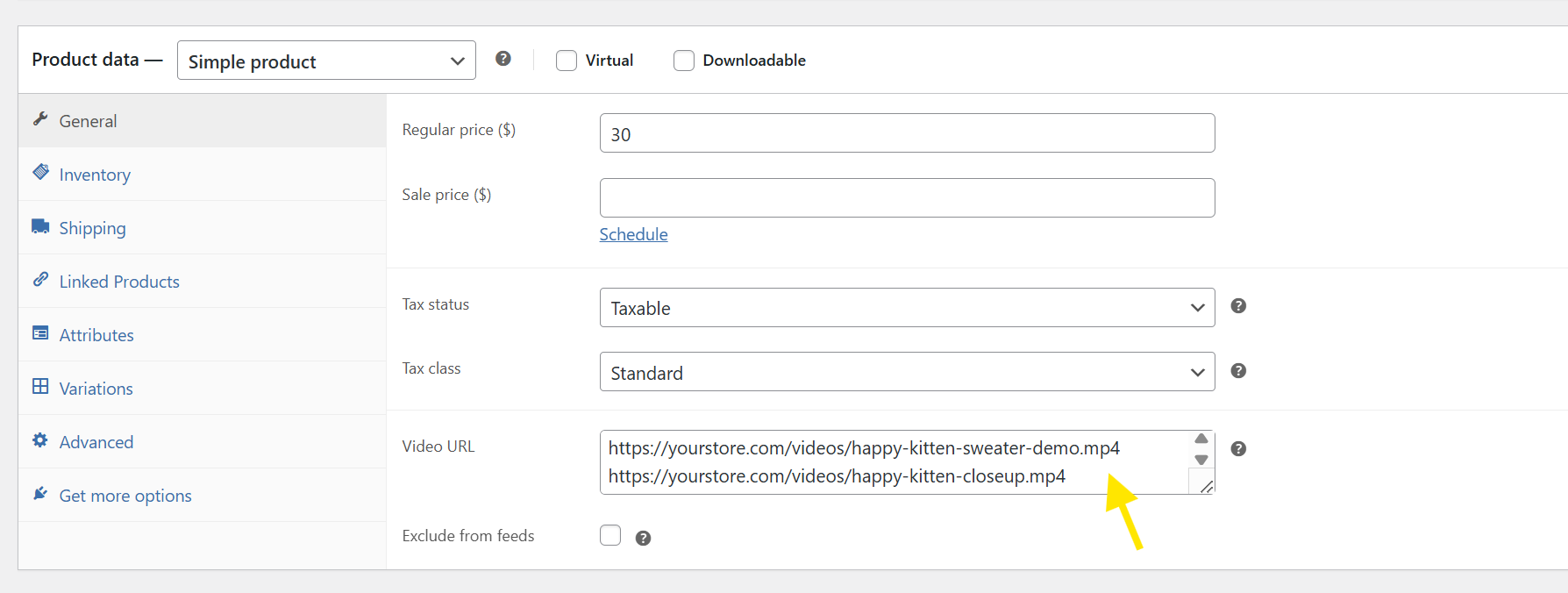
Nachdem das Feld für die Video-URL aktiviert wurde, erscheint es automatisch im Produkteditor für jedes Ihrer WooCommerce-Produkte. Hier fügen Sie Ihre Produktvideolinks ein.
Gehen Sie zu Produkte > Alle Produkte > Bearbeiten für den Artikel, den Sie aktualisieren möchten. Gehen Sie dann im Abschnitt Produktdaten zu Allgemein und suchen Sie das Feld Video-URL.
Von hier aus können Sie:
- Fügen Sie eine einzelne Video-URL hinzu, um eine Demo oder einen Anwendungsfall hervorzuheben
- Oder fügen Sie mehrere Videolinks ein, wobei jeder Link in einer neuen Zeile steht, um verschiedene Winkel, Nahaufnahmen oder Lifestyle-Aufnahmen zu zeigen
Vergessen Sie nicht, auf Aktualisieren zu klicken, um Ihre Änderungen zu speichern!
💡 POWER-TIPP: Stellen Sie sicher, dass Ihre Videolinks direkte, öffentlich zugängliche Video-Datei-URLs sind. Die Videos dürfen sich nicht hinter einer Anmeldung, einer Paywall oder privaten Berechtigungseinstellungen befinden und müssen mit https:// beginnen, um die Anforderungen von Meta zu erfüllen.
3. Erstellen Sie Ihren Meta-Produktfeed
Sobald Ihre Produktvideolinks bereit sind, ist es an der Zeit, Ihren Meta-Produktfeed zu erstellen!
Gehen Sie zu Ihrem WordPress-Dashboard > Produktfeed > Feed erstellen. Auf der Registerkarte „Allgemein“ können Sie die grundlegenden Details für Ihren Feed eingeben, darunter:
- Projektname: Wählen Sie etwas wie Meta Produktfeed
- Land: Wählen Sie Ihr Zielland
- Kanal: Meta / Facebook-Katalog-Feed / Instagram auswählen
- Dateiformat: Sie können je nach Einrichtung entweder XML, CSV, TSV oder TXT verwenden
- Aktualisierungsintervall: (Optional) Legen Sie fest, wie oft Ihr Feed automatisch aktualisiert werden soll
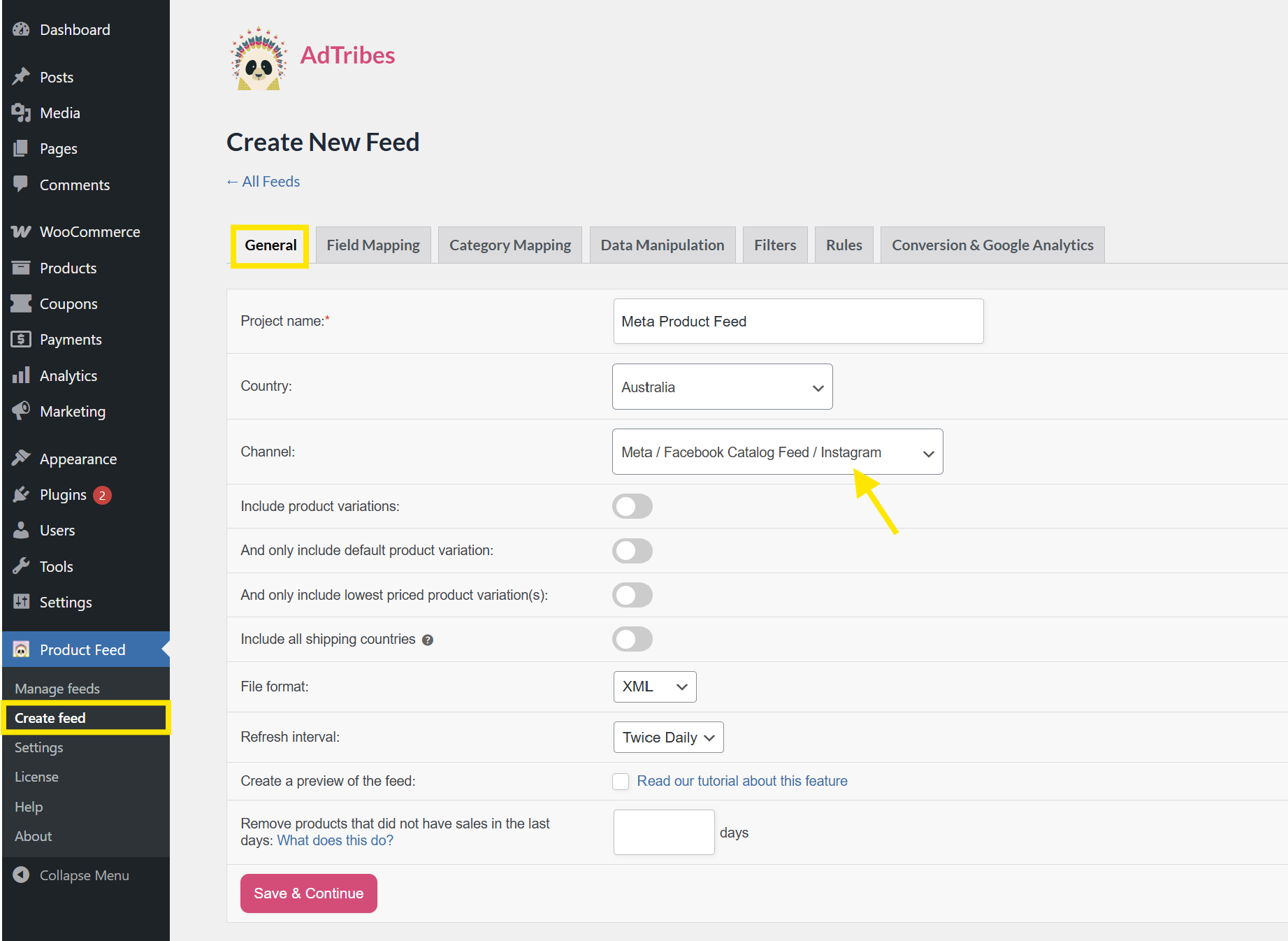
Wenn Sie mit Ihren Grundeinstellungen zufrieden sind, klicken Sie auf Speichern & Fortfahren, um zu Feldzuordnung zu gelangen.
4. Ordnen Sie das Video-Attribut zu
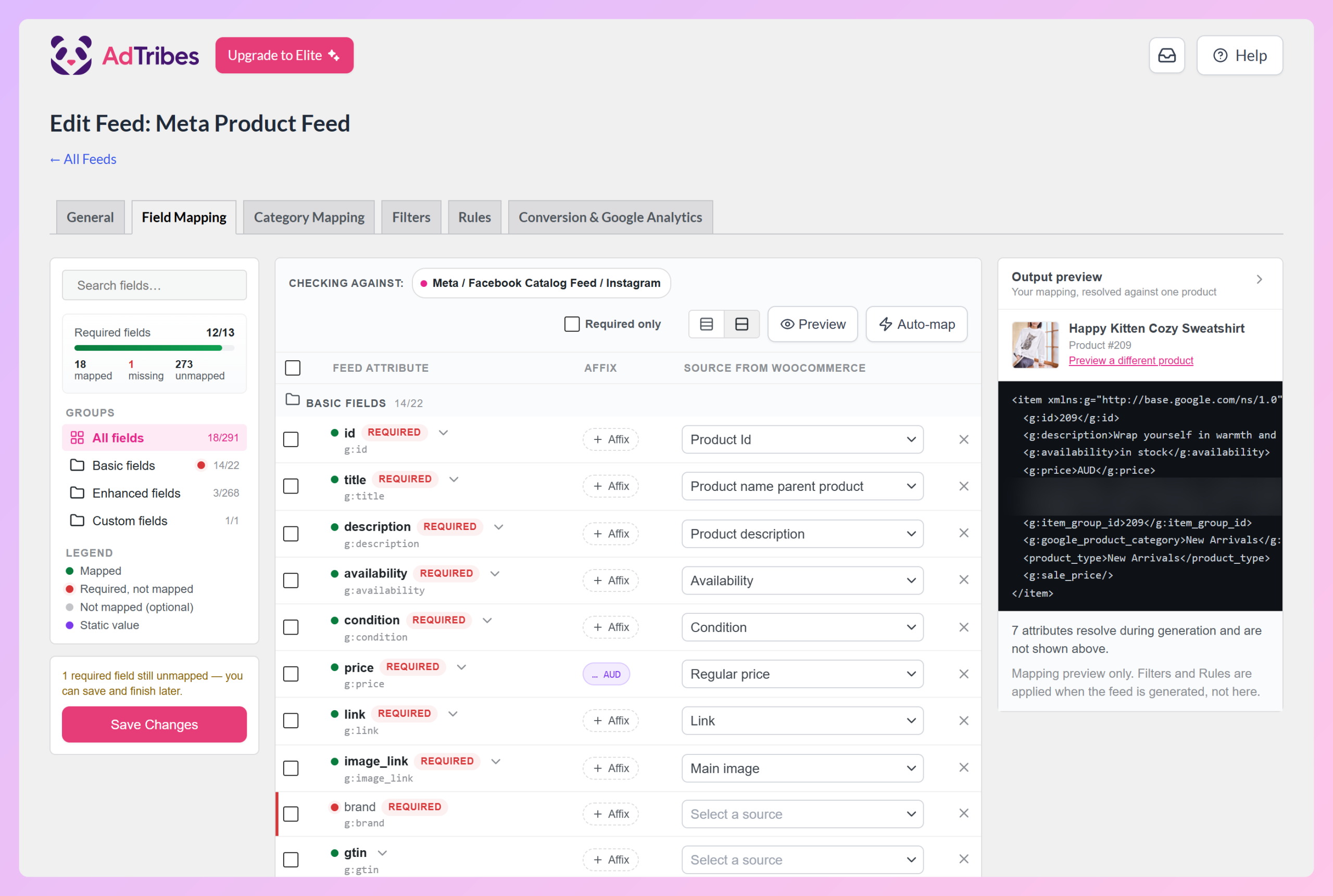
Nachdem Sie die grundlegenden Feed-Details ausgefüllt haben, gelangen Sie zum Bildschirm Feldzuordnung. Dieser Schritt ermöglicht es Ihnen zu definieren, welche Produktdatenfelder an Meta gesendet werden. Einfach ausgedrückt, hier ordnen Sie Ihre WooCommerce-Produktdaten den Feldern zu, die Facebook und Instagram zu empfangen erwarten.
Glücklicherweise ordnet AdTribes die gängigsten Attribute (wie Titel, Bild oder Preis) automatisch für Sie zu, sodass Sie nicht bei Null anfangen müssen.
Hier erfahren Sie, wie Sie das neue Meta-Videoattribut hinzufügen:
- Klicken Sie unten in der Tabelle auf die Schaltfläche „+ Feldzuordnung hinzufügen“. Dies zeigt jedes Attribut an, das Meta akzeptiert, nicht nur die, die bereits verwendet werden.
- Suchen Sie video_url in der Gruppe Erweiterte Felder. Sie können auch „video“ in das Suchfeld oben in der Seitenleiste eingeben, um direkt dorthin zu gelangen.
- Öffnen Sie das Dropdown-Menü Quelle von WooCommerce und wählen Sie Video-URL (hinzugefügtes benutzerdefiniertes Attribut). Dies ist das Feld, das Sie zuvor in Schritt 2 aktiviert und ausgefüllt haben.
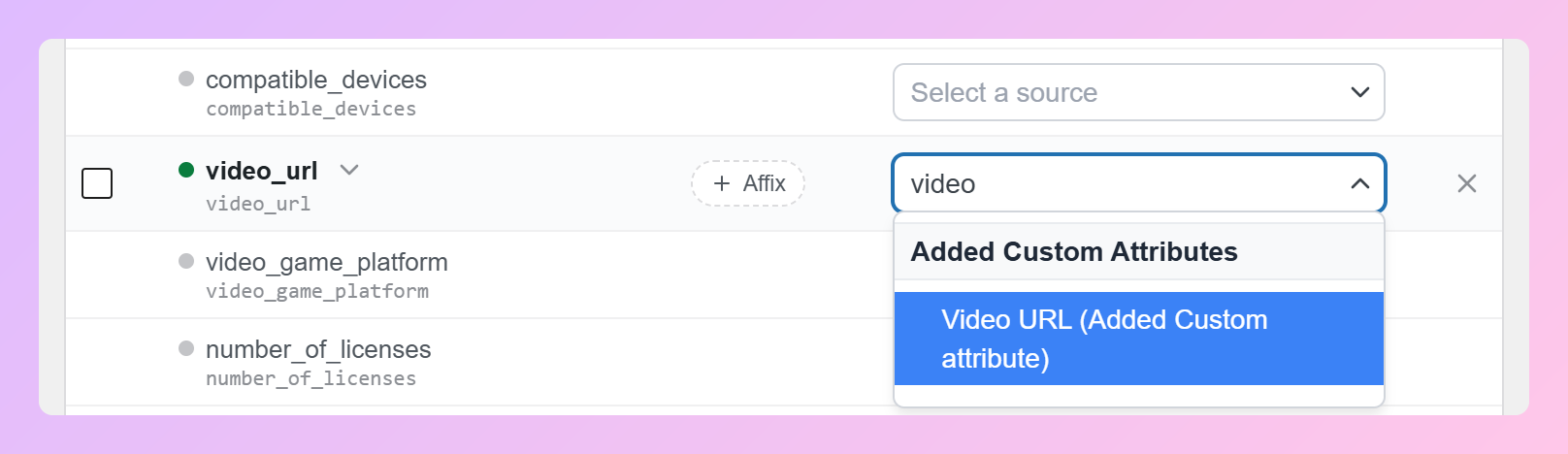
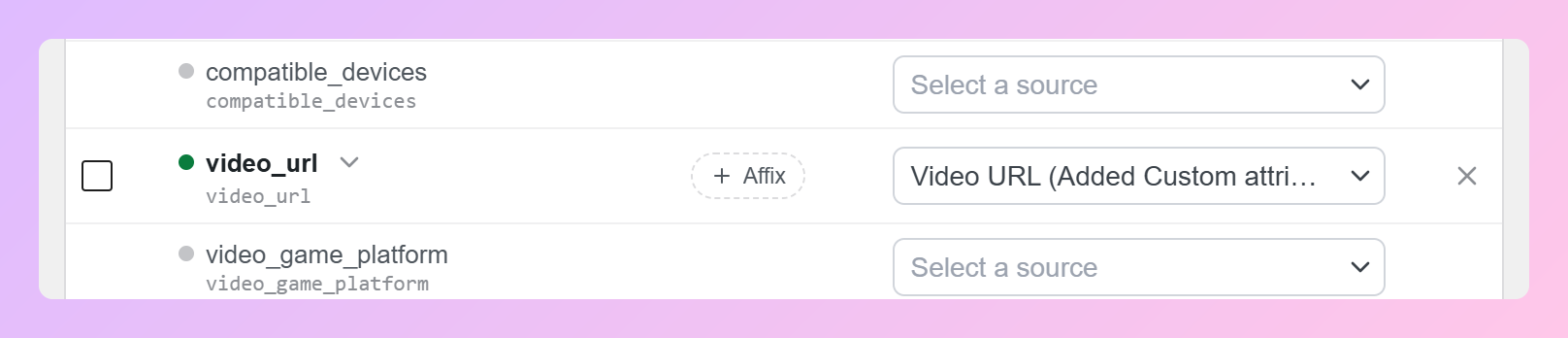
Dies weist das Plugin an, die von Ihnen hinzugefügten Videolinks einzuschließen und sie korrekt für Meta zu formatieren.
Sie müssen dies nur einmal tun, da das Plugin es automatisch auf alle Produkte anwendet, bei denen eine Video-URL ausgefüllt ist. Klicken Sie auf Speichern & Fortfahren, wenn Sie mit Ihren Änderungen zufrieden sind.
5. Erstellen Sie Ihren Produktfeed
Nachdem Sie das Videoattribut zugeordnet und Ihre Feldzuordnung abgeschlossen haben, können Sie weitere erweiterte Optionen in den oberen Registerkarten des Feed-Einrichtungsbildschirms erkunden. Dazu gehören:
- Kategoriezuordnung: Ordnen Sie Ihre Produkte Meta-Produktkategorien zu
- Filter: Schließen Sie bestimmte Produkte vom Feed aus (z. B. nicht auf Lager)
- Regeln: Fügen Sie benutzerdefinierte Logik für Preise, Titel oder andere Attribute hinzu
- Datenmanipulation: Daten anpassen oder bereinigen
- Google Analytics Tracking: Fügen Sie UTM-Parameter hinzu, um die Feed-Leistung zu verfolgen
Diese Schritte sind optional, können aber mehr Flexibilität und Kontrolle für Shops mit komplexen Katalogen oder spezifischen Feed-Zielen bieten. Schauen Sie sich unseren vollständigen Leitfaden zur Erstellung von Produktfeeds für eine detaillierte Übersicht über jeden Schritt an.
Wenn Sie mit Ihren Feed-Einstellungen zufrieden sind, gehen Sie zur Registerkarte Conversion & Google Analytics und klicken Sie auf die Schaltfläche Produktfeed generieren.
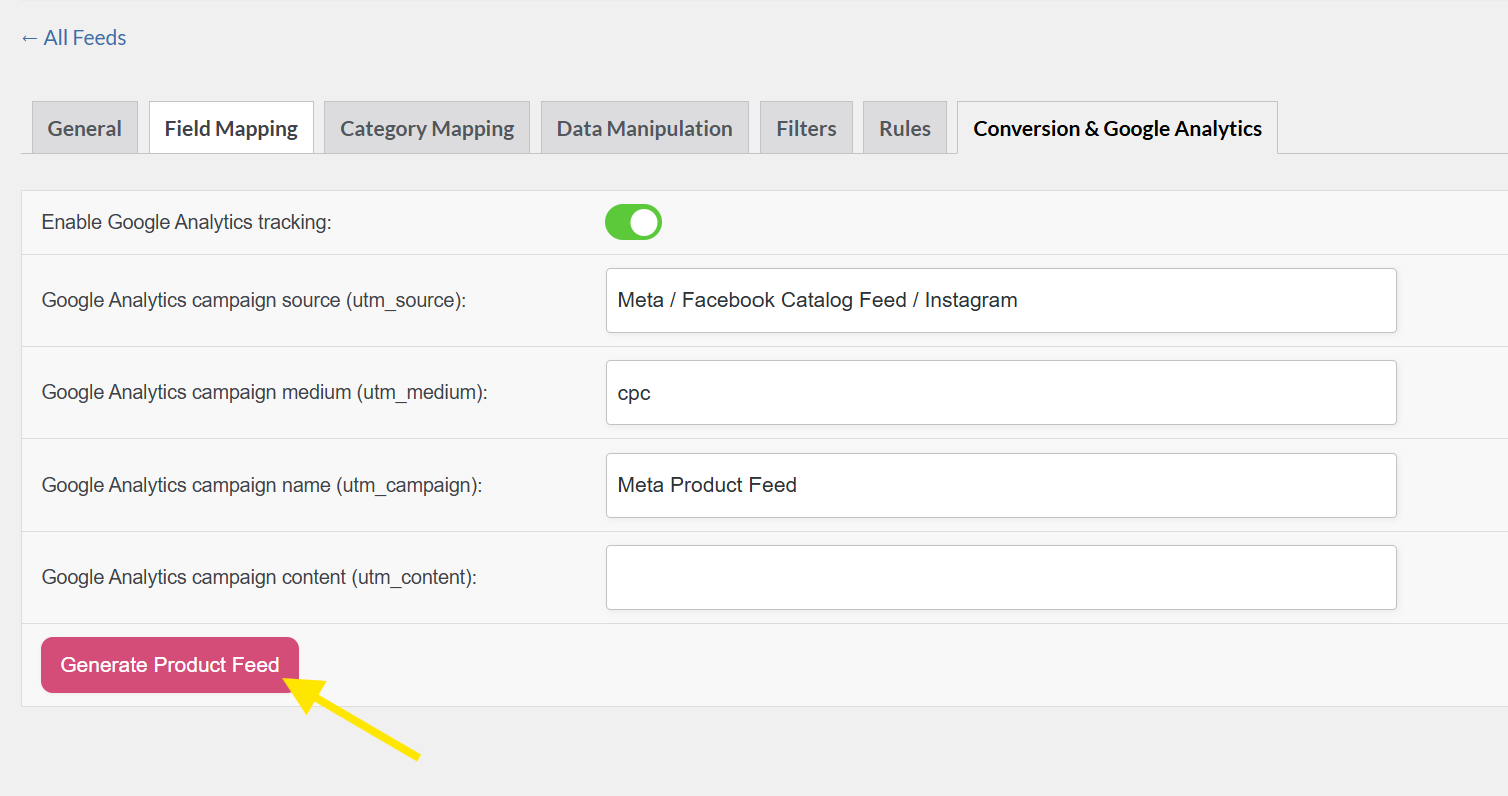
Das ist alles! Ihr Feed wird nun mit Produktvideos generiert und kann in Ihren Meta-Katalog hochgeladen werden, um ihn für Facebook-Anzeigen, Instagram Shopping und mehr zu verwenden. 🎉
Häufig gestellte Fragen
Kann ich YouTube-Videos für meine Facebook-Produktangebote verwenden?
Nein, Meta unterstützt keine eingebetteten YouTube-Links in Produktfeeds. Um ein Facebook-Produktvideo zu Ihrem Feed hinzuzufügen, müssen Sie einen direkten Link zur Videodatei angeben. Stellen Sie sicher, dass Ihr Video auf Ihrem eigenen Server oder auf einer Plattform gehostet wird, die einen direkten Link zur URL bereitstellt.
Wie viele Videos kann ich pro Produkt hinzufügen?
Meta erlaubt Ihnen, bis zu 20 Produktvideos pro Artikel hinzuzufügen. Wenn Sie mehrere Links im Feld „Video-URL“ eingeben, geben Sie jede Video-URL in eine neue Zeile ein. AdTribes Product Feed Elite formatiert und weist sie automatisch der richtigen Meta-Videoattributstruktur zu (z. B. video[0].url, video[1].url usw.).
Verlangsamt das Hinzufügen von Videos die Generierung des Produktfeeds?
Nein. Das Plugin verarbeitet und schließt nur die Video-URLs als Text ein – es lädt die eigentlichen Videodateien nicht herunter oder analysiert sie. Dies hält die Feed-Generierung schnell und reibungslos, auch wenn mehrere Videos enthalten sind.
Zusammenfassung
Das Hinzufügen von Videos zu Ihren Produktfeeds ist eine der effektivsten Möglichkeiten, Ihre Angebote hervorzuheben und das Kundenengagement zu steigern. Mit dem neuen Meta-Videoattribut in AdTribes Product Feed Elite können Sie jetzt Ihre Facebook- und Instagram-Produktfeeds mit ansprechenden Videoinhalten verbessern.
In diesem Leitfaden haben wir alles behandelt, was Sie wissen müssen, um loszulegen:
- Was das Meta-Videoattribut ist und wie es funktioniert
- Wichtige Vorteile des Hinzufügens von Produktvideos zu Ihrem Feed
- Schritt-für-Schritt-Anleitung zum Aktivieren, Hinzufügen und Zuordnen von Video-URLs
- Häufig gestellte Fragen von Shop-Betreibern bei der Verwendung dieser Funktion
AdTribes gibt Ihnen die Flexibilität, Ihre Produktfeeds genau nach Ihren Wünschen anzupassen, damit Sie die Sichtbarkeit erhöhen und dort gesehen werden, wo Ihre Kunden einkaufen.
Wir hoffen, dieser Leitfaden hat Ihnen geholfen! Lassen Sie uns wissen, wenn Sie Fragen zu der neuen Funktion haben.


