

 Überprüft von
Performance Max-Kampagnen sind eine Blackbox. Sie legen ein Budget fest, laden Ihre Assets hoch und überlassen Googles maschinelles Lernen den Rest. Wenn Ihre Ergebnisse jedoch enttäuschend sind, gibt es einen Hebel, den Sie immer noch kontrollieren: Ihren Produktfeed.
Google verwendet Ihre Feed-Daten, um zu entscheiden, welche Produkte angezeigt, welche Zielgruppen angesprochen und welche Anzeigenplatzierungen priorisiert werden sollen. Ein dünner, nicht optimierter Feed zwingt Google zu raten. Ein reichhaltiger, gut strukturierter Feed gibt Google genau das, was es braucht, um Ihre Produkte mit Käufern mit hoher Kaufabsicht abzugleichen.
Ein besser strukturierter Feed kann Google klarere Signale darüber geben, was Sie verkaufen. Dies kann verbessern, wie Ihre Produkte über Performance Max abgeglichen und angezeigt werden. Während die Ergebnisse je nach Shop variieren, gibt Ihnen eine stärkere Feed-Datenqualität normalerweise mehr Kontrolle über die Qualität dessen, was Sie in die Kampagne einspeisen.
Diese Anleitung zur Optimierung von Performance Max-Feeds führt Sie durch sieben spezifische Feed-Verbesserungen und zeigt Ihnen, wie Sie diese mit AdTribes Product Feed Pro implementieren.
Warum Feed-Qualität bei Performance Max wichtiger ist
Die Feed-Qualität ist einer der wichtigsten Faktoren bei Performance Max, da ein Großteil der Kampagne automatisiert ist. Gebotsabgabe, Zielgruppenansprache, Anzeigenplatzierung, kreative Kombinationen. Google kümmert sich um all das. Ihr Feed ist die primäre Eingabe, auf die sich der Algorithmus stützt, um diese Entscheidungen zu treffen.
In einer Standard Shopping-Kampagne können Sie Gebote pro Produktgruppe manuell anpassen, Suchbegriffe ausschließen und Platzierungen steuern. In PMax sind diese Hebel weg. Google liest Ihre Produkttitel, Beschreibungen, Bilder, Preise, benutzerdefinierten Labels und Produktidentifikatoren, um zu bestimmen, wo und wann jedes Produkt angezeigt werden soll. Wenn Ihr Titel vage ist, zielt Google auf die falschen Suchanfragen ab. Wenn Ihre benutzerdefinierten Labels leer sind, kann Google Ihre Bestseller nicht von Ihren Auslaufartikeln unterscheiden.
Stellen Sie es sich so vor: PMax ist nur so intelligent wie die Daten, die Sie ihm geben. Ein Feed mit generischen Titeln wie „Blaues Hemd“ sagt Google fast nichts. Ein Feed mit „Herren Slim Fit Oxford Button-Down-Hemd – Marineblau – 100 % Baumwolle“ gibt dem Algorithmus genug, um dieses Produkt mit spezifischer Suchintention, Display-Platzierungen und Zielgruppensegmenten abzugleichen.
Aus diesem Grund erzielen Shops, die Performance Max und Standard Shopping nebeneinander betreiben, oft unterschiedliche Ergebnisse mit demselben Katalog. Der Kampagnentyp, der stärker von Feed-Daten abhängt, belohnt Shops, die in die Feed-Qualität investieren.
7 Feed-Optimierungen, die die PMax-Leistung verbessern
Diese sieben Optimierungen decken die wichtigsten Feed-Elemente ab, die bei der Optimierung von Performance Max-Feeds für WooCommerce PMax-Kampagnen überprüft werden müssen. Beginnen Sie mit Titeln und Beschreibungen, da diese den größten Einfluss haben, und arbeiten Sie sich dann durch den Rest.
1. Optimieren Sie Ihre Produkttitel mit Marke, Typ und Attributen
Produkttitel sind eines der wirkungsvollsten Felder, die bei der Optimierung von Performance Max-Feeds für WooCommerce PMax-Kampagnen überprüft werden müssen. Google verwendet Titel, um Produkte mit Suchanfragen abzugleichen und die Relevanz für Display- und Video-Platzierungen zu bestimmen.
Die leistungsstärkste Titelstruktur folgt diesem Muster: Marke + Produkttyp + Schlüsselattribute (Farbe, Größe, Material). Anstatt „Laufschuhe“ verwenden Sie zum Beispiel „Nike Air Zoom Pegasus 40 Laufschuhe – Herren – Schwarz/Weiß – Größe 10“.
Praktische Regeln für die Titeloptimierung:
- Stellen Sie die wichtigsten identifizierenden Wörter an den Anfang, da Google lange Titel auf Mobilgeräten abschneiden kann.
- Fügen Sie den Markennamen am Anfang hinzu, um die Übereinstimmung mit Markensuchen zu gewährleisten.
- Fügen Sie 2-3 Produktattribute hinzu, nach denen Käufer tatsächlich suchen (Farbe, Größe, Material, Modellnummer).
- Halten Sie Titel unter 150 Zeichen, aber nutzen Sie diesen Platz so gut wie möglich aus.
- Vermeiden Sie Werbesprache wie „Best Deal“ oder „Kostenloser Versand“ in Titeln, da Google diese ablehnen kann.
2. Schreiben Sie Keyword-reiche Beschreibungen, die Google helfen, den Kontext zu verstehen.
Beschreibungen geben Google zusätzlichen Kontext, um Produkte mit relevanten Zielgruppen abzugleichen. PMax verwendet Beschreibungen für Anzeigen in den Bereichen Suche, Display, YouTube und Discover. Daher müssen sie für alle Formate funktionieren.
Schreiben Sie Beschreibungen so, als würden Sie das Produkt jemandem erklären, der es noch nie gesehen hat. Beginnen Sie mit dem primären Anwendungsfall, dann behandeln Sie Materialien, Abmessungen, Kompatibilität und alle unterscheidenden Merkmale. Fügen Sie natürliche Suchbegriffe ein, die Käufer verwenden würden, aber stopfen Sie keine Keywords hinein.
Beschreibungen sollten Google klaren Produktkontext geben, ohne überladen oder repetitiv zu klingen. Im Allgemeinen hilft es, nützliche Details wie Materialien, Abmessungen, Kompatibilität und herausragende Merkmale auf natürliche Weise einzubeziehen.
3. Verwenden Sie benutzerdefinierte Labels für die Kampagnensegmentierung.
Benutzerdefinierte Labels sind fünf optionale Felder (custom_label_0 bis custom_label_4), mit denen Sie Produkte mit geschäftsspezifischen Daten kennzeichnen können, die Google Ads zur Segmentierung verwenden kann.
In PMax sind benutzerdefinierte Labels besonders wertvoll, da sie Ihnen helfen, Produkte durch Anzeigengruppen und Kampagnenstruktur gezielter zu segmentieren. Dies bietet eine sauberere Möglichkeit, Produkte innerhalb einer weitgehend automatisierten Kampagneneinrichtung zu organisieren.
Effektive Strategien für benutzerdefinierte Labels für PMax:
- Margen-Stufe (custom_label_0): „hohe_marge“, „mittlere_marge“, „niedrige_marge“
- Leistungs-Stufe (custom_label_1): „bestseller“, „aufstrebend“, „underperformer“
- Saisonalität (custom_label_2): „sommer“, „winter“, „feiertag“, „evergreen“
- Preisband (custom_label_3): „premium“, „mittelklasse“, „budget“
- Lebenszyklus (custom_label_4): „neuankömmling“, „kern“, „abverkauf“
Mit diesen Labels können Sie hochmargige Bestseller gezielter in Ihrer PMax-Einrichtung gruppieren und Ihre Produktsegmentierung sauberer halten.
4. Laden Sie hochwertige Bilder hoch, die auf allen Platzierungen hervorstechen.
PMax schaltet Anzeigen in den Bereichen Suche, Display, YouTube, Gmail, Discover und Maps. Ihre Produktbilder müssen in all diesen Kontexten funktionieren, von kleinen Shopping-Thumbnails bis hin zu großen Display-Bannern.
Googles Bildanforderungen für Shopping-Feeds:
- Mindestens 100×100 Pixel für Nicht-Bekleidung, 250×250 Pixel für Bekleidung
- Maximal 64 Megapixel, Dateigröße unter 16 MB
- Weißer oder transparenter Hintergrund für das Hauptbild bevorzugt
- Keine Wasserzeichen, Werbetexte oder Abzeichen auf dem Bild
- Zeigen Sie das tatsächliche Produkt klar und deutlich ohne Requisiten, die den Algorithmus verwirren könnten
Berücksichtigen Sie für PMax speziell, dass Sie mehrere Bilder pro Produkt über das Feld additional_image_link hinzufügen. Die Automatisierung von Google testet verschiedene Bilder über verschiedene Platzierungen hinweg und zeigt die leistungsstärksten an. Wenn Sie mehr als ein Produktbild bereitstellen, kann Google mehr kreative Optionen für die Platzierungen nutzen.
5. Halten Sie Preise und Verfügbarkeit in Echtzeit korrekt
Veraltete Preis- oder Verfügbarkeitsdaten sind eine der schnellsten Möglichkeiten, die Leistung von PMax zu beeinträchtigen. Wenn Google ein Produkt mit veralteten Preisen oder Verfügbarkeiten anzeigt, kann dies Werbeausgaben verschwenden und das Risiko von Produktproblemen oder Ablehnungen erhöhen.
Für die Optimierung von Performance Max Feeds sollten WooCommerce-Shops ihren Feed oft genug aktualisieren, um Preise, Lagerbestand und Verfügbarkeit mit dem abzugleichen, was Käufer auf der Website sehen. Wenn sich Ihr Katalog häufig ändert, können häufigere Aktualisierungen helfen, Abweichungen zu reduzieren. Wenn Ihr Lagerbestand und Ihre Preise stabiler sind, reicht möglicherweise ein geringerer Zeitplan aus.
Preisabweichungen zwischen Ihrem Feed und Ihrer Zielseite führen zu automatischen Ablehnungen im Google Merchant Center. Geben Sie immer Sonderpreise über die Felder sale_price und sale_price_effective_date an, anstatt das Basispreisfeld während Aktionen zu ändern.
6. Fügen Sie GTINs und Produktkennzeichnungen hinzu, wo immer möglich
Global Trade Item Numbers (GTINs), MPNs und Markenidentifikatoren helfen Google, Ihre Produkte mit seinem Produktkatalog abzugleichen. Wenn Google Ihr exaktes Produkt identifizieren kann, kann es Ihre Anzeigen für relevantere Suchanfragen schalten und effektiver in produktbezogenen Auktionen konkurrieren.
Wenn Ihr WooCommerce-Shop diese Daten noch nicht speichert, enthält AdTribes Product Feed Elite WooCommerce Extra Product Fields, mit denen Sie Felder wie GTIN, MPN, UPC, EAN, Marke und mehr zu Ihren Produkten hinzufügen können. Sobald diese aktiviert sind, können diese Werte direkt im Schritt Feldzuordnung zugeordnet werden, damit sie für Kanäle, die sie benötigen, im Feed enthalten sind.
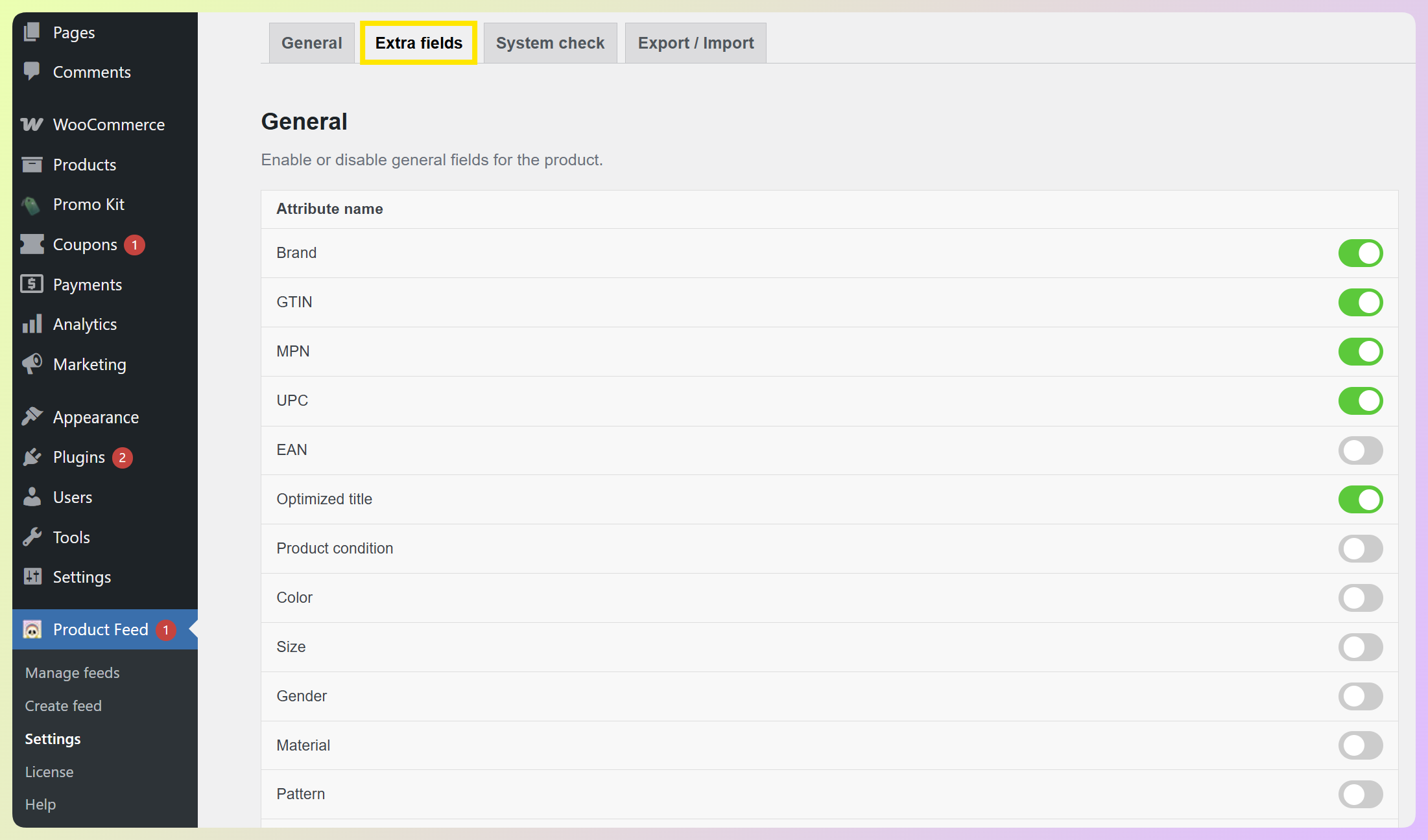
Für PMax sind Produktkennzeichnungen besonders wichtig, da der Algorithmus sie verwendet, um Produktbeziehungen und wettbewerbsfähige Preise zu verstehen. Ein Produkt mit einer gültigen GTIN wird mit dem Produktgraphen von Google abgeglichen, was eine fundiertere Gebotsabgabe und bessere Platzierungsentscheidungen bedeutet.
Wenn Sie Produkte ohne GTINs verkaufen (Sonderanfertigungen, handgefertigte Waren, Eigenmarkenprodukte), setzen Sie das Feld identifier_exists auf „no“. Dies teilt Google mit, nicht nach einer GTIN zu suchen, anstatt Sie für eine fehlende zu bestrafen.
7. Fügen Sie ergänzende Feed-Daten für Felder hinzu, die Ihr Shop nicht abdeckt
Zusätzliche Felder sind ein guter erster Schritt, wenn Sie Ihre Produktdaten innerhalb von WooCommerce selbst anreichern müssen. Sie sind besonders nützlich für Identifikatoren und andere kanalspezifische Attribute, die nicht Teil Ihrer Standard-Produkteinrichtung sind. Wenn einige Daten außerhalb von WooCommerce liegen, können ergänzende Feeds dennoch nützlich sein, um Lücken zu füllen, ohne Ihre Haupt-Feed-Einrichtung zu ändern.
Ergänzende Feeds ermöglichen es Ihnen, Produktdaten hinzuzufügen oder zu überschreiben, ohne Ihren primären Feed zu ändern. Dies ist nützlich, um Daten hinzuzufügen, die WooCommerce nicht nativ speichert, wie z. B. benutzerdefinierte Labels basierend auf externen Leistungsdaten, manuell recherchierte GTINs oder saisonale Tags.
Sie können einen ergänzenden Feed als einfache Tabellenkalkulation mit Produkt-IDs in einer Spalte und den neuen Daten in zusätzlichen Spalten erstellen. Laden Sie ihn in das Google Merchant Center hoch, und er wird automatisch mit Ihrem primären Feed zusammengeführt.
Häufige Anwendungsfälle für ergänzende Feeds für PMax:
- Hinzufügen von GTINs für Produkte, bei denen Ihr WooCommerce-Shop diese nicht hat
- Überschreiben von Titeln für bestimmte Produkte, die eine benutzerdefinierte Optimierung benötigen
- Hinzufügen von Promotion-IDs für Google Promotions
- Festlegen benutzerdefinierter Labels basierend auf Google Ads-Leistungsdaten, die Ihr Shop nicht hat
Anleitung zur Verwendung von Product Feed Pro Feed-Regeln für PMax-Optimierung
Die Feed-Regeln von Product Feed Pro können die Performance-Max-Feed-Optimierung unterstützen, indem sie Ihnen helfen, Titel, Kategorien, Labels und Filter anzupassen, bevor der Feed Google erreicht.
Regeln zur Verbesserung von Titeln
Feed-Regeln können Text in Ihren Produkttiteln basierend auf Bedingungen voranstellen, anhängen oder ersetzen. Dies ermöglicht es Ihnen, Markennamen, Produkttypen und Attribute automatisch hinzuzufügen.
Beispiel für Feed-Regeln zur Titeloptimierung:
- Markennamen voranstellen: WENN Marke nicht leer ist DANN Markennamen dem Titel voranstellen
- Farbe anhängen: WENN Farbe nicht leer ist DANN " – [Farbe]" an den Titel anhängen
- Generische Begriffe ersetzen: WENN Titel "Tee" enthält DANN ersetzen durch "T-Shirt"
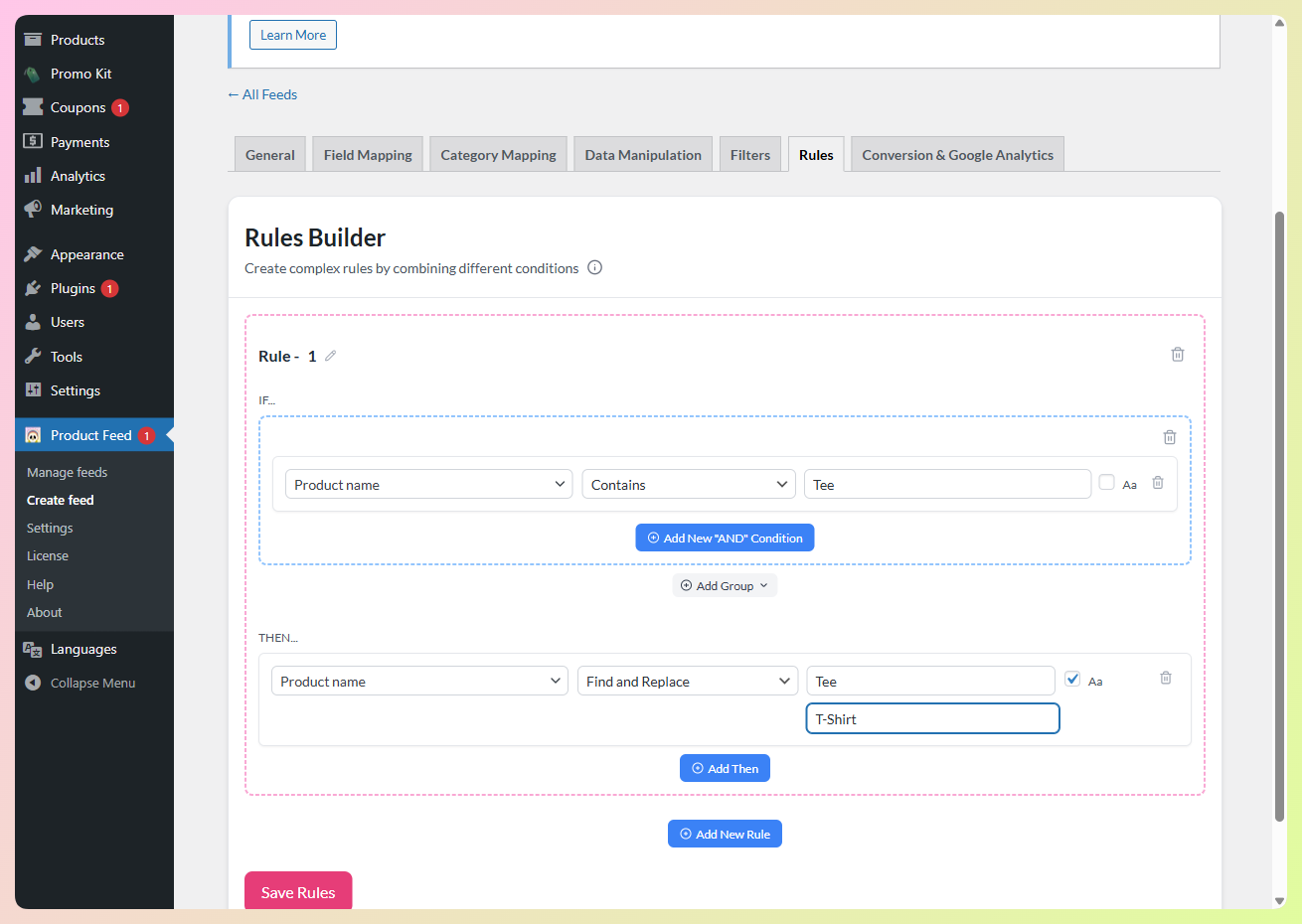
Diese Regeln können helfen, Ihre Produkttitel im gesamten Katalog zu standardisieren, ohne jedes Produkt manuell bearbeiten zu müssen. Das erleichtert die Hinzufügung klarerer Produktkontexte im großen Stil, insbesondere wenn Ihre aktuellen Titel zu kurz oder zu generisch sind.
Regeln zur Kategoriezuordnung
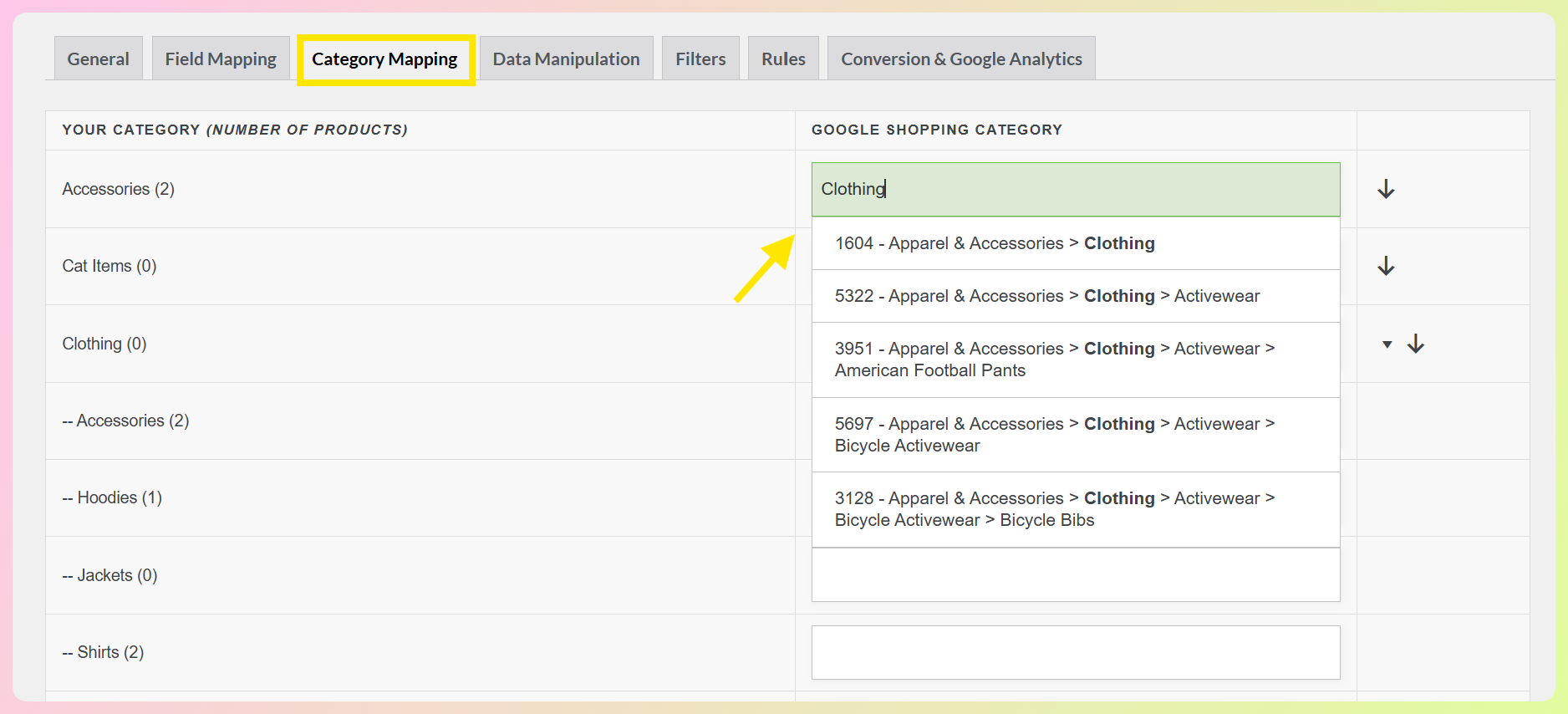
Google Shopping erfordert spezifische Produktkategorien aus seiner Taxonomie, aber WooCommerce-Shops verwenden oft ihre eigene Kategorienstruktur. Die Kategoriezuordnung von Product Feed Pro ermöglicht es Ihnen, Ihre WooCommerce-Kategorien in die Google-Taxonomie zu übersetzen, ohne Ihren Shop umstrukturieren zu müssen.
Ordnen Sie jede Ihrer WooCommerce-Kategorien der spezifischsten verfügbaren Google-Kategorie zu. "Kleidung" sollte eher einer Kategorie wie "Bekleidung & Accessoires > Bekleidung > Hemden & Oberteile" zugeordnet werden als nur "Bekleidung & Accessoires". Spezifischere Kategorien geben PMax besseren Kontext für die Zielgruppenansprache.
Regeln zum Ausschließen von leistungsschwachen Produkten
Nicht jedes Produkt in Ihrem Katalog gehört in eine PMax-Kampagne. Produkte mit sehr niedrigen Margen, häufig zurückgesendete Produkte oder Produkte mit schlechten Bildern beeinträchtigen die Gesamtleistung der Kampagne.
Verwenden Sie die Filterregeln von Product Feed Pro, um Produkte basierend auf Bedingungen auszuschließen:
- Schließen Sie Produkte unterhalb eines Mindestpreisschwellenwerts aus
- Schließen Sie Produkte mit weniger als einer festgelegten Anzahl von Bildern aus
- Schließen Sie Produkte in bestimmten Kategorien aus, die bei bezahlten Anzeigen historisch schlecht abschneiden
- Schließen Sie nicht vorrätige Produkte automatisch aus
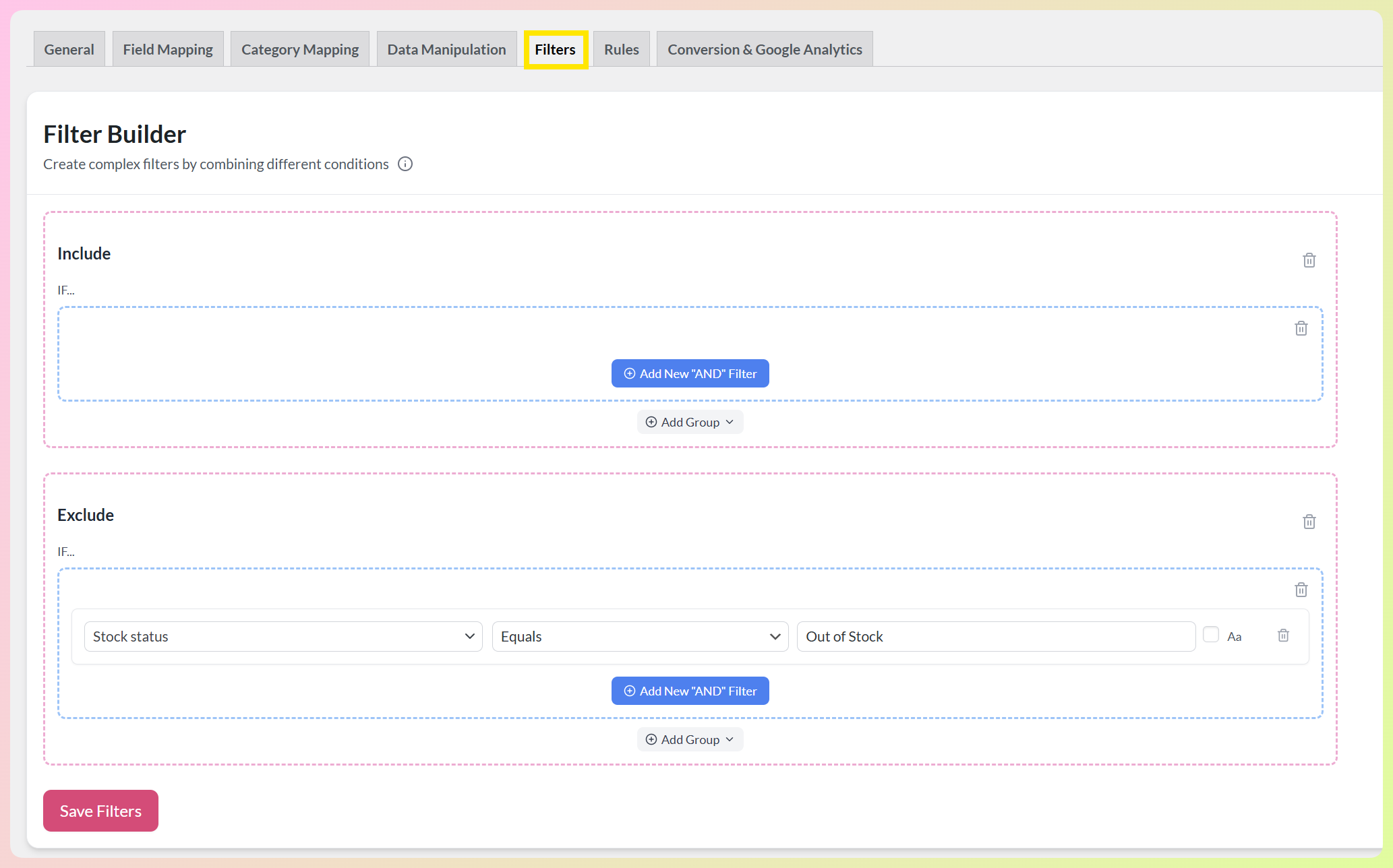
Das Entfernen von Underperformern ermöglicht es PMax, das Budget auf Produkte zu konzentrieren, die tatsächlich konvertieren. Dies ist eine der einfachsten Optimierungen mit der unmittelbarsten Auswirkung. Bevor Sie entscheiden, was ausgeschlossen werden soll, zeigt unser Leitfaden zur Verfolgung des Produkt-Feed-ROI, wie Sie feststellen, welche Feeds und Kanäle tatsächlich Gewinn bringen.
Fügen Sie benutzerdefinierte Labels für eine bessere Kampagnen-Segmentierung hinzu
Benutzerdefinierte Labels in Product Feed Pro bieten Ihnen eine flexible Möglichkeit, Produkte für Google Shopping und Performance Max zu organisieren. Sie können sie verwenden, um Artikel nach Dingen wie Kategorie, Saisonalität, Preisstrategie oder anderen kampagnenrelevanten Attributen zu gruppieren, was den Aufbau einer saubereren Produktsegmentierung in Google Ads erleichtert.
In Product Feed Pro, benutzerdefinierte Labels befinden sich in der Gruppe Shopping-Kampagnen auf der Registerkarte Feldzuordnung, als benutzerdefiniertes Label 0 bis benutzerdefiniertes Label 4 (custom_label_0 bis custom_label_4). Wähle für jedes Label eine Quelle aus deinen Produktdaten, wie z. B. Kategorie oder SKU, oder wähle Statischer Wert, um denselben festen Wert für jedes Produkt zu senden, wie z. B. high_margin.
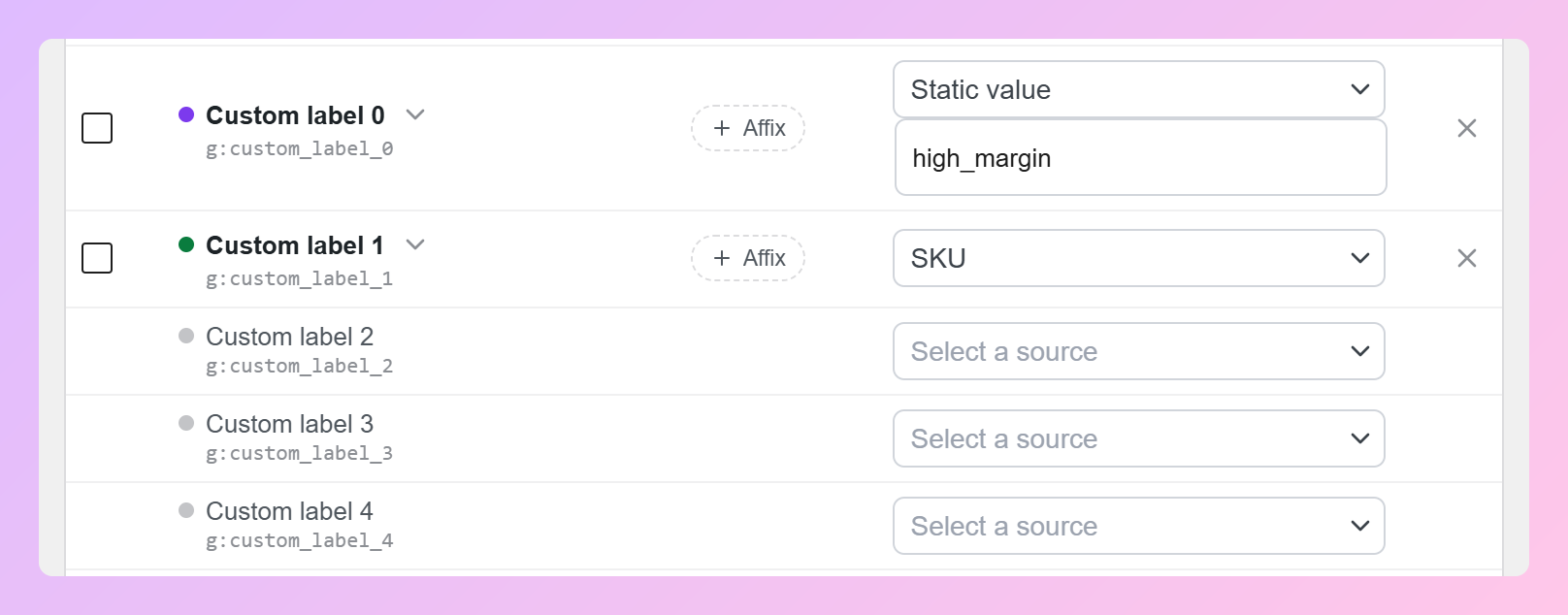
Benutzerdefinierte Labels können Ihren Feed für die Segmentierung wesentlich nützlicher machen, insbesondere wenn Sie Produkte nach Kategorie, Lebenszyklus, Saisonalität oder Kampagnenpriorität gruppieren möchten. In Performance Max hilft dies, eine sauberere Struktur für die Organisation und Optimierung von Produkten zu schaffen.
Häufige PMax-Feed-Fehler von WooCommerce-Shops
Selbst erfahrene Shop-Betreiber machen Feed-Fehler, die ihre PMax-Leistung leise sabotieren. Hier sind die fünf häufigsten und wie Sie jeden beheben können.
Verwendung von Standard-WooCommerce-Titeln ohne Optimierung
WooCommerce-Produkttitel sind für Käufer vor Ort geschrieben, nicht für den Algorithmus von Google. Sie sind oft kurz, es fehlt der Markenname und die Attribute, die Google helfen, Produkte mit der Suchintention abzugleichen.
Korrektur: Verwenden Sie die Feed-Regeln von Product Feed Pro, um automatisch Markennamen voranzustellen und wichtige Attribute wie Farbe, Größe und Material anzuhängen. Führen Sie eine Überprüfung Ihrer aktuellen Titel durch und identifizieren Sie Produkte, die zu kurz oder zu allgemein erscheinen, und erweitern Sie sie dann mit klareren Produktdetails, wo nötig.
Ignorieren von benutzerdefinierten Labels
Viele WooCommerce-Shops lassen alle fünf Felder für benutzerdefinierte Labels leer. Das bedeutet, dass jedes Produkt in Ihrer PMax-Kampagne von Google gleich behandelt wird, unabhängig von Marge, Saisonalität oder Leistungshistorie.
Korrektur: Beginnen Sie mit nur einem benutzerdefinierten Label (die Marge-Stufe ist am wirkungsvollsten) und erweitern Sie es von dort aus. Selbst ein einzelnes Label, das Produkte mit hoher und niedriger Marge trennt, gibt Ihnen eine sinnvolle Budgetkontrolle.
Seltene Feed-Aktualisierungen führen zu veralteten Daten
Shops, die ihren Feed zu selten aktualisieren, riskieren, Anzeigen für Produkte mit veralteten Preisen oder Verfügbarkeiten anzuzeigen. Das kann Werbeausgaben verschwenden und die Wahrscheinlichkeit von Produktproblemen oder Ablehnungen im Merchant Center erhöhen.
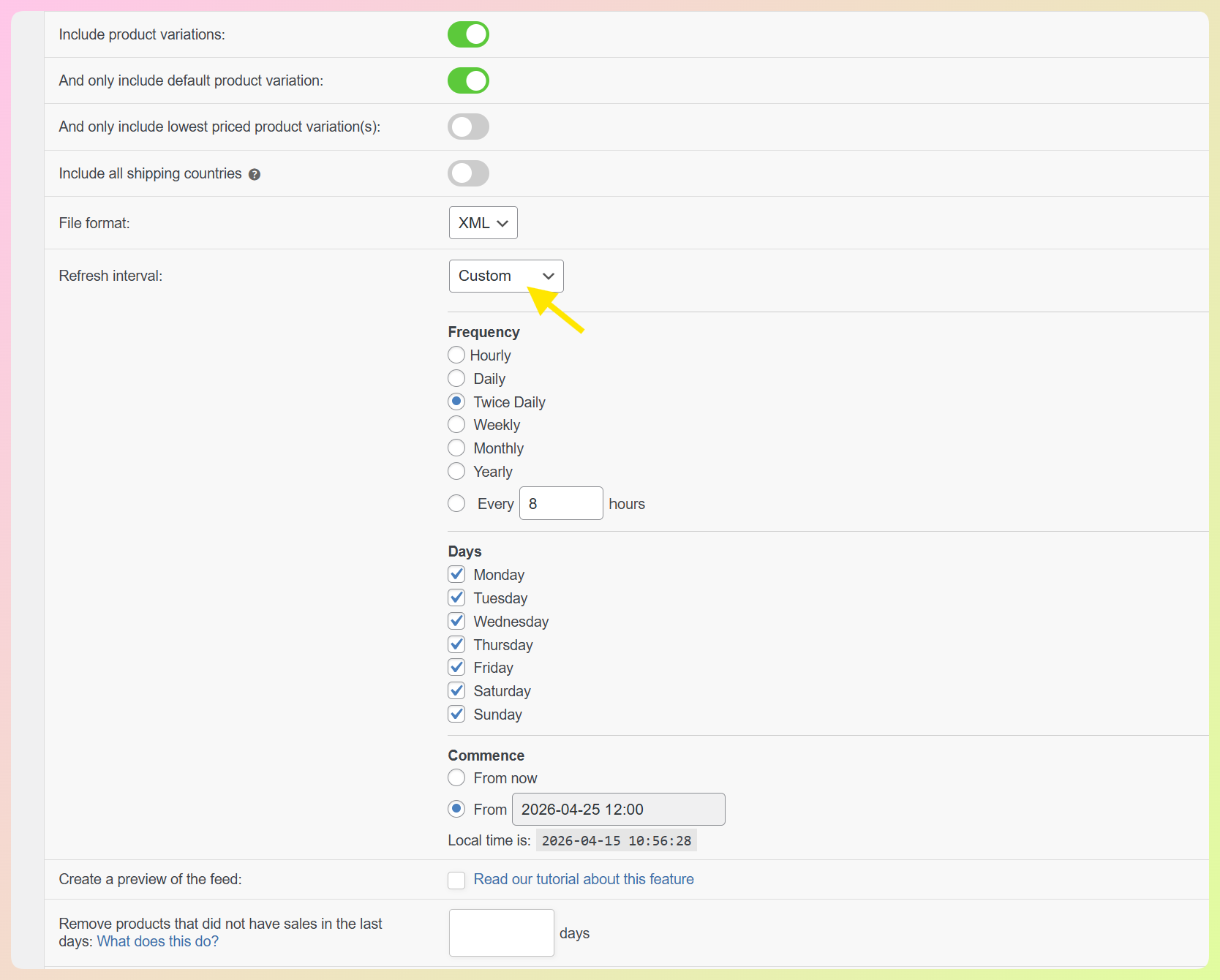
Korrektur: Stellen Sie Product Feed Pro so ein, dass Ihr Feed oft genug aktualisiert wird, um Ihre Produktdaten mit Ihrem Shop abzugleichen. Wenn sich Ihre Preise oder Ihr Lagerbestand häufig ändern, kann ein häufigerer Aktualisierungsplan helfen, Diskrepanzen zu reduzieren. Elite-Benutzer können benutzerdefinierte Aktualisierungsintervalle für eine engere Kontrolle konfigurieren.
Fehlende GTINs für weiterverkaufte Produkte
Wenn Sie Markenprodukte weiterverkaufen und keine GTINs angeben, kann Google Ihre Produkte nicht mit seinem Produktkatalog abgleichen. Das bedeutet weniger wettbewerbsfähige Gebotsdaten, weniger relevante Suchanfragen und eine geringere Sichtbarkeit in den Shopping-Ergebnissen.
Korrektur: Beziehen Sie GTINs von Ihren Lieferanten oder der Website des Herstellers. Für Produkte ohne GTINs setzen Sie identifier_exists explizit auf „nein“. Verwenden Sie einen ergänzenden Feed, um GTINs in großen Mengen hinzuzufügen, ohne jedes WooCommerce-Produkt bearbeiten zu müssen.
Jedes Produkt an PMax senden, ohne Filterung
Nicht jedes Produkt in Ihrem Katalog eignet sich gut für bezahlte Werbung. Produkte mit zu geringen Margen, um Werbekosten zu decken, Produkte mit schlechten Bildern und Produkte mit sehr geringer Suchnachfrage verwässern die Leistung Ihrer Kampagne.
Korrektur: Erstellen Sie Filterregeln in Product Feed Pro, um Produkte unterhalb eines Mindestpreis- oder Margenschwellenwerts auszuschließen. Beginnen Sie mit dem Ausschluss von Produkten, die eindeutig weniger für bezahlte Kampagnen geeignet sind, überprüfen Sie dann die Leistung im Laufe der Zeit und verfeinern Sie sie von dort aus.
Häufig gestellte Fragen
Wie oft sollte ich meinen Produktfeed für PMax-Kampagnen aktualisieren?
Aktualisieren Sie Ihren Feed oft genug, um Ihre Produktdaten aktuell zu halten, insbesondere wenn sich Preise, Lagerbestände oder Aktionen in Ihrem Shop häufig ändern. Googles Automatisierung trifft Echtzeitentscheidungen auf der Grundlage Ihrer Feed-Daten, sodass veraltete Informationen zu verschwendeten Werbeausgaben führen. Shops mit schnell wechselndem Inventar oder häufigen Preisanpassungen können von einem häufigeren Aktualisierungsplan profitieren. Product Feed Pro übernimmt geplante Aktualisierungen automatisch, sobald sie konfiguriert sind.
Kann ich Performance Max und Standard Shopping mit demselben Feed ausführen?
Ja. Derselbe Produktfeed kann beide Kampagnentypen unterstützen. Möglicherweise möchten Sie jedoch benutzerdefinierte Labels für jeden anders verwenden. In Standard Shopping können Labels helfen, Produkte für Gebote und Berichte in spezifischere Gruppen zu organisieren. In PMax können Labels helfen, die Produktsegmentierung in Ihrer Kampagneneinrichtung gezielter zu strukturieren. Eine starke Feed-Optimierung kommt beiden Kampagnentypen zugute.
Was ist die wirkungsvollste Feed-Optimierung für PMax ROAS?
Für viele Shops ist die Optimierung von Produkttiteln einer der wirkungsvollsten Ansatzpunkte. Titel beeinflussen, mit welchen Suchanfragen Ihre Anzeigen übereinstimmen können und wie Google Ihre Produkte über PMax-Platzierungen hinweg versteht. Benutzerdefinierte Labels können ebenfalls einen wesentlichen Unterschied machen, wenn Sie eine sauberere Produktsegmentierung und eine gezieltere Kampagnenstruktur wünschen.
Benötige ich Product Feed Elite für die PMax-Optimierung oder reicht die kostenlose Version aus?
Die kostenlose Version von Product Feed Pro beinhaltet Feed-Regeln, Kategoriezuordnung und die Zuweisung benutzerdefinierter Labels, was die Kernoptimierungen in dieser Anleitung abdeckt. AdTribes Product Feed Elite fügt den Feed-Validator hinzu (der Fehler erkennt, bevor sie das Google Merchant Center erreichen), benutzerdefinierte Aktualisierungsintervalle für eine aktuellere Feed-Aktualität und erweiterte Feed-Regeln für komplexere Bedingungen. Wenn Sie einen größeren Katalog verwalten oder mehr Kontrolle über die Feed-Qualität und das Aktualisierungsverhalten wünschen, kann Elite ein hilfreiches Upgrade sein.
Zusammenfassung
Eine starke Performance Max Feed-Optimierung beginnt mit besseren Produktdaten, nicht nur mit besseren Kampagneneinstellungen. Die Optimierungen in dieser Anleitung geben Googles Algorithmus die Daten, die er benötigt, um bessere Entscheidungen mit Ihrem Budget zu treffen.
Hier ist eine Zusammenfassung der wichtigsten Punkte:
- Optimieren Sie Produkttitel mit Marke, Produkttyp und wichtigen Attributen für eine bessere Übereinstimmung mit Suchanfragen
- Schreiben Sie detaillierte Beschreibungen, die Google über alle PMax-Platzierungen hinweg Kontext geben
- Verwenden Sie benutzerdefinierte Labels, um Produkte nach Marge, Leistung, Saisonalität und Preis zu segmentieren
- Laden Sie mehrere hochwertige Bilder hoch, damit PMax kreative Variationen über Platzierungen hinweg testen kann
- Halten Sie Preise und Verfügbarkeit aktuell durch häufige Feed-Aktualisierungen
- Fügen Sie GTINs und Produktkennzeichnungen hinzu, um Ihre Produkte mit Googles Produktgraph zu verbinden
- Filtern Sie leistungsschwache Produkte heraus, damit Ihr Budget für Produkte verwendet wird, die tatsächlich konvertieren
AdTribes Product Feed Pro kann Ihnen helfen, viele dieser Feed-Optimierungen effizienter anzuwenden, insbesondere wenn Sie Titel, Labels, Kategoriezuordnungen und Produktfilterungen in großem Maßstab verbessern möchten.
Holen Sie sich Product Feed Pro kostenlos und beginnen Sie mit dem Aufbau eines Feeds, der Performance Max die Daten liefert, die es für echte Ergebnisse benötigt.


