

 Überprüft von
AdTribes Product Feed Pro kann Ihren WooCommerce-Katalog in einen Amazon-Flatfile-Inventar-Loader verwandeln, die tabulatorgetrennte Datei, die Amazon Seller Central für Massen-Uploads akzeptiert. Sie ordnen Ihre WooCommerce-Felder einmal den Amazon-Spalten zu, laden die Datei herunter und laden sie in Seller Central hoch. Es verwendet die generische Vorlage von Amazon. Wenn Ihre Kategorie eine eigene Vorlage benötigt (z. B. Kleidung oder Bücher), überprüfen Sie die Spalten anhand dieser Vorlage, bevor Sie sie hochladen.
Das manuelle Erstellen dieser Datei bedeutet, dass Sie die Inventarvorlage von Amazon durchgehen und jedes Feld selbst abgleichen müssen. Mit dem Amazon-Kanal im kostenlosen AdTribes Product Feed Pro-Plugin ordnen Sie einmal zu und generieren die Datei immer wieder neu, wenn sich Ihr Katalog ändert.
Wenn Sie nach einer praktischen Möglichkeit gesucht haben, WooCommerce mit Amazon zu verbinden, bietet der Amazon-Kanal einen viel einfacheren Ausgangspunkt. Hier erfahren Sie, was er tut, warum er wichtig ist und wie Sie Ihren Feed Schritt für Schritt einrichten.
Was ist ein WooCommerce Amazon-Produktfeed?
Ein WooCommerce Amazon-Produktfeed ist eine Datei, die Ihre WooCommerce-Produkte in einem Format auflistet, das Amazon Seller Central verarbeiten kann. Da Amazon diese Datei verwendet, um Listungsdaten hinzuzufügen oder zu aktualisieren, müssen Ihre Produktdetails mit den richtigen Feldern der Inventardatei übereinstimmen.
Der Inventardatei-Workflow von Amazon verwendet tabulatorgetrennte Dateien. Daher ist TSV das Format, das wir für diesen Kanal in AdTribes Product Feed Pro empfehlen. Das Plugin kann auch TXT und CSV ausgeben, wenn Ihr Workflow einen anderen Dateityp erfordert.
Wie der Amazon-Produktfeed funktioniert
AdTribes Product Feed Pro nimmt Ihre WooCommerce-Produktdaten, ordnet sie den Amazon-Feldern zu und erstellt die Feed-Datei für Sie. Von dort laden Sie die Datei herunter und laden sie in Amazon Seller Central hoch, wann immer Sie bereit sind.
Dieser dateibasierte Ansatz behält die Kontrolle bei Ihnen: Sie wählen aus, welche Produkte wann an Amazon gesendet werden, während WooCommerce der Hauptort bleibt, an dem Sie Ihre Produktdaten verwalten.
Neu im Verkauf auf Amazon? Unser Leitfaden zum Thema Verkauf auf Amazon von WooCommerce aus behandelt, wie Amazon-Angebote funktionieren und welche Optionen Sie für den Einstieg haben. Für einen schnellen Überblick über alles, was der Amazon-Kanal beinhaltet, siehe die Seite Amazon-Produktfeed.
Warum Sie über Ihren WooCommerce-Shop auf Amazon verkaufen sollten
Auf Amazon zu verkaufen bedeutet nicht nur, auf einer weiteren Website präsent zu sein. Es geht darum, Ihre Produkte Käufern zu präsentieren, die bereits ihre Geldbörsen geöffnet haben, und das, ohne diese Zielgruppe von Grund auf neu aufzubauen.
Hier erfahren Sie, warum es sich lohnt, Amazon zu Ihren Kanälen hinzuzufügen.

Bringen Sie Ihre Produkte dorthin, wo die Leute zum Kaufen bereit sind
Wenn jemand auf Amazon stöbert, ist er normalerweise zum Einkaufen da, nicht nur zum Stöbern. Diese kaufbereite Absicht ist genau das, was den Marktplatz für Ihren Shop so wertvoll macht. Laut Marketplace Pulse machten Drittanbieter-Verkäufer Anfang 2026 etwa 60 % der bezahlten Einheiten aus, die auf Amazon verkauft wurden. Wenn Sie Ihren WooCommerce-Katalog in diesen Mix einbringen, zeigen Sie sich auf einem Marktplatz, auf dem unabhängige Verkäufer bereits eine wichtige Rolle spielen.
Erreichen Sie ein riesiges, integriertes Publikum
Der Aufbau eines großen Publikums aus eigener Kraft braucht Zeit. Amazon bietet Ihnen eine weitere Möglichkeit, Ihre Produkte Käufern zu präsentieren, die den Marktplatz bereits regelmäßig nutzen. Laut Statista hat allein Amazon Prime weltweit mehr als 200 Millionen Mitglieder. Das macht Amazon zu einem Kanal, den Sie in Betracht ziehen sollten, wenn Sie über Ihren WooCommerce-Shop hinaus expandieren möchten.
Treffen Sie Käufer dort, wo ihre Suche beginnt
Heutzutage beginnt ein Großteil der Produktsuche nicht bei Google. Sie beginnt bei Amazon. Laut Search Engine Land beginnt etwa die Hälfte der US-Käufer ihre Produktsuche auf Amazon und nicht in einer Suchmaschine. Wenn Ihre Produkte dort nicht gelistet sind, verpassen Sie möglicherweise Käufer, die bereits Optionen innerhalb des Marktplatzes vergleichen. Die Einspeisung Ihres Katalogs nach Amazon hilft Ihnen, früher in dieser Kaufreise aufzutauchen.
So erstellen Sie einen WooCommerce Amazon Produkt-Feed mit AdTribes (Schritt für Schritt)
Die Einrichtung Ihres Amazon-Feeds folgt demselben Ablauf wie jeder andere Kanal in AdTribes Product Feed Pro. Hier erfahren Sie, wie Sie vorgehen.
Schritt 1: Erstellen Sie einen neuen Produktfeed
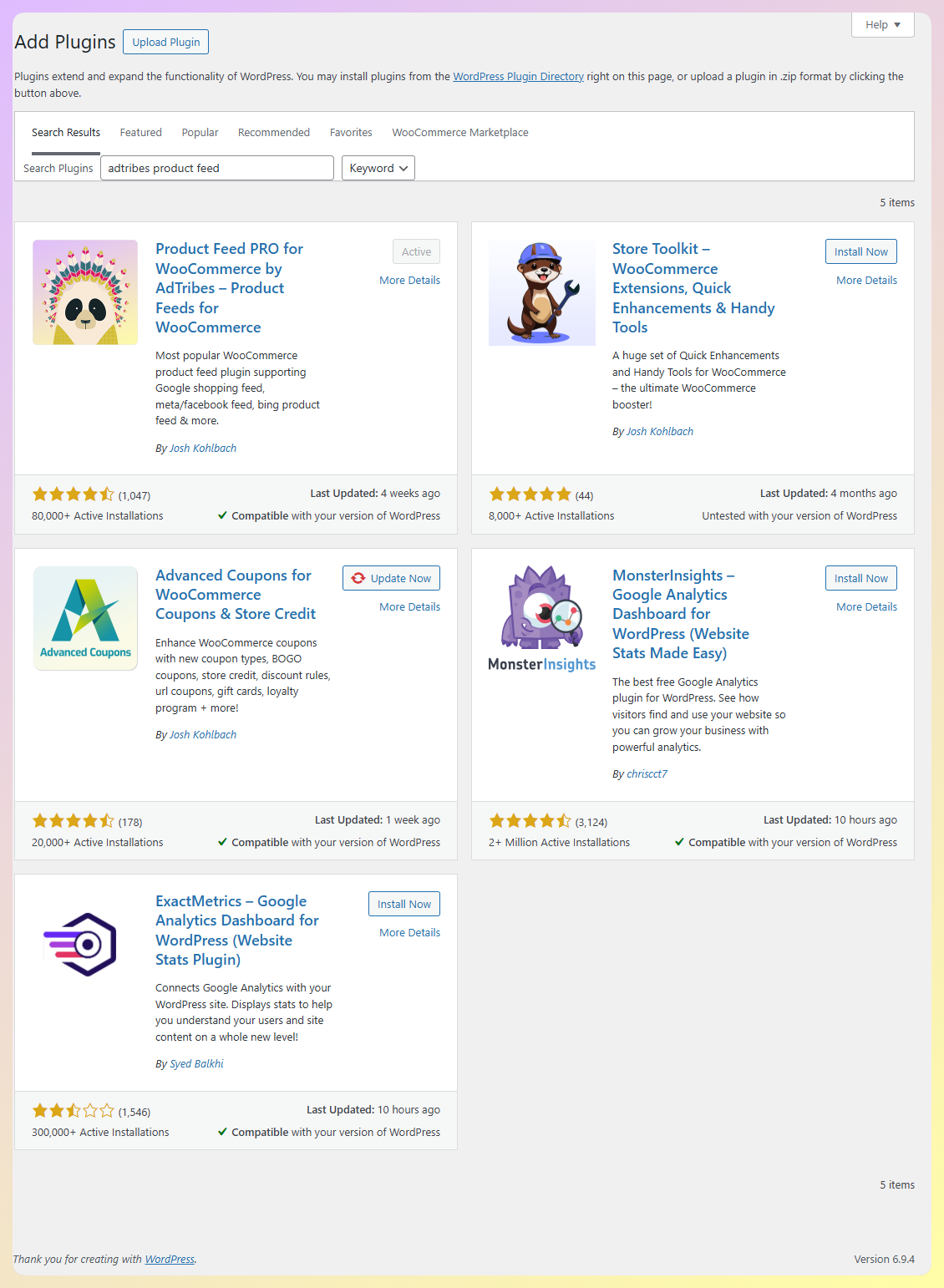
Öffnen Sie in Ihrem WordPress-Dashboard AdTribes Product Feed Pro und starten Sie einen neuen Feed. Wenn Sie das Plugin noch nicht haben, können Sie AdTribes Product Feed Pro kostenlos erhalten und es wie jedes andere WordPress-Plugin installieren.
Schritt 2: Wählen Sie Amazon als Ihren Kanal
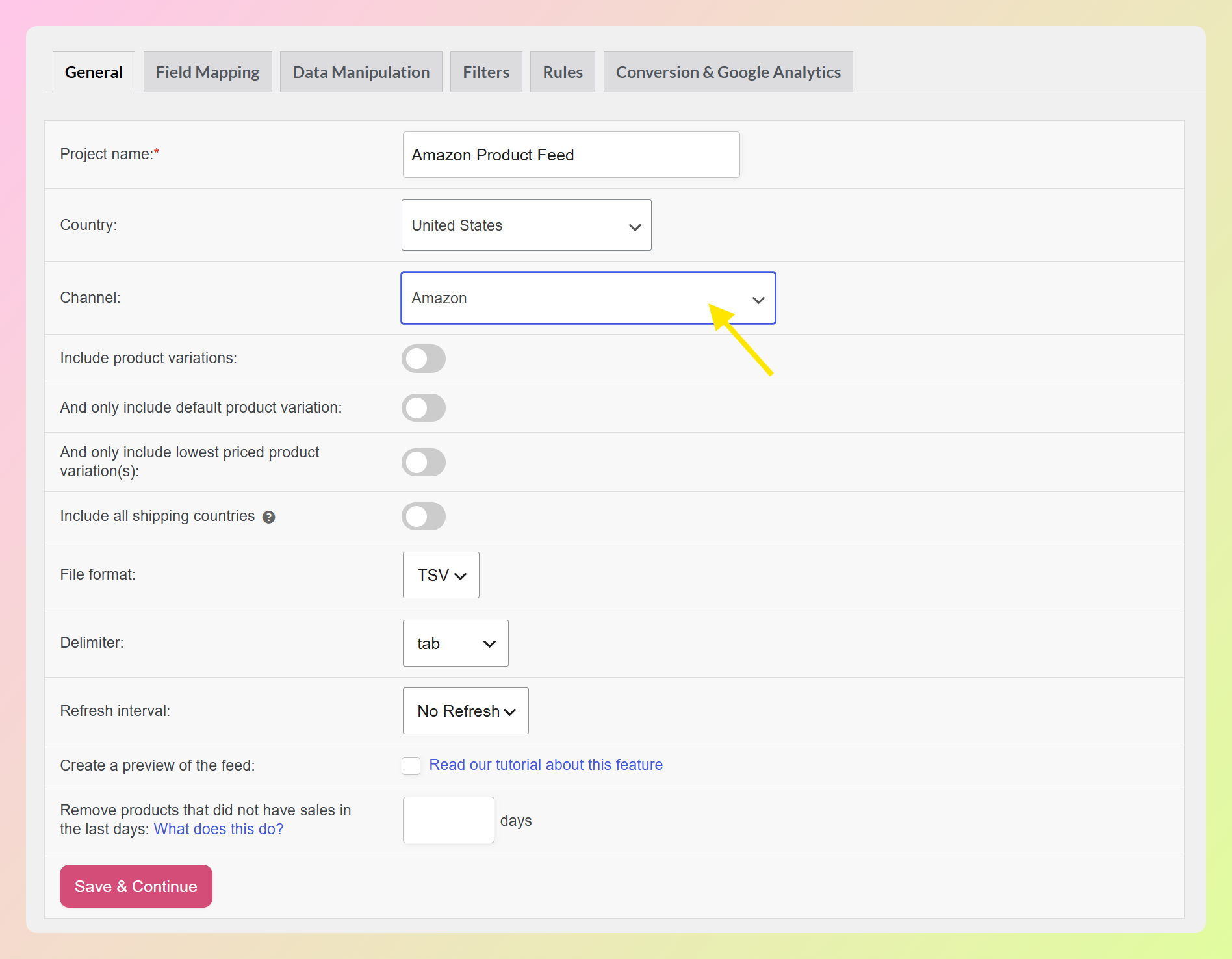
Wählen Sie Ihr Land und dann Amazon aus der Kanalliste aus. Stellen Sie Ihr Dateiformat auf TSV ein, damit der Feed mit Amazons tabulatorgetrenntem Inventardatei-Workflow übereinstimmt.
Schritt 3: Feldzuordnung konfigurieren
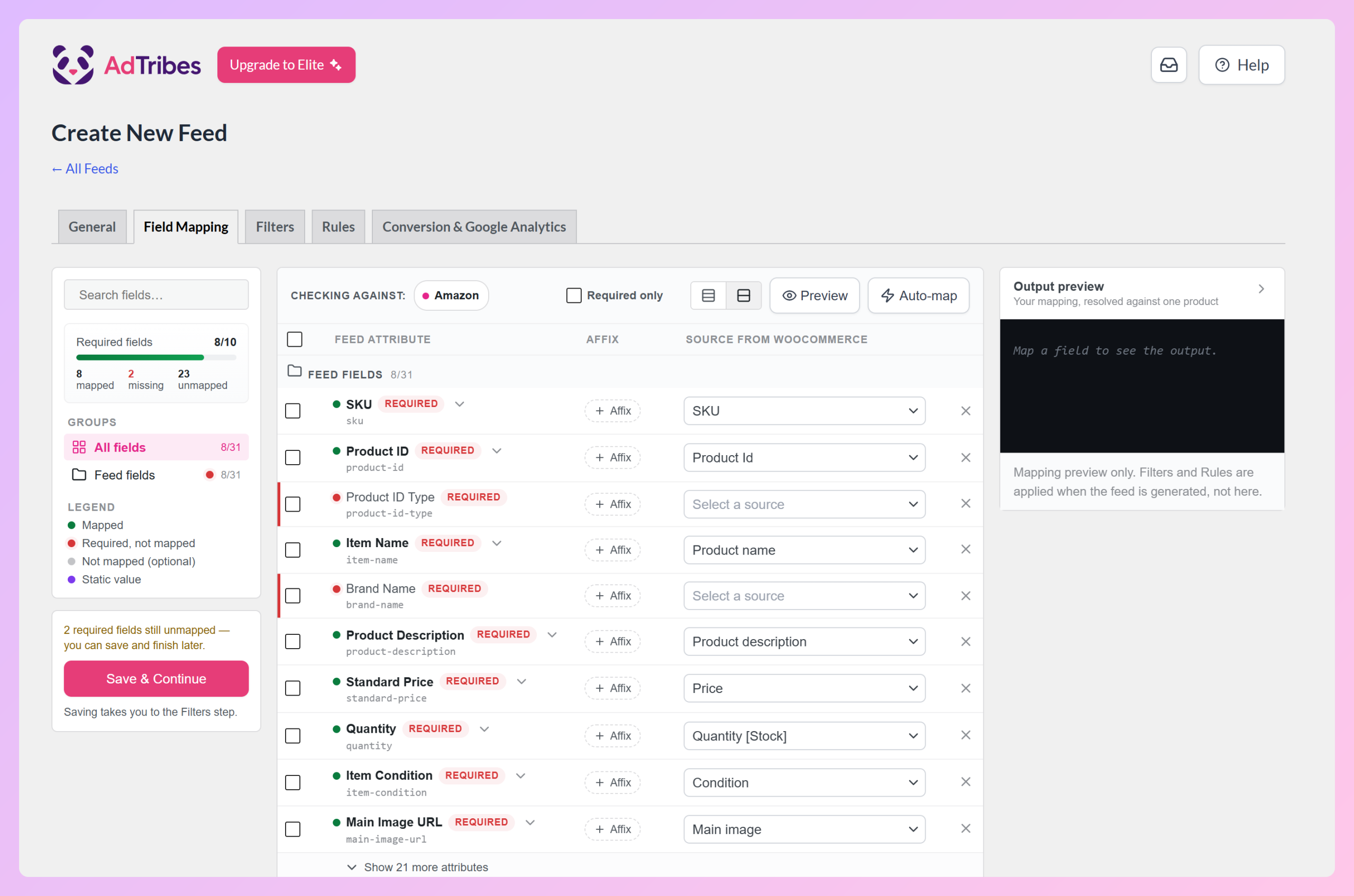
Hier ordnen Sie Ihre WooCommerce-Produktdaten den Amazon-Feldern zu. AdTribes Product Feed Pro bietet Ihnen eine anfängliche Zuordnung für gängige Amazon-Felder, und Sie können diese anpassen, je nachdem, wie Ihr Shop eingerichtet ist. Der Zähler für Erforderliche Felder zeigt an, was noch fehlt. Bei einem neuen Amazon-Feed sind Produkttyp und Markenname normalerweise nicht zugeordnet: Ordnen Sie Markenname Ihrem Feld Marken zu und legen Sie den Produkttyp so fest, dass er Ihren Identifikatoren entspricht (z. B. ein statischer Wert von UPC oder EAN). Die wichtigsten Amazon-Felder umfassen:
- Verkäufer-SKU: Ihre eindeutige Kennung für jedes Produkt.
- Produkt-ID und Produkt-ID-Typ: Eine ASIN, UPC, EAN oder GTIN, die das Produkt für Amazon identifiziert.
- Artikelname, Marke und Hersteller: Ihr Produkttitel und Markendetails.
- Produktbeschreibung und Aufzählungspunkte: Ihre Hauptbeschreibung plus bis zu fünf kurze Verkaufsargumente.
- Standardpreis, Menge und Währung: Ihr Preis, verfügbarer Lagerbestand und Währung.
- Artikelzustand: Standardmäßig Neu.
- Bilder: Ein Hauptbild plus zusätzliche Produktbilder.
Schritt 4: Filter und Regeln hinzufügen (optional)
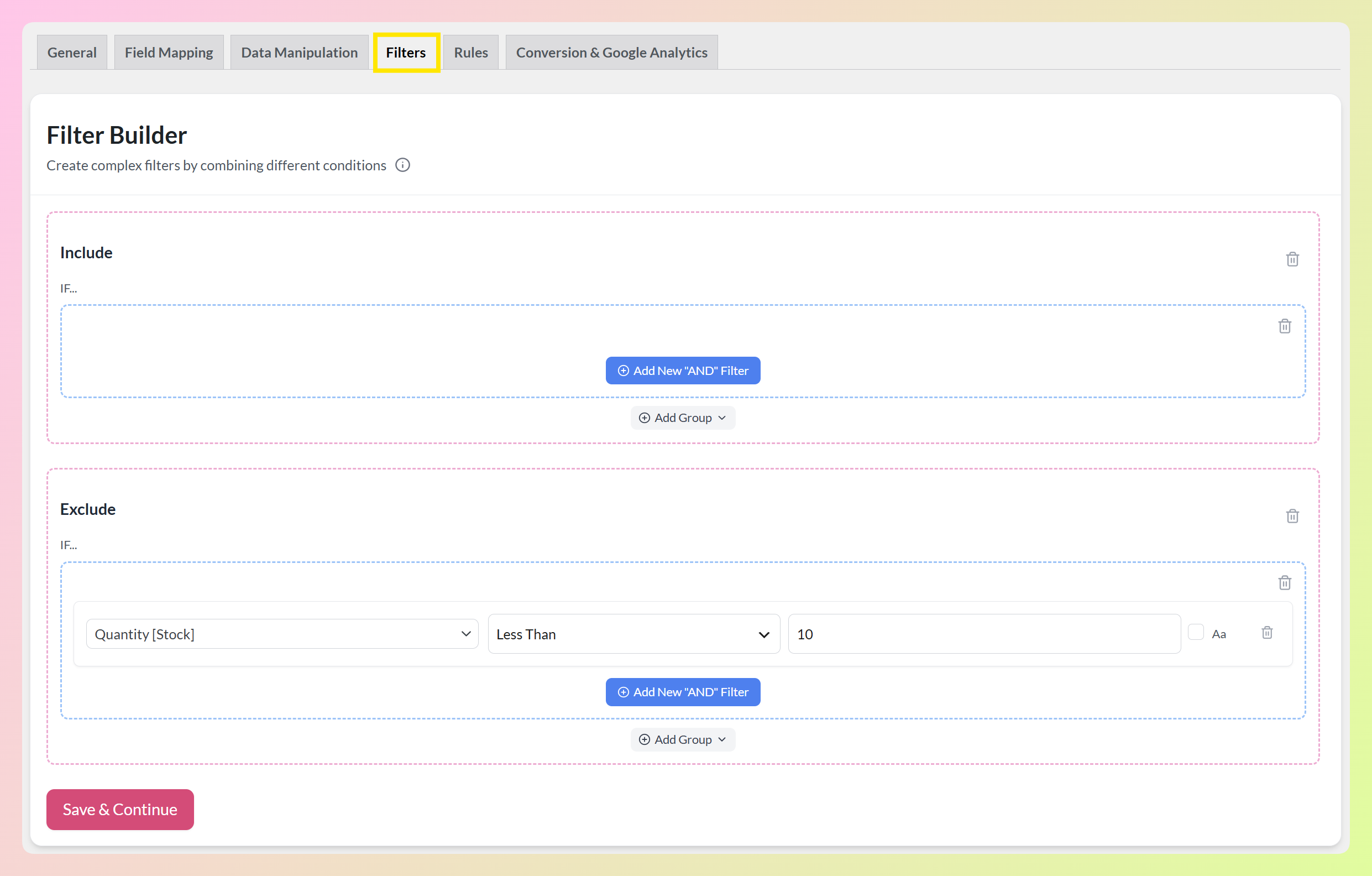
Wenn Sie nur bestimmte Produkte in Ihrem Amazon-Feed haben möchten, können Sie Filter verwenden, um sie einzuschließen oder auszuschließen. Regeln ermöglichen es Ihnen, Produktdaten anzupassen, bevor der Feed generiert wird, z. B. das Aktualisieren eines Titelformats oder das Festlegen eines Standardwerts für ein fehlendes Feld. Im folgenden Beispiel haben wir einen Ausschlussfilter festgelegt, um Produkte mit einer Lagerbestandsmenge von weniger als 10 auszuschließen. Dieser Schritt ist optional, sodass Sie ihn überspringen können, wenn Ihre Standard-Feed-Einrichtung für Amazon bereits funktioniert.
Schritt 5: Feed generieren und bei Amazon hochladen
Generieren Sie den Feed und laden Sie die Datei herunter. Gehen Sie zu Amazon Seller Central und laden Sie sie über das Inventar-Upload-Tool hoch.
Eine Sache, die Sie beachten sollten: Die erforderlichen Felder von Amazon können je nach Produktkategorie oder Produkttyp variieren. Kleidung benötigt möglicherweise andere Details als Elektronik, zum Beispiel. AdTribes Product Feed Pro bietet Ihnen einen soliden allgemeinen Ausgangspunkt. Es lohnt sich daher, die Inventarvorlage für Ihre spezifische Kategorie in Seller Central zu überprüfen und alle erforderlichen Felder zuzuordnen, die Ihre Produkte benötigen.
Häufig gestellte Fragen
Ist der Amazon-Feed bei AdTribes kostenlos?
Ja. Der Amazon-Kanal ist in AdTribes Product Feed Pro integriert, das kostenlos ist. Sie können Ihren Amazon-Feed ohne kostenpflichtigen Plan erstellen, zuordnen und generieren. AdTribes Product Feed Elite fügt zusätzliche Feed-Management-Funktionen hinzu, wie z. B. benutzerdefinierte Aktualisierungsintervalle, wenn Sie später mehr Flexibilität benötigen.
Wie gelangt mein Feed zu Amazon?
Sie laden ihn hoch. AdTribes Product Feed Pro generiert eine strukturierte Feed-Datei, und Sie fügen sie über das Inventar-Upload-Tool von Seller Central zu Amazon hinzu. Dies gibt Ihnen die Kontrolle darüber, was Sie wann senden, und Sie können die Datei neu generieren, wenn sich Ihre WooCommerce-Produktdaten ändern.
Welches Dateiformat benötigt Amazon?
Der Inventar-Datei-Workflow von Amazon verwendet tabulatorgetrennte Dateien. Daher ist TSV das empfohlene Format für diesen Kanal in AdTribes Product Feed Pro. Das Plugin kann auch TXT- und CSV-Versionen generieren, wenn Ihr Workflow einen anderen Dateityp erfordert.
Verwalte ich meine Produkte weiterhin in WooCommerce?
Ja. WooCommerce bleibt Ihre Hauptquelle für Produktdaten. Sie verwalten Ihre Produkte dort wie gewohnt und verwenden dann AdTribes Product Feed Pro, um diese Daten in eine Amazon-Feed-Datei umzuwandeln, wenn Sie bereit zum Hochladen sind.
Was ist, wenn meine Produktkategorie spezielle Anforderungen hat?
Die erforderlichen Felder von Amazon variieren je nach Kategorie und Produkttyp. Der Amazon-Kanal hilft Ihnen, gängige Amazon-Felder zuzuordnen, was Ihnen einen guten Ausgangspunkt bietet. Prüfen Sie für kategoriespezifische Anforderungen die Inventarvorlage für Ihre Kategorie in Seller Central und ordnen Sie alle zusätzlichen erforderlichen Felder entsprechend zu.
Zusammenfassung
Ihre WooCommerce-Produkte auf Amazon zu bringen, bedeutete früher, zusätzliche Zeit in Tabellenkalkulationen und der Amazon-Inventarvorlage zu verbringen. Mit dem Amazon-Kanal in AdTribes Product Feed Pro können Sie Ihre Daten zuordnen, die Datei generieren und sie ohne den manuellen Aufwand in Seller Central hochladen.
So fangen Sie an:
- Installieren Sie AdTribes Product Feed Pro kostenlos und erstellen Sie einen neuen Feed
- Wählen Sie Amazon als Kanal und stellen Sie das Format auf TSV ein
- Ordnen Sie Ihre WooCommerce-Felder zu, generieren und laden Sie dann Ihren Feed zu Seller Central hoch
Bereit, Ihre WooCommerce-Produkte zu Amazon zu bringen? Erstellen Sie Ihren WooCommerce Amazon-Produktfeed mit AdTribes Product Feed Pro und geben Sie Ihrem Katalog einen weiteren Weg, um Käufer zu erreichen.
Möchten Sie jeden Kanal sehen, den AdTribes unterstützt? Werfen Sie einen Blick auf die vollständige Liste der unterstützten Plattformen.


