

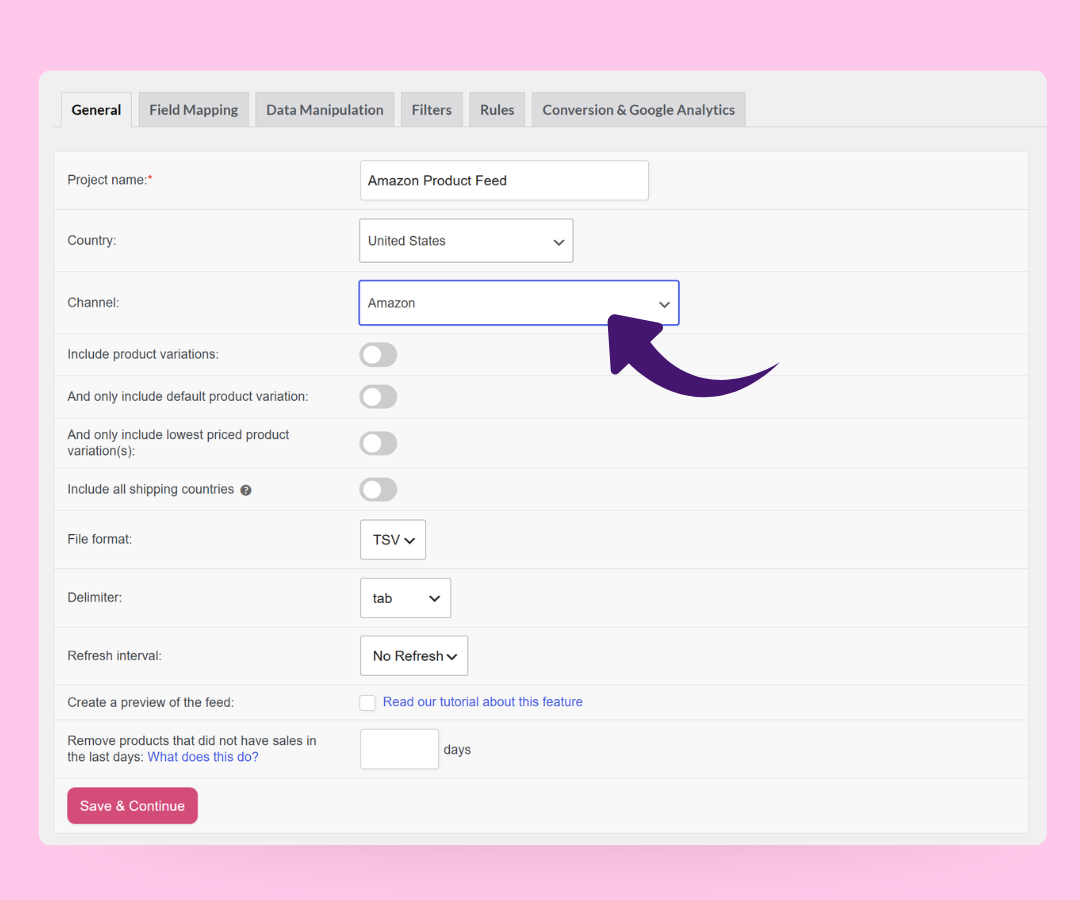
Die Auflistung Ihrer WooCommerce-Produkte auf Amazon muss nicht bedeuten, dass Sie sich mit der Amazon-Inventarvorlage auseinandersetzen müssen. AdTribes Product Feed Pro erstellt die Feed-Datei für Sie, sodass Sie die manuelle Tabellenkalkulationsarbeit überspringen.
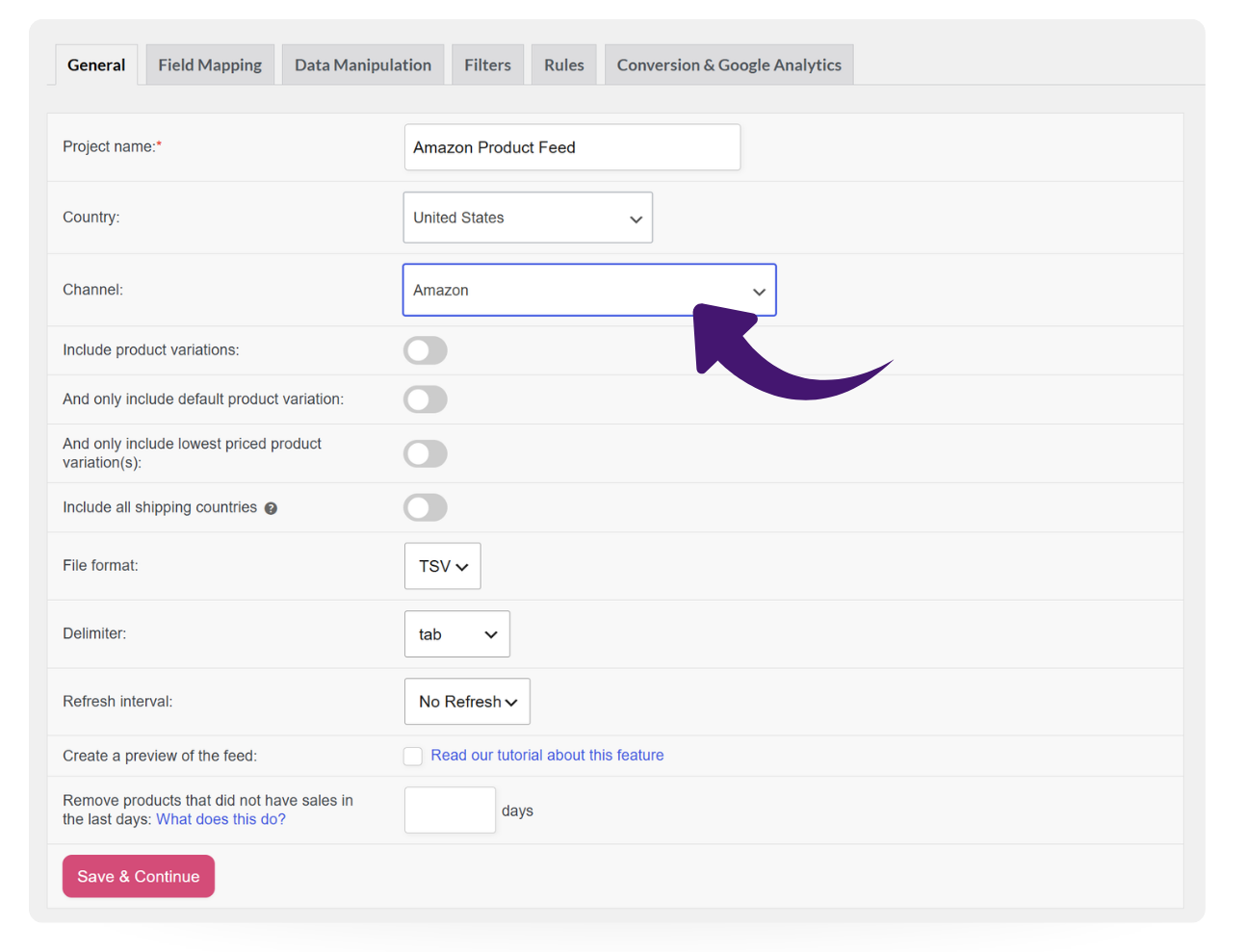
Wählen Sie einfach Amazon aus der Kanalliste aus, wenn Sie einen neuen Feed erstellen, und die Kernproduktfelder werden für Sie zugeordnet. Sie erhalten einen strukturierten Amazon-Produktfeed, den Sie über Seller Central hochladen können.
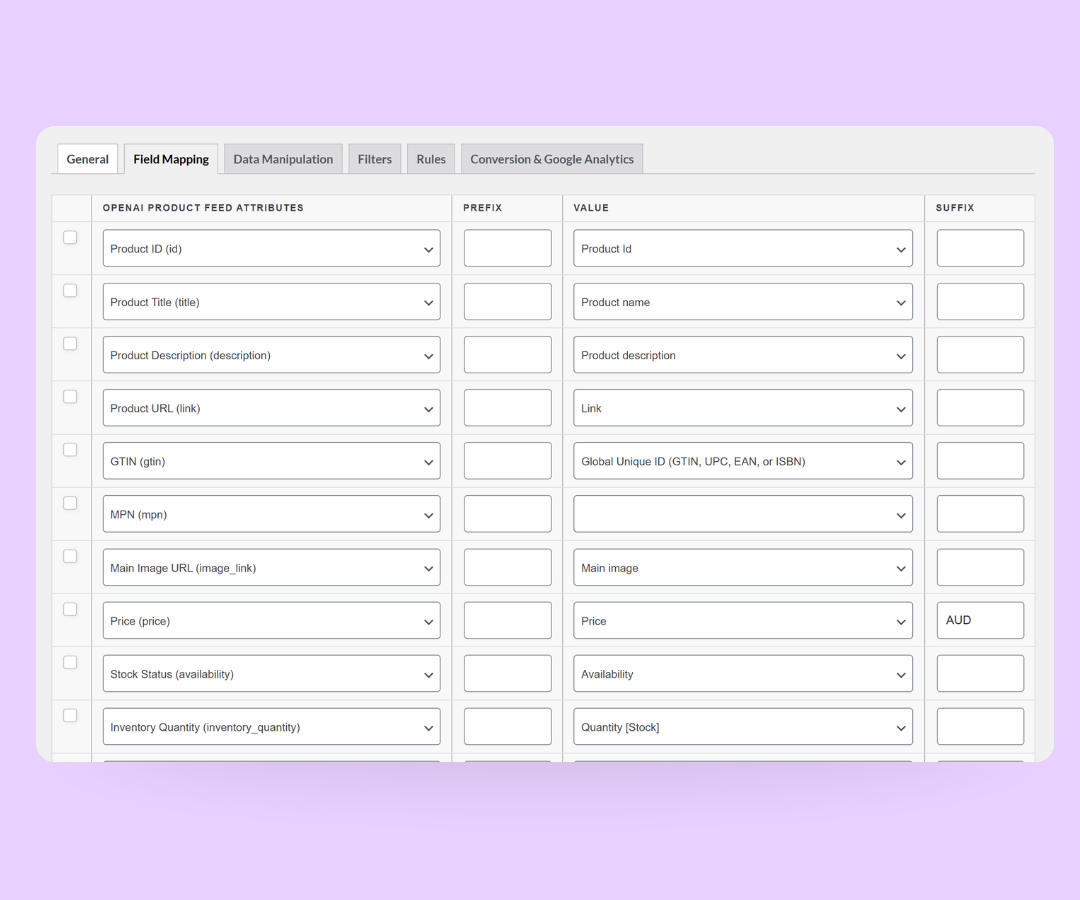
Genaue Angebote beginnen mit der richtigen Feldzuordnung. Mit AdTribes Product Feed Pro ordnen Sie Ihre WooCommerce-Daten den Amazon-Inventarfeldern zu, ohne die Datei manuell bearbeiten zu müssen.
Ordnen Sie Kerndetails wie Verkäufer-SKU, Produkt-ID, Artikelname, Marke, Preis, Menge und Bilder zu. Viele Felder sind voreingestellt und Sie behalten die volle Kontrolle, um sie an die Einrichtung Ihres Shops anzupassen.
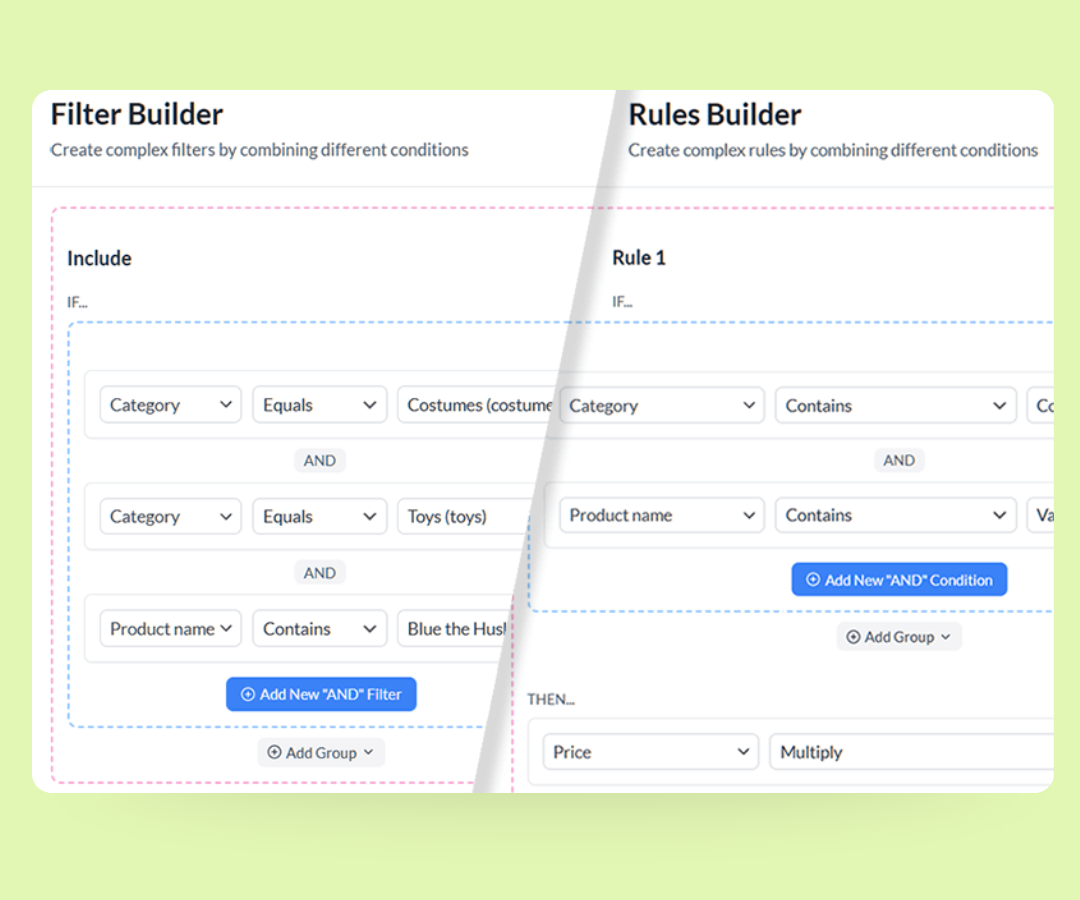
Nicht jedes Produkt in Ihrem Shop muss in Ihren Amazon-Feed aufgenommen werden. Mit flexiblen Filtern und Regel-Logik entscheiden Sie, welche Artikel unter welchen Bedingungen zur Datei hinzugefügt werden.
Schließen Sie Produkte basierend auf Lagerbestand, Preis, Kategorie, Marke, Tags oder anderen Attributen ein oder schließen Sie sie aus. Sie können beispielsweise Artikel mit geringem Lagerbestand ausschließen oder einen Feed für eine bestimmte Produktkollektion vorbereiten.
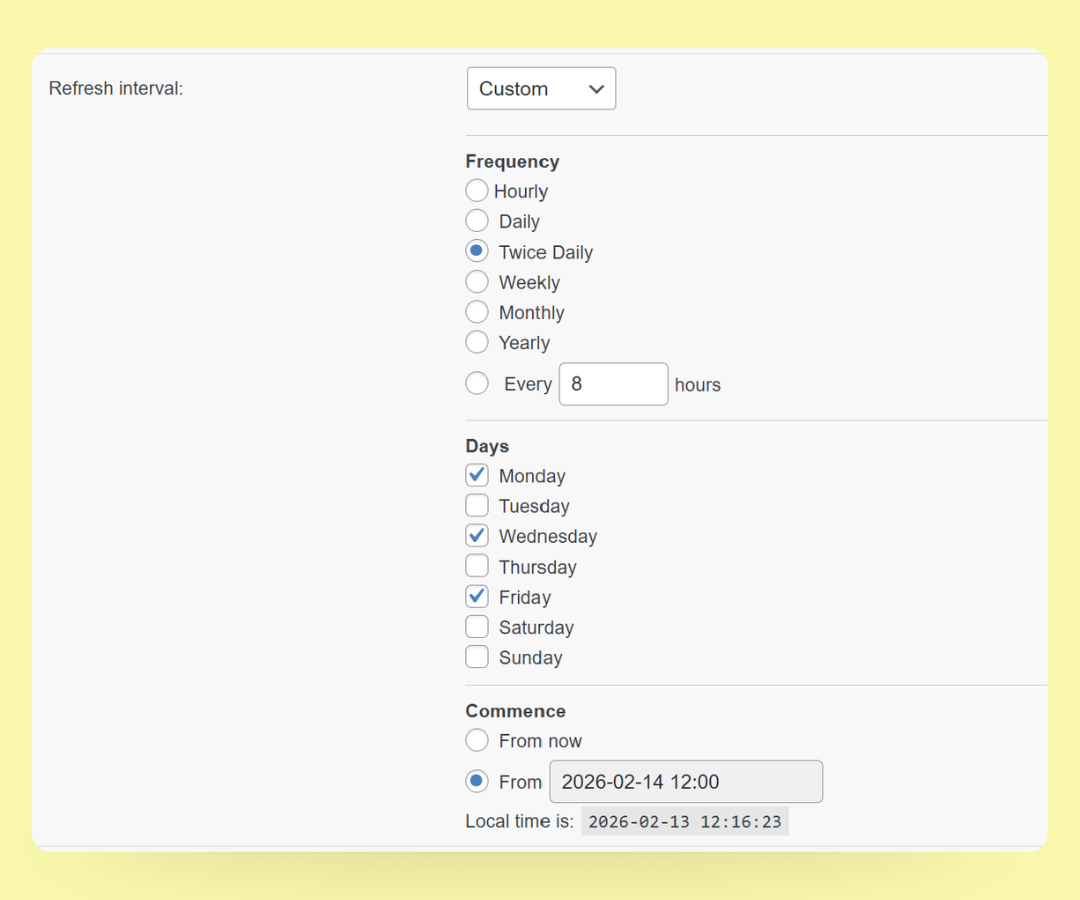
Ihre Amazon-Feed-Datei ist nur so aktuell wie die Produktdaten dahinter. AdTribes Product Feed Pro kann Ihre Feed-Datei nach einem Zeitplan neu generieren, sodass Ihre neuesten WooCommerce-Produktdetails bereit sind, wenn es Zeit ist, Ihre Amazon-Angebote zu aktualisieren.
Auf diese Weise können Sie, wenn Sie zu Seller Central gehen, die aktuelle Feed-Datei herunterladen und sie über das Inventar-Tool von Amazon hochladen.
Benutzerdefinierte Aktualisierungsintervalle sind in AdTribes Product Feed Elite verfügbar.
Der einfachste Weg, perfekte Produktfeeds für Marktplätze, Werbeplattformen und Shopping-Netzwerke zu erstellen.
🎯 Erstellen Sie Ihren Feed
Gehen Sie zu Product Feed Pro → Feed erstellen, benennen Sie ihn und wählen Sie Amazon als Kanal.
🧩 Wählen Sie Ihr Format
Stellen Sie Ihr Dateiformat auf TSV ein, das den tabulatorgetrennten Inventardateien von Amazon entspricht. TXT und CSV sind ebenfalls verfügbar.
⚙️ Ordnen Sie Felder, Filter und Regeln zu
Überprüfen Sie die voreingestellten Amazon-Felder, passen Sie dann die Zuordnungen an und fügen Sie alle erforderlichen Filter oder Regeln hinzu.
📤 Generieren und laden Sie Ihren Feed hoch
Generieren Sie den Feed, laden Sie die Datei herunter und laden Sie sie über das Upload-Tool für Inventardateien von Amazon Seller Central hoch. Stellen Sie sicher, dass Sie die kategoriespezifischen Anforderungen von Amazon vor der Einreichung überprüfen.
Haben Sie Fragen zur Einrichtung Ihres ersten Amazon-Produkt-Feeds in WooCommerce? Diese FAQ behandelt die Grundlagen, damit Sie wissen, was Sie erwartet, bevor Sie beginnen.
Das beste WooCommerce-Produktfeed-Plugin
