

 Überprüft von
Wenn Sie einen WooCommerce-Shop betreiben, kann es anfangs verwirrend sein, herauszufinden, wie man auf Amazon verkauft. Amazon akzeptiert keine Produktfeed-URL, wie es Google Shopping oder Facebook tun, daher ist es leicht anzunehmen, dass Ihr WooCommerce-Katalog Ihnen nicht beim Listing helfen kann. Das ist nicht der Fall.
Ihre WooCommerce-Produktdaten sind tatsächlich der perfekte Ausgangspunkt für Amazon. Sie brauchen nur den richtigen Ansatz, denn Amazon verwaltet Listings über sein eigenes System, anstatt einen Live-Feed aus Ihrem Shop zu ziehen.
Dieser Leitfaden erklärt, wie man von WooCommerce auf Amazon verkauft: wie Amazon-Listings wirklich funktionieren, Ihre Optionen, um Ihren Katalog auf Amazon zu bringen, wie Amazon im Vergleich zu Google Shopping abschneidet und wie Sie Ihre WooCommerce-Produkte am einfachsten in einen upload-bereiten Amazon-Feed umwandeln.
Wie Amazon-Produktlistungen funktionieren
Amazon nutzt seine eigene Verkäuferplattform namens Amazon Seller Central, um Produktlistungen zu verwalten, und der Prozess unterscheidet sich grundlegend von Feed-basierten Kanälen wie Google Shopping.
Wenn Sie Produkte auf Google Shopping listen, erstellen Sie einen Produktfeed (typischerweise XML oder CSV), reichen ihn im Google Merchant Center ein, und Google ruft Ihre Daten nach einem Zeitplan ab. Sie kontrollieren den Feed, und Google zeigt ihn an. Das gleiche allgemeine Muster gilt für Facebook, TikTok Shop, Bing Shopping und die meisten Vergleichs-Shopping-Engines.
Amazon funktioniert nicht so. Mit Seller Central gleichen Sie entweder Ihre Produkte mit bestehenden Amazon-Katalogeinträgen (ASINs) ab oder erstellen völlig neue Produktlistungen in Amazons eigener Datenbank. Jedes Produkt auf Amazon lebt in Amazons Katalogsystem, nicht in Ihrem. Sie reichen nicht einfach einen Feed ein und gehen weg.
So funktioniert der Listungsprozess normalerweise:
- Bestehende ASINs abgleichen: Wenn Amazon Ihr Produkt bereits in seinem Katalog hat (häufig bei Markenartikeln), gleichen Sie Ihre Listung mit dem bestehenden Eintrag ab und konkurrieren auf dieser Produktseite.
- Neue Listungen erstellen: Wenn Ihr Produkt nicht in Amazons Katalog enthalten ist, erstellen Sie eine neue Listung mit Ihrem Titel, Ihrer Beschreibung, Ihren Bildern und Identifikatoren (UPC, EAN oder ISBN).
- Massen-Uploads über Flat Files: Amazon erlaubt Massen-Produkt-Uploads mit Tabellenvorlagen (.xlsx), aber dies sind Amazon-spezifische Vorlagen, keine Standard-Produktfeeds.
Der Hauptunterschied ist der Besitz. Bei Google Shopping treibt Ihr Produktfeed an, was die Käufer sehen. Bei Amazon gehört der Katalog Amazon, und Sie tragen Ihre Produktdaten innerhalb ihres Rahmens bei.
Ihre Optionen, um WooCommerce-Produkte auf Amazon zu bringen
Sie können Amazon nicht auf eine Live-Produktfeed-URL verweisen, wie Sie es bei Google Shopping tun würden, aber Sie haben ein paar solide Möglichkeiten, Ihren WooCommerce-Katalog auf Amazon zu verschieben. Die richtige hängt davon ab, wie viele Produkte Sie verkaufen und wie aktiv Sie sein möchten.
- Listings von Hand eingeben: gut für eine Handvoll Produkte, aber langsam und fehleranfällig, sobald Ihr Katalog wächst
- Einen Amazon-Feed aus WooCommerce generieren: Ordnen Sie Ihre Produktdaten der Amazon-Inventarvorlage zu, exportieren Sie eine upload-bereite Datei und fügen Sie sie in Seller Central hinzu. Dies ist der ideale Punkt für die meisten Shops, und genau das macht AdTribes Product Feed Pro jetzt für Sie.
- Eine vollständige Sync-Integration nutzen: Dedizierte Konnektoren halten Inventar und Bestellungen über die API von Amazon nahezu in Echtzeit synchron. Dies ist die am stärksten automatisierte Option, aber auch die komplexeste und teuerste im Betrieb.
Für die meisten WooCommerce-Shop-Besitzer ist die Generierung einer Amazon-Feed-Datei der praktische Mittelweg. Ihre Produkttitel, Beschreibungen, Bilder, Preise, SKUs und GTINs leben bereits in WooCommerce, was genau die Informationen sind, die Amazon benötigt. Anstatt alles neu einzugeben, ordnen Sie diese Felder einmal zu und lassen das Plugin die Datei erstellen.
Mit dem Amazon-Kanal in AdTribes Product Feed Pro ordnen Sie Ihre WooCommerce-Daten den Amazon-Feldern zu und generieren dann eine upload-bereite Datei in TSV (dem von Amazon empfohlenen tabulatorgetrennten Format), TXT oder CSV. Sie laden diese Datei in Amazon Seller Central hoch, sodass Sie die Kontrolle darüber behalten, wann und was live geht.
Für die vollständige Anleitung siehe unseren Leitfaden zur Erstellung eines WooCommerce-Amazon-Produktfeeds.
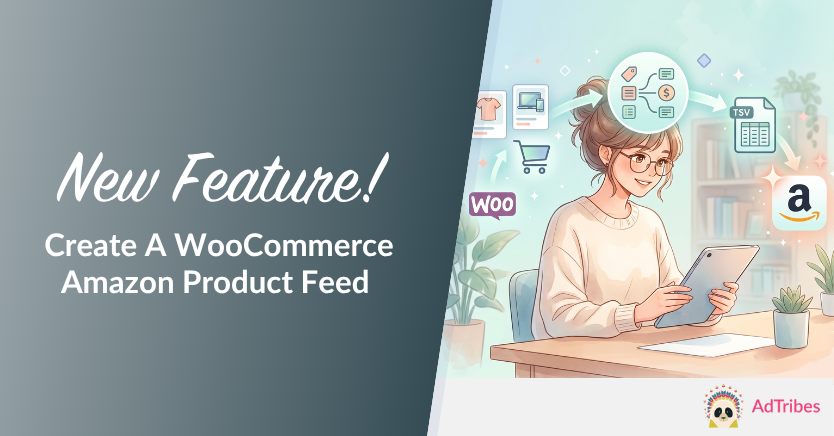
Eines sollte klar sein: Eine generierte Feed-Datei ist kein Live-Zwei-Wege-Sync. Es ist ein Schnappschuss, den Sie nach Ihrem eigenen Zeitplan hochladen. Wenn Sie Echtzeit-Inventar- und Bestellsynchronisierung zwischen WooCommerce und Amazon benötigen, ist eine dedizierte Multichannel-Verkauflösung oder ein Amazon-Integrationsplugin die bessere Wahl. Für alles andere hält ein upload-bereiter Amazon-Feed den Prozess einfach.
Amazon vs. Google Shopping: Hauptunterschiede für WooCommerce-Shops
Das Verständnis der Unterschiede zwischen Amazon und Feed-basierten Kanälen hilft Ihnen, Ihre Multichannel-Strategie effektiver zu planen. Hier sind die Bereiche, in denen sie sich am meisten unterscheiden.
Listing-Kontrolle
Google Shopping gibt Ihnen durch Ihren Feed mehr direkte Kontrolle über Ihre Produktdaten. Sie entscheiden über die Titel, Beschreibungen, Bilder und Preise, die Sie für Suchergebnisse übermitteln. Amazon kann hingegen Ihre Listing-Daten mit Beiträgen anderer Verkäufer zur selben Produktseite zusammenführen. Sie teilen sich die Produktseite mit Wettbewerbern, die denselben Artikel verkaufen.
Gebührenstruktur
Kostenlose Google Shopping-Listings kosten nichts. Bezahlte Shopping-Anzeigen verwenden ein Pay-per-Click-Modell, bei dem Sie Ihr Budget festlegen. Amazon berechnet für jeden Verkauf eine Vermittlungsgebühr, deren Sätze je nach Kategorie variieren, zuzüglich zusätzlicher Gebühren, wenn Sie Fulfillment by Amazon (FBA) nutzen. Die Kostenstrukturen erfordern völlig unterschiedliche Margenberechnungen.
Fulfillment-Anforderungen
Feed-basierte Kanäle wie Google Shopping und Facebook Shops leiten Käufer zu Ihrem WooCommerce-Shop, wo Sie die Abwicklung auf Ihre Weise handhaben. Amazon gibt Ihnen zwei Möglichkeiten: Sie wickeln Bestellungen selbst ab (FBM) oder senden Inventar an die Lager von Amazon, damit diese es abwickeln (FBA). FBA verursacht zusätzliche Kosten, kann aber Ihre Buy Box-Berechtigung und Sichtbarkeit erheblich erhöhen.
Wettbewerbsdynamik
Bei Google Shopping konkurrieren Sie um Sichtbarkeit in den Suchergebnissen. Bei Amazon konkurrieren Sie oft direkt auf derselben Produktseite um die Buy Box. Das bedeutet, dass die Preisstrategie auf Amazon viel aggressiver und dynamischer ist als auf anderen E-Commerce-Vertriebskanälen.
Datenbesitz
Wenn Sie über Google Shopping verkaufen, fließen alle Kundendaten über Ihren WooCommerce-Shop. Sie besitzen die E-Mail-Adressen, die Kaufhistorie und die Analysedaten. Amazon behält Kundendaten innerhalb seines Ökosystems. Sie erhalten Bestellinformationen, aber Sie bauen keine Kundenliste auf die gleiche Weise auf.
So verkaufen Sie auf Amazon von Ihrem WooCommerce-Shop aus
Ihre WooCommerce-Produkte auf Amazon zu bringen, erfordert einen gezielten Ansatz. Hier ist ein praktischer Weg nach vorn.
Schritt 1: Richten Sie ein Amazon Seller Central-Konto ein. Wählen Sie zwischen einem individuellen Plan mit Gebühren pro Artikel oder einem professionellen Plan mit einem monatlichen Abonnement. In den USA listet Amazon derzeit den professionellen Plan für 39,99 $ pro Monat auf, aber die Gebühren können je nach Marktplatz variieren. Überprüfen Sie daher die aktuellen Preise für Ihre Region, bevor Sie einen Plan auswählen.
Schritt 2: Bereiten Sie Ihre Produktkennzeichnungen vor. Amazon benötigt für die meisten Kategorien Produktkennzeichnungen wie UPC, EAN, ISBN, JAN oder GTIN-14. Wenn Ihre WooCommerce-Produkte bereits über gültige GTINs verfügen, sind Sie im Vorteil. Wenn nicht, überprüfen Sie die Produkt-ID-Anforderungen von Amazon und beschaffen Sie die richtige Kennzeichnung über den Hersteller oder GS1, wo zutreffend.
Schritt 3: Verwandeln Sie Ihren WooCommerce-Katalog in einen Amazon-Feed. Anstatt Ihre Daten manuell zu exportieren und neu zu formatieren, können Sie mit AdTribes Product Feed Pro Ihre Titel, Beschreibungen, Bilder, Preise, SKUs und GTINs direkt aus WooCommerce abrufen und sie den Amazon-Inventarfeldern zuordnen. Es erstellt eine hochladefertige Datei für Sie, was den mühsamen Teil der Arbeit erspart.
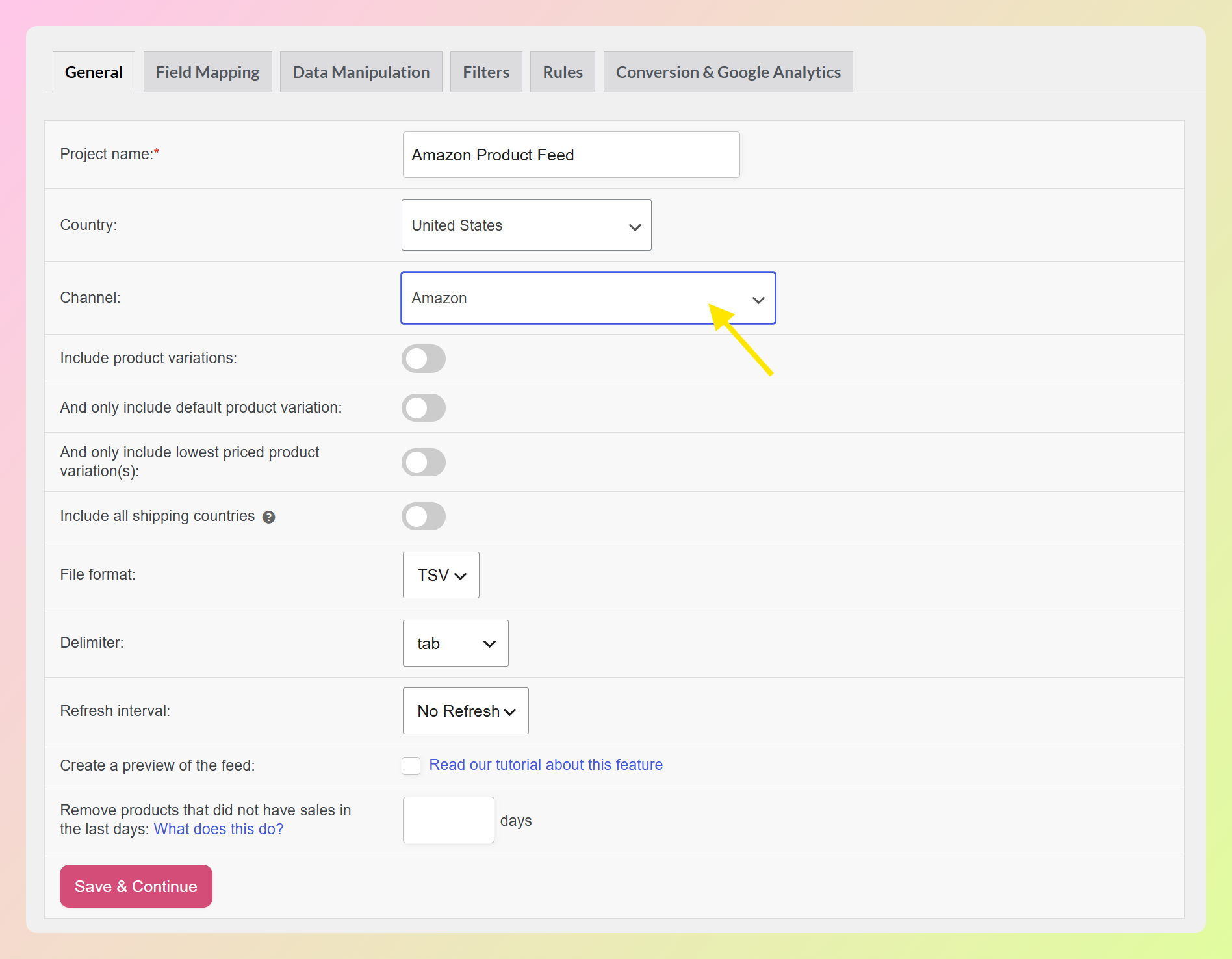
Schritt 4: Generieren Sie die Datei und laden Sie sie in Seller Central hoch. Exportieren Sie Ihren Feed im von Amazon empfohlenen TSV-Format (TXT und CSV funktionieren ebenfalls) und laden Sie ihn dann über die Inventarwerkzeuge von Seller Central hoch. Unser Schritt-für-Schritt-Leitfaden zur Erstellung eines WooCommerce-Amazon-Produktfeeds behandelt die Feldzuordnung und den Upload im Detail.
Schritt 5: Optimieren Sie Ihre Amazon-Listings. Sobald Ihre Produkte live sind, optimieren Sie Ihre Titel, Aufzählungspunkte, Bilder und Produktdetails für Amazon-Käufer. Amazon SEO funktioniert anders als Google SEO, und Ihre Amazon-Titel können sich von Ihren WooCommerce-Titeln unterscheiden, da sie den Kategorie- und Titelanforderungen von Amazon entsprechen müssen.
Dies manuell zu tun, die Flat-File-Vorlage von Amazon herunterzuladen und jedes Feld selbst zuzuordnen, ist der Punkt, an dem die meisten Shop-Besitzer Zeit verlieren. Wenn AdTribes Product Feed Pro die Zuordnung übernimmt, bleiben Ihre Daten korrekt und Ihre Listings konsistent, was mit wachsendem Katalog immer wichtiger wird.
Wie AdTribes Product Feed Pro Ihnen hilft, auf mehr Kanälen zu verkaufen
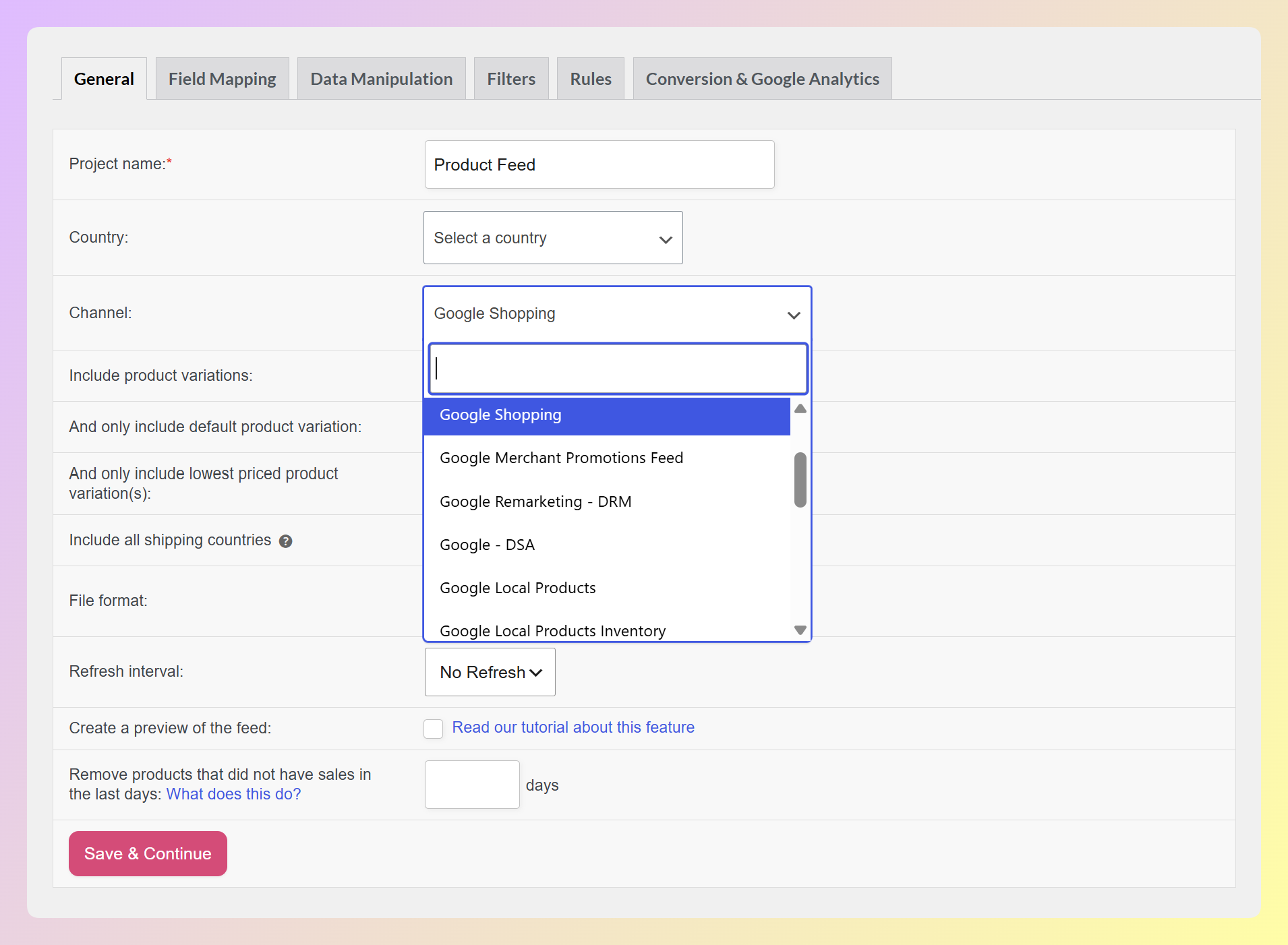
AdTribes Product Feed Pro nimmt Ihnen die manuelle Arbeit beim Multichannel-Verkauf ab, einschließlich Amazon. Es erstellt optimierte Produktfeeds aus Ihrem WooCommerce-Katalog für Amazon, Google Shopping, Facebook/Meta, TikTok Product Catalog, Pinterest, Bing Shopping und über 250 weitere Kanäle, alles von einem Ort aus.
Hier ist, wie das einem WooCommerce-Shop hilft, der auf Amazon verkauft:
- Amazon-Feeddatei: Ordnen Sie Ihre WooCommerce-Daten den Amazon-Inventarfeldern zu und exportieren Sie eine hochladefertige TSV-, TXT- oder CSV-Datei für Seller Central
- Kostenlose Google Shopping-Listings: Listen Sie Ihre Produkte kostenlos auf Google auf, um Käufer zu erreichen, die auf Google und nicht auf Amazon suchen
- Facebook und Instagram Shopping: Erreichen Sie Social-Media-Käufer mit einem Katalog, der automatisch aus WooCommerce abgerufen wird
- Bing, Pinterest, TikTok und mehr: Erstellen Sie spezielle Feeds für die anderen Kanäle, auf denen Ihre Käufer Zeit verbringen
Benutzerdefinierte Filter und Regeln ermöglichen es Ihnen, genau zu steuern, welche Produkte zu welchem Kanal gelangen, und geplante Aktualisierungen halten Ihre Feeds auf dem neuesten Stand, wenn sich Ihr Katalog ändert. Das Ergebnis ist eine vollständige Multichannel-Einrichtung, bei der Amazon ein Teil davon ist und die von einem einzigen Plugin verwaltet wird.
Sie können den vollständigen Funktionsumfang auf der Amazon-Produktfeed-Seite sehen, einschließlich Feldzuordnung, Formaten und Aktualisierungsplanung.
Häufig gestellte Fragen
Kann ich meinen WooCommerce-Produkt-Feed direkt an Amazon senden?
Nicht als Live-Feed-URL, wie es bei Google Shopping funktioniert, da Amazon-Listings in Seller Central erstellt oder abgeglichen werden. Was Sie tun können, ist, eine Amazon-Feed-Datei aus Ihrem WooCommerce-Katalog mit AdTribes Product Feed Pro zu generieren und diese Datei dann in Seller Central hochzuladen. Sie ordnet Ihre Produktdaten den Amazon-Inventarfeldern zu und exportiert eine hochladefertige TSV-, TXT- oder CSV-Datei.
Benötige ich ein Produkt-Feed-Plugin, wenn ich nur auf Amazon verkaufe?
Selbst wenn Amazon Ihr einziger Kanal ist, kann ein Produktfeed-Plugin Zeit sparen. AdTribes Product Feed Pro erstellt Ihre Amazon-Upload-Datei direkt aus WooCommerce, sodass Sie die manuelle Dateneingabe und Neuformatierung überspringen. Und wenn Sie später zu Google Shopping, Facebook oder anderen Kanälen expandieren, können Sie all diese Feeds von demselben Ort aus verwalten.
Was ist der einfachste Weg, den WooCommerce-Bestand mit Amazon zu synchronisieren?
Für die Echtzeit-Synchronisierung von Inventar und Bestellungen benötigen Sie ein spezielles Amazon-Integrations-Plugin, das sich mit der API von Amazon verbindet. Wenn Sie keine Live-Synchronisierung benötigen, ist eine einfachere Option, Ihre Amazon-Feed-Datei mit AdTribes Product Feed Pro nach einem Zeitplan neu zu generieren und sie in Seller Central erneut hochzuladen, um Ihre Listings zu aktualisieren.
Sollte ich zuerst auf Amazon oder Google Shopping verkaufen?
Für die meisten WooCommerce-Shop-Besitzer sind die kostenlosen Angebote von Google Shopping der schnellste und risikoärmste Einstiegspunkt. Sie können mit AdTribes Product Feed Pro in wenigen Minuten einen Produktfeed einrichten, und für kostenlose Angebote fallen keine Verkaufsprovisionen an. Amazon erfordert mehr Einrichtungsaufwand, hat laufende Verweisgebühren und eine steilere Lernkurve. Dennoch ist das massive Käuferpublikum von Amazon es wert, verfolgt zu werden, sobald Ihre Präsenz bei Google Shopping etabliert ist.
Wie verkaufe ich auf Amazon aus meinem WooCommerce-Shop?
Beginnen Sie mit der Eröffnung eines Amazon Seller Central-Kontos und stellen Sie sicher, dass Ihre Produkte gültige Identifikatoren wie UPC, EAN oder GTIN haben. Bereiten Sie dann Ihre Listings vor: Der schnellste Weg ist, eine Amazon-Feed-Datei aus Ihrem WooCommerce-Katalog mit AdTribes Product Feed Pro zu generieren, sie in Seller Central hochzuladen und Ihre Titel und Bilder für Amazon-Käufer zu optimieren. Von dort aus verwalten Sie Bestellungen und Inventar in Seller Central.
Verkaufen Sie über mehr Kanäle aus Ihrem WooCommerce-Shop
Beim Verkauf auf Amazon aus WooCommerce geht es nicht darum, eine magische Feed-URL zu finden. Es geht darum, Ihre Produktdaten gut vorzubereiten und den richtigen Weg zu wählen, um sie auf Amazon zu bringen. Sobald Sie verstehen, wie Listings funktionieren, ist die Einrichtung sehr überschaubar.
Hier sind die wichtigsten Erkenntnisse aus diesem Leitfaden:
- So funktionieren Amazon-Produktlistings: Amazon verwendet Seller Central und sein eigenes Katalogsystem, keinen externen Live-Feed
- Ihre Optionen, um WooCommerce-Produkte auf Amazon zu bringen: manuelle Eingabe, eine Amazon-Feed-Datei aus WooCommerce oder eine vollständige Sync-Integration
- Amazon vs. Google Shopping: Hauptunterschiede für WooCommerce-Shops: Wägen Sie die Gebühren-, Kontroll- und Fulfillment-Unterschiede ab, bevor Sie sich entscheiden
- So beginnen Sie mit dem Verkauf auf Amazon aus Ihrem WooCommerce-Shop: ein praktischer Weg von der Einrichtung von Seller Central bis zu Ihrem ersten Amazon-Feed
- Wie AdTribes Product Feed Pro Ihnen hilft, auf mehr Kanälen zu verkaufen: Erstellen Sie Ihren Amazon-Feed sowie Google, Facebook, Bing und über 250 weitere Kanäle mit einem Plugin
Bereit, auf Amazon aus WooCommerce zu verkaufen? AdTribes Product Feed Pro wandelt Ihren Katalog in einen upload-bereiten Amazon-Feed um und hält auch Ihre anderen Kanäle aktuell. Holen Sie sich AdTribes Product Feed Pro kostenlos und erstellen Sie noch heute Ihren ersten Amazon-Produktfeed.


