Überprüft von
Wenn Sie Ihren WooCommerce-Shop globalisieren möchten, ist eines sicher: Ihre Kunden bevorzugen es, Preise in ihrer lokalen Währung anzuzeigen. Egal, ob Sie nach Europa, in die USA oder nach Asien verkaufen, das Anbieten mehrerer Währungen kann internationale Verkäufe ausmachen oder brechen. Hier können WooCommerce-Währungsumrechnungs-Funktionen und -Tools helfen.
Wenn Sie es den Kunden ermöglichen, in ihrer vertrauten Währung zu bezahlen, machen Sie das Einkaufserlebnis einfacher und bequemer. Dies reduziert nicht nur Reibungsverluste, sondern schafft auch Vertrauen und fördert mehr Verkäufe und zufriedenere Kunden.
In diesem Leitfaden führen wir Sie durch die Implementierung von WooCommerce-Währungsumrechnungen und erweitern Sie die Reichweite Ihres Shops. Wir zeigen Ihnen sogar, wie dies mit Produkt-Feeds zusammenhängt, um Ihre Angebote auf riesigen Vertriebskanälen wie Google Shopping, Connexity und PriceGrabber hervorzuheben.
Legen wir also los!
Inhaltsverzeichnis
- Warum mehrere Währungen auf Ihrer E-Commerce-Plattform anbieten?
- Wie legen Sie die Basiswährung Ihrer Plattform fest?
- Wie aktivieren Sie die Währungsumrechnung in Ihrem Online-Shop?
- Tipps zum Wechseln von WooCommerce-Währungen
- Produkt-Feeds zur Steigerung internationaler Verkäufe nutzen
- AdTribes Product Feed Elite zur Änderung der WooCommerce-Währung verwenden
- Häufig gestellte Fragen: WooCommerce-Währungsumrechnung
- 1. Wo finde ich die Währungsoptionen in WooCommerce?
- 2. Wie ändere ich die Währung in den WooCommerce-Einstellungen?
- 3. Wie ändere ich die Dollar-Währung in WordPress?
- 4. Wie füge ich einen Währungsumrechner in WooCommerce hinzu?
- 5. Was ist die beste Lösung zur Änderung der WooCommerce-Währung?
- 6. Benötige ich einen Währungsumrechner an der Kasse meines Shops?
- Fazit
Warum mehrere Währungen auf Ihrer E-Commerce-Plattform anbieten?
Stellen Sie sich vor, Sie kaufen online ein und sehen einen Preis in einer Währung, die Sie nicht verwenden. Ihre erste Reaktion könnte Verwirrung sein – oder schlimmer – ein sofortiger Abbruch. Stellen Sie sich nun vor, das passiert Ihren internationalen Kunden. Das wäre eine Katastrophe!
Aus diesem Grund ist die lokalisierte Preisgestaltung entscheidend für ein reibungsloses Einkaufserlebnis.
Das Anbieten von Preisen in der Währung, mit der Ihre Kunden vertraut sind, macht das Einkaufen jedoch nicht nur einfacher. Es ist in mehreren wichtigen Aspekten ein Game-Changer für Ihren Online-Shop:
1. Schafft Vertrauen
Wenn Kunden Preise in ihrer eigenen Währung sehen, fühlen sie sich bei ihrem Kauf wohler und sicherer. Es zeigt, dass Ihr Shop ihre Bedürfnisse versteht und darauf eingerichtet ist, internationale Käufer zu bedienen.
2. Reduziert Warenkorbabbrüche
Unerwartete Kosten oder Verwirrung über den Währungsumrechner können Kunden abschrecken. Glücklicherweise minimiert die Anzeige von Preisen in ihrer lokalen Währung Überraschungen an der Kasse, was dazu beiträgt, dass mehr Kunden den Kaufprozess durchlaufen.
3. Erhöht den Komfort
Das Einkaufen wird reibungsloser und einfacher, wenn sich Kunden keine Gedanken über die Umrechnung von Preisen oder den Umgang mit ungewohnten Währungsformaten machen müssen. Diese Benutzerfreundlichkeit kann Ihren Shop zu einer bevorzugten Wahl gegenüber Wettbewerbern machen.
4. Steigert den Umsatz
Indem Sie Barrieren abbauen und das Einkaufserlebnis benutzerfreundlicher gestalten, werden Sie wahrscheinlich eine Zunahme der abgeschlossenen Verkäufe feststellen. Kunden kaufen eher, wenn sie sich wohlfühlen und genau verstehen, was sie bezahlen.
5. Stärkt die globale Anziehungskraft
Die Anzeige von Preisen in lokalen Währungen zeigt, dass Ihr Shop den internationalen Handel ernst nimmt. Es hilft Ihnen, sich in einem globalen Markt abzuheben und Käufer aus verschiedenen Regionen anzuziehen, die sonst zögern würden.
6. Verbessert die Kundenzufriedenheit
Ein nahtloses, transparentes Einkaufserlebnis gibt Kunden das Gefühl, wertgeschätzt und verstanden zu werden. Zufriedene Kunden kommen eher wieder und empfehlen Ihren Shop weiter, was Ihren Ruf stärkt und Kundenbindung aufbaut.

Kurz gesagt, das Anbieten mehrerer Währungen ist kein „Nice-to-have“ mehr, sondern ein Muss für jeden Shop, der global expandieren möchte.
Wie legen Sie die Basiswährung Ihrer Plattform fest?
WooCommerce macht es einfach, die Basiswährung Ihres Online-Shops festzulegen.
Beginnen Sie, indem Sie zu Ihrem WooCommerce Admin-Dashboard gehen. Klicken Sie dann auf Einstellungen > Allgemein, um zum Abschnitt Allgemein zu gelangen.
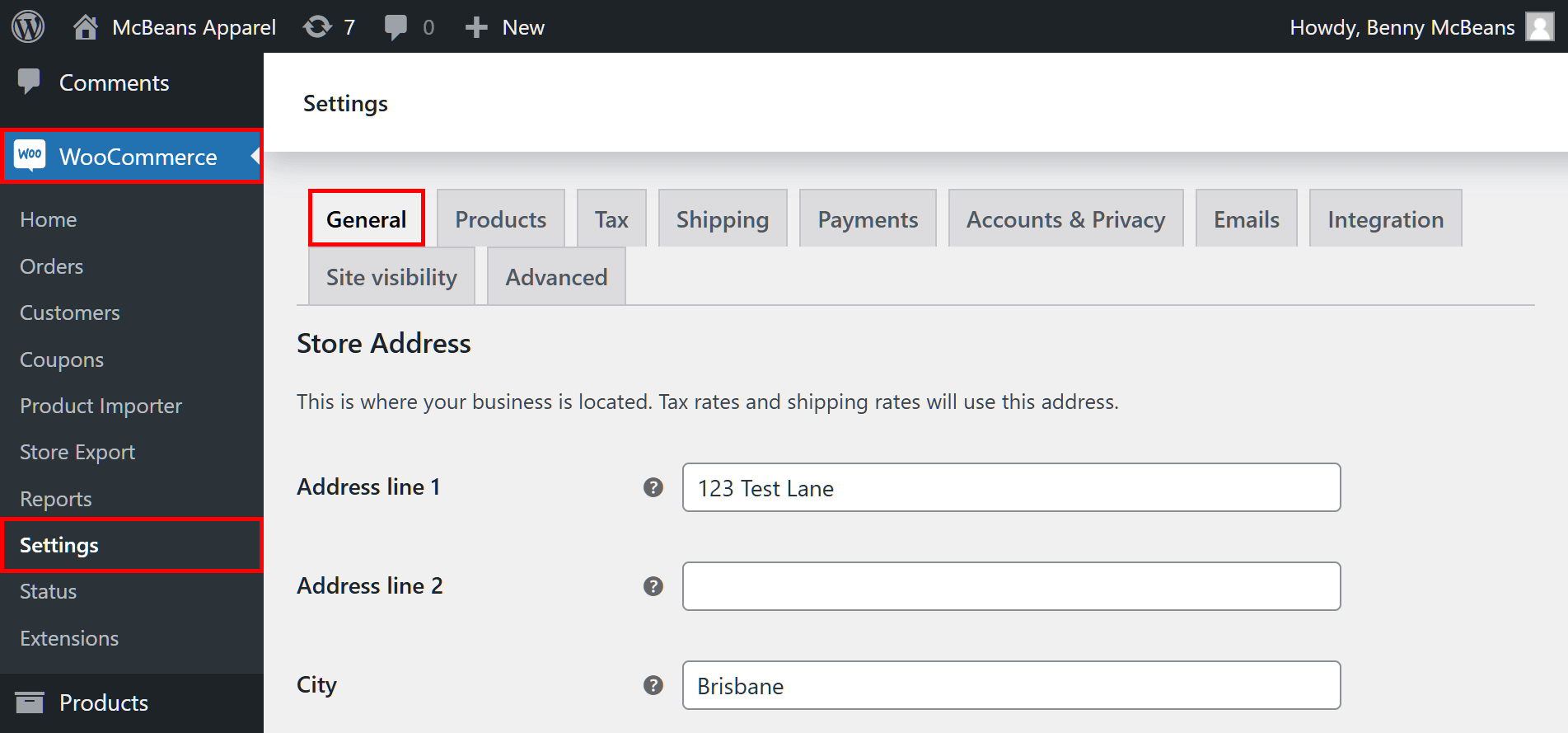
Scrollen Sie nun nach unten und suchen Sie nach dem Abschnitt Währungsoptionen. Hier können Sie die folgenden Optionen konfigurieren:
- Währung: Die Basiswährung, die für Produktpreise in Ihrem Online-Shop angezeigt wird
- Währungsposition: Das Währungssymbol, das vor oder nach dem Preis positioniert werden kann
- Tausendertrennzeichen: Das Symbol, das zur Trennung von Tausendern verwendet wird
- Dezimaltrennzeichen: Das Symbol, das zur Trennung von Dezimalstellen verwendet wird
- Anzahl der Dezimalstellen: Die Anzahl der Dezimalstellen, die nach dem Dezimalpunkt angezeigt werden sollen
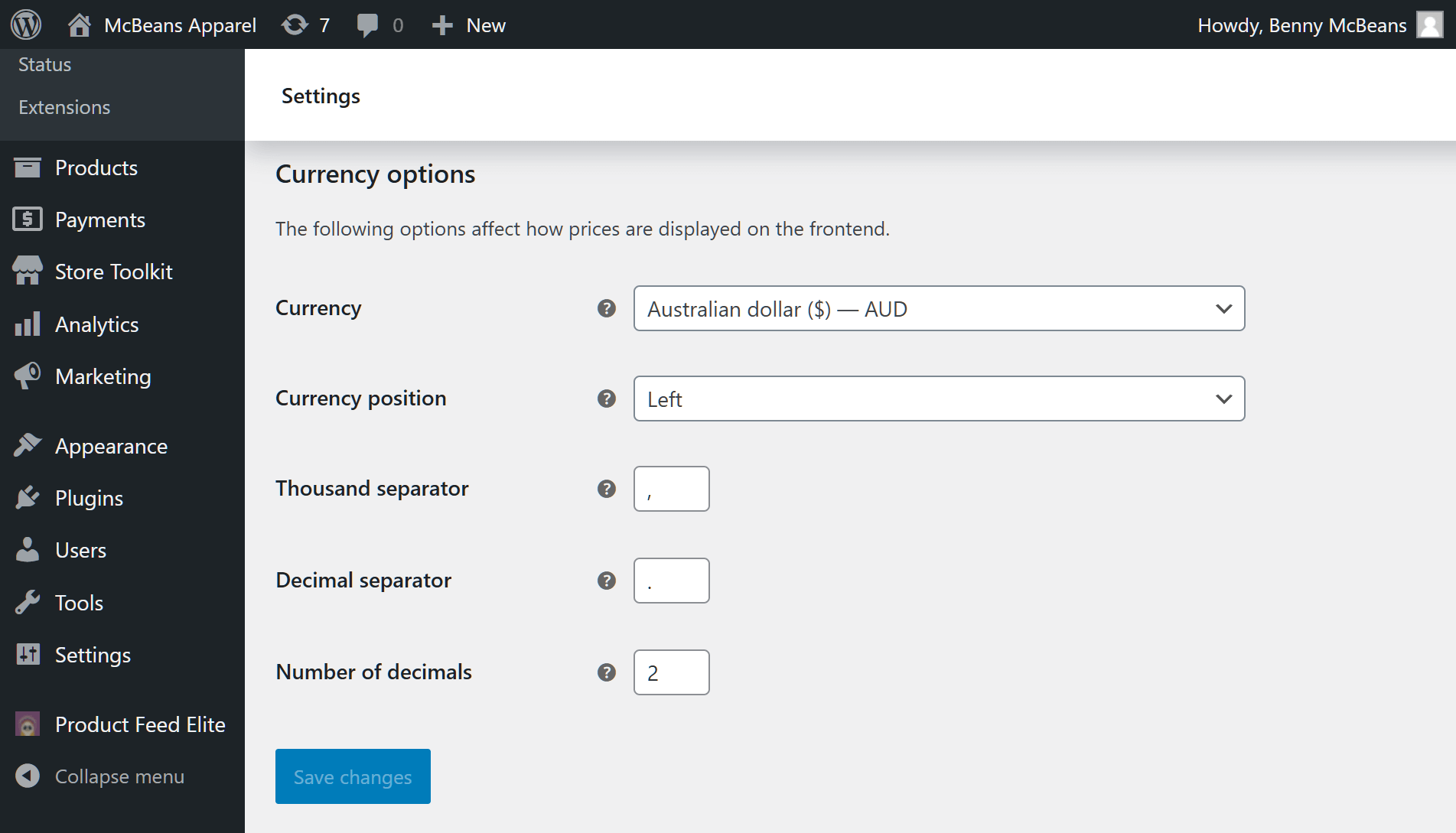
Wenn Sie mit Ihren Einstellungen fertig sind, vergessen Sie nicht, auf die Schaltfläche Änderungen speichern zu klicken! Dadurch werden alle Preise in Ihrem Shop automatisch aktualisiert, um Ihre Änderungen widerzuspiegeln. Beachten Sie einfach, dass Ihre Einstellungen alle Aspekte Ihres Shops beeinflussen – Bestellungen, Berichte und sogar Kundenrechnungen.
Wie aktivieren Sie die Währungsumrechnung in Ihrem Online-Shop?
WooCommerce unterstützt nur eine Basiswährung für jeden Online-Shop. Wenn Sie also eine Echtzeit-Währungsumrechnung anbieten möchten, müssen Sie eine Erweiterung installieren. Glücklicherweise gibt es viele leistungsstarke Plugins, mit denen Sie Produktpreise in verschiedenen Währungen anzeigen und Kunden in einer anderen Währung als der Basiswährung Ihres Shops bezahlen lassen können.
Möchten Sie also jedem Kunden die Möglichkeit geben, die WooCommerce-Währung zu ändern? Hier sind einige großartige Optionen:
- Währungsumrechner für WooCommerce: Dieses beliebte Tool fügt Ihrer Online-Shop einen einfach zu bedienenden Währungsumrechner-Widget hinzu, mit dem Kunden mühelos zwischen verschiedenen Währungen wechseln können.
- Aelia Currency Switcher: Dieser fortschrittliche WooCommerce-Währungsumrechner bietet eine leistungsstarke und umfassende Multi-Währungs-Unterstützung für E-Commerce-Plattformen. Er ermöglicht es Kunden, Preise in verschiedenen Währungen anzuzeigen und Zahlungen zu tätigen, und enthält Funktionen wie automatische Währungskurse und Kompatibilität mit verschiedenen Zahlungs-Gateways.
- WooPayments Multi-Währungs-Funktion: Wenn Sie WooPayments einrichten, schalten Sie die kostenlose Multi-Währungs-Funktionalität frei. Das bedeutet, dass Kunden Produktpreise in ihrer gewählten Währung sehen und in über 100 verschiedenen Währungen bezahlen können.
- Curcy – WooCommerce Multi Currency – Currency Switcher: Dieser WooCommerce-Währungsumrechner erleichtert die Einrichtung mehrerer Währungen in Ihrem Online-Shop, sodass Kunden ihre bevorzugte Währung mit aktuellen Wechselkursen anzeigen und bezahlen können.
- FOX Currency Switcher (formerly WOOCS): Dieser weit verbreitete Switcher lässt Käufer ihre Währung wählen und gibt Ihnen die Kontrolle über Wechselkurse, preisformatierung pro Währung und feste Preise für einzelne Produkte.
- MultilingualPress: Dieses Tool erleichtert die Anzeige Ihrer Inhalte, Produkte und Preise in mehreren Sprachen und Währungen, damit Ihr Shop ein globales Publikum erreichen und ansprechen kann.
- Multi-Währung für WooCommerce: Dieses Multi-Währungs-Plugin für WooCommerce ermöglicht es Ihren Kunden, in ihrer bevorzugten Währung zu bezahlen, was ihr Einkaufserlebnis reibungsloser und bequemer macht.
- Währungsumrechner-Widget: Dieses Währungsumrechner-Widget aktualisiert die Anzeige der Preise auf Ihrer Website, behält aber Transaktionen in der Basiswährung Ihres Shops bei. Es hilft Ihnen, Verkäufe einfach zu verwalten und zu verbuchen, während Kunden Preise in ihrer lokalen Währung sehen können.
Kurzübersicht: So fügen Sie Ihrem Online-Shop einen Währungsumrechner für WooCommerce hinzu
Currency Switcher for WooCommerce erkennt automatisch den Standort Ihres Kunden und zeigt Preise in seiner lokalen Währung basierend auf aktuellen Wechselkursen an.
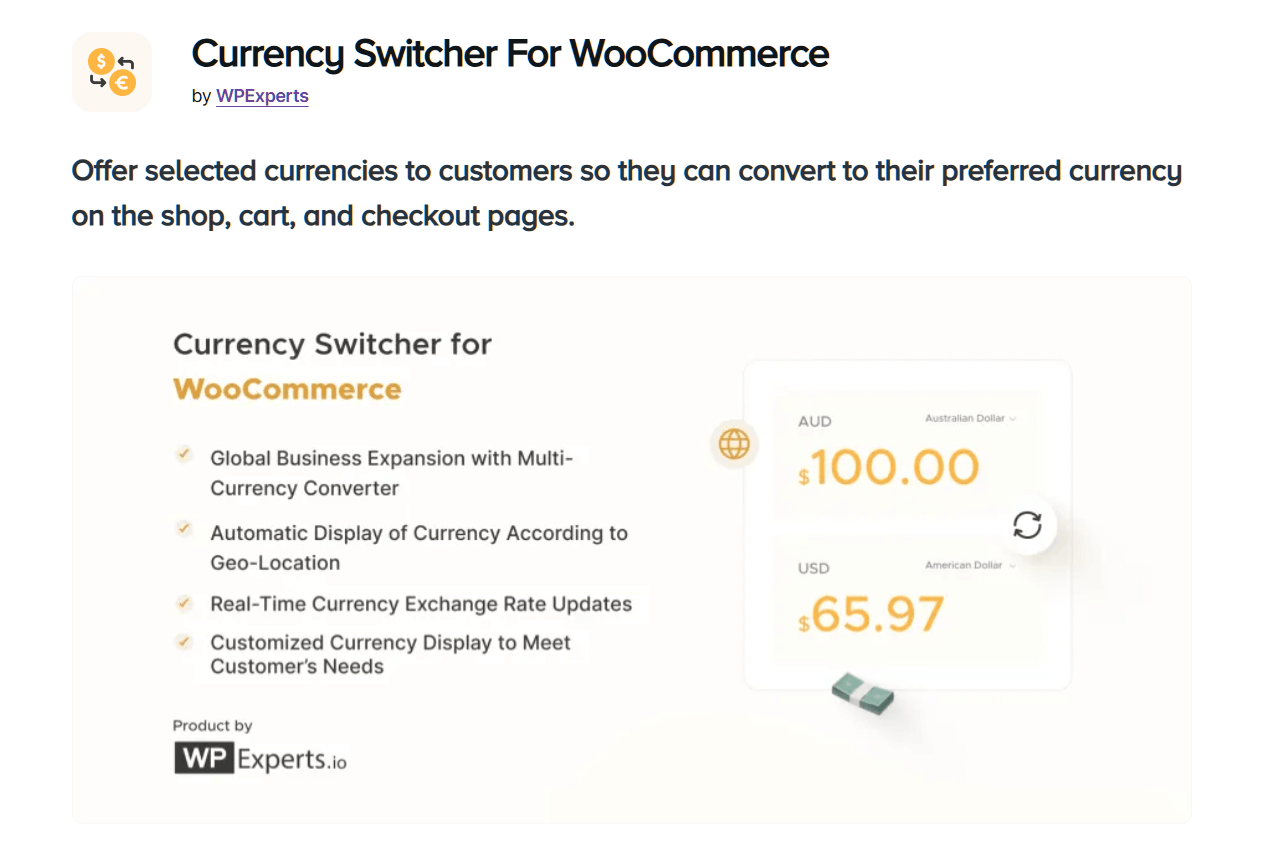
Hier ist, wie Sie es einrichten:
- Kaufen, installieren und aktivieren Sie das Plugin.
- Gehen Sie zu Ihrem WordPress Admin Dashboard und navigieren Sie zu WooCommerce > WCCS Einstellungen, um Ihre Währungseinstellungen zu konfigurieren.
- Gehen Sie zum Abschnitt Währungen. Verwenden Sie dann das Dropdown-Menü, um alle Währungen auszuwählen, die Sie in Ihrem Shop anbieten möchten. Außerdem können Sie jeder Währung eine Bezeichnung geben.
- Aktivieren Sie die automatische Aktualisierung der Wechselkurse. Alternativ können Sie den Wechselkurs für jede Währung manuell festlegen, wobei die Standardwährung in Ihrer WordPress-Umgebung als Basiswert von 1 behandelt wird.
- Konfigurieren Sie die Formatierung. Dies beinhaltet die Auswahl der Ausrichtung jeder Währung, der Anzahl der Dezimalstellen, die nach dem Dezimalpunkt angezeigt werden sollen, und der Flagge, die mit der Währung verbunden ist.
- Wählen Sie das Zahlungsgateway, das für die Währung verwendet werden soll.
Mit dieser Einrichtung wird Ihr Shop für ein globales Publikum sofort zugänglicher.
Tipps zum Wechseln von WooCommerce-Währungen
Damit Ihr E-Commerce-Unternehmen global erfolgreich ist, müssen Sie mehr tun, als nur den Kunden den Wechsel der WooCommerce-Währung zu ermöglichen.
Um internationale Verkäufe zu steigern, wenden Sie die folgenden zusätzlichen Strategien an:
1. Umgang mit Wechselkursen
Die genaue Einhaltung der Wechselkurse ist entscheidend für die Aufrechterhaltung des Kundenvertrauens. Die meisten Währungs-Plugins ermöglichen es Ihnen, diesen Prozess zu automatisieren, indem sie Echtzeitkurse von vertrauenswürdigen Quellen wie Open Exchange Rates oder XE.com abrufen. Wenn Sie die volle Kontrolle wünschen, können Sie die Kurse manuell eingeben und nach Bedarf anpassen. Stellen Sie in jedem Fall sicher, dass Ihre Preise regelmäßig aktualisiert werden, damit internationale Kunden nicht von Preisunterschieden überrascht werden.
2. Optimierung des Benutzererlebnisses
Es geht nicht nur darum, verschiedene Währungen anzubieten; Sie müssen auch sicherstellen, dass Ihre Kunden genau wissen, was sie bezahlen. Die Anzeige des richtigen Währungssymbols, die Verwendung der richtigen Formatierung (z. B. 100 € vs. €100) und die Rundung von Preisen zur Klarheit sind entscheidend für ein reibungsloses Erlebnis.
Zusätzlich können Sie Geolocation-Funktionen nutzen, um automatisch die lokale Währung für jeden Besucher anzuzeigen. Dies minimiert Verwirrung und verringert die Wahrscheinlichkeit von Warenkorbabbrüchen, da der Kunde nicht raten muss, wie viel ihm berechnet wird.
3. Zahlungen in verschiedenen Währungen verwalten
Wenn es um Zahlungen geht, sind nicht alle Gateways gleich. Sie müssen sicherstellen, dass Ihr Zahlungs-Gateway mehrere Währungen unterstützt. Einige Optionen, wie PayPal und Stripe, wickeln internationale Transaktionen gut ab, aber überprüfen Sie doppelt, ob sie die von Ihnen angebotenen Währungen abdecken.
Wenn Ihr Gateway eine bestimmte Währung nicht unterstützt, zeigt WooCommerce die Preise weiterhin in dieser Währung an, aber dem Kunden wird die Standardwährung Ihres Shops berechnet. Dies kann zu unerwarteten Wechselgebühren für den Kunden führen, wählen Sie Ihr Gateway also mit Bedacht.
4. Steuer- und Versandüberlegungen
Steuern und Versand können kompliziert werden, wenn Sie international verkaufen, aber WooCommerce bietet Ihnen die Werkzeuge, um dies effizient zu verwalten. Sie müssen die Steuersätze für jede Region, in die Sie verkaufen, konfigurieren und dabei bedenken, dass Steuern je nach Währung variieren können. Ebenso möchten Sie Ihre Versandkosten basierend auf dem Standort des Kunden und der von ihm verwendeten Währung anpassen.
Hier können Produkt-Feeds unglaublich hilfreich sein. Sie stellen sicher, dass Ihre Angebote genaue Preise, Steuern und Versandkosten über verschiedene Vertriebskanäle hinweg anzeigen. Aber wir werden uns als Nächstes näher mit Produkt-Feeds befassen.

Produkt-Feeds zur Steigerung internationaler Verkäufe nutzen
Wie passen also Produkt-Feeds hier hinein?
Lassen Sie uns zuerst einige Schlüsselfragen zu Produkt-Feeds beantworten.
1. Was ist ein Produkt-Feed?
Ein Produkt-Feed ist eine Datendatei, die alle Details zu Ihren Produkten enthält, einschließlich Titeln, Beschreibungen, Preisen, Verfügbarkeit und sogar Währung. Wenn Sie diese Feeds an verschiedene Plattformen (wie Google Shopping, Bing usw.) senden, verwenden diese die Daten, um Ihre Produkte potenziellen Kunden anzuzeigen. Daher stellt die Einrichtung Ihrer Produkt-Feeds zur Einbeziehung lokaler Währungen sicher, dass internationale Käufer auf jeder Plattform, die sie besuchen, genaue, aktuelle Preise sehen.
Wenn Sie beispielsweise auf Google Shopping verkaufen, kann Ihr Feed die Preise automatisch an den Standort des Besuchers anpassen und ihm Ihr Produkt in seiner lokalen Währung anzeigen. Dies schafft ein nahtloses Einkaufserlebnis über alle Kanäle hinweg und erhöht Ihre Chancen, diese internationalen Besucher in Käufer umzuwandeln.
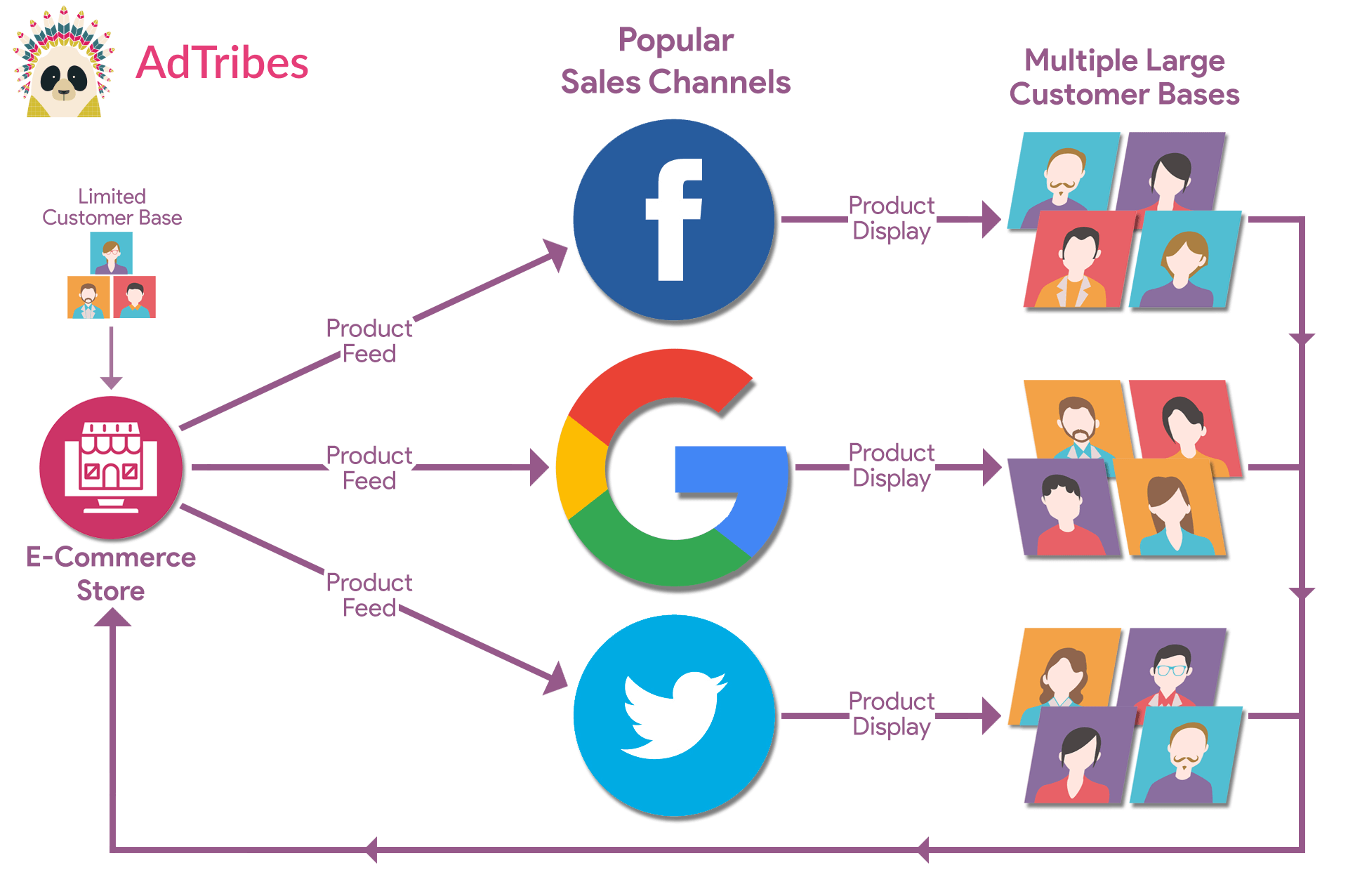
Sie haben Hunger auf mehr Informationen über Produkt-Feeds? Dann lesen Sie unseren umfassenden Leitfaden, „Was ist ein Produkt-Feed und wie erstellt man einen? (Ultimativer Leitfaden)„

2. Warum Produkt-Feeds erstellen?
Produkt-Feeds sind unerlässlich, um Ihre Produkte mehr potenziellen Käufern zu präsentieren.
Durch die Erstellung von Feeds können Sie Ihre Produkte auf verschiedenen beliebten Vertriebskanälen listen, wie zum Beispiel:
- Google Shopping
- Bing Shopping
- Snapchat
- TikTok
- Connexity
- PriceGrabber
- ShopMania
- Shopzilla
- PriceRunner
- Kelkoo
- Idealo
- ... und mehr!
Wenn Sie Ihre Produkte auf Online-Marktplätzen, Suchmaschinen, Social-Media-Plattformen, Preisvergleichsseiten und Händlerwebsites präsentieren, erhöhen Sie die Sichtbarkeit Ihres Shops und ziehen Käufer an, die Ihre Website möglicherweise nicht direkt gefunden hätten.
Produkt-Feeds halten Ihre Angebote auch mit Echtzeitinformationen auf dem neuesten Stand und stellen sicher, dass Ihr Inventar, Ihre Preise und Ihre Produktdetails immer korrekt sind, was Vertrauen schafft und das Einkaufserlebnis verbessert.
Letztendlich helfen Produkt-Feeds dabei, mehr Traffic zu generieren und den Umsatz auf mehreren Plattformen zu steigern.
3. Wie erstellt man Produkt-Feeds?
Um WooCommerce-Produkt-Feeds zu erstellen, benötigen Sie eine Produkt-Daten-Feed-Software.
AdTribes Product Feed ist eines der führenden WooCommerce-Plugins zur Erstellung von Produkt-Feeds und ermöglicht es Ihnen, effektive Produkt-Feeds zu erstellen, mit denen Sie Produkte über verschiedene Vertriebskanäle präsentieren können.

AdTribes bietet eine kostenlose und eine Premium-Version, die beide viele leistungsstarke Tools enthalten. Letztere bietet jedoch zusätzliche Funktionen, einschließlich der vollständigen Integration mit mehreren WooCommerce-Währungsumschaltern. Was uns zu Folgendem bringt...
AdTribes Product Feed Elite zur Änderung der WooCommerce-Währung verwenden
Sobald Sie AdTribes Product Feed Elite gekauft, heruntergeladen, installiert und aktiviert haben, können Sie Multi-Währungs-Feeds mit dem Product Feed Multi-Currency Addon hinzufügen, das in den Plus- und Business-Plänen verfügbar ist. Das Addon funktioniert mit den folgenden WooCommerce-Währungsumschaltern:
- Curcy Währungsumrechner
- Aelia Währungsumrechner
- WCML, WooCommerce Mehrsprachigkeit
- FOX Currency Switcher
Aber zuerst müssen Sie diese Optionen aktivieren. Gehen Sie also zu Ihrem WordPress Admin Dashboard und klicken Sie auf Product Feed Elite > Settings > Plugin settings. Aktivieren Sie dann einen der WooCommerce-Währungsumschalter, wie unten gezeigt:
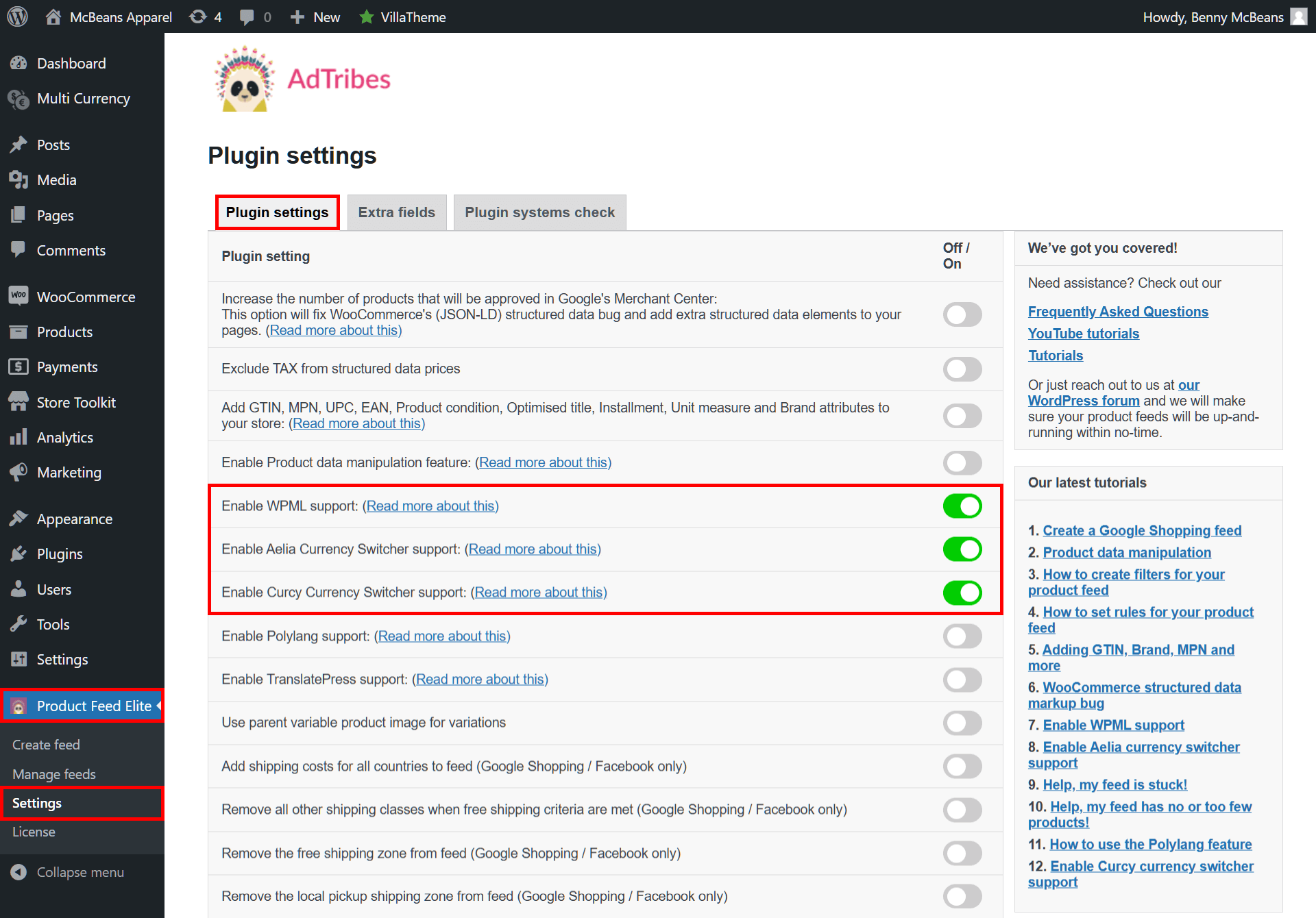
In unserem Beispiel aktivieren wir Curcy Currency Switcher.
Gehen Sie dann zurück zu Ihrem WordPress Admin Dashboard und navigieren Sie zu Product Feed Elite > Create Feed. Dies führt Sie zur Seite General feed settings, wo Sie den Prozess der Feed-Erstellung starten können.
Wie Sie unten sehen können, haben Sie jetzt Zugriff auf Curcy Currency Switcher, sodass Sie auf das Dropdown-Menü klicken und eine Währung aus einer riesigen Liste auswählen können.
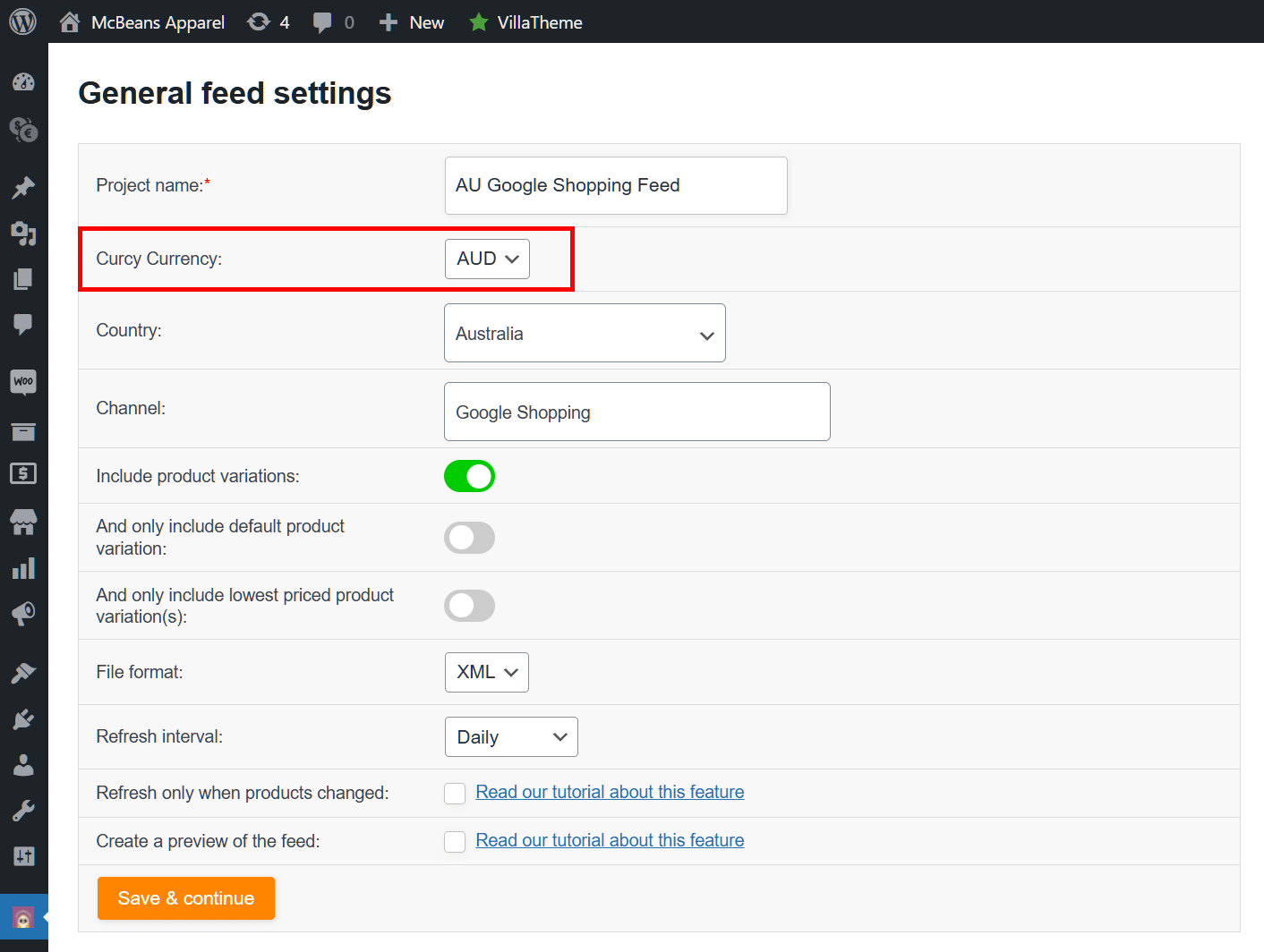
Stellen Sie sicher, dass die von Ihnen ausgewählte Währung Ihrem bevorzugten Zielland entspricht.
Und das ist alles! Sobald Sie mit der Erstellung Ihres Produkt-Feeds fertig sind, verwendet AdTribes die von Ihnen ausgewählte Währung, um Ihre Produktpreise zu berechnen. Zusätzlich wird diese Währung als Präfix vor dem Preis selbst angezeigt.
Weitere Informationen zu den Integrationen von AdTribes Product Feed Elite mit diesen WooCommerce-Währungsumschalter-Plugins finden Sie in den folgenden Artikeln:
- Neue Integration! Curcy Currency Switcher Plugin jetzt kompatibel mit Product Feed Elite
- Neue Integration! Aelia Currency Switcher für Multi-Währungs-Produktfeeds
- Neues Feature! WPML-Unterstützung für Produktfeeds (Sprach- & Währungsumschaltung)
- Neue Integration! FOX Currency Switcher für WooCommerce Feeds
Häufig gestellte Fragen: WooCommerce-Währungsumrechnung
Es ist Zeit, einige häufig gestellte Fragen zur Währungsumrechnung zu beantworten!
1. Wo finde ich die Währungsoptionen in WooCommerce?
Um die Währungsoptionen in den WooCommerce-Einstellungen zu finden, navigieren Sie zum WooCommerce-Admin-Dashboard und gehen Sie zu Einstellungen > Allgemein. Hier finden Sie den Abschnitt Währungsoptionen, der Optionen enthält, mit denen Sie die WooCommerce-Währung und mehr ändern können.
2. Wie ändere ich die Währung in den WooCommerce-Einstellungen?
Um die Währung in den WooCommerce-Einstellungen zu ändern, gehen Sie zuerst zum WooCommerce-Admin-Dashboard. Klicken Sie dann auf Einstellungen > Allgemein und suchen Sie nach dem Abschnitt Währungsoptionen. Hier können Sie die WooCommerce-Währung ändern, die Position des Währungssymbols wählen, die Symbole für die Trennung von Dezimal- und Tausendstellen auswählen und die Anzahl der Dezimalstellen bestimmen, die nach dem Dezimalpunkt angezeigt werden sollen.
3. Wie ändere ich die Dollar-Währung in WordPress?
Um die Dollarwährung in WordPress zu ändern, navigieren Sie zuerst zum WooCommerce-Admin-Dashboard. Klicken Sie dann auf Einstellungen > Allgemein und suchen Sie nach dem Abschnitt Währungsoptionen. Klicken Sie hier auf das Dropdown-Menü der Option Währung und wählen Sie eine andere Währung aus.
4. Wie füge ich einen Währungsumrechner in WooCommerce hinzu?
Um einen Währungsumrechner in WooCommerce hinzuzufügen, gehen Sie zuerst zu Ihrem WooCommerce-Admin-Dashboard. Klicken Sie dann auf Plugins > Neues Plugin hinzufügen. Suchen Sie anschließend im Suchfeld nach einem Plugin, mit dem Sie Ihre Währungsanzeigen ändern können. Sobald Sie eines gefunden haben, klicken Sie einfach auf die Schaltfläche Installieren, gefolgt von der Schaltfläche Aktivieren.
Alternativ können Sie eine Währungsumrechnungssoftware kaufen und herunterladen, dann zu Ihrem WooCommerce-Admin-Dashboard navigieren und auf Plugins > Neues Plugin hinzufügen. klicken. Klicken Sie dann auf die Schaltfläche Plugin hochladen, gefolgt von der Schaltfläche Datei auswählen. Suchen und klicken Sie dann auf Ihre heruntergeladene Datei und klicken Sie auf die Schaltfläche Jetzt installieren. Kehren Sie nun zu Ihrem WooCommerce-Admin-Dashboard zurück und klicken Sie auf Plugins > Installierte Plugins. Klicken Sie schließlich auf Ihr neu installiertes Plugin und dann auf Aktivieren.
5. Was ist die beste Lösung zur Änderung der WooCommerce-Währung?
Die beste Software, mit der Sie die Währung in WooCommerce ändern können, hängt von Ihren individuellen Anforderungen ab. Die besten Lösungen sind jedoch:
- Währungsumrechner für WooCommerce
- Aelia Währungsumrechner
- Curcy Währungsumrechner
- FOX Currency Switcher
- Multi-Währung für WooCommerce
- WooPayments Multi-Währungsfunktion
- MultilingualPress
- Währungsumrechner-Widget
6. Benötige ich einen Währungsumrechner an der Kasse meiner Website?
Es ist nicht notwendig, dass Ihre Website an der Kasse unterschiedliche Währungen anzeigt.
Wenn Sie jedoch an internationale Märkte verkaufen möchten, sollten Sie ein Währungsumrechnungstool haben, das Preise in lokalen Währungen anzeigt. Dies hilft Kunden, informierte Kaufentscheidungen zu treffen und verbessert ihr Einkaufserlebnis.
Fazit
Die globale Expansion Ihres E-Commerce-Shops erfordert mehr als nur den Verkauf großartiger Produkte. Es geht darum, sicherzustellen, dass sich Ihre Kunden beim Einkaufen wie zu Hause fühlen – beginnend mit der Angebotspreise in ihrer lokalen Währung. Mit den richtigen Einstellungen, Plugins und Produkt-Feeds können Sie Ihren Shop auf Erfolgskurs bringen und Ihre internationalen Verkäufe steigern.
Zusammenfassend lässt sich sagen, dass dieser Artikel die folgenden Schlüsselkonzepte behandelt hat:
- Die Vorteile des Angebots mehrerer Währungen auf Ihrer E-Commerce-Plattform
- So richten Sie die Basiswährung Ihrer Plattform ein
- So aktivieren Sie die Währungsumrechnung in Ihrem Online-Shop
- WooCommerce Währungsumrechnungstipps
- So nutzen Sie Produkt-Feeds, um internationale Verkäufe anzukurbeln
- So verwenden Sie AdTribes Product Feed Elite, um die WooCommerce-Währung zu ändern
Haben Sie Fragen zur Änderung der Währung in WooCommerce? Lassen Sie es uns im Kommentarbereich unten wissen!