Überprüft von
Die internationale Reichweite Ihres Shops zu erweitern erfordert mehr als nur großartige Produkte – es geht darum, das Einkaufserlebnis so bequem und angenehm wie möglich zu gestalten, egal wo sich Ihre Kunden befinden. Hier kommt ein WooCommerce Sprachwechsler ins Spiel.
Mit einer WooCommerce-Sprachwechsel-Lösung können Sie Ihre Produktangebote lokalisieren und so ein globales Publikum erreichen. Mit nur wenigen Klicks kann Ihr Shop Kunden die Möglichkeit bieten, in ihrer bevorzugten Sprache zu stöbern, was ihr Einkaufserlebnis verbessert und Ihre internationalen Verkäufe steigert!
In diesem Leitfaden zeigen wir Ihnen, wie einfach es ist, einen mehrsprachigen Shop in WooCommerce zu erstellen. Darüber hinaus erklären wir, wie dies mit Produkt-Feeds zusammenhängt, damit Ihre Angebote auf wichtigen Vertriebskanälen wie Google Shopping, Bing und Connexity präsentiert werden.
Legen wir also los!
Inhaltsverzeichnis
- Welche Vorteile hat die Mehrsprachigkeit Ihrer E-Commerce-Plattform?
- Wie Sie die Sprache Ihres WooCommerce-Shops ändern?
- Wie richtet man einen mehrsprachigen WooCommerce-Shop ein?
- Übersicht: Hinzufügen eines WooCommerce-Sprachumschalters zu Ihrem Shop
- Schritt 1: Ein Plugin zum Übersetzen von Texten hinzufügen
- Schritt 2: Ihre Einstellungen konfigurieren
- Schritt 3: Weitere Einstellungen erkunden und konfigurieren
- Schritt 4: Ein Sprachwechsler-Widget einrichten (optional)
- Schritt 5: Den Sprachwechsler zum Navigationsmenü hinzufügen (optional)
- Wie Sie Ihre Reichweite noch weiter steigern können…
- Übersicht: Hinzufügen eines WooCommerce-Sprachumschalters zu Ihrem Shop
- Internationale Verkäufe mit Produkt-Feeds ankurbeln
- AdTribes Product Feed Elite zur Änderung der WooCommerce-Sprache verwenden
- Häufig gestellte Fragen zu WooCommerce-Sprachumschaltern
- Fazit
Welche Vorteile hat die Mehrsprachigkeit Ihrer E-Commerce-Plattform?
Ihre E-Commerce-Plattform mehrsprachig zu machen, eröffnet Türen zu enormen Wachstumschancen. Hier ist der Grund:
- Globale Zielgruppe erreichen: Wenn Sie mehrere Sprachen anbieten, wird Ihr Shop für Kunden auf der ganzen Welt zugänglich. Je mehr Menschen Ihre Produkte sehen können, desto größer ist Ihr Verkaufspotenzial.
- Besseres Kundenerlebnis: Wenn Käufer Ihre Produktangebote in ihrer eigenen Sprache durchsuchen, entsteht ein angenehmeres, personalisiertes Erlebnis, das Käufe und Kundenbindung fördern kann.
- Gesteigerte Verkäufe: Ein reibungsloses Einkaufserlebnis führt zu zufriedeneren Kunden. Dies kann zu höheren Konversionsraten führen und Wiederholungskäufe fördern.
- Stärkeres Markenvertrauen: Durch die Anpassung Ihrer Inhalte für verschiedene Regionen zeigen Sie, dass Sie die Bedürfnisse Ihrer Kunden verstehen und sich bemühen, ihnen ein exzellentes Einkaufserlebnis zu bieten. Dies hilft, Vertrauen und Zuverlässigkeit bei globalen Zielgruppen aufzubauen.
- Verbesserte SEO: Eine mehrsprachige Website hilft Ihnen, in Suchmaschinen in verschiedenen Regionen zu ranken und mehr organischen Traffic aus nicht-englischsprachigen Ländern zu generieren.
- Wettbewerbsvorteil: Wenn Sie einen mehrsprachigen Shop erstellen, heben Sie sich von Wettbewerbern ab, die möglicherweise nur eine einzige Sprache bedienen. Dies verschafft Ihnen einen Vorteil auf internationalen Märkten.
Mehrsprachigkeit vergrößert nicht nur Ihre Zielgruppe, sondern erhöht auch die Sichtbarkeit und hilft Ihnen, sich von der Konkurrenz abzuheben!

Wie Sie die Sprache Ihres WooCommerce-Shops ändern?
Eine Möglichkeit, Kunden aus einer bestimmten Region anzusprechen, ist die Einrichtung Ihres WooCommerce-Shops in deren Sprache. In diesem Abschnitt werden wir die beiden Möglichkeiten besprechen, wie Sie dies tun können.
1. WooCommerce-Sprache ändern: Frontend und Backend
Um eine einzige Sprache für Kunden und Website-Administratoren auszuwählen, gehen Sie zum WordPress Admin Dashboard und navigieren Sie zu Einstellungen > Allgemein.
Scrollen Sie zum Ende der Seite und finden Sie die Option Website-Sprache. Hier können Sie über das Dropdown-Menü Ihre bevorzugte Sprache aus einer riesigen Liste auswählen. Dies wird die Sprache sein, die sowohl im Frontend (kundenorientiert) als auch im Backend (Admin-Bereich) angezeigt wird.
Zum Beispiel haben wir im folgenden Bild Englisch als Sprache für die gesamte Website ausgewählt. Diese Einrichtung ist ideal, wenn Sie ein englischsprachiges Team haben und nur englischsprachige Kunden bedienen möchten.
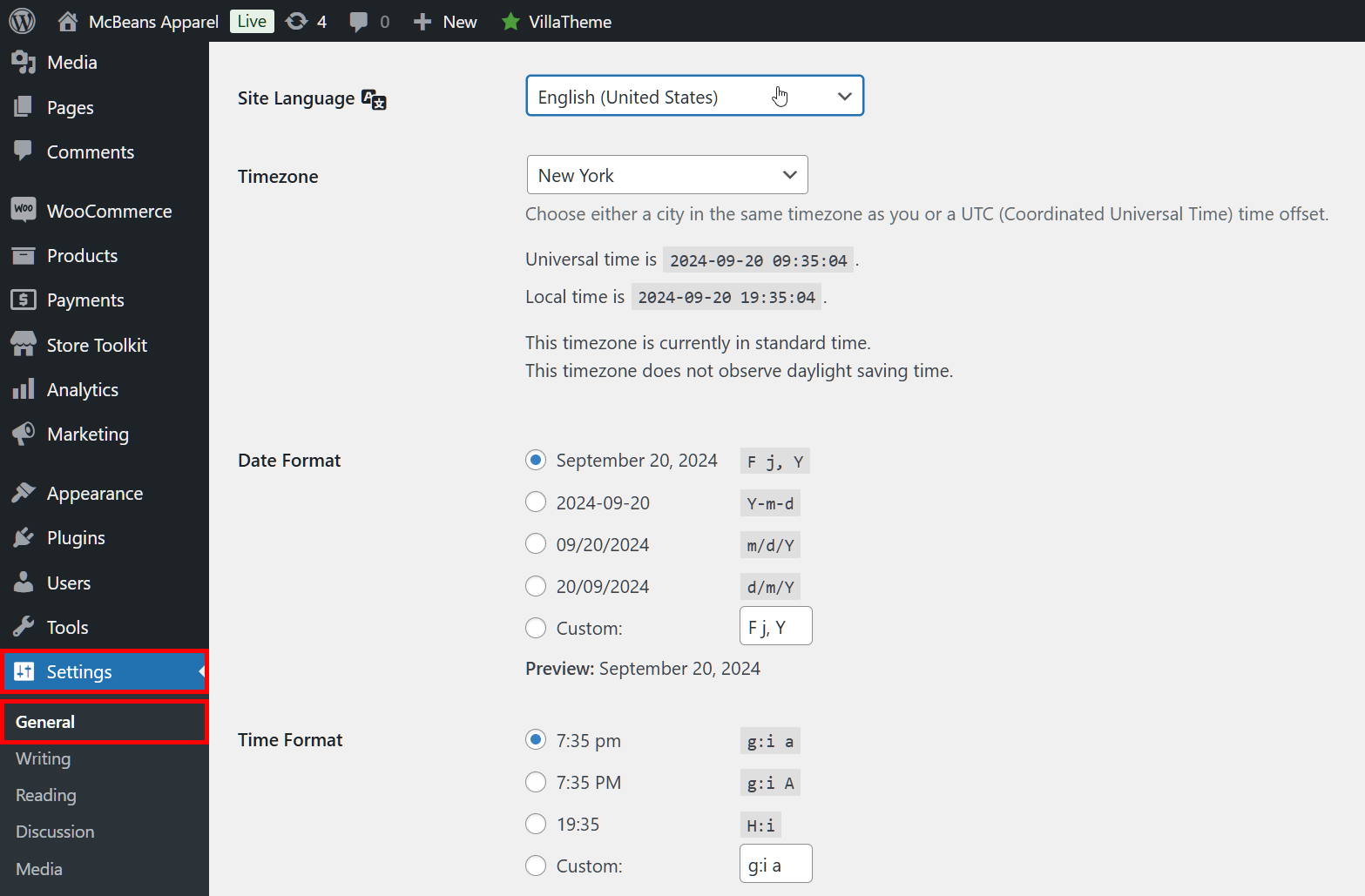
Wie Sie im Bild sehen können, haben Sie auch viele andere Optionen zur Auswahl, darunter die Zeitzone Ihres Shops, das Datums- und Zeitformat sowie den Wochenanfang.
Vergessen Sie nicht, auf die Schaltfläche Änderungen speichern zu klicken, um Ihre Einstellungen zu übernehmen!
2. WooCommerce-Sprache ändern: Nur Backend
Die Backend-Sprache ist diejenige, die Ihre Shop-Administratoren bei der Verwaltung von Bestellungen, Produkten und Einstellungen verwenden. Wenn Ihre Teammitglieder eine andere Sprache als Ihre Kunden sprechen, können Sie die Sprache des Backends in ihre Muttersprache ändern.
Verwenden Sie zuerst Website-Sprache, um die Sprache Ihrer gesamten Website wie oben beschrieben auszuwählen.
Gehen Sie dann von Ihrem WordPress Admin-Dashboard zu Benutzer > Profil. Scrollen Sie als Nächstes zu Sprache und wählen Sie eine neue Sprache aus dem Dropdown-Menü aus. Klicken Sie abschließend unten auf der Seite auf Profil aktualisieren , um Ihre Einstellungen zu speichern.
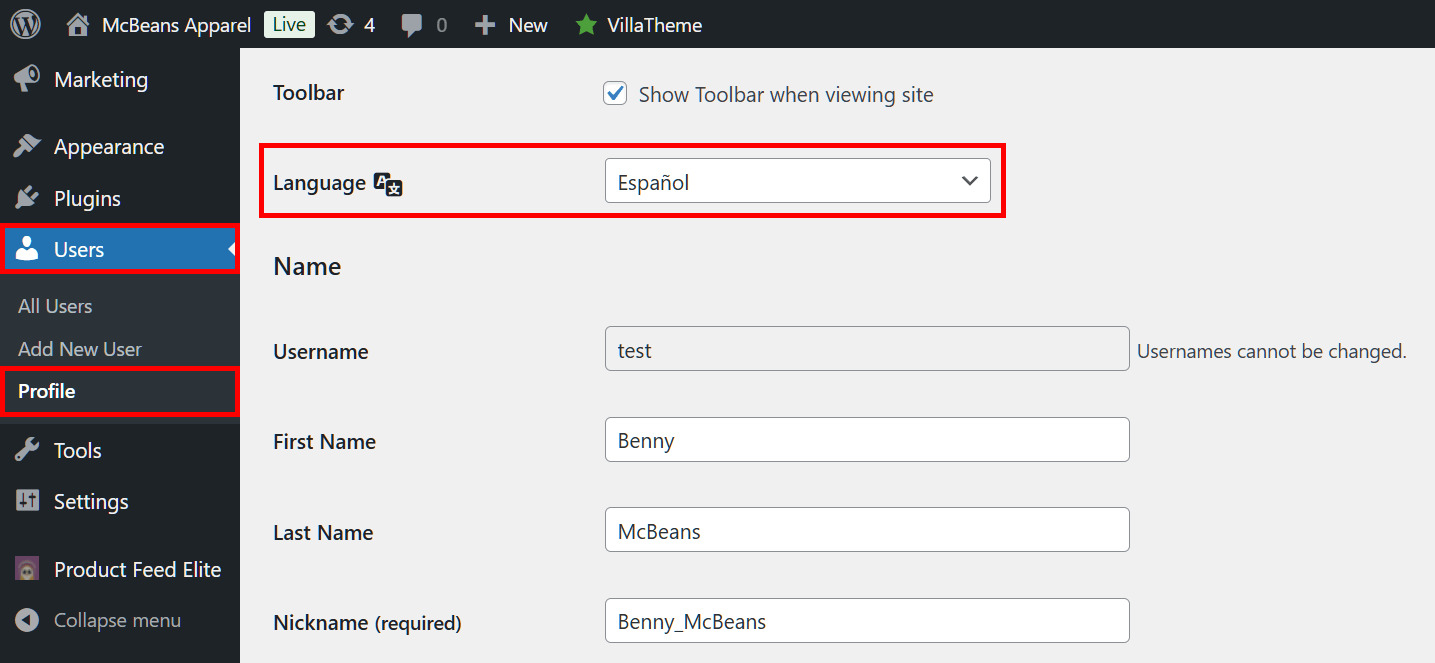
Im Grunde wird dadurch das gesamte Backend in Ihre ausgewählte Sprache übersetzt.
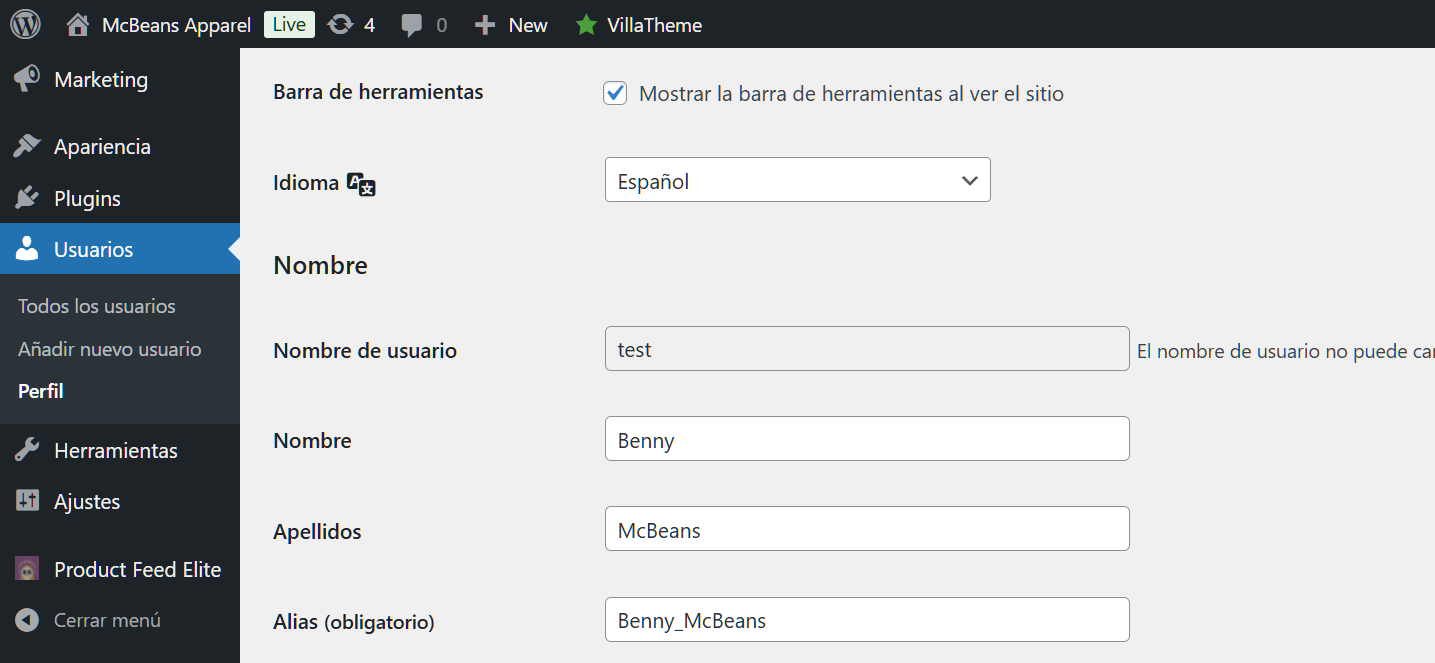
Während beide Methoden es Ihnen ermöglichen, Kunden aus einer bestimmten Region zu bedienen, erlauben sie Ihnen nicht, Kunden aus mehreren Regionen gleichzeitig zu bedienen. Dazu benötigen Sie spezielle WooCommerce-Erweiterungen, wie z. B. WooCommerce-Sprachwechsler-Plugins.
Was uns zu… bringt
Wie richtet man einen mehrsprachigen WooCommerce-Shop ein?
Der beste und einfachste Weg, Ihrem WooCommerce-Shop eine mehrsprachige Funktionalität zu verleihen, ist die Verwendung von Plugins, die die WooCommerce-Sprache ändern können.
Hier sind einige beliebte WooCommerce-Erweiterungen, mit denen Sie einen mehrsprachigen Shop erstellen können:
- WPML (WordPress Multilingual Plugin): Ein weit verbreitetes Plugin, mit dem Sie Seiten, Produkte und andere Inhalte einfach in mehrere Sprachen übersetzen können.
- Weglot: Diese Erweiterung bietet automatische Übersetzungen und ist einfach einzurichten, mit einer benutzerfreundlichen Oberfläche zur Verwaltung mehrerer Sprachen.
- Polylang: Ein kostenloses Plugin, das hilft, die Inhalte Ihres Shops zu übersetzen, und es Ihnen ermöglicht, einen mehrsprachigen WooCommerce-Shop effizient zu betreiben.
- TranslatePress: Ein visuelles Übersetzungstool, mit dem Sie Ihren gesamten Shop, einschließlich Produktseiten und Checkout, direkt vom Frontend aus übersetzen können.
Diese WooCommerce-Sprachwechsel-Plugins bieten die Flexibilität, internationale Kunden zu erreichen, indem sie Ihren Shop in mehreren Sprachen verfügbar machen.
Übersicht: Hinzufügen eines WooCommerce-Sprachumschalters zu Ihrem Shop
Das Hinzufügen einer WooCommerce-Sprachwechsel-Erweiterung zu Ihrem Shop ist einfach. Um Ihnen zu zeigen, wie es geht, verwenden wir Polylang als Beispiel. Schließlich können Sie es kostenlos erwerben!
Implementieren Sie einfach die folgenden Schritte:
Schritt 1: Ein Plugin zum Übersetzen von Texten hinzufügen
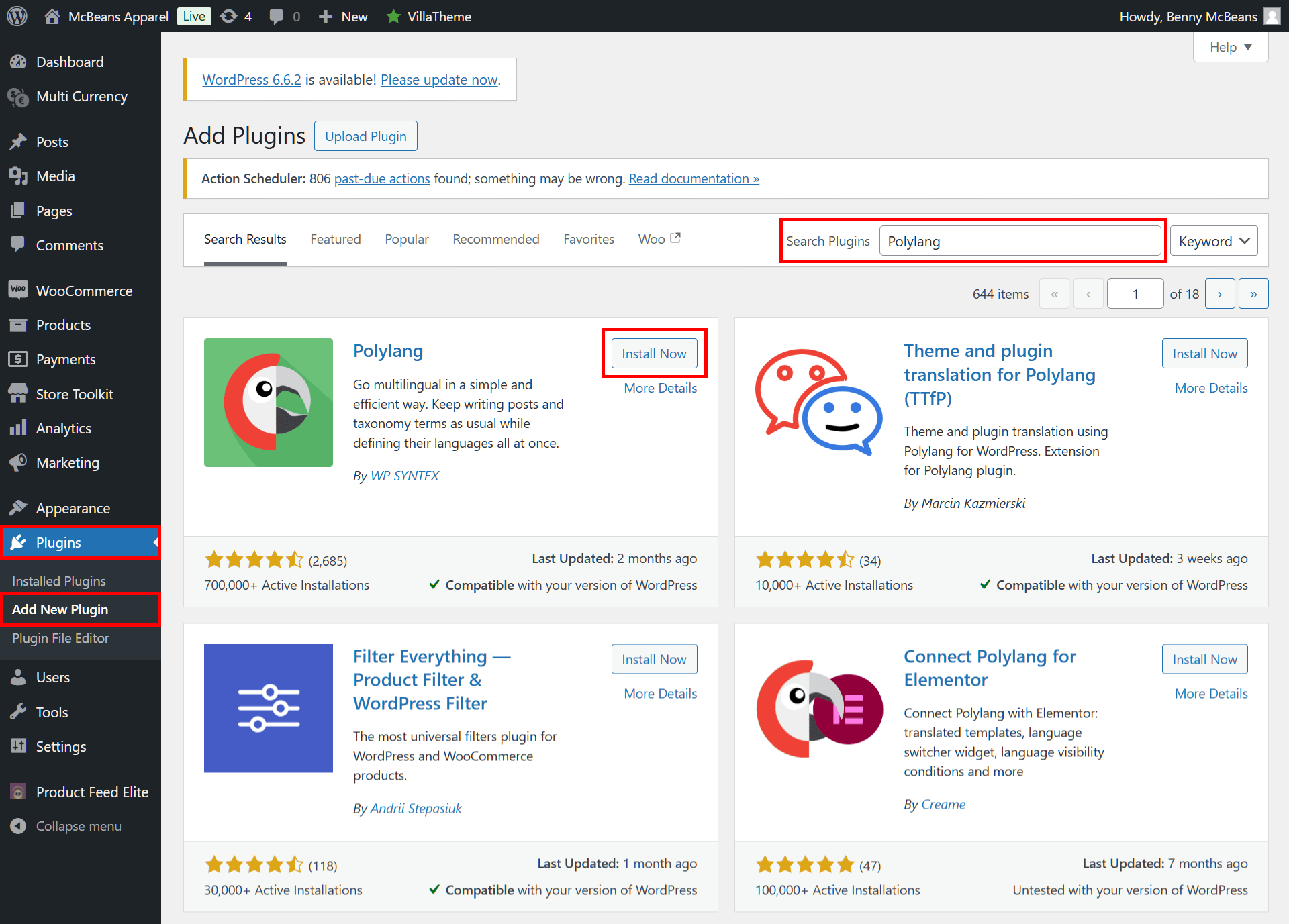
Gehen Sie zu Ihrem WordPress Admin Dashboard und navigieren Sie dann zu Plugins > Neues Plugin hinzufügen.
Geben Sie dann im Eingabefeld Plugins durchsuchen "Polylang" ein. Sobald Polylang in der Plugin-Liste erscheint, klicken Sie auf die Schaltfläche Jetzt installieren und anschließend auf die Schaltfläche Aktivieren.
Schritt 2: Ihre Einstellungen konfigurieren
Wenn Sie Polylang zum ersten Mal aktivieren, hilft Ihnen die Erweiterung, verschiedene wichtige Einstellungen über einen Einrichtungsassistenten zu konfigurieren.
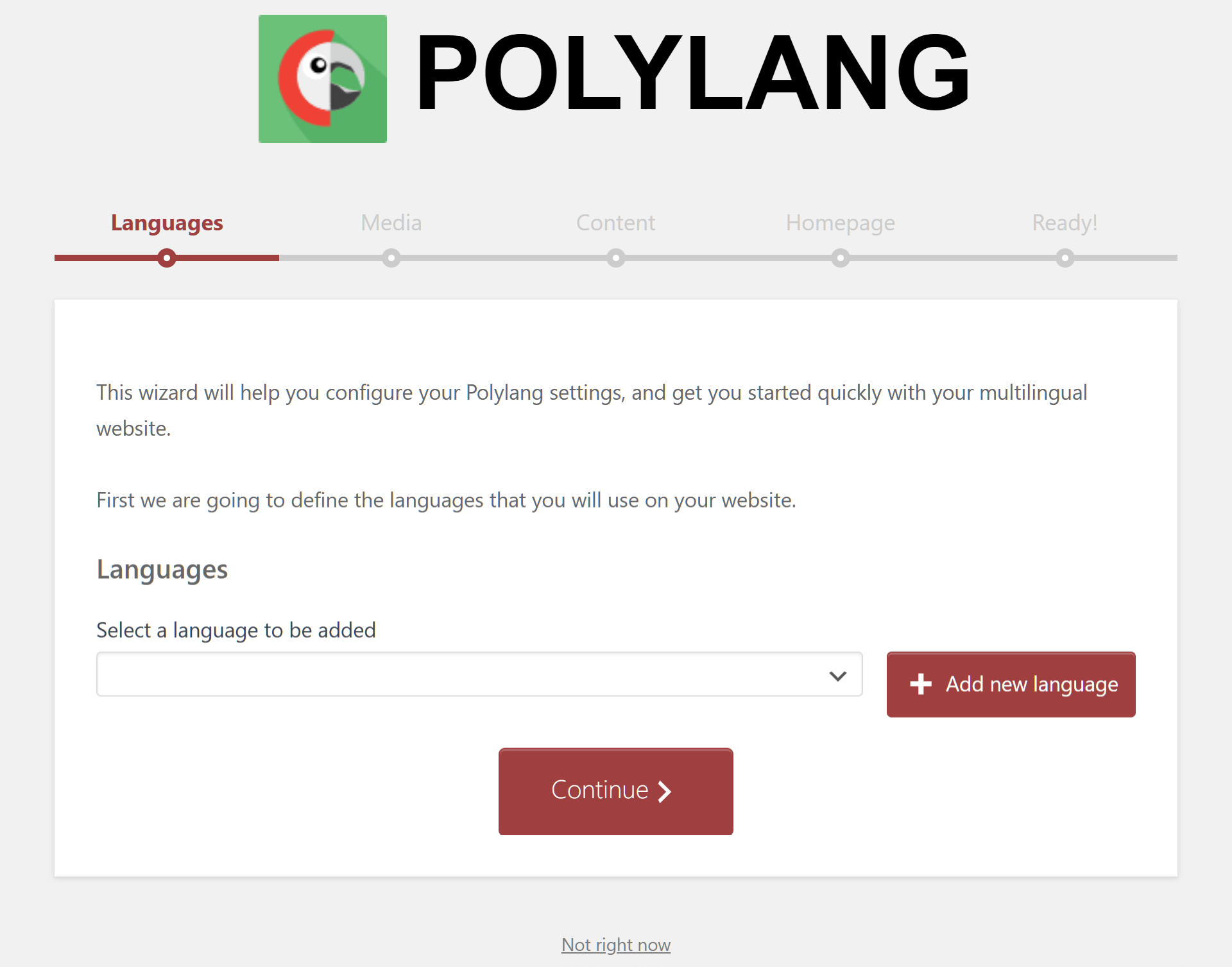
Der Einrichtungsassistent ist einfach abzuschließen. Sie müssen lediglich die Sprachen auswählen, die Sie Ihrem Shop hinzufügen möchten (einschließlich Ihrer Standardsprache), entscheiden, ob medienbezogene Texte (wie Bildtitel und Alternativtexte) übersetzt werden sollen, und eine Sprache für Inhalte ohne zugewiesene Sprache auswählen. Wenn Sie sich bei einer dieser Einstellungen nicht sicher sind, bietet der Einrichtungsassistent hilfreiche Polylang-Anleitungen, die Sie unterstützen.
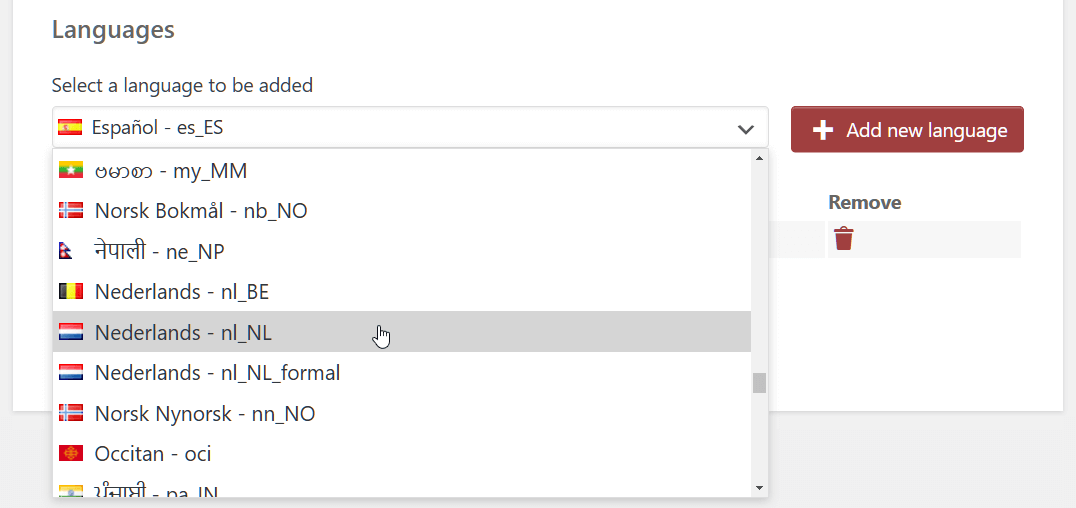
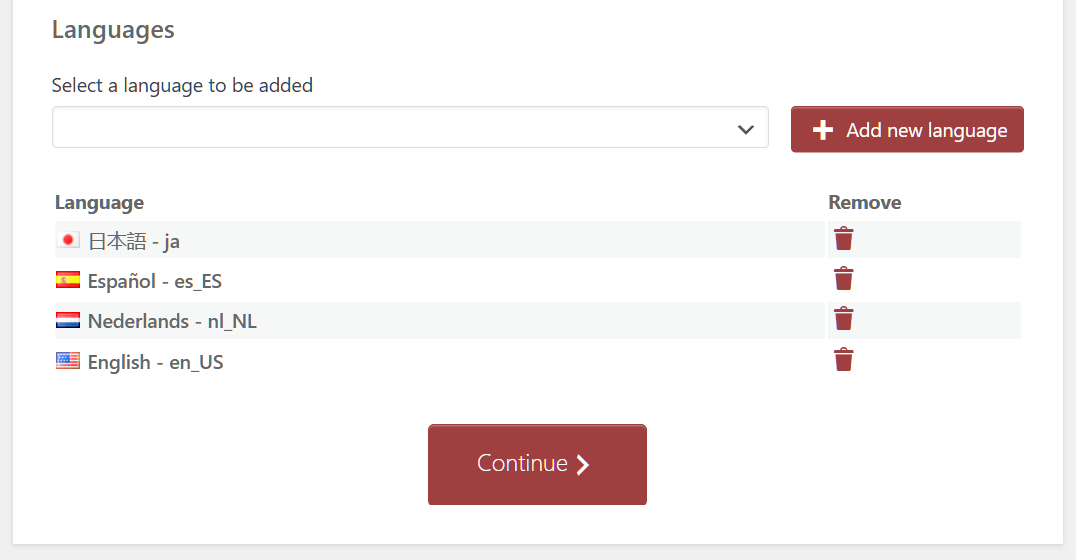
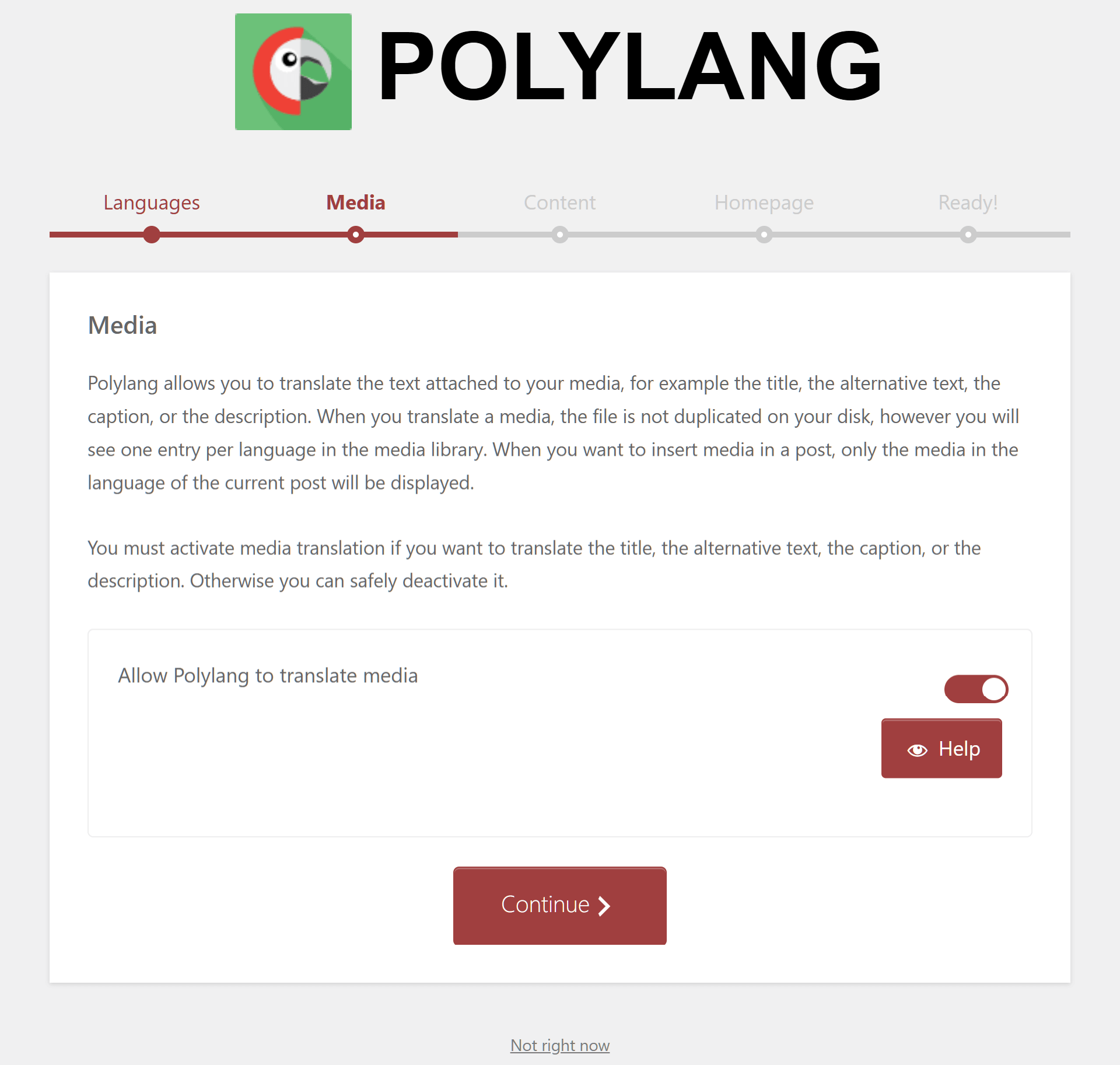
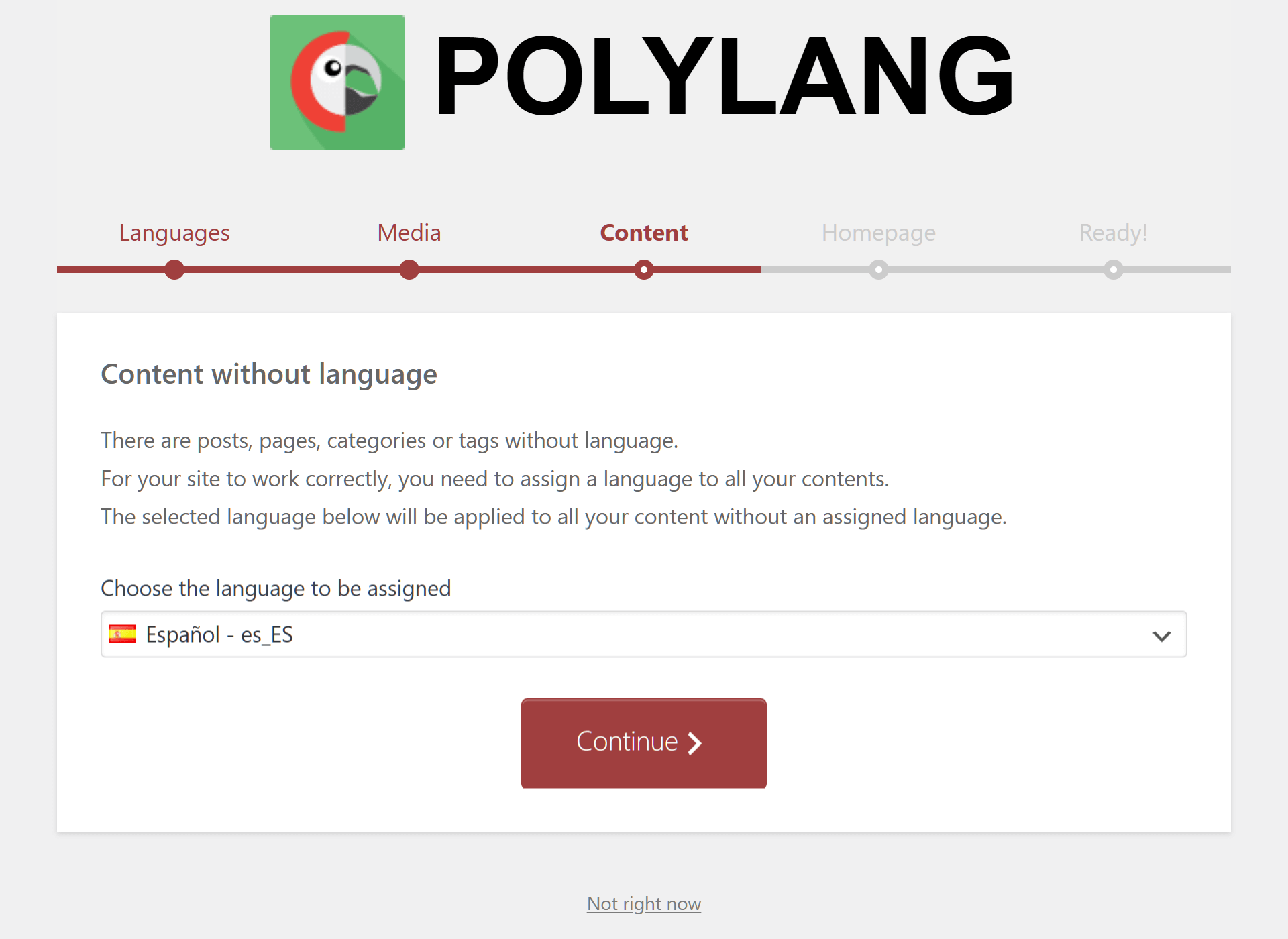
Beachten Sie, dass Sie diese Einstellungen jederzeit ändern können, sobald Sie Polylang aktiviert haben.
Schritt 3: Weitere Einstellungen erkunden und konfigurieren
Wenn Sie den Einrichtungsassistenten überspringen, können Sie Ihre Spracheinstellungen für den Shop ändern, indem Sie zu Ihrem WordPress Admin Dashboard gehen und dann auf Sprachen > Sprachen klicken. Hier können Sie Sprachen hinzufügen oder entfernen. Sie finden auch umfangreiche Dokumentation, wenn Sie Polylang meistern möchten.
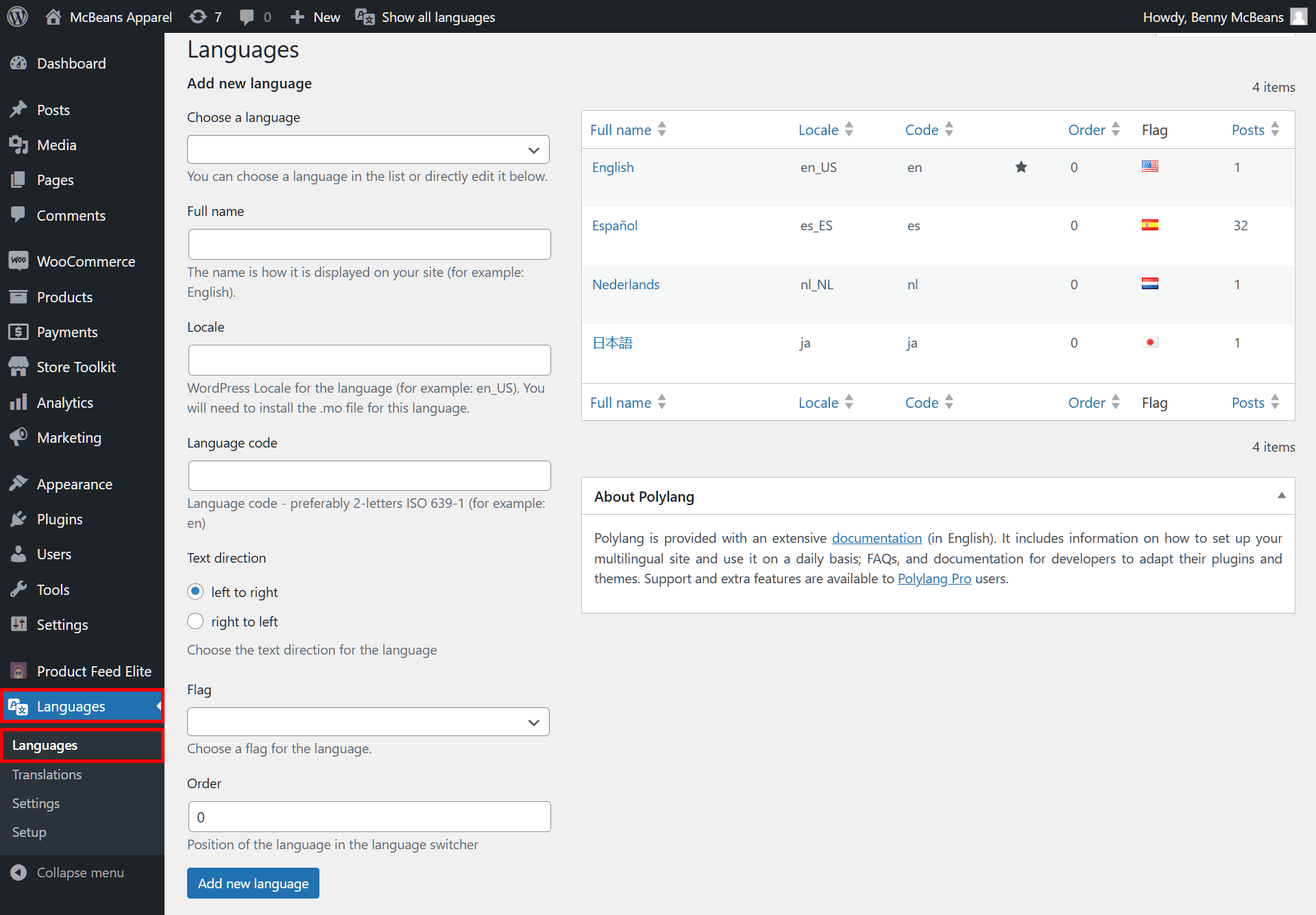
Besuchen Sie Sprachen > Einstellungen oder Sprachen > Übersetzungen für erweiterte Einstellungen und Sprachen > Einrichtung, um zum Einrichtungsassistenten zurückzukehren.
Schritt 4: Ein Sprachwechsler-Widget einrichten (optional)
Wenn Sie ein Sprachumschalter-Widget zu Ihrer Website hinzufügen, können Sie Ihren Kunden eine einfache Möglichkeit bieten, ihre bevorzugte Sprache auszuwählen.
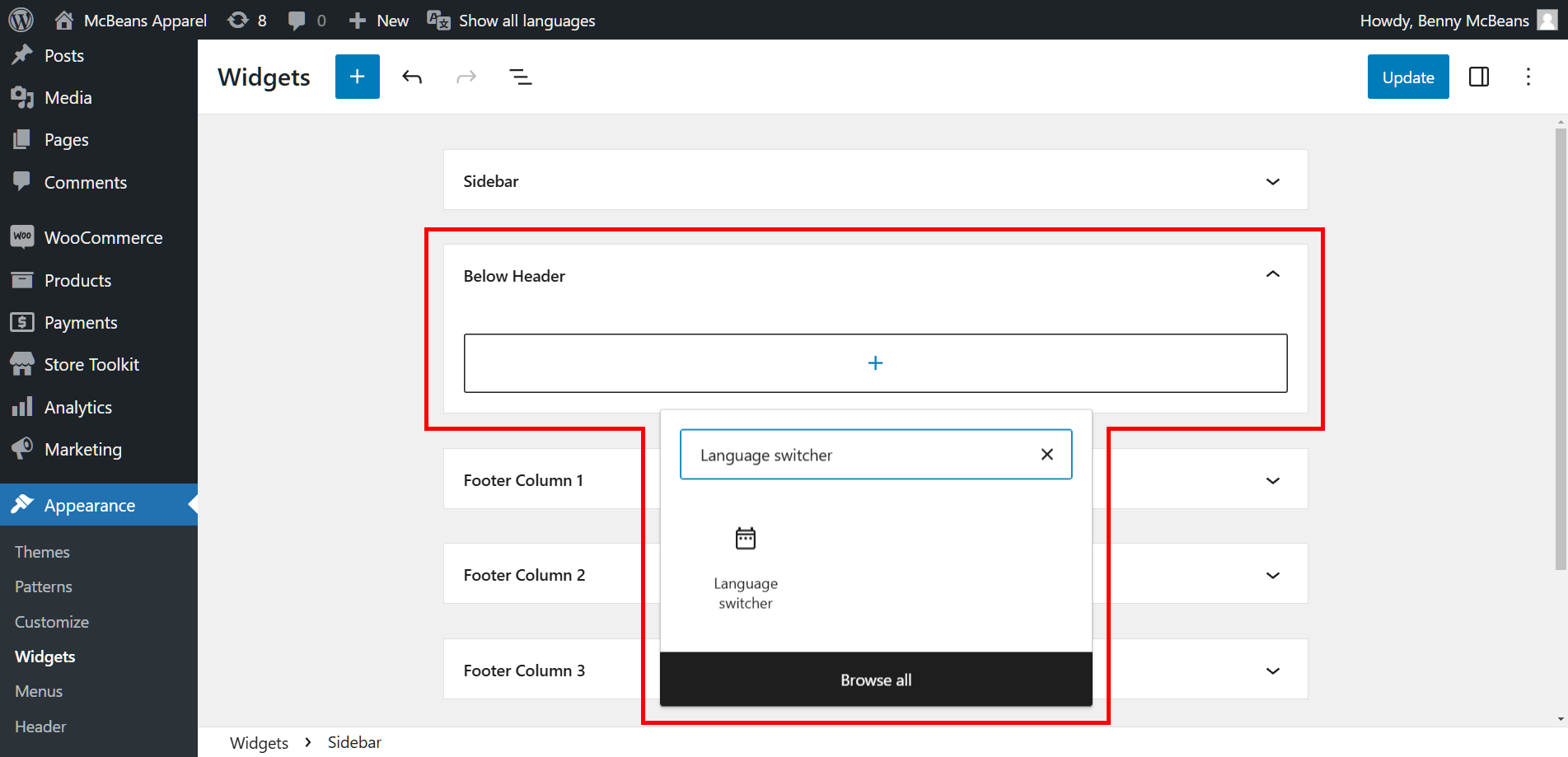
Klicken Sie in Ihrem WordPress Admin-Dashboard auf Darstellung > Widgets. Wählen Sie dann aus, wo der Umschalter erscheinen soll. Sie können ihn zum Beispiel in einer Seitenleiste, unter dem Header oder in einer der Fußspalten platzieren.
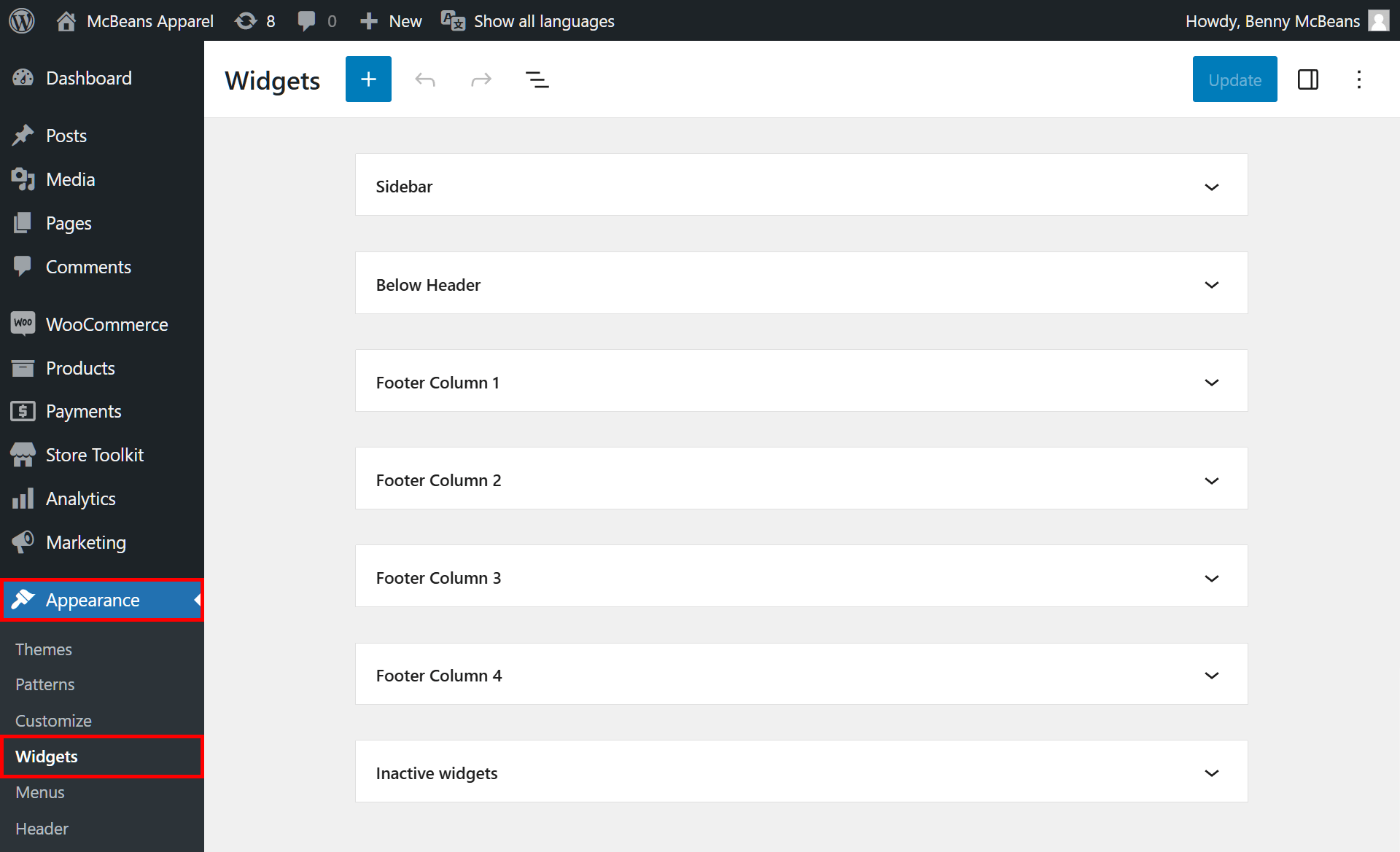
Was möchten Sie zum Beispiel, wenn das Widget unter Ihrem Header erscheinen soll? Klicken Sie dann auf „Unter Header“. Klicken Sie als Nächstes auf die Schaltfläche + , um einen Block einzufügen, und geben Sie „Sprachumschalter“ in die Suchleiste ein. Klicken Sie nun auf „Sprachumschalter“, um den Polylang-Sprachumschalter in den Block einzufügen.
Sie haben nun Optionen, um zu bestimmen, wie der Umschalter funktioniert und erscheint. Sie können zum Beispiel den Umschalter als Dropdown-Menü einstellen oder die Sprachen als Namen oder Flaggen anzeigen lassen:
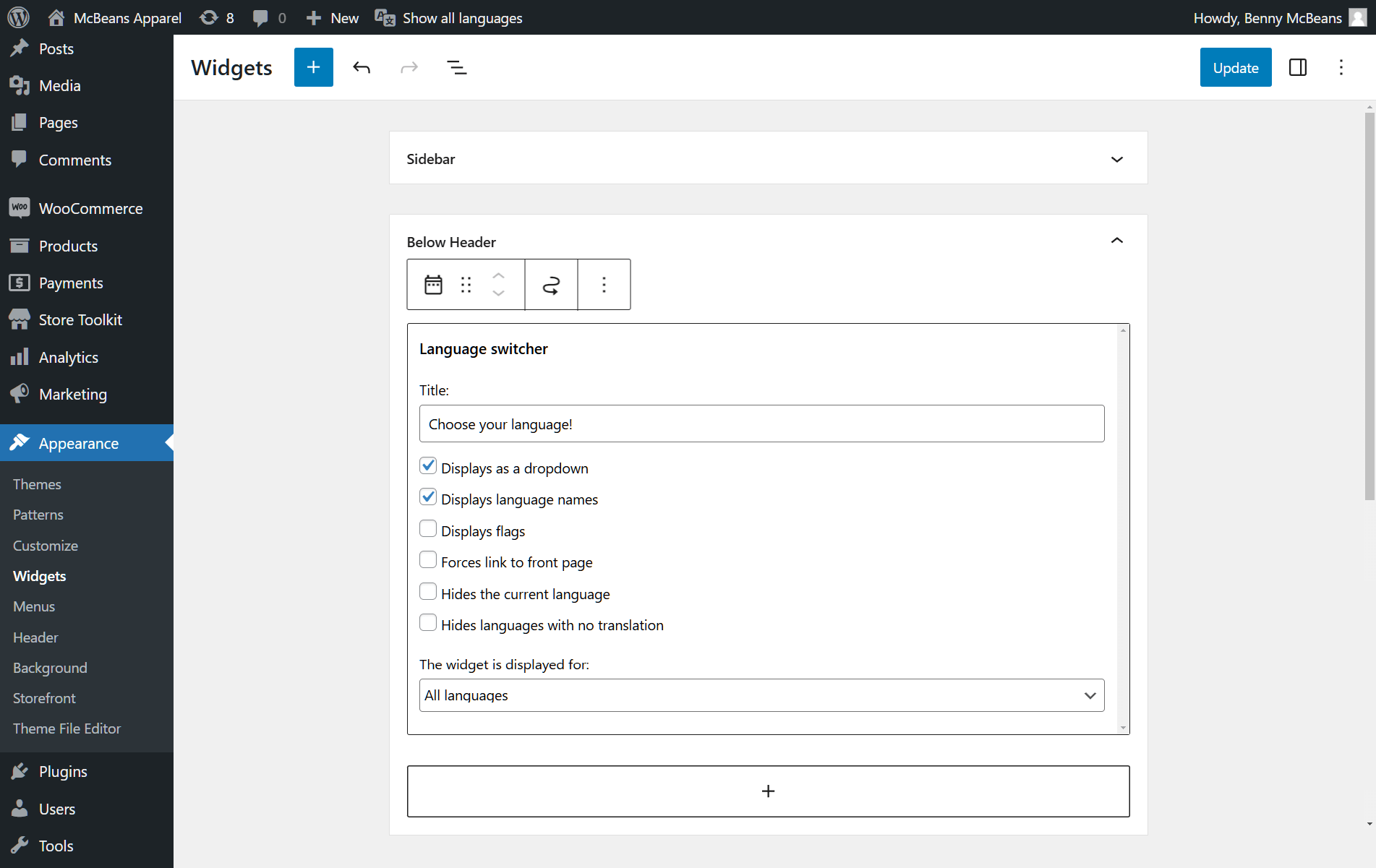
Wenn Sie fertig sind, vergessen Sie nicht, auf die Schaltfläche Aktualisieren zu klicken, um Ihre Fortschritte zu speichern!
Schritt 5: Den Sprachwechsler zum Navigationsmenü hinzufügen (optional)
Wenn Sie möchten, können Sie den Sprachumschalter sogar zum Navigationsmenü hinzufügen. Klicken Sie in Ihrem WordPress Admin-Dashboard auf Darstellung > Menüs > Menüs bearbeiten. Suchen Sie als Nächstes die Option Sprachumschalter, aktivieren Sie das Kontrollkästchen Sprachen und dann die Schaltfläche Zum Menü hinzufügen, um es zu Ihrem Menü hinzuzufügen. Klicken Sie abschließend auf Menü speichern.
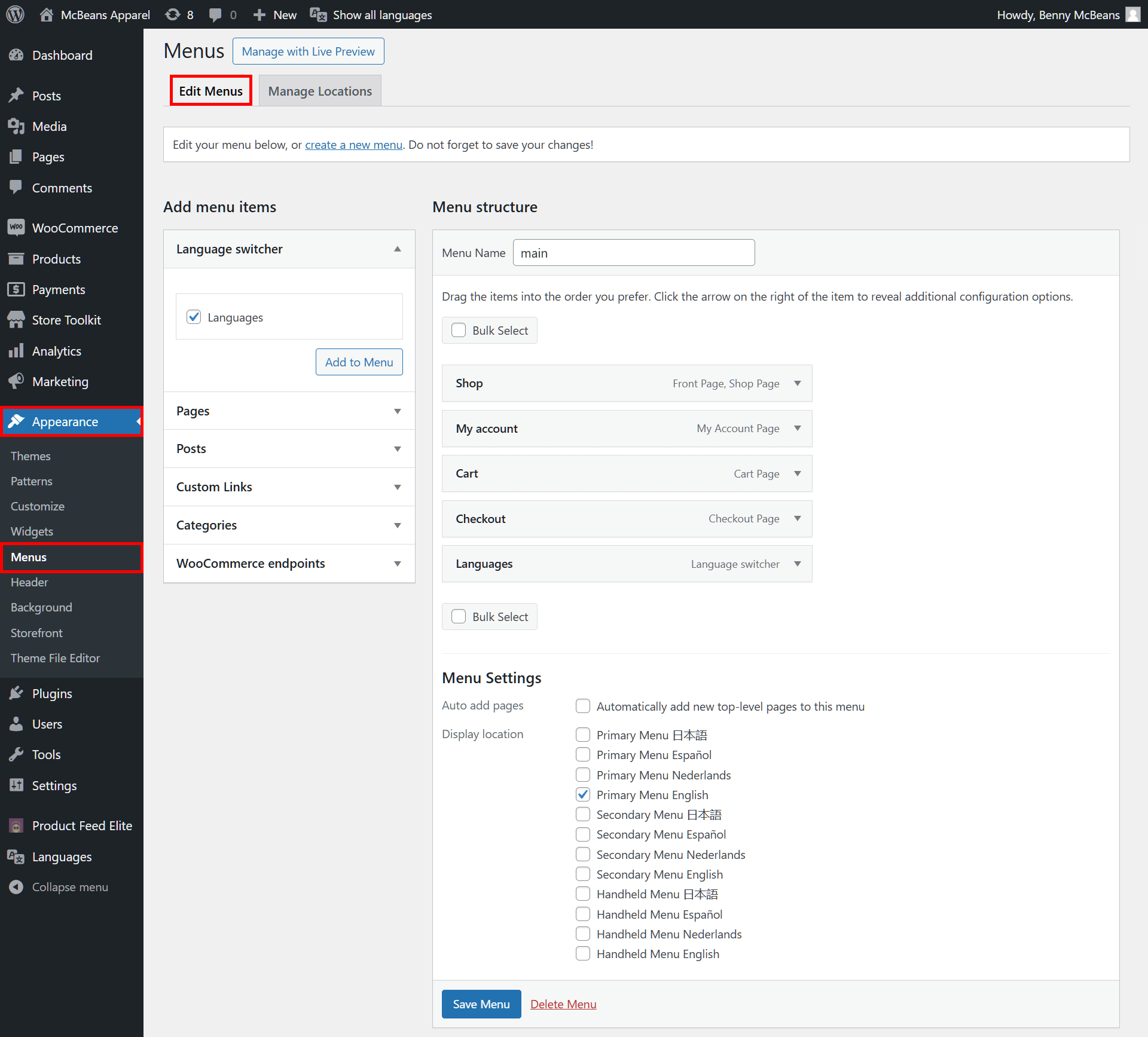
Mit dieser Einrichtung wird Ihr Geschäft für Kunden auf der ganzen Welt sofort zugänglicher.
Wie Sie Ihre Reichweite noch weiter steigern können…
Für eine noch leistungsfähigere Möglichkeit, Ihre Reichweite zu erweitern, sollten Sie Produkt-Feeds mit Ihrem WooCommerce-Sprachwechsel-Plugin kombinieren. Dieses dynamische Duo stellt sicher, dass Ihre Produkte nicht nur einem breiteren Publikum angezeigt werden, sondern auch in der bevorzugten Sprache des Kunden, was ein vollständig lokalisiertes Einkaufserlebnis bietet.
Internationale Verkäufe mit Produkt-Feeds ankurbeln
Wie helfen Produkt-Feeds, globale Verkäufe zu steigern? Lassen Sie uns das aufschlüsseln!
1. Was ist ein Produkt-Feed?
Ein Produkt-Feed ist wie Ihr Spickzettel für den Shop – eine Datei, die mit allen wichtigen Details zu Ihren Produkten gefüllt ist, einschließlich Titeln, Beschreibungen, Preisen, Verfügbarkeit und sogar Sprache. Wenn Sie diese Feeds an Plattformen wie Google Shopping oder Bing senden, verwenden diese die Daten, um Ihre Produkte Käufern auf der ganzen Welt anzuzeigen. Die Magie geschieht, wenn sich Ihr Produkt-Feed an lokale Sprachen anpasst und internationalen Kunden ein Einkaufserlebnis in ihrer Muttersprache bietet.
Zum Beispiel kann sich Ihr Feed auf Google Shopping automatisch an den Standort eines Besuchers anpassen, um sicherzustellen, dass er Ihre Produkte in seiner bevorzugten Sprache sieht. Dieses reibungslose Erlebnis erhöht die Chancen, internationale Käufer in treue Kunden zu verwandeln!
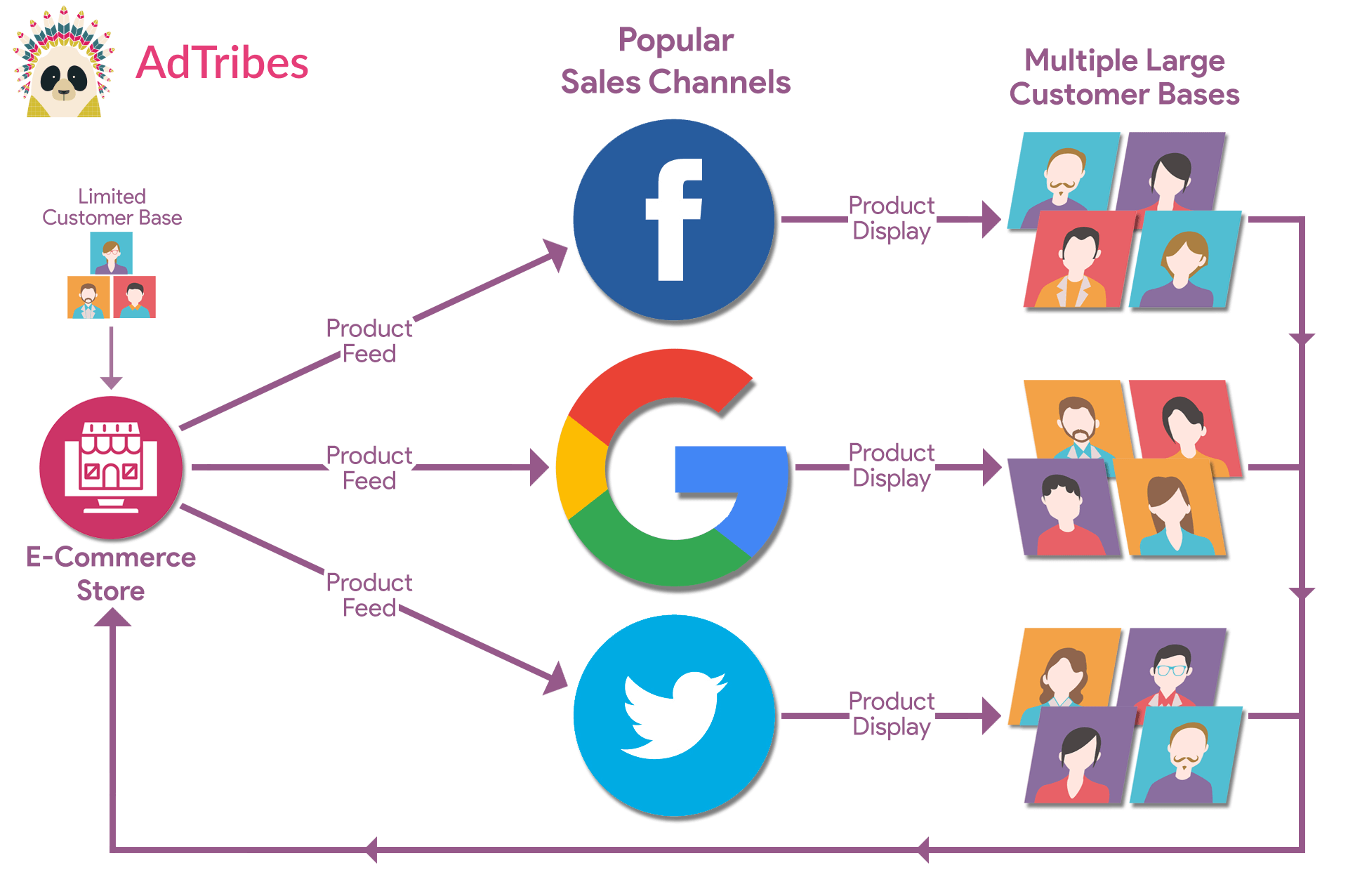
Lust auf mehr Informationen über Produkt-Feeds? Dann lesen Sie unseren vollständigen Leitfaden „Was ist ein Produkt-Feed und wie erstellt man einen? *(Umfassender Leitfaden)“

2. Warum Produkt-Feeds verwenden?
Produkt-Feeds sind der Schlüssel zur Erweiterung Ihrer Reichweite. Schließlich helfen sie Ihnen, Ihre Produkte auf wichtigen Vertriebskanälen wie diesen zu platzieren:
- Google Shopping
- Bing
- TikTok
- Connexity
- ... und mehr!
Mit Feeds werden Ihre Produkte auf mehreren Plattformen angezeigt, von sozialen Medien bis hin zu Preisvergleichsseiten. Diese Sichtbarkeit erhöht Ihre Chancen, Käufer anzuziehen, die Ihren Shop sonst nicht gefunden hätten. Außerdem bauen Echtzeit-Updates zu Preisen und Lagerbeständen Vertrauen auf und verbessern das Einkaufserlebnis!
3. Wie erstellt man Produkt-Feeds?
Die Erstellung von Feeds ist mit dem richtigen Tool einfach.
AdTribes Produkt-Feed ist eine leistungsstarke WooCommerce-Erweiterung, die die Erstellung von Feeds vereinfacht. Sie unterstützt verschiedene Vertriebskanäle und erleichtert so die Präsentation Ihrer Produkte auf mehreren Plattformen.
Sowohl die kostenlose als auch die Premium-Versionen von AdTribes bieten viele leistungsstarke Funktionen. Letztere bietet jedoch eine vollständige Integration mit verschiedenen leistungsstarken Tools, darunter mehrere WooCommerce-Sprachumschalter.
AdTribes Product Feed Elite zur Änderung der WooCommerce-Sprache verwenden
Nachdem Sie AdTribes Product Feed Elite gekauft, heruntergeladen, installiert und aktiviert haben, können Sie die nahtlose Integration mit diesen leistungsstarken WooCommerce-Sprachumschaltern freischalten:
- WPML (WordPress Mehrsprachig)
- TranslatePress
- Polylang
Diese Plugins ermöglichen es Ihnen, automatische Übersetzungen einzurichten und sicherzustellen, dass Ihre Produktangebote und Inhalte für Ihre internationalen Kunden konsistent lokalisiert sind.
Um zu beginnen, müssen Sie diese Funktionen aktivieren. Gehen Sie einfach zu Ihrem WordPress Admin-Dashboard und navigieren Sie zu Product Feed Elite > Einstellungen > Plugin-Einstellungen. Aktivieren Sie von hier aus eines der WooCommerce-Sprachumschalter-Plugins, um die Inhalte Ihres Shops wie unten gezeigt zu lokalisieren:
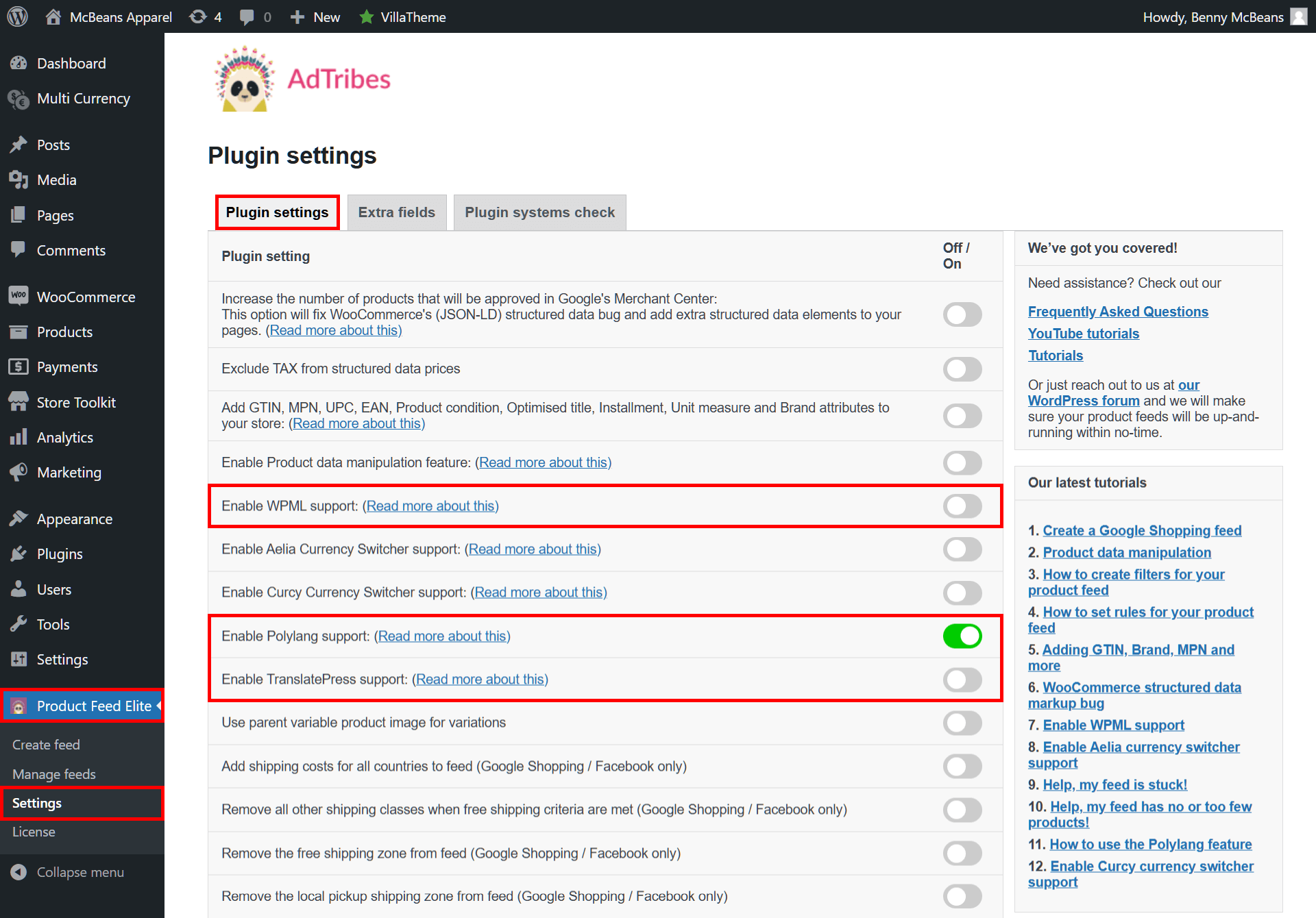
In unserem Beispiel aktivieren wir Polylang.
Gehen Sie als Nächstes zurück zu Ihrem WordPress Admin-Dashboard und navigieren Sie zu Product Feed Elite > Feed erstellen. Dies führt Sie zur Seite Allgemeine Feed-Einstellungen, wo Sie den Prozess der Feed-Erstellung starten können.
Wie unten gezeigt, haben Sie nun Zugriff auf Polylang. Klicken Sie einfach auf das Dropdown-Menü und wählen Sie eine Sprache aus der Liste aus, die Sie Ihrem Shop hinzugefügt haben. Stellen Sie sicher, dass Sie die Sprache auswählen, die dem Land entspricht, das Sie mit dem Feed ansprechen, um ein maßgeschneidertes Einkaufserlebnis zu gewährleisten.
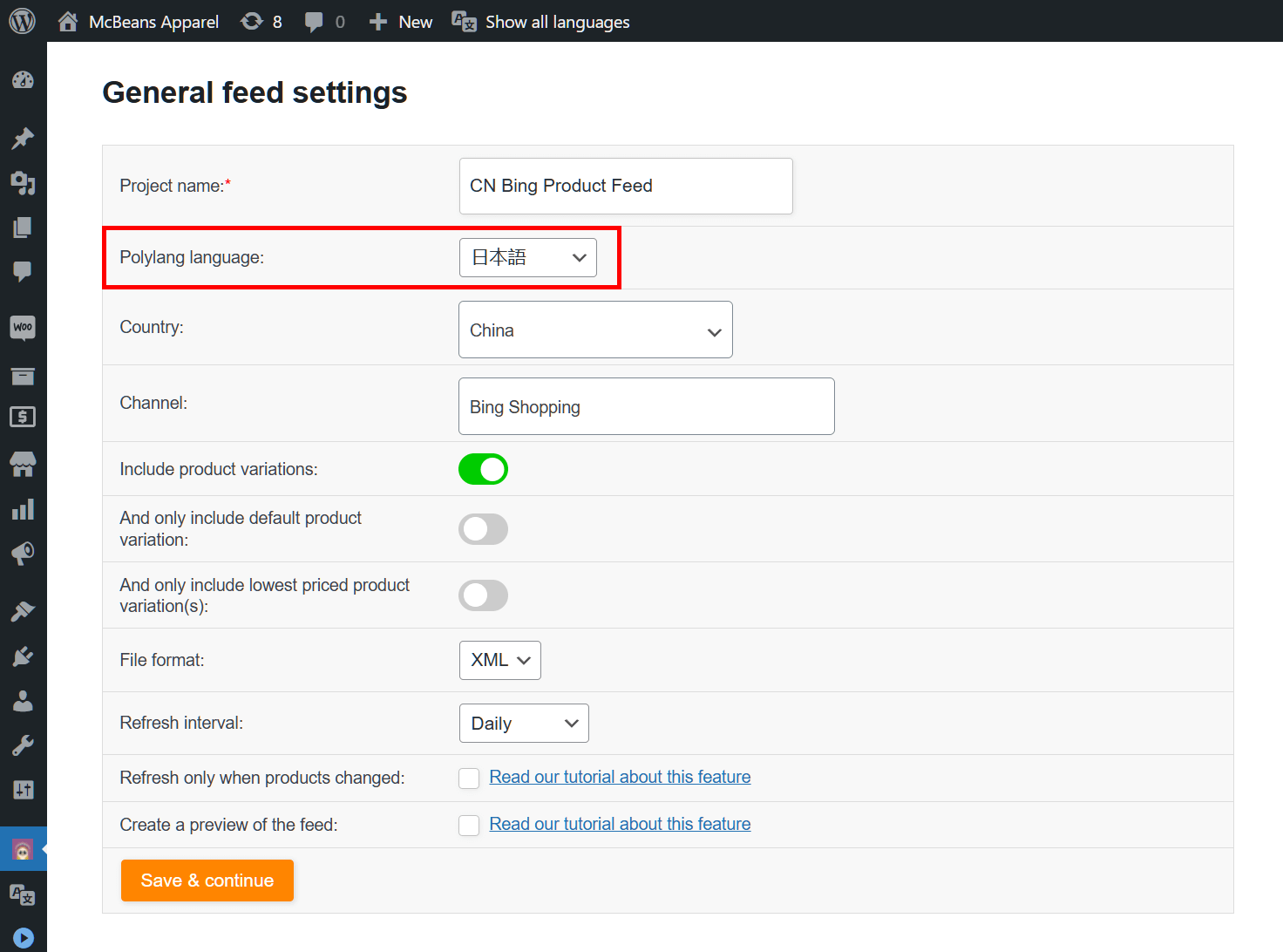
Und das ist alles! Sobald Sie mit der Erstellung Ihres Produktfeeds fertig sind, verwendet AdTribes die von Ihnen ausgewählte Sprache, um Ihre Produktdetails anzuzeigen. Darüber hinaus wird sichergestellt, dass die Sprache in Ihren Angeboten korrekt angezeigt wird, um ein lokalisiertes Erlebnis für Ihre Kunden zu schaffen.
Sie können so viele Produktfeeds generieren, wie Sie benötigen, und dabei verschiedene Länder, Vertriebskanäle und mehr ansprechen. Stellen Sie einfach sicher, dass die von Ihnen gewählte Sprache mit dem Land übereinstimmt, das Sie für jeden Feed anstreben, um Konsistenz zu wahren und das Einkaufserlebnis zu optimieren.
Weitere Informationen zu den Integrationen von AdTribes Product Feed Elite mit diesen WooCommerce-Sprachwechsel-Plugins finden Sie in den folgenden Artikeln:
Häufig gestellte Fragen zu WooCommerce-Sprachumschaltern
Es ist an der Zeit, einige häufig gestellte Fragen zur Änderung der WooCommerce-Sprache zu beantworten!
1. Was sind WooCommerce-Erweiterungen?
WooCommerce-Erweiterungen sind Add-ons, die die Funktionalität Ihres WooCommerce-Shops erweitern. Sie können Ihnen helfen, Ihren Online-Shop anzupassen, die Benutzererfahrung zu verbessern und Abläufe zu optimieren.
Erweiterungen können eine breite Palette von Funktionen abdecken, darunter Zahlungsgateways, Versandoptionen, Marketing-Tools, Bestandsverwaltung, Analysen und Berichte, Abonnementverwaltung und mehr.
Erweiterungen finden Sie auf dem WooCommerce-Marktplatz oder bei Drittanbietern, sodass Sie Ihren Shop an Ihre spezifischen Geschäftsanforderungen anpassen können.
2. Kann ich die WooCommerce-Sprache ändern?
Ja, Sie können die Sprache Ihres WooCommerce-Shops einfach in den WordPress- oder WooCommerce-Einstellungen ändern. Darüber hinaus können Sie durch die Verwendung von Sprachumschalter-Erweiterungen einen mehrsprachigen WooCommerce-Shop erstellen, der Ihre Website für Kunden aus verschiedenen Regionen übersetzen kann.
3. Unterstützt WooCommerce mehrsprachige Funktionen für internationale Kunden?
Ja, WooCommerce unterstützt mehrsprachige Funktionen, sodass Sie einen Shop erstellen können, der Kunden in verschiedenen Sprachen anspricht. Durch die Verwendung von Plugins wie WPML, Polylang oder TranslatePress können Sie Ihre Website einfach übersetzen, einschließlich aller Produktangebote, Seiten und anderer Inhalte. Dies ermöglicht es Ihnen, ein nahtloses Einkaufserlebnis für internationale Kunden zu bieten, was Ihnen hilft, ein breiteres Publikum zu erreichen und den Umsatz zu steigern.

4. Wie erstellt man eine mehrsprachige WooCommerce-Website?
Um eine mehrsprachige WooCommerce-Website zu erstellen, gehen Sie wie folgt vor:
- Sprach-Plugin auswählen: Wählen Sie ein mehrsprachiges Plugin, das Ihren Anforderungen entspricht, wie z. B. WPML, Polylang oder Loco Translate. Installieren und aktivieren Sie das Plugin dann über Ihr WordPress-Dashboard.
- Plugin-Einstellungen konfigurieren: Gehen Sie zu den Einstellungen Ihres ausgewählten Plugins und konfigurieren Sie die Sprachen, die Sie unterstützen möchten. Dies beinhaltet im Grunde die Auswahl der Standardsprache und das Hinzufügen zusätzlicher Sprachen.
- Inhalte übersetzen: Übersetzen Sie für jedes Produkt, jede Kategorie und jede Seite die Titel, Beschreibungen und andere relevante Inhalte über die Benutzeroberfläche des Plugins. Einige Plugins ermöglichen es Ihnen, Inhalte zur Übersetzung zu duplizieren, während andere eine direkte Bearbeitungsoption bieten.
- Sprachumschalter einrichten: Fügen Sie Ihrer Website einen Sprachumschalter hinzu, normalerweise im Header oder Footer. Grundsätzlich ermöglicht dies Besuchern, ihre bevorzugte Sprache einfach auszuwählen.
- WooCommerce-Seiten übersetzen: Stellen Sie sicher, dass wesentliche WooCommerce-Seiten (wie Warenkorb, Kasse und Kundenkonto) ebenfalls übersetzt sind. Die meisten Mehrsprachigkeits-Plugins erledigen dies automatisch.
- Testen Sie Ihre Website: Navigieren Sie auf Ihrer Website in verschiedenen Sprachen, um sicherzustellen, dass alle Übersetzungen korrekt sind und das Einkaufserlebnis nahtlos ist.
- SEO-Optimierung: Optimieren Sie Ihre Website für SEO in mehreren Sprachen, indem Sie sicherstellen, dass jede Sprachversion über entsprechende Meta-Tags und URLs verfügt.
Indem Sie diese Schritte befolgen, können Sie eine voll funktionsfähige mehrsprachige WooCommerce-Website erstellen, die ein vielfältiges Publikum anspricht.
5. Was sind die besten mehrsprachigen Plugins?
Einige der besten mehrsprachigen Plugins für WooCommerce sind:
- WPML (WordPress Mehrsprachigkeits-Plugin)
- Polylang
- TranslatePress
- Weglot
Die beste Wahl hängt von Ihren spezifischen Bedürfnissen ab, wie z. B. Benutzerfreundlichkeit, Budget und dem Grad der Kontrolle, den Sie über Übersetzungen wünschen.

Fazit
Wenn Sie einen Sprachumschalter hinzufügen, um die WooCommerce-Sprache Ihres Online-Shops zu ändern, öffnen Sie die Tür zu neuen Möglichkeiten. Schließlich hilft Ihnen dieses leistungsstarke Tool, ein breiteres Publikum zu erreichen, das Einkaufserlebnis zu verbessern und internationale Verkäufe zu steigern. Und mit der richtigen Einrichtung und Produkt-Feeds kann Ihr Shop auf dem globalen Markt florieren, Käufer aus verschiedenen Hintergründen anziehen und ihre Kaufreise nahtlos gestalten.
Zusammenfassend lässt sich sagen, dass dieser Artikel die folgenden Hauptkonzepte behandelt hat:
- Was sind die Vorteile, wenn Ihr E-Commerce-Shop mehrsprachig ist?
- Wie ändert man die Sprache in Ihrem WooCommerce-Shop?
- Wie richtet man einen mehrsprachigen Online-Shop ein?
- Internationale Verkäufe mit Produkt-Feeds steigern
- Verwendung von AdTribes Product Feed Elite zur Änderung der WooCommerce-Sprache
Nutzen Sie das Potenzial eines mehrsprachigen Shops noch heute und beobachten Sie, wie Ihr Geschäft wächst! Zeigen Sie die Sprache an, die Ihre Kunden bevorzugen, um Vertrauen aufzubauen, Loyalität zu fördern und Ihre Gewinne zu steigern!
Haben Sie Fragen dazu, wie Sie die Sprache Ihrer E-Commerce-Plattform ändern und einen mehrsprachigen WooCommerce-Shop erstellen können? Lassen Sie es uns in den Kommentaren unten wissen!