

 Überprüft von
Das Erstellen eines WooCommerce Variable Product Feeds kann schnell unübersichtlich werden. Ein T-Shirt, das in fünf Farben und vier Größen erhältlich ist, ist nicht nur ein Produkt in Ihrem Feed. Je nach Kanal kann es zu mehreren Einträgen werden, jeder mit seinem eigenen Preis, Bild, Verfügbarkeit und Identifikator.
Wenn Sie es falsch machen, können Ihre Produkte abgelehnt werden, die falsche Variante in den Suchergebnissen angezeigt werden oder sich zu verwirrenden Einträgen zusammenfügen, an denen Käufer vorbeiscrollen. Google Shopping und Meta (Facebook/Instagram) benötigen beide spezifische Attribute für Varianten, und ihre Anforderungen sind nicht identisch.
Dieser Leitfaden erklärt genau, wie WooCommerce Variable Produkte für Google Shopping und Meta Produkt-Feeds strukturiert sein sollten und wie Sie sie in AdTribes Product Feed Pro richtig konfigurieren.
Warum Variable Produkte für Produkt-Feeds knifflig sind
Das Kernproblem ist eine Diskrepanz zwischen der Art und Weise, wie WooCommerce Produkte speichert, und wie Werbekanäle sie empfangen möchten.
In WooCommerce, a variable product is a single parent product with multiple variations. A “Classic T-Shirt” might have variations for size (S, M, L, XL) and color (Black, White, Navy). WooCommerce stores these as a parent product with child variations underneath. The same parent-versus-variation split applies to your shop pages, which is why some merchants choose to WooCommerce-Varianten als einzelne Produkte in Ihrem Shop anzeigen rather than only in the feed. If you’re running a multi-vendor store, the setup for these attributes starts one step earlier — the guide to building a Mode-Marktplatz auf WooCommerce covers how to configure global size, color, and material attributes so every vendor’s products stay consistent before you build any feeds.
Werbekanäle wie Google Shopping und Meta möchten jede kaufbare Variante als eigenen Eintrag in Ihrem Feed haben. Dieses klassische T-Shirt muss als „Klassisches T-Shirt – Schwarz – Klein“, „Klassisches T-Shirt – Schwarz – Mittel“ usw. erscheinen, jeweils mit eigener eindeutiger ID, Preis, Bild und Lagerstatus.
Der knifflige Teil ist die Verbindung dieser einzelnen Varianten zurück zum Elternprodukt, damit der Kanal weiß, dass sie zusammengehören. Hier kommt item_group_id ins Spiel, und es ist das Feld, das die meisten Shop-Betreiber entweder übersehen oder falsch konfigurieren.
Ein häufiges Problem ist, nur das Elternprodukt anstelle der einzelnen Variationen einzureichen. Wenn das passiert, erhält der Kanal möglicherweise unvollständige Variantendetails, was zu weniger genauen Preisen, Bildern oder Produktübereinstimmungen führen kann. Das Einreichen einzelner Variationen mit einer gemeinsamen
item_group_idgibt Google und Meta normalerweise klarere Daten zur Verarbeitung.
Wie Google Shopping Produktvarianten behandelt
Google Shopping verwendet einen spezifischen Satz von Attributen zur Verwaltung von Produktvarianten. Das Verständnis dieser ist die Grundlage für die Erstellung eines korrekten Feeds.
Das item_group_id Attribut
item_group_id ist das Attribut, das Google mitteilt: „Diese Produkte sind Variationen desselben Artikels.“ Jede Variante, die zum selben Elternprodukt gehört, sollte denselben item_group_id Wert teilen.
Für WooCommerce ist die naheliegende Wahl, die ID oder SKU des Elternprodukts als item_group_id für alle seine Kind-Variationen zu verwenden. In Product Feed Pro ist es immer noch ratsam zu überprüfen, wie Ihre id und item_group_id Felder zugeordnet sind, bevor Sie veröffentlichen, damit jede Variation korrekt gruppiert wird.
Erforderliche Variantattribute
Wenn Sie item_group_id verwenden, erfordert Google mindestens ein unterscheidendes Attribut für jede Variante. Die unterstützten unterscheidenden Attribute sind:
- Farbe: Erforderlich für Bekleidung und Accessoires
- Größe: Erforderlich für Bekleidung und Accessoires
- Material: Optionales Unterscheidungsmerkmal
- Muster: Optionales Unterscheidungsmerkmal
- Altersgruppe: Erforderlich für Bekleidung
- Geschlecht: Erforderlich für Bekleidung
Jede Variante in der Gruppe muss eine eindeutige Kombination dieser Attribute aufweisen. Zwei Varianten dürfen nicht dieselbe Kombination aus Farbe, Größe, Material und Muster innerhalb derselben item_group_id-Gruppe aufweisen.
Ausführliche Informationen zu den Anforderungen an Google-Feeds finden Sie in unserer Anleitung zu den Anforderungen an Google Shopping-Feeds. Sie können auch die Produktdatenspezifikation von Google für eine detailliertere Aufschlüsselung von Variantfeldern wie item_group_id, Farbe, Größe und anderen erforderlichen Attributen einsehen.
Übergeordnet vs. untergeordnet: Was einzureichen ist
Für Google Shopping sollten Sie die einzelnen untergeordneten Varianten einreichen, nicht das übergeordnete Produkt. Jede untergeordnete Variante erhält ihre eigene:
- ID: Eindeutige ID der Variante (unterschiedlich vom übergeordneten Produkt)
- item_group_id: ID des übergeordneten Produkts (gemeinsam für alle Geschwister)
- Titel: Sollte die variantenspezifischen Attribute enthalten (z. B. „Klassisches T-Shirt – Schwarz – Groß“)
- Preis: Der Preis der spezifischen Variante
- image_link: Idealerweise ein Bild, das die spezifische Variante zeigt
- Verfügbarkeit: Der Lagerstatus dieser Variante
- Link: Eine URL, die zur Produktseite mit der vorausgewählten Variante führt, wenn möglich
Google wird diese Varianten in den Shopping-Ergebnissen gruppieren und basierend auf der Suchanfrage und dem Browsing-Kontext des Suchenden die relevanteste Variante anzeigen.
Variable Produkte außerhalb von Bekleidung
Variable Produkte außerhalb von Bekleidung profitieren immer noch von item_group_id. Zum Beispiel sollte eine Handyhülle, die in verschiedenen Farben erhältlich ist, oder eine Kerze in verschiedenen Düften immer noch Artikelgruppen verwenden. Die unterscheidenden Attribute verschieben sich dann von Größe/Farbe zu dem, was jede Variante einzigartig macht (Farbe, Duft, Material usw.).
Bei Nicht-Bekleidungsprodukten kann item_group_id immer noch nützlich sein, wenn Produkte sich in Details wie Farbe oder Material unterscheiden. Wenn sich Ihre Produkte auf Arten unterscheiden, die nicht von Googles Standard-Variantattributen abgedeckt werden, können Sie product_detail verwenden, um zusätzliche Produktinformationen hinzuzufügen – aber es ist besser, dies als unterstützende Daten zu behandeln und nicht als direkten Ersatz für Googles Kern-Variantfelder.
Wie Facebook und Meta Produktvarianten behandeln
Metas Produktdatenbanksystem behandelt Varianten ähnlich wie Google, jedoch mit einigen Unterschieden bei Feldnamen und Verhalten.
Metas Variantstruktur
Auf Meta (Facebook Shops, Instagram Shopping und Facebook/Instagram-Anzeigen) werden Varianten mithilfe desselben item_group_id-Attributs gruppiert. Die Logik ist dieselbe: Alle Varianten eines einzelnen Produkts teilen sich eine item_group_id, und jede Variante hat ihre eigene eindeutige id.
Zu den Unterscheidungsattributen, die Meta erkennt, gehören:
- Farbe
- Größe
- Material
- Muster
- Geschlecht
Diese stimmen eng mit den Attributen von Google überein, was die Pflege eines kombinierten oder ähnlichen Feeds für beide Plattformen praktikabel macht.
Die vollständige Liste der erforderlichen und optionalen Felder von Meta finden Sie in unserer Anleitung zu den Facebook-Produktdaten-Feed-Spezifikationen. Wenn Sie verstehen möchten, wie Meta Kindelemente zu Varianten-Sets gruppiert, ist die Produktdokumentation zu Varianten von Meta ebenfalls lesenswert.
Wichtige Unterschiede zu Google
Meta gruppiert verwandte Varianten ebenfalls mithilfe von item_group_id, aber die Art und Weise, wie diese Varianten angezeigt werden, kann je nach Platzierung, Katalog-Setup und Anzeigenformat variieren. Daher ist es sicherer, nicht davon auszugehen, dass Ihre Varianten-Gruppe auf Facebook- und Instagram-Oberflächen immer gleich angezeigt wird.
Am wichtigsten ist es, jede Variation sauber zu strukturieren:
- eine eindeutige
idfür jede kaufbare Variante - eine gemeinsame
item_group_idfür verwandte Varianten - klare Variantentitel
- genaue Verfügbarkeit
- das bestmögliche Bild für jede Variante
Wenn Sie mehr Kontrolle darüber haben möchten, wie Produkte auf verschiedenen Kanälen erscheinen, können Sie separate Feeds für Google und Meta erstellen und Titel, Regeln oder Bilder nach Bedarf anpassen. Product Feed Pro unterstützt mehrere Feeds, sodass diese Flexibilität bereits integriert ist. Wenn Sie auch Käufer auf Snapchat erreichen möchten, behandelt unser Leitfaden zu Snapchat Dynamic Ads for WooCommerce das Erstellen eines separaten Feeds für diesen Kanal.
Konfiguration eines WooCommerce Variable Product Feed
Product Feed Pro gibt Ihnen die volle Kontrolle darüber, wie WooCommerce variable Produkte in Ihre Feeds aufgenommen werden. Hier erfahren Sie, wie Sie es richtig einrichten.
Schritt 1: Einbeziehung von Variantenprodukten aktivieren
Aktivieren Sie im Schritt Allgemeine Feed-Einstellungen die Option „Produktvariationen einbeziehen“, um Variantenprodukte zu Ihrem Feed hinzuzufügen.
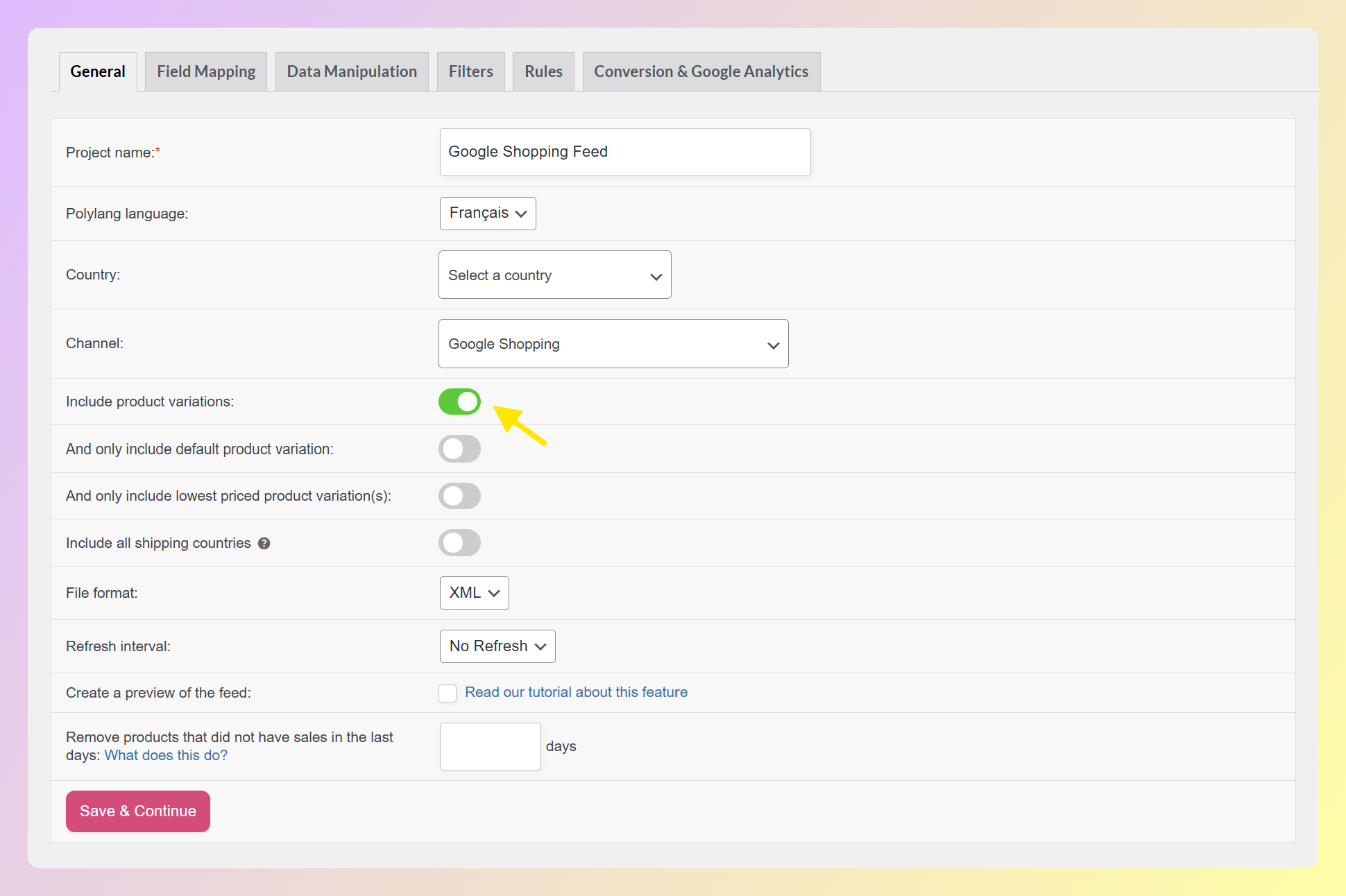
Im Tab „Allgemein“ Ihrer Feed-Einstellungen finden Sie einen Produktvariationen einbeziehen -Schalter. Aktivieren Sie ihn, um einzelne Variationen an den Kanal zu senden – wenn dieser aktiviert ist, wird das übergeordnete Produkt automatisch ausgeschlossen.
Darunter befinden sich zwei optionale Unter-Schalter:
- Nur Standard-Produktvariation einbeziehen: Beschränkt den Feed auf die Standardvariation jedes Produkts.
- Nur die günstigste(n) Produktvariation(en) einbeziehen: Beschränkt den Feed auf die günstigste Variante pro Produkt.
Für die meisten Google Shopping- und Meta-Setups aktivieren Sie „Produktvariationen einbeziehen“ und lassen beide Unter-Schalter deaktiviert, damit alle Variationen gesendet werden.
Schritt 2: Feld item_group_id zuordnen
Wenn Sie eine Google Shopping- oder Meta-Feed-Vorlage verwenden, überprüfen Sie, wie id und item_group_id zugeordnet werden, bevor Sie veröffentlichen. Finden Sie im Tab Feldzuordnung die Zeile Artikelgruppen-ID und prüfen Sie, ob ihre Quelle auf Artikelgruppen-ID gesetzt ist.
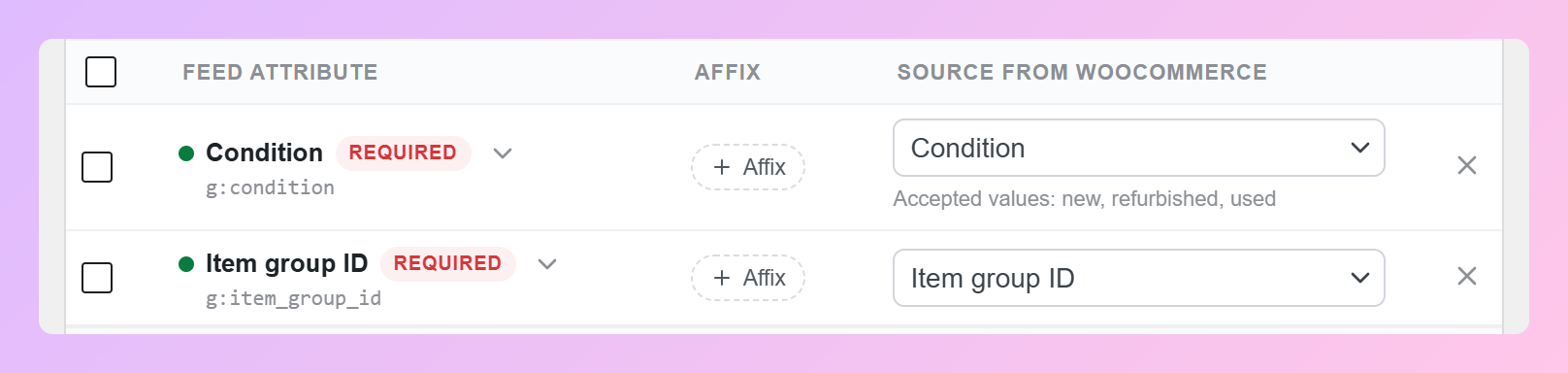
Als Faustregel gilt: Jede Variante sollte eine eigene, eindeutige id haben, während verwandte Varianten dieselbe item_group_id teilen sollten, die oft auf der Eltern-SKU oder der Eltern-Produkt-ID basiert.
Dies stellt sicher, dass Google und Meta Ihre Varianten korrekt gruppieren und jede als eigenständiges, kaufbares Produkt behandeln können.
Schritt 3: Variantenattribute konfigurieren
Ordnen Sie die differenzierenden Attribute aus Ihren WooCommerce-Produktdaten zu. Wenn Sie das integrierte Attributsystem von WooCommerce für Dinge wie Farbe und Größe verwenden, kann Product Feed Pro diese direkt übernehmen:
- Farbe zugeordnet zu Ihrem WooCommerce-Attribut „Farbe“
- Größe zugeordnet zu Ihrem WooCommerce-Attribut „Größe“
- Material zugeordnet zu Ihrem WooCommerce-Attribut „Material“ (falls zutreffend)
Wenn Ihre Attribute in WooCommerce andere Namen haben (z. B. „Colour“ statt „Color“), verwenden Sie die Feldzuordnung, um sie mit dem richtigen Feed-Attribut zu verbinden.
Schritt 4: Varianten-spezifische Titel einrichten
Standardmäßig sehen die WooCommerce-Variantentitel oft so aus: „Klassisches T-Shirt – Schwarz, Groß.“ Sie können die Feed-Regeln von Product Feed Pro verwenden, um diese Titel für eine bessere Leistung in Anzeigen umzustrukturieren.
Ein gängiger Ansatz ist die Kombination des Elterntitelprodukts mit den Variantenattributen in einer bestimmten Reihenfolge. Für Bekleidung ist ein gutes Format: [Marke] + [Produktname] + [Farbe] + [Größe]. Zum Beispiel: „IhreMarke Klassisches T-Shirt Schwarz Groß.“
Schritt 5: Variantenbilder verwalten
Wenn Ihren WooCommerce-Varianten eigene Bilder zugeordnet sind, kann Product Feed Pro variantenspezifische Bilder in den Feed aufnehmen. Es gibt auch eine Einstellung, um das Hauptbild des Elternprodukts für Varianten zu verwenden, wenn dies besser zu Ihrer Einrichtung passt.
Für beste Ergebnisse weisen Sie jeder Variante eindeutige Bilder zu, insbesondere für Farbvarianten. Ein Käufer, der nach einem „roten Kleid“ sucht, sollte in den Shopping-Ergebnissen ein rotes Kleid sehen, nicht ein blaues.
Häufige Fehler bei Variable Product Feeds
Selbst mit den richtigen Werkzeugen gibt es mehrere häufige Fehler, die Probleme mit Variable Product Feeds verursachen.
Einreichen von Elternprodukten anstelle von Varianten
Dies ist der häufigste Fehler. Wenn nur das Elternprodukt eingereicht wird, erhält Google oder Meta ein einzelnes Listing ohne Variantendaten. Das Ergebnis ist oft eine Preisspanne, ein zufälliges Bild und keine Möglichkeit für Käufer, auf die spezifische Variante zu klicken, die sie wünschen.
Fehlende item_group_id
Ohne item_group_id kann jede Variante als separates Produkt behandelt werden, anstatt als Teil einer verwandten Variantengruppe. Das kann Ihre Listings für Käufer weniger übersichtlich machen und zu einem unorganisierteren Produktkatalog führen.
Doppelte IDs über Varianten hinweg
Jede Variante muss eine eindeutige id in Ihrem Feed haben. Wenn zwei Varianten dieselbe ID haben, wird der Kanal entweder eine ablehnen oder eine mit der anderen überschreiben. Verwenden Sie immer die WooCommerce-Varianten-ID (nicht die Eltern-ID) als Feed-Artikel-ID.
Fehlende Variantenattributwerte
Wenn Sie item_group_id verwenden, aber die unterscheidenden Attribute (Farbe, Größe usw.) nicht angeben, werden die Produkte von Google mit Fehlern markiert. Jede Variante in einer Gruppe muss mindestens ein Attribut haben, das sie von den anderen unterscheidet.
Nicht vorrätige Varianten ignorieren
Einige Shop-Betreiber übermitteln alle Varianten, auch die, die nicht vorrätig sind, ohne das Verfügbarkeitsfeld zu aktualisieren. Dies führt zu frustrierten Käufern, die auf eine Variante klicken, die sie nicht kaufen können. Verwenden Sie die Filter von Product Feed Pro, um entweder nicht vorrätige Varianten auszuschließen oder sicherzustellen, dass das availability-Feld den Lagerstatus jeder Variante korrekt widerspiegelt.
Häufig gestellte Fragen
Soll ich Elternprodukte oder Varianten an Google Shopping übermitteln?
Übermitteln Sie einzelne Varianten, nicht das Elternprodukt. Jede Variante sollte ihre eigene eindeutige id haben und die item_group_id des Elternprodukts teilen. Dies gibt Google die spezifischen Preise, Bilder und die Verfügbarkeit für jede Variante an, was die Anzeigenrelevanz und das Einkaufserlebnis verbessert.
Was passiert, wenn ich item_group_id nicht verwende?
Ohne item_group_id behandeln Google und Meta jede Variante als ein völlig unabhängiges Produkt. Sie werden nicht zusammen gruppiert, Käufer sehen keine Variantenoptionen und Sie können Probleme mit doppelten Einträgen bekommen. Fügen Sie für variable Produkte immer item_group_id hinzu.
Kann Product Feed Pro WooCommerce-Variable Produkte mit vielen Attributen verarbeiten?
Ja. Product Feed Pro unterstützt das integrierte Attributsystem von WooCommerce und kann separate Feed-Zeilen für aktive Varianten generieren. Sie können dann die relevantesten Attribute und Felder für den Kanal zuordnen, an den Sie den Feed senden.
Benötige ich separate Feeds für Google Shopping und Meta?
Sie benötigen nicht unbedingt separate Feeds, da beide Kanäle ähnliche Formate akzeptieren. Das Erstellen separater Feeds ermöglicht es Ihnen jedoch, Titel, Bilder und Beschreibungen für jede Plattform zu optimieren. Product Feed Pro unterstützt mehrere Feeds pro Shop, sodass Sie aus denselben WooCommerce-Produktdaten einen Google-spezifischen Feed und einen Meta-spezifischen Feed generieren können.
Zusammenfassung
Die korrekte Handhabung eines WooCommerce-Variable-Produkt-Feeds kann einen großen Unterschied darin machen, wie Ihre Produkte auf Google Shopping und Meta erscheinen. Sobald Ihre item_group_id-Zuordnung vorhanden ist und jede Variante ihre eigenen Attribute, Bilder und Preise hat, können beide Kanäle die richtige Variante besser verstehen und anzeigen.
Hier ist eine kurze Zusammenfassung dessen, was wir behandelt haben:
- Warum variable Produkte für Produkt-Feeds schwierig sind
- Wie Google Shopping Produktvarianten behandelt
- Wie Facebook und Meta Produktvarianten behandeln
- Konfiguration eines WooCommerce-Variable-Produkt-Feeds
- Häufige Fehler bei Variable-Produkt-Feeds
Bereit, sich nicht mehr mit Variable-Produkt-Feeds herumzuschlagen? Holen Sie sich Product Feed Pro kostenlos und strukturieren Sie Ihre WooCommerce-Varianten in wenigen Minuten richtig für Google Shopping und Meta.


