

 Überprüft von
Wenn Ihr WooCommerce-Shop jüngere, mobile-first Käufer erreichen möchte, kann Snapchat ein nützlicher Kanal zum Testen sein. Die Plattform erreichte im 1. Quartal 2026 483 Millionen täglich aktive Nutzer, und ihre dynamischen Anzeigen ermöglichen es Ihnen, personalisierte Produktanzeigen aus einem Katalog-Feed zu erstellen.
Produkt-Feeds werden üblicherweise mit Google Shopping und Meta in Verbindung gebracht, aber Snapchat verwendet einen vertrauten Workflow. Sie laden einen Produktkatalog hoch, verbinden den Snap Pixel und lassen die Plattform personalisierte Anzeigen aus Ihren aktuellen Produktdaten erstellen.
Diese Anleitung führt Sie durch die Anforderungen an Snapchat-Katalog-Feeds, wie Sie den Feed mit AdTribes Product Feed Pro generieren und wie Sie dynamische Anzeigen im Snapchat Ads Manager konfigurieren.
Was sind Snapchat Dynamic Ads
Snapchat Dynamic Ads erstellen automatisch personalisierte Produktanzeigen aus Ihrem Katalog-Feed. Anstatt einzelne Anzeigenmotive für jedes Produkt zu entwerfen, laden Sie Ihre Produktdaten hoch und Snapchat generiert Anzeigen, die jedem Nutzer relevante Produkte basierend auf seinem Surfverhalten und seinen Interessen anzeigen.
Es gibt zwei Haupttypen von dynamischen Anzeigen auf Snapchat:
- Prospecting-Anzeigen: Zeigen Sie Ihre Produkte Nutzern, die Ihren Shop noch nicht besucht haben, aber basierend auf ihrer Snapchat-Aktivität und ihren Interessen Ihrer Zielgruppe entsprechen. Diese helfen Ihnen, neue Kunden zu erreichen.
- Retargeting-Anzeigen: Zeigen Sie spezifische Produkte Nutzern, die diese Artikel bereits in Ihrem WooCommerce-Shop angesehen oder in den Warenkorb gelegt haben. Diese reaktivieren Käufer, die den Kauf abgebrochen haben.
Beide Typen verwenden die Bilder, Titel, Preise und Beschreibungen in Ihrem Katalog-Feed. Klare, vollständige Produktdaten geben Snapchat bessere Informationen für die Erstellung jeder Anzeige.
Snapchat Dynamic Ads nutzen Ihren Katalog und Event-Signale, um Produktanzeigen in großem Umfang zu personalisieren. Die verfügbaren Platzierungen hängen vom Kampagnenziel und dem Anzeigenformat ab, das Sie im Ads Manager wählen.
Wenn Sie bereits einen Feed für Google Shopping oder Meta verwalten, wird Ihnen der Snapchat-Workflow vertraut vorkommen. AdTribes Product Feed Pro enthält eine spezielle Vorlage für Snapchat-Produktkataloge, sodass Sie den Feed aus den WooCommerce-Daten erstellen können, die Sie bereits verwalten.
Anforderungen an Snapchat-Produktkatalog-Feeds
Snapchat benötigt einen Produktkatalog-Feed im CSV- oder XML-Format, der spezifische Feldanforderungen erfüllt. Die Überprüfung dieser Felder vor dem Hochladen Ihres Feeds hilft, Verarbeitungsfehler und abgelehnte Produkte zu reduzieren.
Erforderliche Felder
Überprüfen Sie diese Kernfelder, bevor Sie Ihren Feed generieren:
- id: Eine stabile, eindeutige Kennung für jedes Produkt. Sie können die WooCommerce-Produkt-ID oder SKU verwenden.
- title: Der Produktname, einschließlich der Details, die Käufer zur Identifizierung des Artikels benötigen.
- description: Eine klare, sachliche Beschreibung, die die nützlichsten Produktinformationen zuerst nennt.
- link: Eine funktionierende, öffentlich zugängliche URL für die entsprechende Produktseite.
- image_link: Eine direkte, öffentlich zugängliche URL für das Hauptproduktbild. Streben Sie ein Bild mit mindestens 500 × 500 Pixeln an.
- availability: Der Lagerstatus des Produkts. Von Snapchat unterstützte Werte sind „auf Lager“, „nicht auf Lager“, „Vorbestellung“, „eingestellt“ und „verfügbar für Bestellung“.
- price: Der Produktpreis gefolgt von seinem Währungscode, z. B. „29,99 USD“.
- google_product_category: Die am besten passende Kategorie aus der Google-Produkttaxonomie.
- brand: Der Markenname des Produkts. Wenn Sie Ihre eigenen Produkte herstellen, verwenden Sie durchgängig Ihre Geschäfts- oder Produktmarke.
- gtin and mpn: Verwenden Sie nach Möglichkeit herstellerspezifische Produktkennzeichnungen. Wenn ein Produkt keine GTIN hat, stellen Sie sicher, dass seine MPN- und Markendaten korrekt zugeordnet sind.
- condition: Der Zustand des Produkts, der für die meisten WooCommerce-Shops normalerweise „neu“ sein wird.
- item_group_id: Eine gemeinsame Kennung, die Varianten desselben Produkts gruppiert.
AdTribes Product Feed Pro ordnet viele dieser Felder vor, aber Marke, GTIN und MPN müssen möglicherweise manuell aus Ihren WooCommerce-Daten zugeordnet werden. Wenn jedes Produkt dieselbe Marke verwendet, können Sie das Markenfeld auch mit einer Feed-Regel füllen.
Optionale Felder, die Sie berücksichtigen sollten
Diese Felder können nützliche Produktdetails hinzufügen und Ihnen mehr Möglichkeiten zur Organisation Ihres Katalogs bieten:
- sale_price: Wenn das Produkt im Angebot ist, geben Sie den reduzierten Preis an. Snapchat kann sowohl den Originalpreis als auch den Verkaufspreis in Ihren Anzeigen anzeigen.
- product_type: Der Kategorienpfad Ihres Shops (z. B. „Kleidung > Herren > Hemden“). Hilft Snapchat bei der Kategorisierung und Ausrichtung Ihrer Produkte.
- additional_image_link: Zusätzliche Produktbilder, die Snapchat mehr visuelle Elemente für dynamische Anzeigen bieten.
- color and size: Produktdetailvarianten, die Snapchat helfen, das richtige Produkt für den richtigen Käufer anzuzeigen.
Praktischer Tipp: Geben Sie genaue Verkaufs- und Bilddaten an, wann immer diese verfügbar sind. Vollständige Katalogsdaten bieten Snapchat mehr Produktinformationen und visuelle Elemente für die Erstellung Ihrer Anzeigen.
So erstellen Sie einen Snapchat-Produktfeed mit AdTribes Product Feed Pro
AdTribes Product Feed Pro enthält eine integrierte Vorlage für den Snapchat-Produktkatalog, die unterstützte WooCommerce-Daten den entsprechenden Snapchat-Feldern vorab zuordnet. Sie können dann die Zuordnung überprüfen und alle Felder vervollständigen, die zusätzliche Informationen benötigen.
Schritt 1: Product Feed Pro installieren und aktivieren
Wenn Sie es noch nicht installiert haben, laden Sie Product Feed Pro von der AdTribes-Website herunter. Installieren und aktivieren Sie das Plugin über Ihr WordPress-Dashboard unter Plugins > Neu hinzufügen > Plugin hochladen.
Schritt 2: Neuen Feed erstellen und Snapchat Product Catalog auswählen
Navigieren Sie in Ihrem WordPress-Dashboard zu Product Feed Pro und klicken Sie auf, um einen neuen Feed zu erstellen. Wählen Sie aus der Kanalliste Snapchat Product Catalog als Ihre Zielplattform aus.
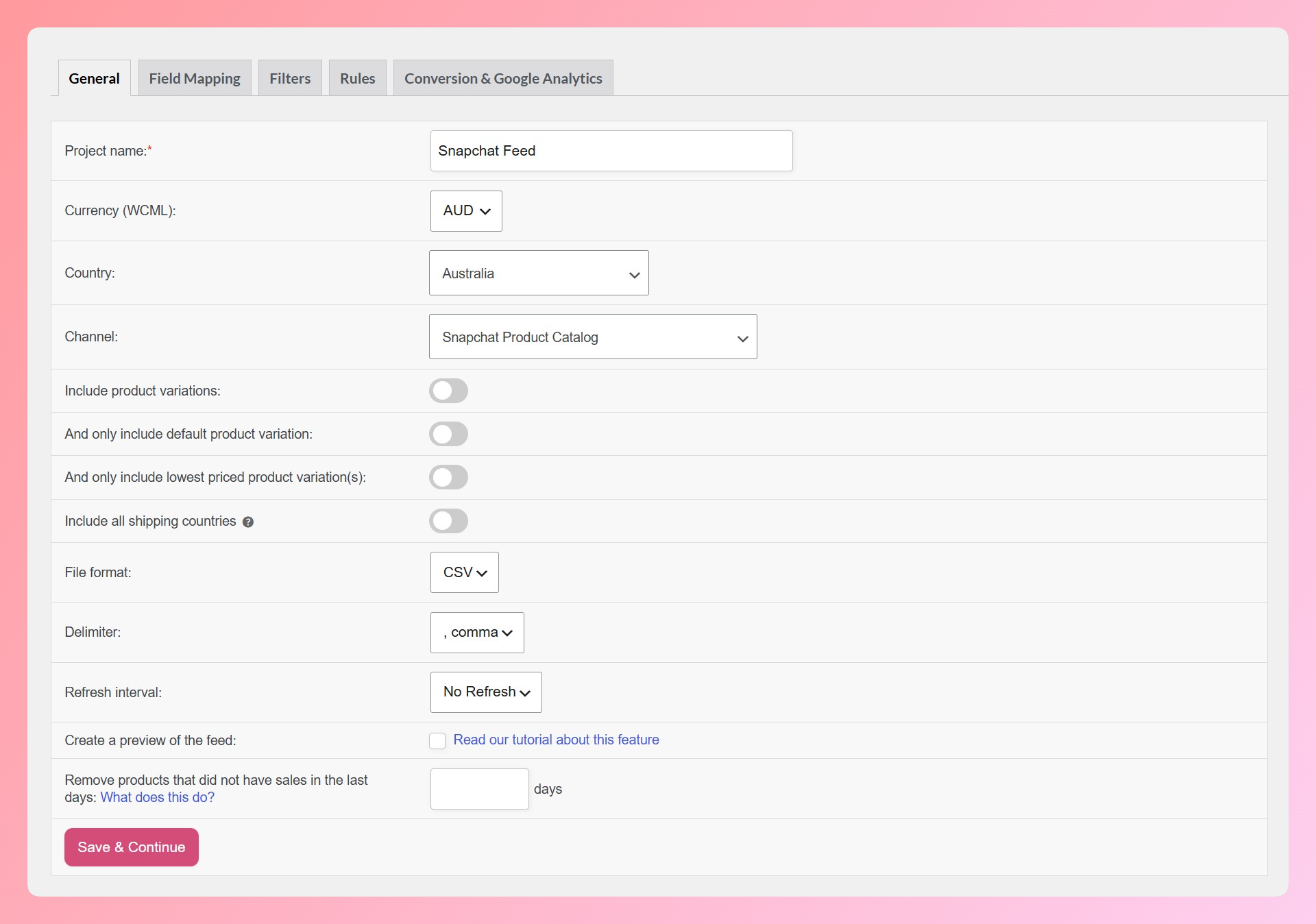
Product Feed Pro lädt automatisch die Feldzuordnungsvorlage für den Snapchat-Produktkatalog. Dies ordnet Ihre WooCommerce-Produktfelder (Titel, Beschreibung, Preis, Bilder usw.) den entsprechenden Snapchat-Katalogfeldern vorab zu.
Schritt 3: Feldzuordnung überprüfen und anpassen
Überprüfen Sie die Feldzuordnung, um sicherzustellen, dass Ihre WooCommerce-Daten in die richtigen Snapchat-Felder fließen. Achten Sie insbesondere auf diese Felder:
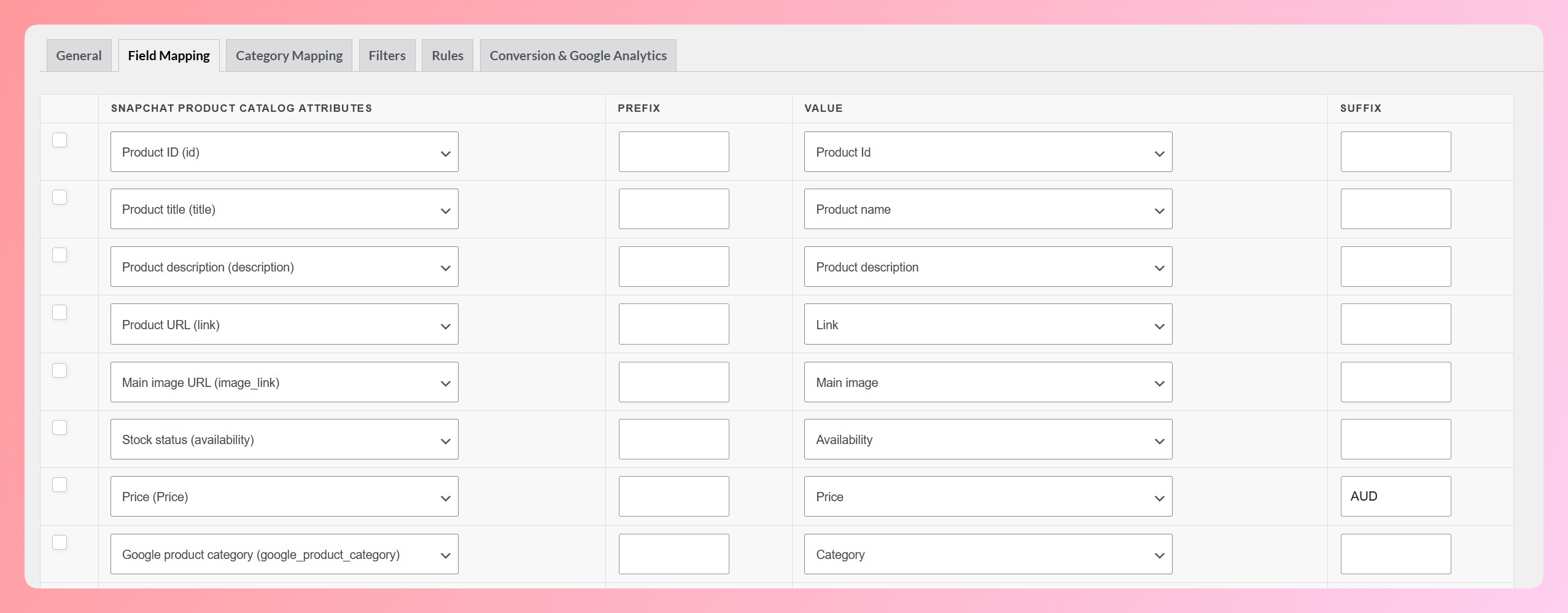
- id: Bestätigen Sie, dass dies Ihrer Produkt-ID oder SKU zugeordnet ist, je nachdem, welche Sie als eindeutige Kennung verwenden.
- image_link: Stellen Sie sicher, dass Ihre Produktbilder das Minimum von 500 × 500 Pixel erfüllen. Wenn Ihre WooCommerce-Thumbnails kleiner sind, ordnen Sie dieses Feld stattdessen der URL des vollständigen Bildes zu.
- availability: Product Feed Pro ordnet den WooCommerce-Lagerbestand automatisch zu. Wenn der Feed „Nachbestellung“ ausgibt, verwenden Sie eine Feed-Regel, um ihn vor dem Absenden des Feeds dem entsprechenden, von Snapchat unterstützten Wert neu zuzuordnen.
- price: Bestätigen Sie, dass der Preis den Währungscode enthält. Wenn er nicht bereits im zugeordneten Wert enthalten ist, fügen Sie den Code im Feld „Suffix“ hinzu.
- brand, GTIN und MPN: Diese Felder haben möglicherweise keine automatischen WooCommerce-Quellen. Ordnen Sie sie den richtigen Produktattributen zu. Wenn jedes Produkt dieselbe Marke verwendet, können Sie das Markenfeld auch mit einer Feed-Regel in Schritt 5 befüllen.
Schritt 4: Produktkategorien zuordnen
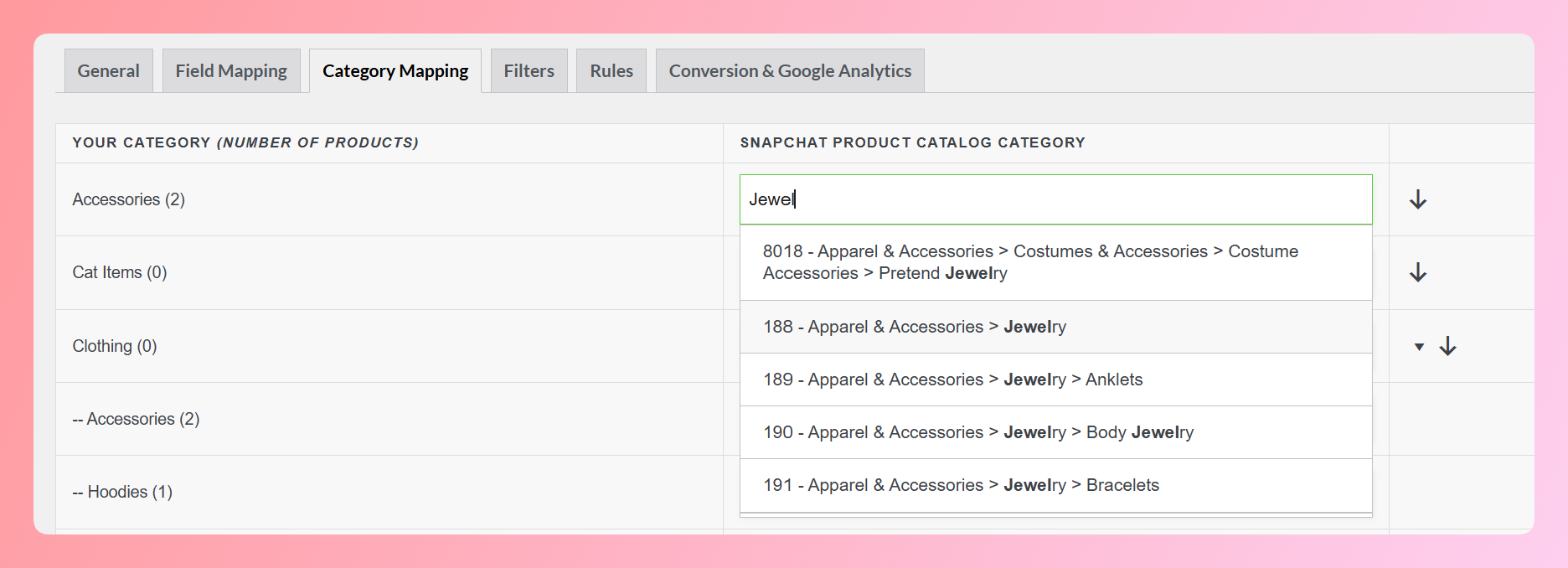
Öffnen Sie den Schritt Kategoriezuordnung und weisen Sie jede WooCommerce-Kategorie der nächstgelegenen Google-Produktkategorie zu. Snapchat verwendet diese Taxonomie in seinem Katalog-Feed. Stellen Sie daher sicher, dass jede im Feed enthaltene Kategorie eine entsprechende Zuordnung hat.
Schritt 5: Filter und Feed-Regeln anwenden
Verwenden Sie Filter, um zu steuern, welche Produkte im Feed erscheinen, und Feed-Regeln, um die an Snapchat gesendeten Daten anzupassen. Gängige Beispiele sind:
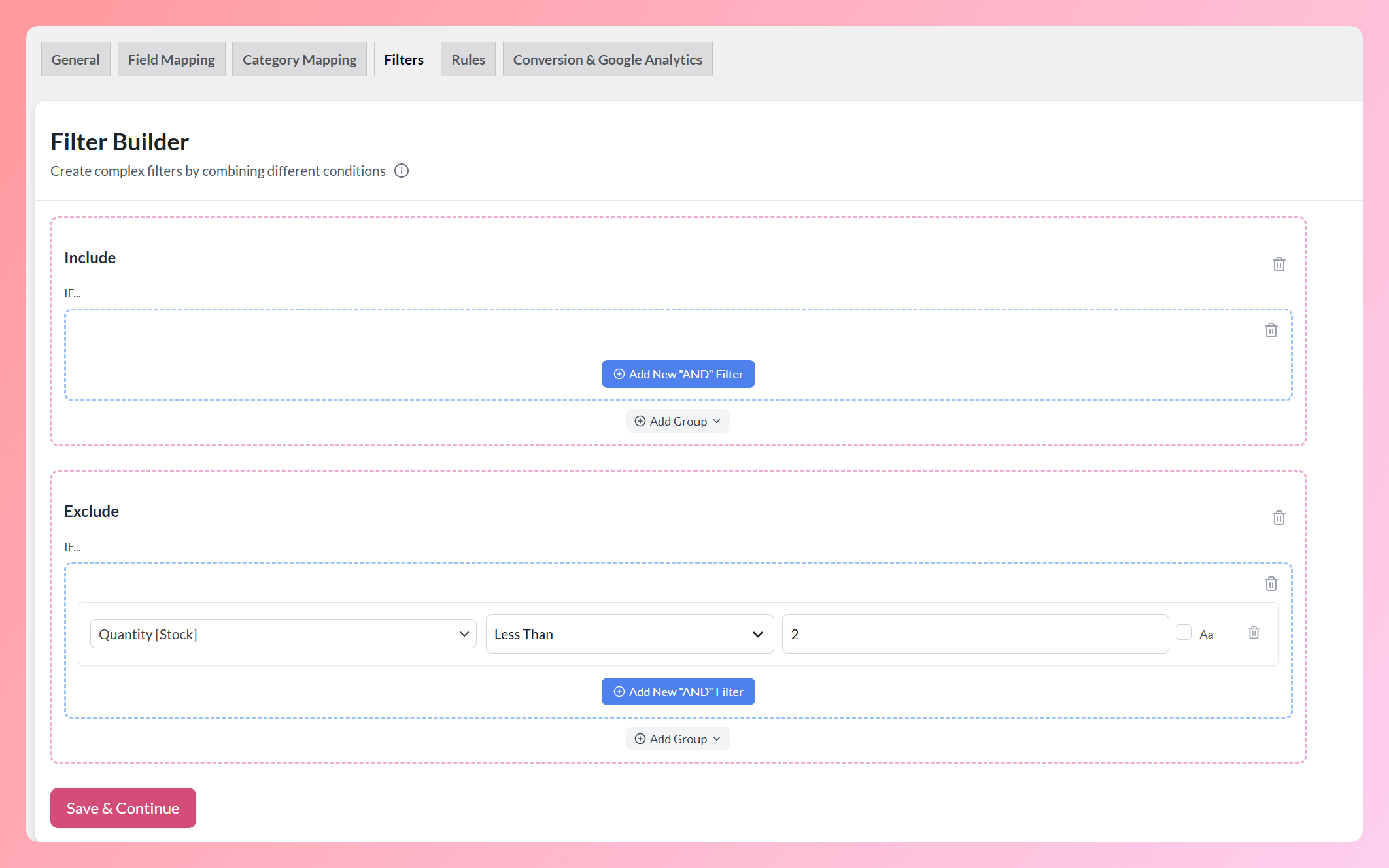
- Nicht vorrätige Produkte ausschließen, um Anzeigen für nicht verfügbare Artikel zu vermeiden
- Nach Kategorie, Tag oder Preis filtern, um den Feed auf Produkte zu konzentrieren, die Sie bewerben möchten
- Markennamen zu Produkten hinzufügen, wenn das Feld „Marke“ in WooCommerce leer ist
- Kategorie-Schlüsselwörter Titeln voranstellen für eine bessere Ausrichtung (z. B. „Klassisches T-Shirt“ in „Herren Baumwoll-Klassisches T-Shirt“ ändern)
Eine detaillierte Anleitung zur Erstellung von Snapchat-Katalog-Feeds finden Sie in unserem Leitfaden für Snapchat-Produktkatalog-Feeds.
Schritt 6: Feed generieren und hosten
Klicken Sie auf „Feed generieren“. Product Feed Pro erstellt eine gehostete Feed-URL, die Snapchat nach einem Zeitplan abrufen kann. Kopieren Sie diese URL. Sie benötigen sie, wenn Sie Ihren Produktkatalog im Snapchat Ads Manager einrichten.
AdTribes Product Feed Pro kann Ihren Feed stündlich, zweimal täglich oder täglich aktualisieren. Täglich ist ein praktischer Ausgangspunkt für relativ stabile Kataloge, während stündlich für Shops geeignet ist, deren Preise oder Lagerbestände sich im Laufe des Tages ändern.
Einrichtung von Snapchat Dynamic Ads für WooCommerce
Sobald Ihre Produktfeed-URL bereit ist, besteht der nächste Schritt darin, sie mit Snapchat zu verbinden und Ihre Dynamic Ads-Kampagne zu konfigurieren.
Schritt 1: Erstellen Sie einen Produktkatalog in Snapchat
Melden Sie sich bei Snapchat Ads Manager an und navigieren Sie zum Abschnitt Kataloge. Erstellen Sie einen neuen Katalog und wählen Sie „Produkt“ als Katalogtyp. Geben Sie ihm einen Namen, der zu Ihrem WooCommerce-Shop passt.
Schritt 2: Fügen Sie Ihre Feed-URL hinzu
Wählen Sie die Option zum Hinzufügen eines Produktfeeds und fügen Sie die gehostete Feed-URL von Product Feed Pro ein. Legen Sie den Abrufzeitplan so fest, dass er mit der Häufigkeit der Feed-Aktualisierung übereinstimmt. Snapchat ruft Ihre neuesten Produktdaten bei jedem geplanten Abruf ab.
Nachdem Sie den Feed hinzugefügt haben, verarbeitet Snapchat Ihre Produkte und fügt sie dem Katalog hinzu. Die Verarbeitungszeit kann variieren. Überprüfen Sie daher die Upload-Zusammenfassung auf Fehler oder Warnungen, bevor Sie Ihre Kampagne erstellen.
Schritt 3: Installieren Sie das Snap Pixel in Ihrem WooCommerce-Shop
Retargeting Dynamic Ads erfordern das Snap Pixel, während es für Prospecting optional ist. Verbinden Sie das Pixel mit Ihrem Katalog und übergeben Sie eine eindeutige item_id mit den Ereignissen Page View, View Content, Add to Cart und Purchase. Jede item_id muss der entsprechenden Produkt-ID in Ihrem Katalog entsprechen.
Folgen Sie dem aktuellen Einrichtungsprozess von Snapchat, um das Basis-Pixel zu installieren, und konfigurieren Sie dann die E-Commerce-Ereignisse, die für Produktansichten, Warenkorbaktionen und Käufe erforderlich sind. Verwenden Sie in WordPress eine Code-Einfügungsmethode, die nicht durch ein Theme-Update überschrieben wird.
Verwenden Sie vor dem Start den Snap Pixel Helper oder das Test Events-Tool im Events Manager, um zu bestätigen, dass das Pixel ausgelöst wird und die erwarteten Ereignisse sendet.
Schritt 4: Erstellen Sie eine Dynamic Ad-Kampagne
Erstellen Sie im Snapchat Ads Manager eine neue Kampagne und wählen Sie Sales als Ziel aus. Wählen Sie Ihren Produktkatalog aus und wählen Sie dann alle Produkte oder eine bestimmte Produktgruppe für die Kampagne aus.
Konfigurieren Sie Ihr Targeting:
- Für Prospecting: Verwenden Sie demografische Merkmale, Interessen und Lookalike-Zielgruppen, um Personen zu erreichen, die noch nicht mit Ihrem Shop interagiert haben.
- Für Retargeting: Erstellen Sie eine Zielgruppe aus relevanten Produktinteraktionen und wählen Sie dann ein Lookback-Fenster, das zum Kaufzyklus Ihres Shops passt, anstatt sich auf einen Bereich zu verlassen.
Legen Sie Ihr Budget, Ihre Gebotsstrategie und Ihre bevorzugten Anzeigenplatzierungen fest. Starten Sie die Kampagne und überwachen Sie die Leistung im Dashboard des Ads Managers.
Best Practices für Snapchat Produktanzeigen
Durch die Verbindung des Feeds gelangen Ihre Produkte zu Snapchat. Der nächste Schritt besteht darin, sicherzustellen, dass Ihr Katalog und Ihre Kampagnenauswahl den Art und Weise entsprechen, wie Menschen mobil surfen und einkaufen.
Verwenden Sie hochwertige quadratische Bilder
Snapchat ist eine visuell orientierte Plattform. Verwenden Sie daher klare, gut beleuchtete Produktfotos auf weißen oder einfachen Hintergründen. Quadratische Bilder sind eine gute Standardeinstellung für Ihren Katalog, aber Vorschau des resultierenden Anzeigenformats im Ads Manager, bevor Sie starten. Halten Sie Textüberlagerungen minimal, damit das Produkt leicht zu erkennen ist.
Schreiben Sie mobilfreundliche Beschreibungen
Halten Sie Ihre Beschreibungen auf Mobilgeräten leicht lesbar. Stellen Sie die nützlichsten Produktinformationen in den ersten Satz, konzentrieren Sie sich dann auf den primären Nutzen des Produkts und ein oder zwei relevante Attribute.
Segmentieren Sie Ihren Katalog für eine bessere Zielgruppenansprache
Anstatt standardmäßig eine Kampagne für Ihren gesamten Katalog zu verwenden, testen Sie Produktgruppen anhand verfügbarer Katalogattribute wie Marke oder Zustand. Sie können dann vergleichen, welche Gruppierungen für die Neukundengewinnung und das Retargeting sinnvoll sind.
Weitere Strategien zur Nutzung von Social-Media-Feeds für E-Commerce finden Sie in unserem Leitfaden zu Social Media für E-Commerce.
Aktualisieren Sie Ihren Feed häufig
Snapchat Dynamic Ads beziehen Preise und Verfügbarkeit aus Ihrem Katalog-Feed. Wenn Ihr Feed veraltet ist, sehen Käufer möglicherweise nicht verfügbare Produkte oder veraltete Preise. Beginnen Sie mit einer täglichen Aktualisierung für einen relativ stabilen Katalog oder wechseln Sie zu stündlichen Aktualisierungen, wenn sich Preise und Lagerbestand häufig ändern.
Testen Sie Retargeting, bevor Sie auf Neukundengewinnung erweitern
Retargeting ist ein praktischer Ausgangspunkt, da es Signale von Personen verwendet, die bereits mit Ihren Produkten interagiert haben. Verwenden Sie die erste Kampagne, um zu bestätigen, dass Ihr Feed und Ihre Pixel-Events funktionieren. Testen Sie dann die Neukundengewinnung, wenn Sie bereit sind, neue Zielgruppen zu erreichen.
Häufig gestellte Fragen
Benötige ich ein Snapchat Business-Konto, um Dynamic Ads zu schalten?
Ja. Sie benötigen ein Snapchat Business-Konto mit Zugriff auf den Snapchat Ads Manager. Die Erstellung eines Geschäftskontos ist kostenlos. Sie müssen außerdem einen Produktkatalog einrichten und den Snap Pixel auf Ihrem WooCommerce-Shop installieren, bevor Sie Dynamic Ads starten.
Kann ein kleinerer Katalog Snapchat Dynamic Ads nutzen?
Sie können mit den Produkten beginnen, die Sie aktiv verkaufen. Stellen Sie sicher, dass jeder Artikel die erforderlichen Daten enthält, und verwenden Sie dann Produktgruppen, um den Katalog zu organisieren, wenn er wächst.
Kann ich denselben Produkt-Feed für Snapchat und Google Shopping verwenden?
Die Feed-Formate sind ähnlich, aber nicht identisch. Snapchat und Google Shopping haben unterschiedliche erforderliche Felder, Namenskonventionen und Bildspezifikationen. Product Feed Pro ermöglicht es Ihnen, separate Feeds für jede Plattform aus denselben WooCommerce-Produktdaten zu erstellen, wobei plattformspezifische Feldzuordnungen und Optimierungsregeln für jeden angewendet werden.
Wie lange dauert die Verarbeitung eines Produktkatalogs durch Snapchat?
Die Verarbeitungszeit variiert je nach Kataloggröße und Feed-Qualität. Überprüfen Sie die Upload-Zusammenfassung auf fehlende Felder, ungültige Bild-URLs, Probleme mit der Preisformatierung und andere Fehler auf Elementebene. Korrigieren Sie die Quelldaten in AdTribes Product Feed Pro, generieren Sie den Feed neu und lassen Sie Snapchat die aktualisierte Datei abrufen.
Schalten Sie Snapchat Dynamic Ads für Ihren WooCommerce-Shop
Sobald Ihr Katalog, Ihr Feed und Ihre Pixel-Events verbunden sind, kann Snapchat Produktanzeigen erstellen, ohne dass für jeden Artikel separate Creatives erforderlich sind. Konzentrieren Sie sich von dort aus darauf, Ihre Produktdaten korrekt zu halten und zu testen, welche Zielgruppen und Produktgruppen für Ihren Shop sinnvoll sind.
Bevor Sie starten, stellen Sie sicher, dass Sie:
- Die erforderlichen Produktfelder überprüft und Ihre Kategoriezuordnung abgeschlossen haben
- Ihren Snapchat-Feed generiert und dessen gehostete URL zu Ihrem Produktkatalog hinzugefügt haben
- Snap-Pixel verbunden und bestätigt, dass dessen Artikel-IDs mit Ihren Katalog-IDs übereinstimmen
- Produktset und Zielgruppe ausgewählt, die Ihnen einen klaren Ausgangspunkt für Tests bieten
AdTribes Product Feed Pro bietet Ihnen eine spezielle Snapchat-Vorlage neben Feeds für Google Shopping, Meta und andere Kanäle. Holen Sie sich Product Feed Pro kostenlos, um Ihren Snapchat-Katalogfeed aus WooCommerce zu erstellen und zu pflegen.


