
Has ejecutado tu feed y contiene muchos menos productos de los que tiene tu tienda, o está completamente vacío. En la mayoría de los casos, una configuración en la configuración de tu feed está filtrando productos sin que te des cuenta.
Esta guía cubre las causas más comunes. Trabaja en cada una que se aplique a tu configuración hasta que el recuento de tus productos sea correcto.
Causas comunes
- “Incluir variaciones de producto” está desactivado
- “Y solo incluir variación de producto predeterminada” está habilitada
- “Y solo incluir variación(es) de producto con el precio más bajo” está habilitada
- Ambas “Y solo incluir variación de producto predeterminada” y “Y solo incluir variación(es) de producto con el precio más bajo” están habilitadas
- “Crear una vista previa del feed” está activado
- El atributo
item_group_idse elimina de Mapeo de campos - Configuración de filtro incorrecta
- Un plugin de caché está sirviendo una versión antigua del feed
- Productos excluidos por filtros de ventas totales o rango de fechas
- Las estadísticas del feed muestran cero productos para feeds en formato JSONL o gzip (Elite)
- Las imágenes de tu producto son más pequeñas de 500x500 píxeles (solo para Google Shopping y Catálogo de Facebook)
- Una variación está publicada, pero su producto padre no lo está
Cómo solucionar cada causa
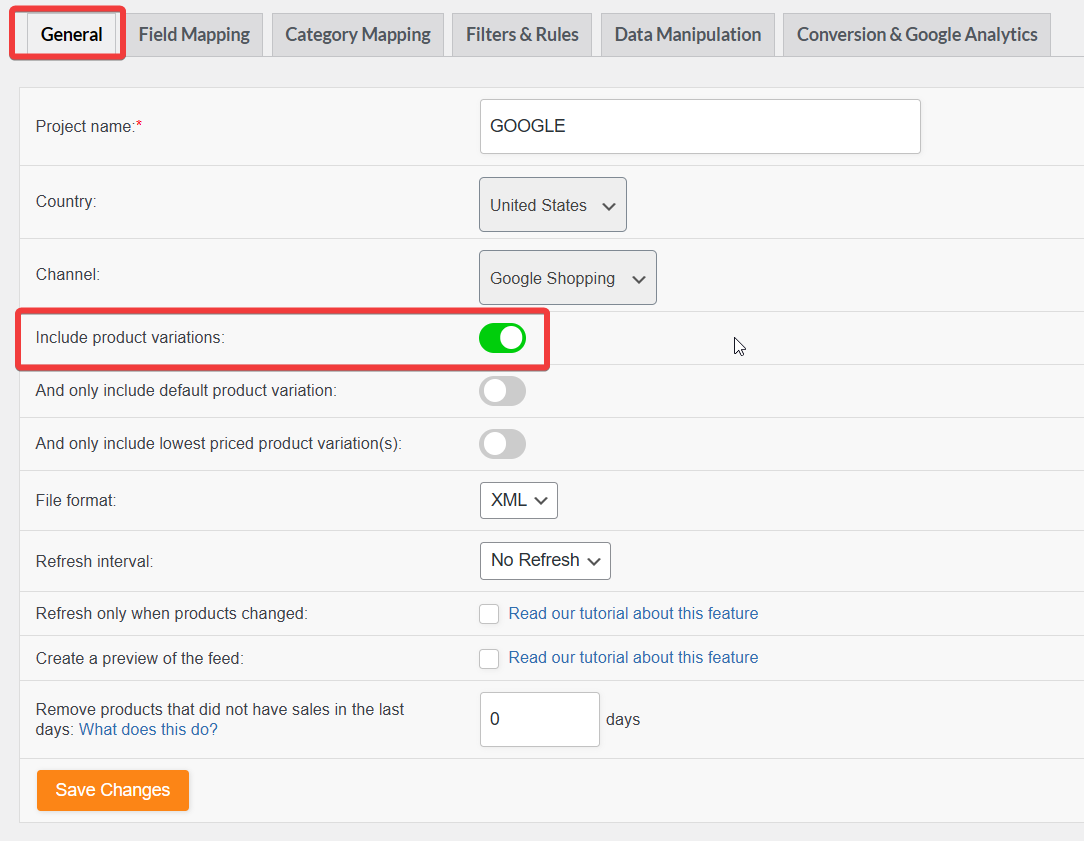
“Incluir variaciones de producto” está deshabilitada
Si tu tienda tiene productos simples y variables y quieres ambos en tu feed, la opción Incluir variaciones de producto debe estar habilitada.
“Y solo incluir variación de producto predeterminada” está habilitada
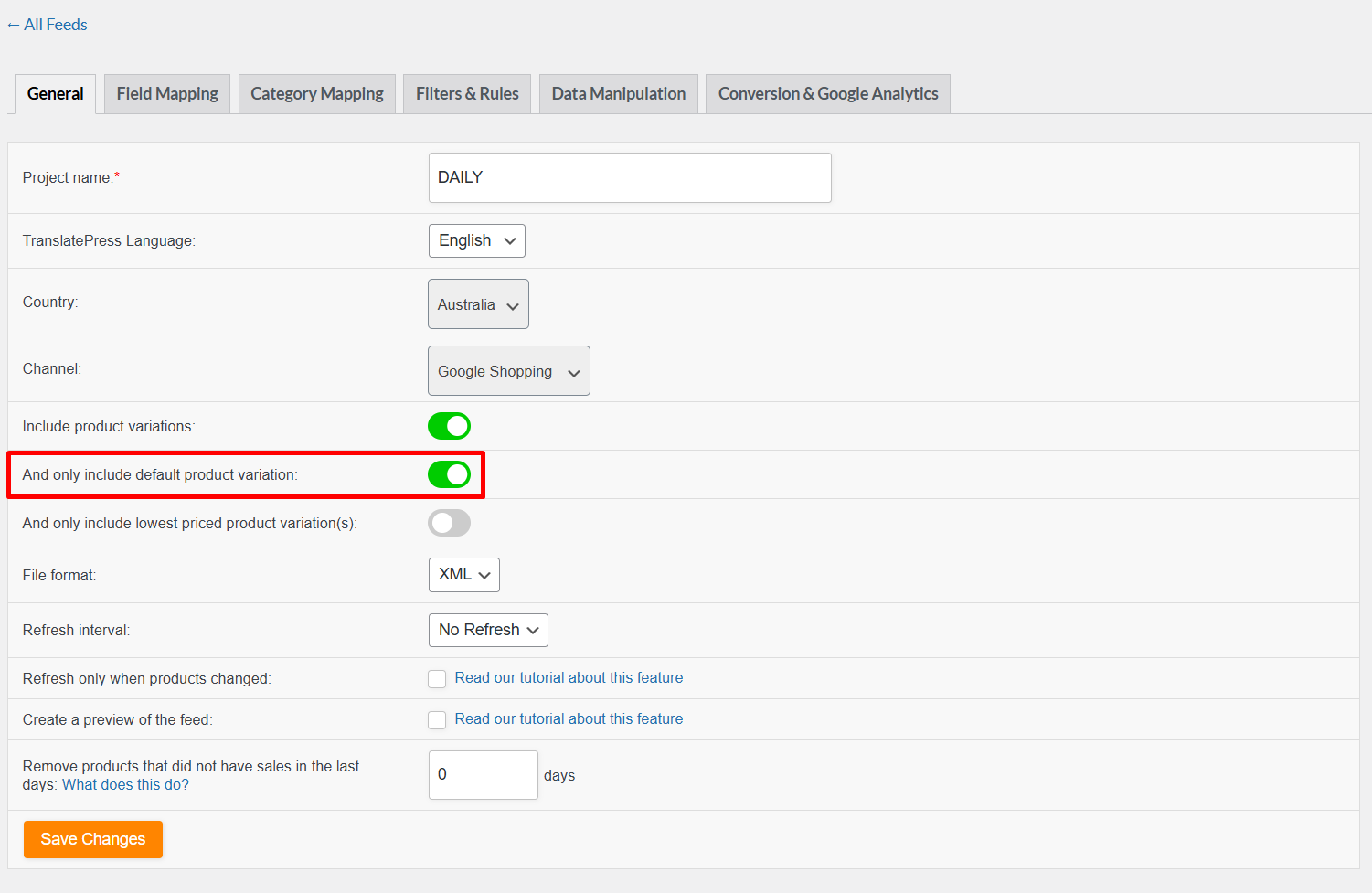
Cuando Y solo incluir la variación de producto predeterminada está habilitada, el plugin comprueba cada producto variable en busca de una variación predeterminada. Si encuentra una, esa variación se incluye. Si no, se excluye el producto variable completo.
“Y solo incluir variación(es) de producto con el precio más bajo” está habilitada
Cuando Y solo incluir la(s) variación(es) de producto al precio más bajo está habilitada, el plugin escanea cada producto variable e incluye solo la(s) variación(es) con el precio más bajo.
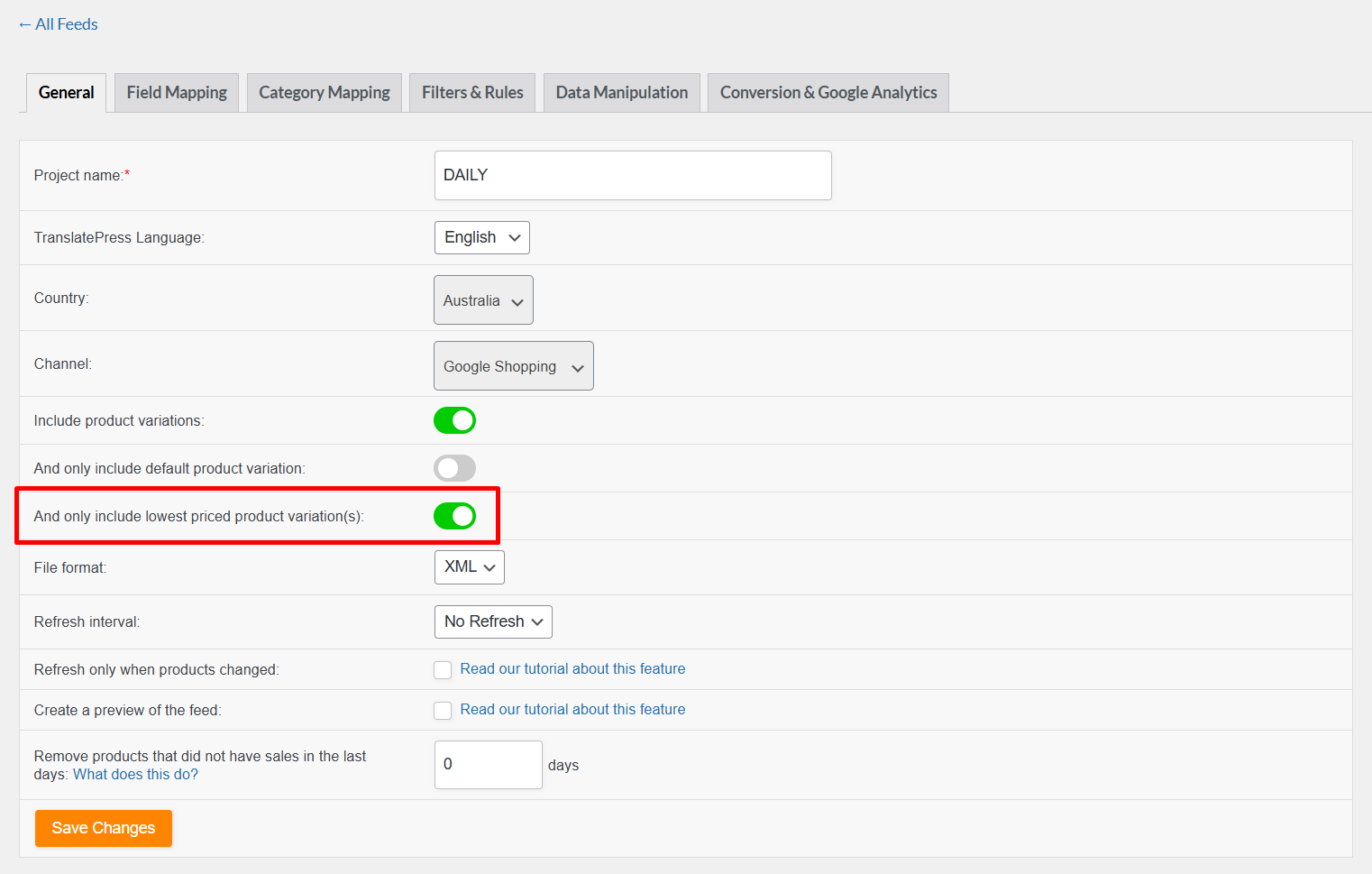
Si varias variaciones comparten el mismo precio más bajo, se incluyen todas. Si todas las variaciones tienen el mismo precio, se incluyen todas las variaciones.
Ambas “Y solo incluir variación de producto predeterminada” y “Y solo incluir variación(es) de producto con el precio más bajo” están habilitadas
Cuando ambas opciones están habilitadas, el plugin las aplica como una condición Y:
- Identifica la variación predeterminada para cada producto variable.
- Comprueba si esa variación predeterminada es también la variación de menor precio.
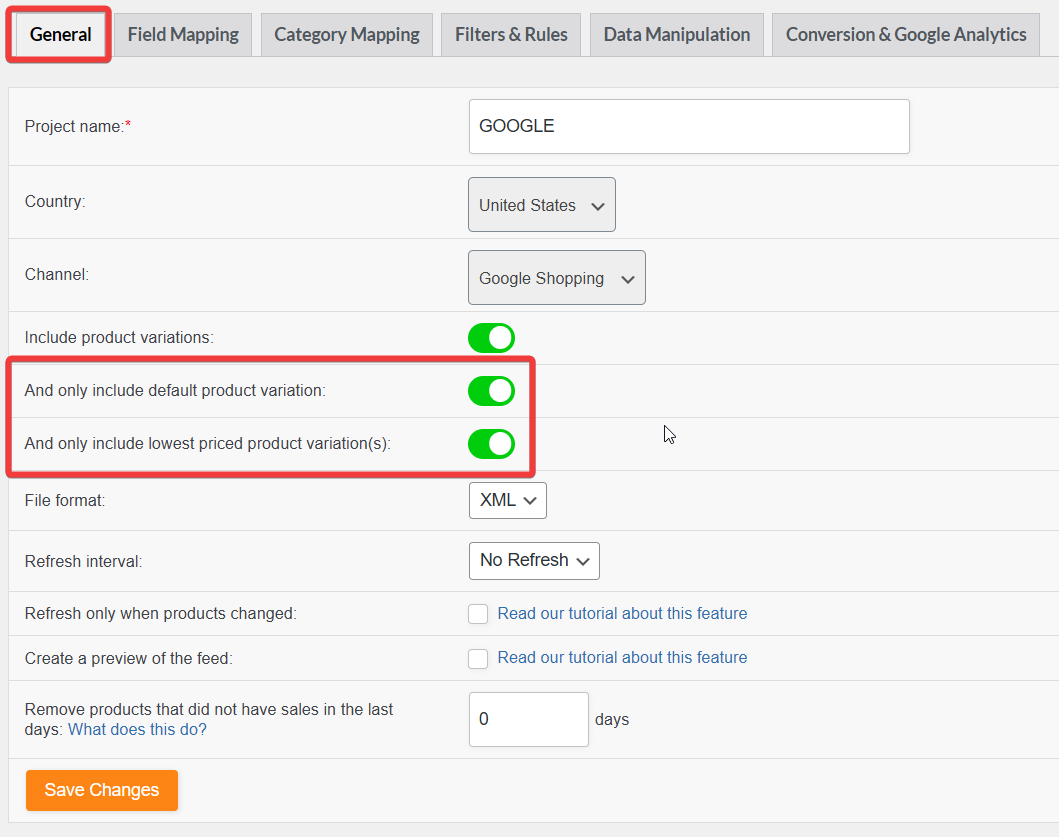
Un producto se incluye solo cuando ambas condiciones son verdaderas. Si alguna falla, se excluye el producto variable completo.
“Crear una vista previa del feed” está habilitado
La opción Crear una vista previa del feed genera una vista previa limitada que contiene solo los primeros cinco productos. Si el primer producto es variable, el feed puede incluir cinco o menos variaciones dependiendo de su estructura.
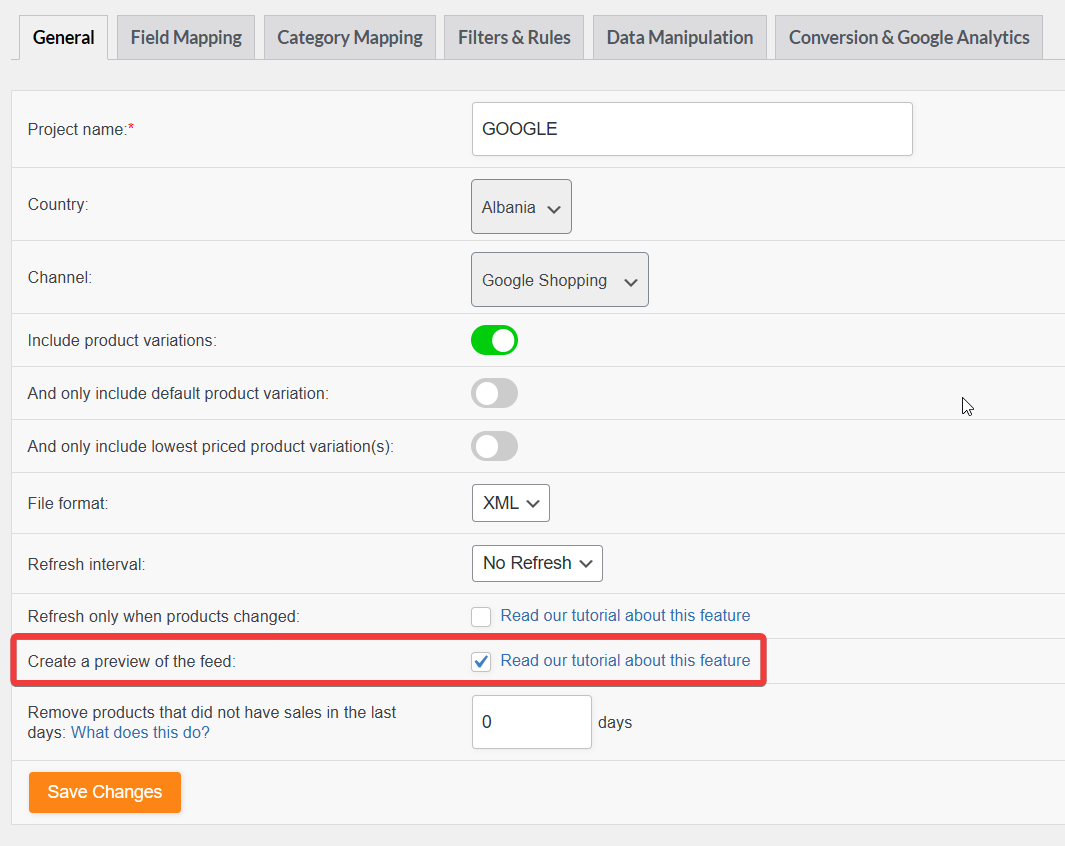
Esta opción es solo para pruebas. Si se deja activada por accidente, el feed parecerá incompleto aunque tu tienda tenga muchos más productos.
El atributo item_group_id se elimina del Mapeo de Campos
Por defecto, Product Feed Pro incluye un mapeo para el campo item_group_id. Este campo indica a plataformas como Google Shopping y Facebook qué variaciones pertenecen al mismo producto padre, para que puedan agruparlas correctamente.

Al generar feeds para Google Shopping o Facebook, mantén siempre habilitado el mapeo predeterminado de item_group_id.
Configuración de filtro incorrecta
Los filtros te permiten incluir o excluir productos basándose en condiciones como categoría, atributo o etiqueta. Cuando los filtros están mal configurados, pueden excluir silenciosamente productos que pretendías incluir. El resultado es un feed vacío o incompleto.
Un problema común es usar el filtro include_only más de una vez en el mismo feed. Por ejemplo, si quieres incluir tanto Ropa como Camisetas, podrías añadir dos filtros include_only separados:

Esto no funciona. El filtro include_only solo se puede usar una vez por feed. Cuando se aplica dos veces, las condiciones entran en conflicto y se excluyen los productos que no cumplen ambas simultáneamente.
Solución recomendada: Crea dos feeds separados, cada uno con un único filtro de categoría include_only.
Para obtener instrucciones detalladas, consulta Cómo crear filtros para tu feed de productos.
Un plugin de caché está sirviendo una versión antigua del feed
Los plugins de caché pueden servir una versión guardada (en caché) de tu feed en lugar de la última generada. Después de actualizar tu feed, la versión en caché puede seguir apareciendo hasta que limpies la caché.
Para solucionar esto:
- Limpia o purga la caché en tu plugin de caché y en tu navegador después de actualizar el feed.
- Si el problema persiste, deshabilita temporalmente el plugin de caché para confirmar que es la causa.
- Para evitar limpiar la caché repetidamente, excluye tu carpeta de feed de ser cacheada. Añade este patrón de URL a la lista de exclusión de tu plugin de caché:
yourdomain.com/wp-content/uploads/woo-product-feed-pro/*El comodín * cubre todos los archivos de feed de esa carpeta.
Productos excluidos por filtros de ventas totales o rango de fechas
Product Feed Pro puede filtrar productos basándose en su recuento total de ventas o ventas dentro de una ventana de tiempo específica. Si has habilitado estos filtros y tus productos no cumplen los criterios, se excluyen del feed, lo que puede dejarlo más pequeño o vacío.
Por ejemplo, si has establecido un mínimo de dos ventas totales y la mayoría de tus productos tienen menos, esos productos no aparecerán.
Para obtener instrucciones detalladas sobre cómo funcionan estos filtros, consulta Crear un Feed Solo con Productos de Rendimiento.
Las estadísticas del feed muestran cero productos para feeds en formato JSONL o gzip (Elite)
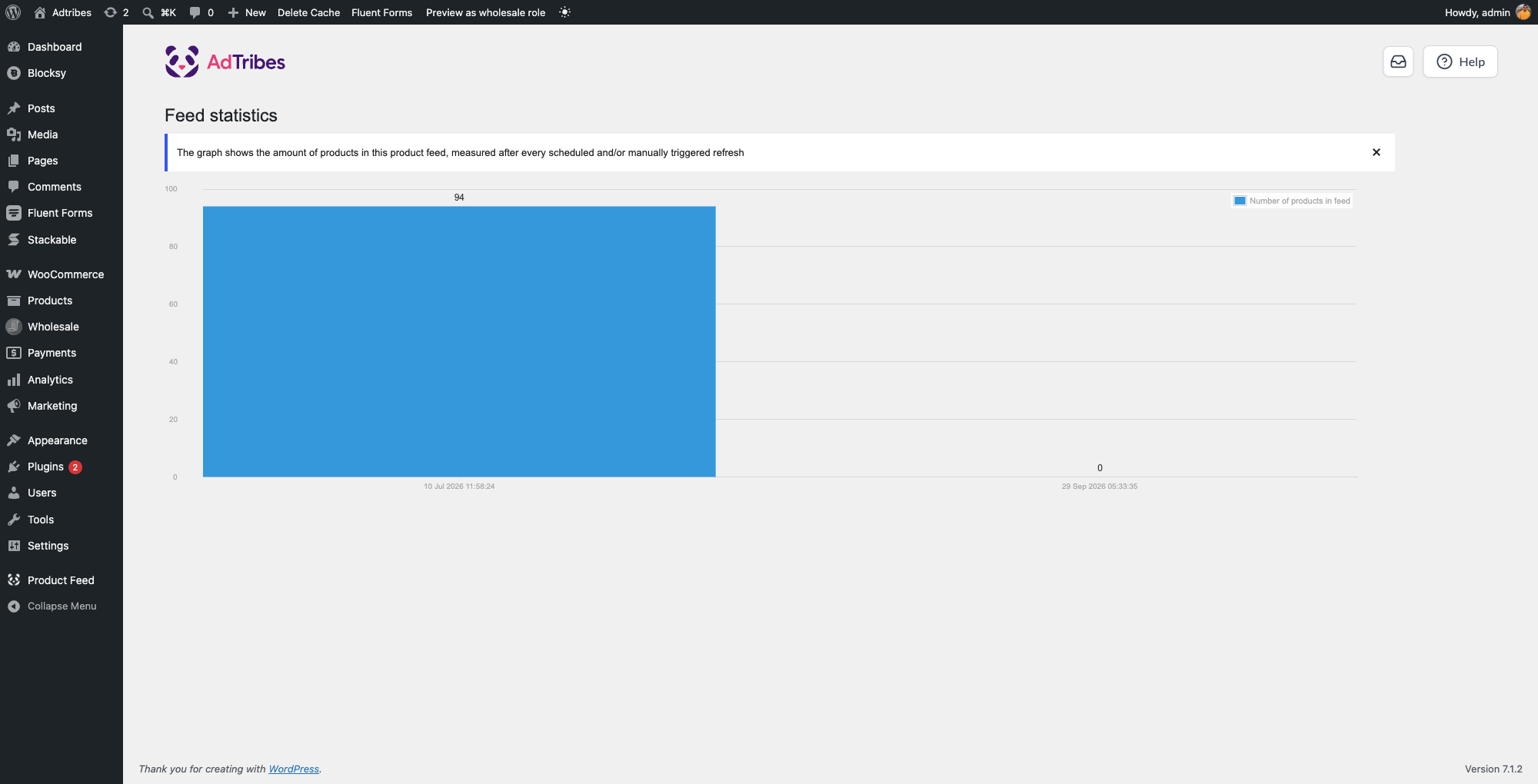
Si estás utilizando Product Feed Elite y el panel de Estadísticas del feed muestra cero productos para un feed que sabes que se ha generado correctamente, comprueba el formato de archivo del feed.
Las versiones de Product Feed Pro anteriores a la 13.5.4 no cuentan los productos en feeds JSONL, JSONL.GZ o CSV.GZ. Los feeds en esos formatos registraban un recuento de cero en la vista de estadísticas, aunque el archivo del feed en el disco fuera correcto y completo.
Este problema es más común con los feeds de OpenAI Product Feed, que utilizan el formato JSONL.GZ o CSV.GZ por defecto.
Las imágenes de tu producto son más pequeñas de 500x500 píxeles (solo para Google Shopping y Catálogo de Facebook)
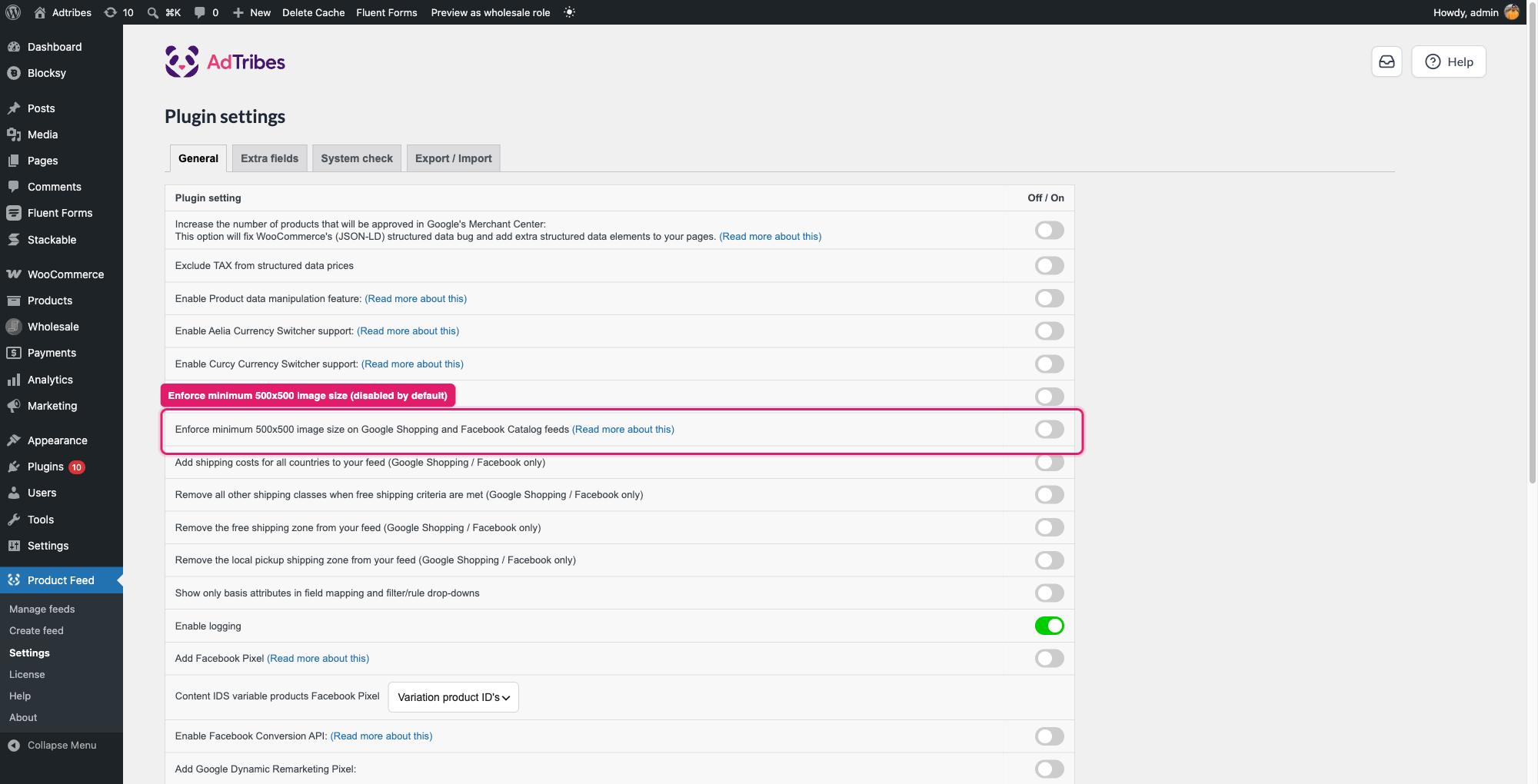
Google Merchant Center y Facebook/Meta Catalog rechazan imágenes de productos de menos de 500×500 píxeles. Product Feed Pro puede aplicar este mínimo por ti, pero es una configuración opcional: Aplicar tamaño mínimo de imagen de 500×500 en feeds de Google Shopping y Catálogo de Facebook, en Product Feed → Ajustes → General. Está deshabilitado por defecto.
Cuando está habilitado, el plugin comprueba la imagen destacada y las imágenes de la galería de un producto (y, en el caso de las variaciones, también las imágenes del producto principal) con el mínimo de 500x500:
- Si al menos una imagen cumple el mínimo, esa imagen se utiliza automáticamente en el feed, incluso si no es la imagen destacada del producto.
- Si ninguna de las imágenes de un producto cumple el mínimo, el producto se excluye de ese feed.
Una variación está publicada, pero su producto padre no lo está
Una variación de producto puede permanecer Publicada incluso después de que su producto principal se cambie a Borrador, Pendiente o Privado: WooCommerce no aplica automáticamente ese cambio de estado a las variaciones. Un feed nunca puede incluir una variación en ese estado, ya que no tiene una página de producto publicada detrás de ella, por lo que siempre se excluye, a pesar de que la variación en sí todavía se muestre como publicada.
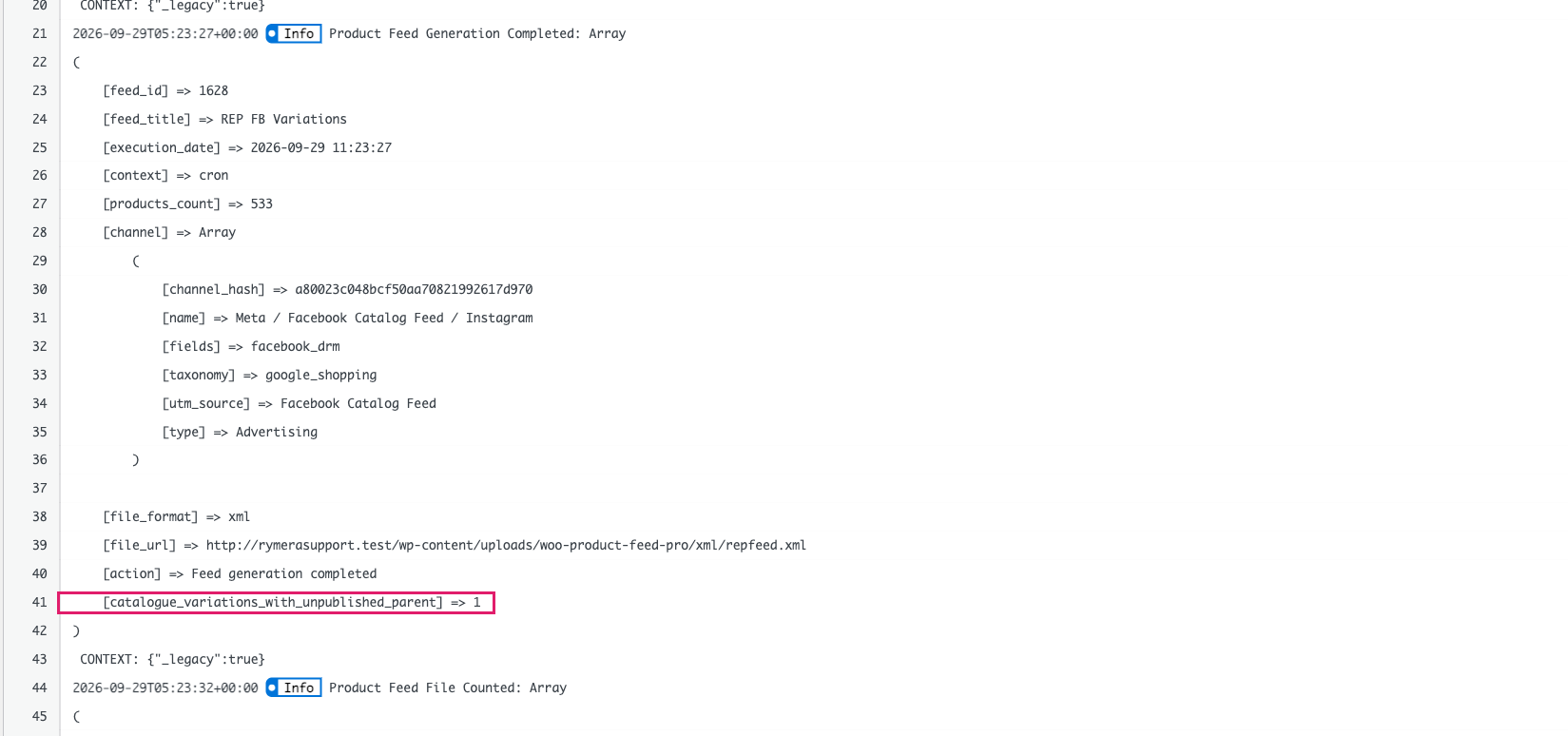
Para solucionar esto: publica el producto principal o excluye la línea de producto de la variación huérfana de tu feed si se supone que debe permanecer sin publicar.
¿Necesitas más ayuda?
Si ha revisado todo lo anterior y todavía faltan productos, póngase en contacto con nosotros proporcionando la URL del feed y el Registro del sistema del feed del plugin.
Puede encontrar el registro del sistema en Product Feed → Configuración → Comprobación del sistema. Haga clic en Copiar al portapapeles para copiar los detalles y luego compártalos en su solicitud de soporte.
Si es usuario de Product Feed Elite, abra un ticket de soporte.
Si está utilizando la versión gratuita de Product Feed Pro, cree un nuevo tema en el foro de WordPress.org.

