
El catálogo de Google Merchant Center y el de Facebook (Meta) rechazan imágenes de productos de menos de 500 × 500 píxeles para la mayoría de las categorías. Por lo tanto, si tus imágenes son demasiado pequeñas, esos productos son rechazados y dejan de aparecer en los anuncios. Esto se traduce en ventas perdidas y una larga lista de errores que corregir en cada plataforma.
Product Feed Pro puede detectar esto por ti antes de que el feed llegue a Google o Facebook. Cuando activas la comprobación, el plugin examina la imagen de cada producto y la sustituye por una más grande o excluye el producto del feed. Así evitas los rechazos en lugar de tener que solucionarlos después.
Esta guía explica qué hace la comprobación, cómo activarla y qué hacer cuando un producto desaparece de tu feed.
Prerrequisitos
| Requisito | Detalles |
|---|---|
| Versión del plugin | Product Feed Pro 13.5.5 o posterior (la comprobación también funciona en Product Feed Elite) |
| Canal del feed | El feed debe utilizar el canal Google Shopping o Catálogo de Facebook. La comprobación no se aplica a otros canales. |
| Ajuste activado | La comprobación está desactivada por defecto. Puedes activarla en Product Feed → Ajustes → General (ver más abajo). |
| Imágenes del producto | Cada producto necesita al menos una imagen de 500 × 500 píxeles o más, en la imagen principal o en la galería de productos. |
Cómo funciona la comprobación
Cuando el ajuste está activado, el plugin comprueba cada producto al generar tu feed de Google Shopping o Catálogo de Facebook. Primero examina la imagen principal del producto. Si esa imagen tiene al menos 500 × 500 píxeles, el producto se incluye en el feed como de costumbre. Si la imagen principal es demasiado pequeña, el plugin busca en las imágenes de la galería del producto (y, en el caso de variaciones, en las imágenes del producto principal) la primera que cumpla los 500 × 500. Si encuentra una imagen más grande, la sustituye automáticamente. Si ninguna imagen cumple el mínimo, el plugin excluye ese producto del feed, de modo que la imagen pequeña nunca llega a Google o Facebook.
Cómo activar la comprobación
- En el menú de administración de WordPress, ve a Product Feed.
- Haz clic en Ajustes.
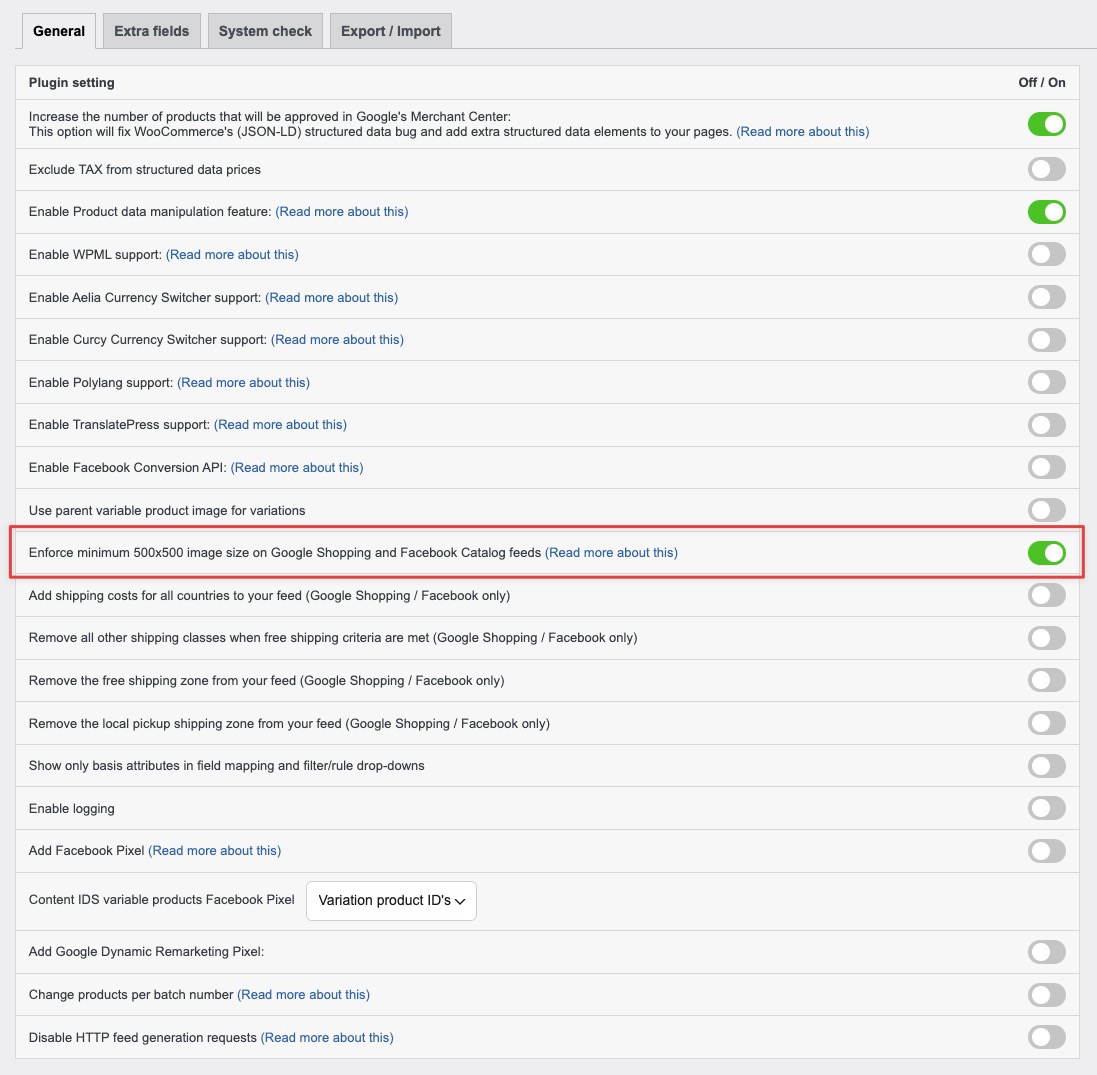
- Abre la pestaña General.
- Marca Forzar tamaño mínimo de imagen de 500 × 500 en los feeds de Google Shopping y Catálogo de Facebook.
- Haz clic en Guardar.
- Regenera tu feed de Google Shopping o Facebook para que la comprobación se aplique a los últimos productos.
Qué sucede con los productos de tamaño insuficiente
El plugin gestiona las imágenes pequeñas de dos maneras, dependiendo de las otras imágenes que tenga el producto.
Hay una imagen más grande disponible: Si la imagen principal es demasiado pequeña pero una imagen de la galería (o, en el caso de una variación, una de las imágenes del producto principal) cumple los 500 × 500, el plugin utiliza esa imagen más grande para el producto en su lugar. El producto permanece en tu feed con una imagen válida.
Ninguna imagen cumple el mínimo: Si ni la imagen principal ni ninguna imagen de la galería alcanzan los 500 × 500, el plugin elimina ese producto del feed. El producto sigue existiendo en tu tienda. Simplemente no aparecerá en este feed hasta que le proporciones una imagen más grande.
El producto no tiene ninguna imagen: Los productos sin imagen no se ven afectados por esta comprobación. Google y Facebook rechazan los productos sin imagen por sí mismos, por lo que el plugin deja ese caso a un lado.
Cómo arreglar un producto que se ha caído
Tienes algunas maneras de hacer que un producto omitido vuelva a tu feed. Elige la que te resulte más fácil para ese producto.
- Sube una imagen principal más grande: Edita el producto, reemplaza la imagen principal del producto por una de al menos 500x500 píxeles y guarda. Las imágenes cuadradas de 800x800 o más grandes funcionan bien para ambas plataformas.
- Añade una imagen más grande a la galería del producto: Si no puedes cambiar la imagen principal, añade una imagen de 500x500 píxeles o más a la galería del producto. El plugin selecciona automáticamente la primera imagen de la galería que cumple los requisitos.
- Mapea el atributo de imagen a una fuente más grande: En la pestaña Mapeo de campos del feed, puedes indicar un atributo de imagen a una imagen diferente. Los atributos de imagen son Imagen principal, Imagen principal simple y variaciones, Imagen destacada e Imagen adicional 1 a Imagen adicional 10.
Después de actualizar una imagen, regenera el feed para que el cambio tenga efecto.
Solución de problemas
Preguntas frecuentes
¿Necesitas más ayuda?
Los clientes de Product Feed Elite reciben ayuda prioritaria de nuestro equipo. Abre un ticket de soporte desde tu cuenta y analizaremos tu feed directamente.
¿Usas el plugin gratuito Product Feed Pro? Inicia un nuevo tema en el foro de soporte de WordPress.org y te ayudaremos allí.
Para configurar los feeds en sí, consulta Cómo configurar un feed de productos de Google Shopping y Crea un feed de productos de Facebook con AdTribes.

