
Un feed que se detiene, omite productos o muestra errores en Google Merchant Center te cuesta ventas. Esta guía enumera los problemas más comunes de Product Feed Pro y Product Feed Elite y la solución para cada uno. Comienza con los primeros pasos, luego ve al problema que te coincida.
Prerrequisitos
- Una tienda WooCommerce en funcionamiento con Product Feed Pro o Product Feed Elite activo.
- Acceso de administrador al panel de WordPress, incluyendo WooCommerce > Estado (para registros y acciones programadas) y la página Product Feed > Ajustes.
Primeros pasos para cualquier problema con el feed
Comprobar conflictos de plugins o temas
Los conflictos con plugins o temas de terceros se encuentran entre las causas más comunes de problemas. Para identificar un conflicto:
- Desactivar todos los plugins excepto:
- WooCommerce
- Product Feed Pro y/o Product Feed Elite
- Cambia al tema predeterminado Storefront.
- Vuelve a probar el problema.
- Si el problema ya no ocurre, reactiva tus otros plugins y tema uno por uno hasta que el conflicto reaparezca.
Este proceso aísla la fuente del conflicto e identifica si una extensión de terceros es la responsable.
Verificar versiones de plugins
Asegúrate de que todos los plugins relevantes estén actualizados a las últimas versiones. Las actualizaciones frecuentemente contienen correcciones para problemas conocidos.
Consulta nuestro registro de cambios para más información:
Revisar registros de errores
Los registros de errores proporcionan información detallada sobre la causa raíz de los problemas.
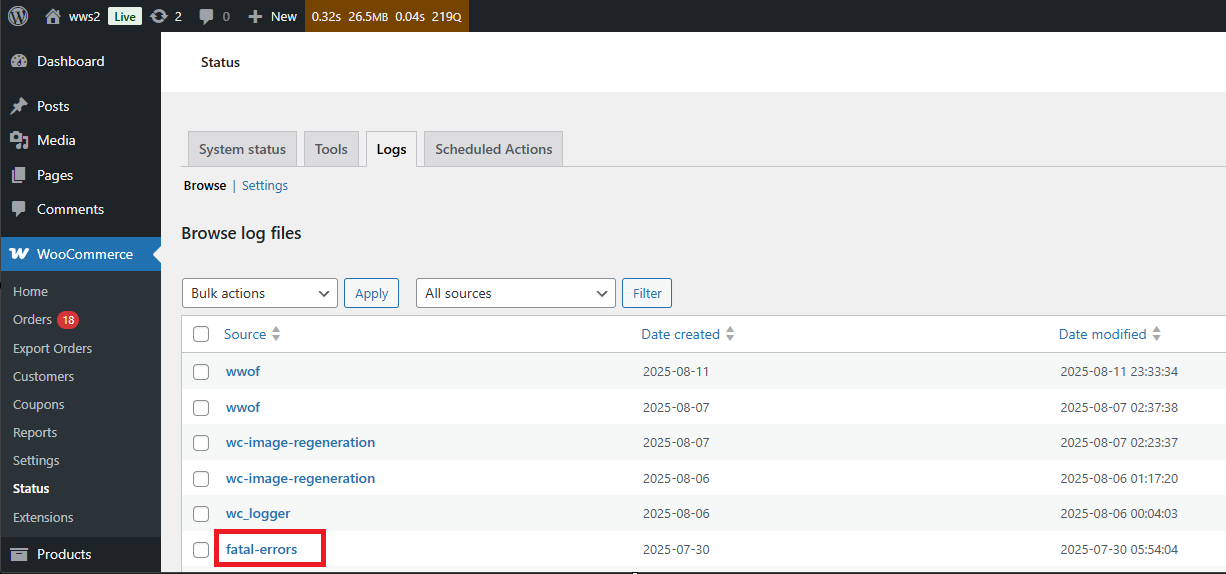
- Navega a WooCommerce > Estado > Registros.
- Busca un archivo llamado errores-fatales.
- Revisa el archivo en busca de mensajes de error relevantes que indiquen la fuente del problema.
Problemas comunes del feed y sus soluciones
Mi feed está atascado
Los feeds pueden atascarse si el servidor termina el proceso prematuramente o si ocurre un conflicto.
Acciones recomendadas:
- Crea un nuevo feed o duplica el feed existente.
- Detén y actualiza manualmente el feed.
- Si las actualizaciones automáticas dejaron de funcionar, haz clic en Regenerar programadores de acciones en Product Feed > Ajustes. Esto recrea las tareas de actualización programadas para todos los feeds activos y no cambia los datos de tu feed.
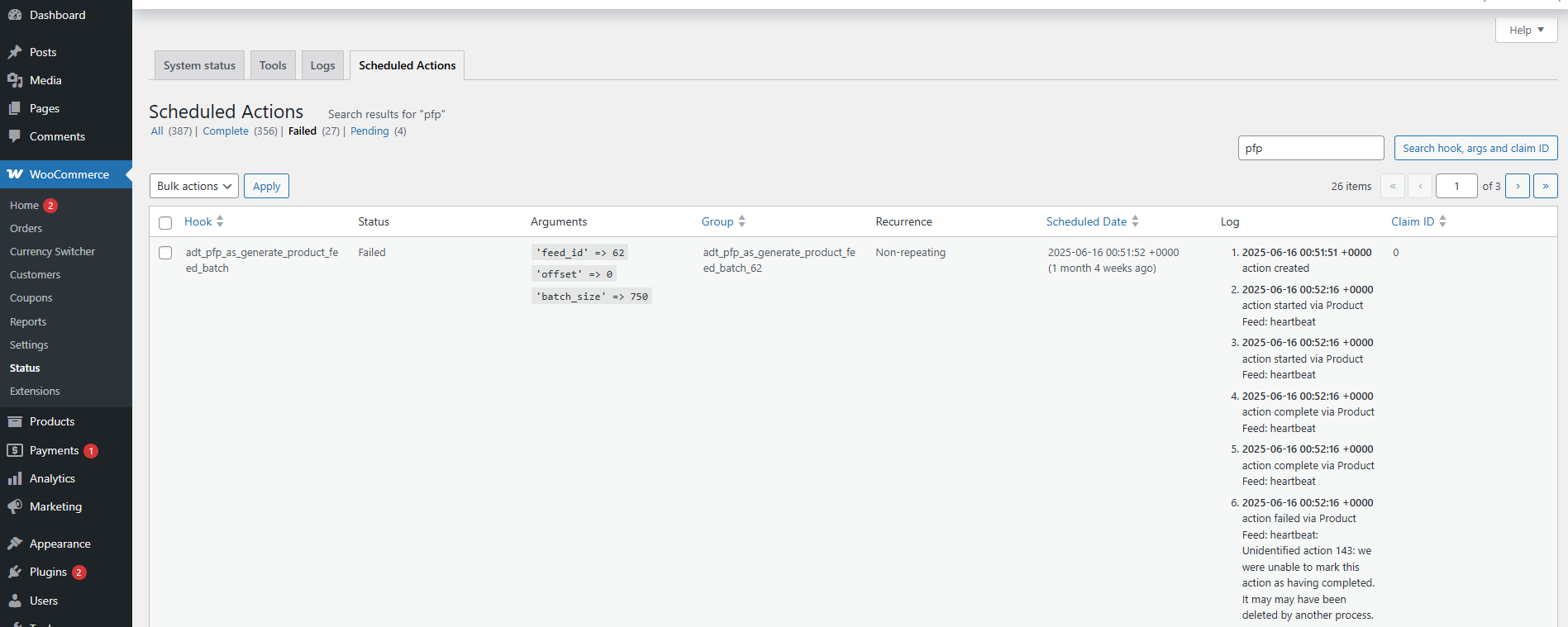
- Revisa las acciones programadas fallidas en WooCommerce > Estado > Acciones programadas > Fallidas.
Campos personalizados de ACF faltantes
Advanced Custom Fields (ACF) no está integrado oficialmente con Product Feed Pro/Elite. En algunos casos, es posible que los campos personalizados asignables no aparezcan.
Solución:
- Borra la caché de atributos del producto haciendo clic en Borrar caché de atributos personalizados en Product Feed > Ajustes.

El archivo XML del feed devuelve un error 404
Algunos servidores renombran automáticamente los nombres de archivo a minúsculas, lo que puede causar errores de acceso al archivo XML.
Solución:
- Ve a Product Feed > Ajustes.
- En Otros ajustes, haz clic en Convertir las URL de los feeds a minúsculas.
- Actualiza el feed.

Mi feed no tiene todos mis productos
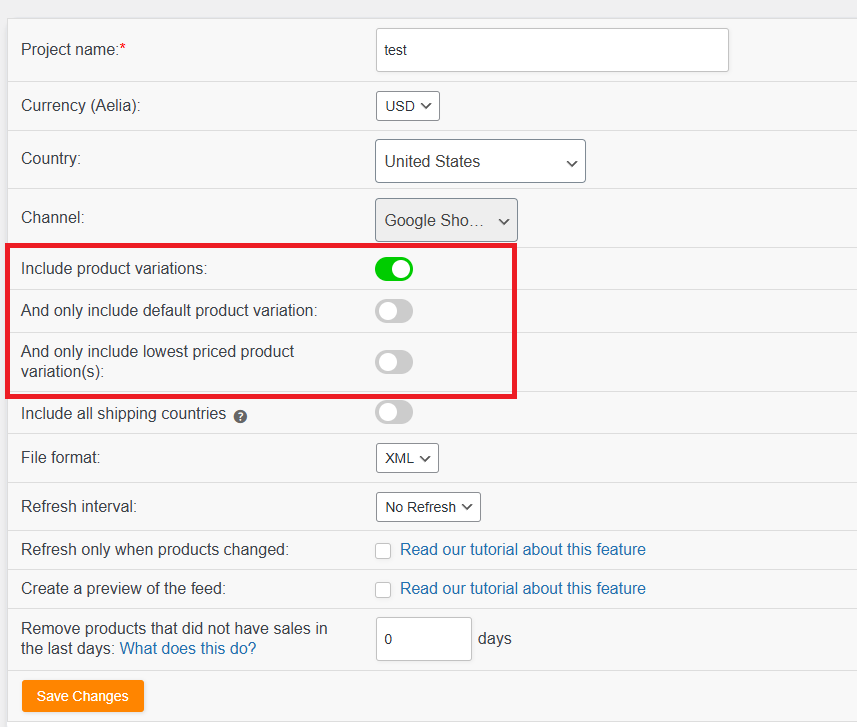
Si no todos los productos aparecen en el feed, revisa lo siguiente. Las opciones de variación están en la pestaña General del feed.
- ¿Las reglas o filtros están excluyendo productos?
- ¿Está activada la opción Incluir variaciones de producto?
- ¿Los productos que faltan son de un tipo personalizado que no es compatible actualmente?
- ¿Está activada la opción Y solo incluir la variación de producto predeterminada?
- ¿Está activada la opción Y solo incluir la(s) variación(es) de producto con el precio más bajo?
Para obtener información adicional, consulta el artículo de solución de problemas para productos faltantes.
Falta un atributo en el feed para algunos productos
Product Feed Pro solo escribe un atributo cuando el producto tiene un valor para él. Si el campo mapeado está vacío para un producto, ese atributo se deja fuera de la entrada del producto en el feed XML. Esto es esperado, no un error.
En los feeds CSV y TXT, cada atributo mapeado obtiene su propio encabezado de columna, por lo que la columna siempre está ahí. Un producto sin valor para un atributo obtiene una celda en blanco en esa columna.
Hay una excepción. En Product Feed Pro 13.5.8 o posterior, el peso, la altura, la longitud y el ancho todavía se escriben como un elemento vacío cuando los mapeas a los campos de peso o dimensiones del producto.
El precio de oferta es el ejemplo más común. Un producto solo tiene un precio de oferta mientras está en oferta, por lo que los productos que no están en oferta no tienen sale_price en el feed. Eso está bien para Google: su especificación de precio de oferta enumera sale_price como opcional y solo lo solicita cuando un producto está en oferta.
Un valor estático tampoco puede forzar un atributo vacío en el feed. Un valor estático que se deja vacío se omite de la misma manera.
Solución:
- Para enviar ambos precios a Google, mapea g:price a Precio normal y g:sale_price a Precio de oferta. Consulta cómo añadir correctamente los precios de oferta a tu feed de Google Shopping.
- Para rellenar un valor de respaldo cuando un campo está vacío, crea una regla con la condición Está vacío. La acción Establecer valor rellena un valor fijo. Para copiar el valor de otro campo en su lugar, usa la acción Establecer atributo, que requiere Product Feed Elite. Consulta cómo crear una regla de “si el campo Y está vacío, entonces haz X”.
- Si un canal rechaza productos porque falta un atributo, comprueba la especificación de productos de ese canal para ver si el atributo es obligatorio. Luego, mapea un campo que siempre tenga un valor. La lista completa de atributos de Product Feed para mapear muestra los campos que puedes usar.
La actualización del feed consume demasiados recursos del servidor
Product Feed Pro/Elite se basa en las Acciones Programadas de WooCommerce, que están optimizadas para la estabilidad y la eficiencia de los recursos.
Por defecto, el plugin elige el tamaño del lote por ti a partir de tu número de productos publicados. Si el uso de recursos del servidor sigue siendo demasiado alto, establece un tamaño de lote más pequeño:
- Ve a Product Feed > Ajustes.
- Activa Cambiar productos por número de lote.
- Introduce un número más pequeño en Insertar tamaño de lote: y haz clic en Guardar.

Para los tamaños de lote por defecto y cómo elegir un valor, consulta la guía de configuración del tamaño de lote.
Verifica: después de reducir el tamaño del lote, realiza una actualización manual del feed y confirma en WooCommerce > Estado > Acciones Programadas que las acciones del feed se completan sin fallos y que no aparecen nuevas entradas en el registro de errores fatales.
La generación del feed es lenta en tiendas con muchos pedidos
En tiendas con un historial de pedidos grande, la generación del feed podría ser lenta porque la consulta total de pedidos de productos (utilizada para el atributo total_product_orders) se ejecutaba en cada producto, incluso cuando ningún feed mapeaba ese atributo.
Solución:
- Actualiza Product Feed Pro a la versión 13.5.0 o posterior. A partir de esta versión, la consulta solo se ejecuta cuando un feed realmente mapea total_product_orders en sus atributos, filtros o reglas, por lo que la mayoría de las tiendas se lo saltan por completo.
- Si mapeas total_product_orders y aún necesitas una generación más rápida, reduce el tamaño del lote como se describe arriba.
Verifica: después de actualizar, ejecuta una actualización manual del feed y confirma que la generación del feed se completa notablemente más rápido, con las acciones del feed borrándose normalmente en WooCommerce > Estado > Acciones programadas.
Google Merchant Center informa una discrepancia de precios
Esto ocurre cuando el precio en el feed XML difiere del precio visible en la página del producto.
Comprobaciones recomendadas:
- Compara el precio del feed con la URL del producto en un navegador de incógnito.
- Si es preciso, solicita una resincronización en Google Merchant Center o espera a que los datos se actualicen.
Puedes obtener más información en la guía sobre cómo solucionar el problema de discrepancia de precios de productos de Google.
El catálogo o feed de Facebook muestra artículos duplicados
Pueden producirse listados de productos duplicados al usar WPML o plugins de traducción similares.
Consulta la guía sobre cómo solucionar productos duplicados en el catálogo de Facebook para traducciones de WPML.
¿Necesitas ayuda?
Si los problemas persisten después de seguir los pasos anteriores, ponte en contacto con el soporte. Antes de enviar un ticket, envía tu registro de depuración o informe del sistema a soporte. Si el informe es extenso, adjúntalo como archivo.
- Product Feed Pro (usuarios gratuitos): publica en el foro de soporte de WordPress.org.
- Product Feed Elite (usuarios premium): contacta con nuestro equipo a través de la página de soporte de AdTribes para obtener soporte prioritario.

