
Si tus productos tienen datos adicionales en campos ACF u otros campos personalizados, puedes incluirlos directamente en tus feeds de productos. Esta guía te muestra cómo mostrar esos campos personalizados en la lista de campos asignables y asignarlos a tu feed, incluido su uso en reglas y filtros. AdTribes no tiene una integración oficial con ACF, pero una pequeña solución alternativa hace que funcione tanto con Advanced Custom Fields (ACF) como con otros metadatos de producto personalizados.
El problema más común con el que se encuentran los propietarios de tiendas es que los campos ACF no aparecen en la sección Campos asignables al crear un feed. Esto sucede porque el plugin almacena en caché tus atributos de producto, y los campos personalizados recién creados no se detectan automáticamente. Borrar esa caché obliga al plugin a reanalizar tus productos y detectar los nuevos campos.
Una vez que tus campos ACF sean visibles en la lista de campos asignables, puedes usarlos exactamente como cualquier otro atributo de producto: asígnalos a campos de feed, inclúyelos en reglas y aplícalos como filtros.
Requisitos
- AdTribes Product Feed Pro o Product Feed Elite instalado y activo
- Plugin Advanced Custom Fields (ACF) instalado y activo – la versión gratuita del repositorio de WordPress.org es suficiente
- Al menos un grupo de campos ACF configurado para mostrarse en productos de WooCommerce
- Al menos un producto con valores de campos ACF poblados
Paso 1: Crea tu grupo de campos ACF
Comienza creando un nuevo grupo de campos ACF. Navega a Campos personalizados > Añadir nuevo en tu administrador de WordPress. Dale un nombre al grupo, luego configura las Reglas de ubicación para que los campos aparezcan en Tipo de publicación > es igual a > Producto. Esto asegura que tus campos personalizados estén adjuntos a los productos de WooCommerce.
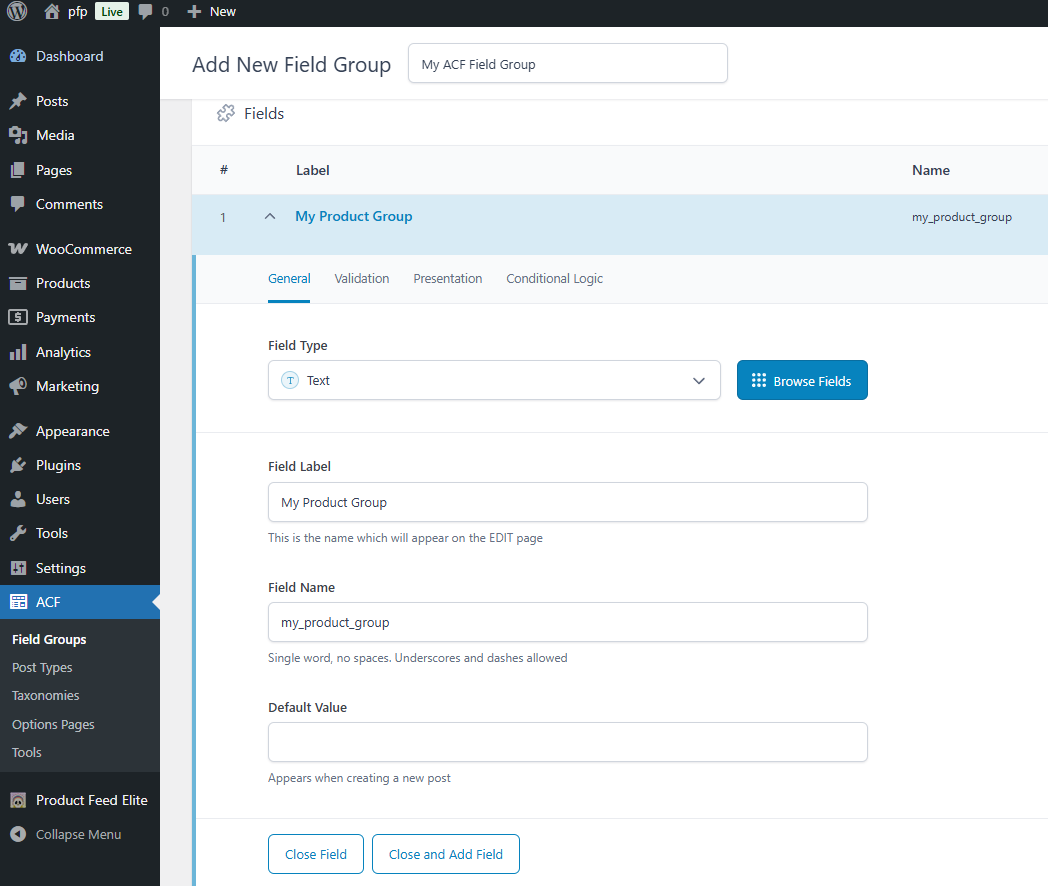
Añade los campos que necesites al grupo – por ejemplo, un campo de texto para una etiqueta personalizada o un campo numérico para un valor de peso personalizado. Guarda el grupo de campos cuando hayas terminado.
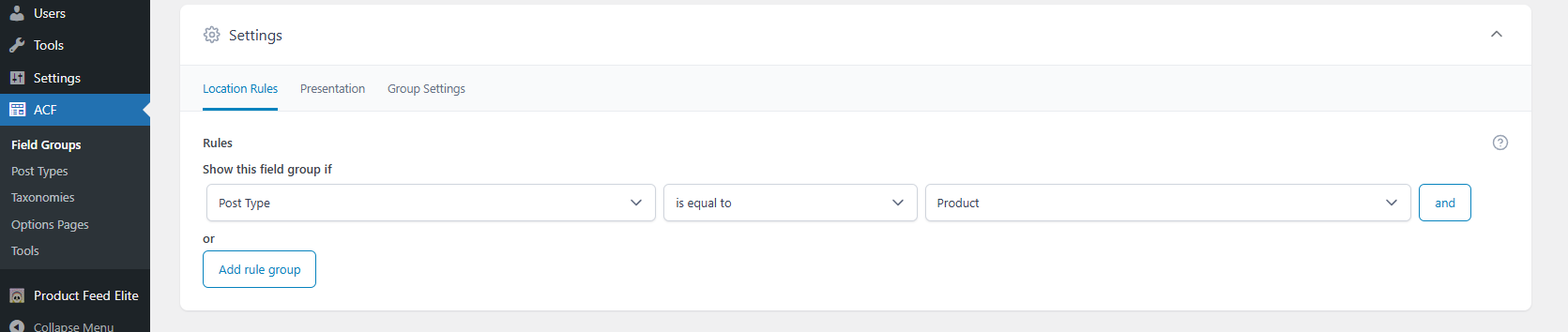
Paso 2: Rellena los campos en tus productos
Con el grupo de campos guardado, ve a cualquier producto en Productos > Todos los productos y ábrelo para editarlo. Desplázate hacia abajo para encontrar tus campos ACF personalizados debajo de los datos estándar del producto. Introduce valores para cada campo que quieras incluir en tu feed.
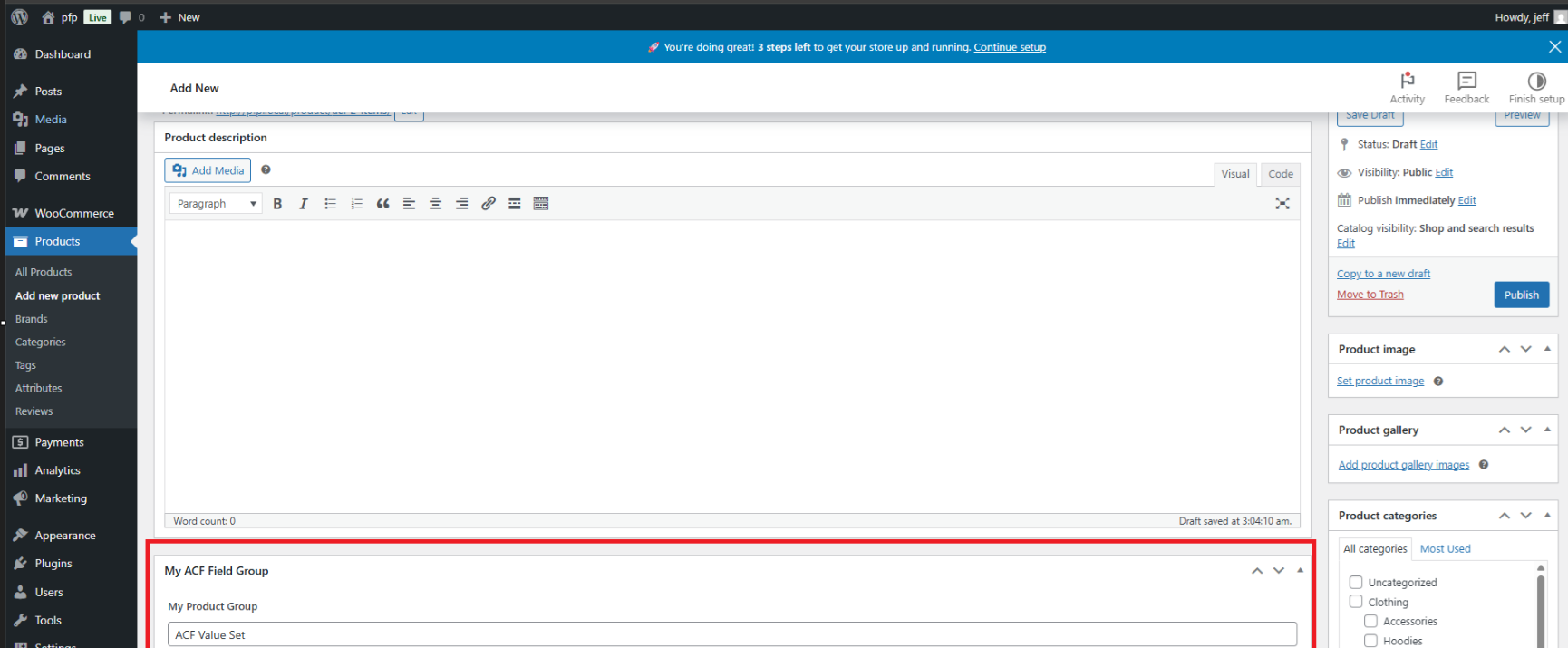
Asegúrate de actualizar el producto después de introducir tus valores. Repite esto para cualquier producto en el que quieras que aparezca el campo personalizado.
Paso 3: Borra la caché de atributos personalizados
Por defecto, los campos ACF no aparecerán en la lista de Campos asignables cuando estés configurando un feed de productos. Esto se debe a que AdTribes almacena en caché tus atributos personalizados por razones de rendimiento y no detecta automáticamente los nuevos campos añadidos por plugins de terceros.

Para que tus campos ACF aparezcan, navega a Product Feed Pro/Elite > Ajustes y haz clic en el botón Borrar caché de atributos personalizados.

Paso 4: Mapea tus campos ACF en el feed
Después de borrar la caché, vuelve a la configuración de tu feed y abre la sección Campos Mapeables. Tus campos ACF deberían aparecer ahora en la lista – pueden aparecer como dos entradas separadas (con nombres de clave ligeramente diferentes).
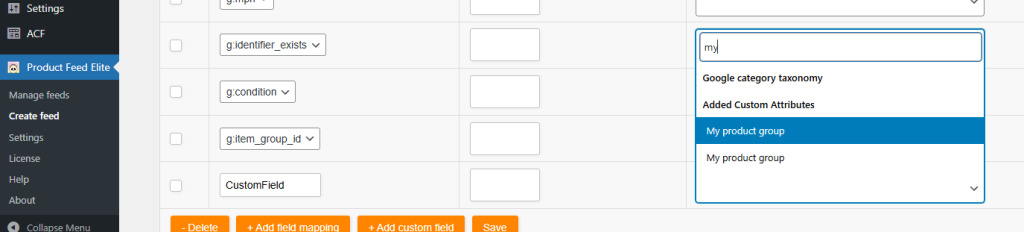
Selecciona la primera entrada para tu campo ACF y mapeala al atributo de feed apropiado. Guarda el feed y actualízalo para verificar que el valor del campo personalizado se está poblando correctamente en la salida del feed.

Si el valor no aparece después de actualizar, vuelve a los campos mapeables e intenta con la segunda entrada para el mismo campo ACF. La clave correcta depende de cómo ACF almacena el campo internamente.
Uso de campos ACF en reglas y filtros
Una vez que tus campos ACF sean visibles en la lista de campos mapeables, también estarán disponibles para usarlos en Reglas y Filtros. Esto te permite incluir o excluir productos basándote en valores de campos personalizados, o manipular la salida del campo antes de que aparezca en tu feed.


Preguntas frecuentes
Borré la caché pero mis campos ACF todavía no aparecen en Campos Mapeables. ¿Qué debería intentar?
Primero, confirma que al menos un producto tiene el campo ACF poblado con un valor – el plugin solo detecta campos que tienen datos guardados en un producto. Si el campo está vacío en todos los productos, no se indexará. Después de poblar un valor en al menos un producto, ve a Product Feed Pro/Elite > Ajustes y haz clic en Borrar caché de atributos personalizados de nuevo, luego regresa a la configuración de tu feed y revisa la lista de Campos Mapeables.
¿Por qué mi campo ACF aparece dos veces en la lista de Campos Mapeables?
ACF almacena los datos del campo de dos maneras: una vez bajo la clave del nombre del campo y otra vez bajo una clave de referencia interna prefijada con un guion bajo. Ambas claves pueden aparecer en la lista de campos mapeables. La primera entrada suele ser la correcta para usar, pero si los valores no se están poblando en tu feed, cambia a la segunda entrada y actualiza el feed.
¿Necesitaré borrar la caché cada vez que añada un nuevo campo ACF?
Sí. Cada vez que agregues un nuevo campo personalizado, ya sea desde ACF o cualquier otro plugin, necesitas limpiar la caché de atributos personalizados para que AdTribes pueda detectar el nuevo campo. Los campos existentes que ya están en caché no se verán afectados.
Mi campo ACF se mapea correctamente pero el valor está vacío en la salida del feed. ¿Por qué?
Esto generalmente significa que el producto que estás probando no tiene un valor guardado para ese campo ACF, o has seleccionado la clave incorrecta de las dos entradas disponibles. Comprueba el producto en el editor para confirmar que se ha guardado un valor, luego intenta cambiar a la clave alternativa en la lista de campos mapeables y actualiza el feed.
¿Puedo usar campos ACF que contengan arrays o datos de campos repetidores?
AdTribes mapea campos ACF de texto simple, número y tipo selección de manera confiable. Los tipos de campos ACF complejos, como Repetidores, Contenido Flexible y Campos de Relación, almacenan datos como arrays serializados, que no son fáciles de mapear a un solo atributo de feed. Para estos tipos de campos, es posible que necesites un desarrollador para crear un fragmento personalizado que aplane los datos en un valor simple antes de que pueda usarse en un feed.
¿Funciona esto con ACF Pro o solo con la versión gratuita?
La solución funciona tanto con el plugin ACF gratuito como con ACF Pro. La diferencia clave es que ACF Pro incluye tipos de campo adicionales (como Repetidor y Galería) que pueden no mapearse limpiamente, como se mencionó anteriormente. Los tipos de campo estándar de ambas versiones funcionan de la misma manera.
¿Puedo usar este mismo enfoque para campos meta personalizados agregados por otros plugins?
Sí. El proceso de limpieza de la caché de atributos personalizados funciona para cualquier meta de producto personalizada, no solo para campos ACF. Si otro plugin agrega datos personalizados a tus productos y no aparece en la lista de campos mapeables, limpiar la caché es el primer paso correcto. El campo debe tener un valor guardado en al menos un producto para ser detectado.
¿Se actualizan automáticamente mis valores de campo ACF en el feed cuando edito un producto?
Los archivos de feed se generan según un horario o bajo demanda. La actualización de los valores de los campos ACF de un producto no actualiza inmediatamente el archivo de feed en vivo; necesitas actualizar el feed manualmente desde AdTribes > Feeds haciendo clic en Actualizar, o esperar al próximo ciclo de generación programado.
Veo el campo ACF en Campos Mapeables pero no está disponible en Reglas o Filtros. ¿Es normal?
No, si el campo aparece en Campos Mapeables después de limpiar la caché, también debería estar disponible en Reglas y Filtros. Si falta, intenta limpiar la caché de nuevo y luego vuelve a abrir la configuración del feed. Si el problema persiste, asegúrate de que el campo tenga un valor guardado en al menos un producto y contacta con el soporte.
¿Hay una integración oficial de ACF planeada para AdTribes?
Actualmente no hay una integración oficial de ACF. La solución descrita en este artículo es el método admitido para usar campos ACF en feeds de productos. Si una integración oficial está disponible, se anunciará en las notas de la versión del plugin.
¿Necesitas ayuda?
Si necesita más ayuda para mapear campos de ACF o metadatos de productos personalizados en sus feeds de productos, no dude en abrir un ticket de soporte para contactar con nuestro equipo de soporte.
Ten en cuenta que el sistema de soporte por tickets es exclusivo para usuarios de Product Feed Elite.
Si solo está utilizando el plugin Product Feed Pro, no dude en abrir un nuevo tema en el foro de WordPress.org.

