¿Estás ejecutando un marketplace con WC Vendors? Cada vendedor establece sus propios precios de envío, y Google Merchant Center espera que tu feed muestre el mismo costo de envío que un comprador paga al finalizar la compra. Product Feed Pro lee las tarifas de envío de cada vendedor y las incluye en tu feed para los productos de ese vendedor. Este artículo te muestra lo que necesitas, cómo mapear el envío en tu feed y cómo funcionan las tarifas de los vendedores con el envío de tu propia tienda.
Antes de empezar
- Product Feed Pro 13.5.8 o posterior.
- WC Vendors y WC Vendors Pro, ambos activos. El método de envío del vendedor viene con WC Vendors Pro, por lo que el plugin gratuito por sí solo no es suficiente.
- El método de envío de WC Vendors Pro activado. Ver Paso 1.
Cómo Product Feed Pro agrega el envío del vendedor
No necesitas un atributo especial para los vendedores. Mapeas el atributo normal de Envío, y Product Feed Pro verifica quién es el propietario de cada producto:
El producto de un vendedor obtiene la tarifa de envío propia del vendedor, calculada de la misma manera que al finalizar la compra para una cantidad de 1. Esto incluye el umbral de envío gratuito del vendedor, los cargos mínimos y máximos, y las tarifas de manipulación.
Los productos de tu propia tienda conservan las tarifas de envío de tus zonas de envío de WooCommerce.
Cuando se agrega una tarifa de vendedor, las filas de Tarifa plana de tu tienda se eliminan de ese producto, porque WC Vendors también las oculta al finalizar la compra. Las filas de envío gratuito y recogida local permanecen.
Cómo agregar el envío del vendedor a tu feed
Paso 1: Verifica que el envío del vendedor esté activado
- Ve a WooCommerce > Ajustes > Envío > Envío del Vendedor.
- Asegúrate de que Habilitar el Envío de WC Vendors Pro como método de envío independiente esté marcado.
- Verifica el Sistema de envío: Tarifa plana, Tarifa por tabla de países o Tarifa escalonada.
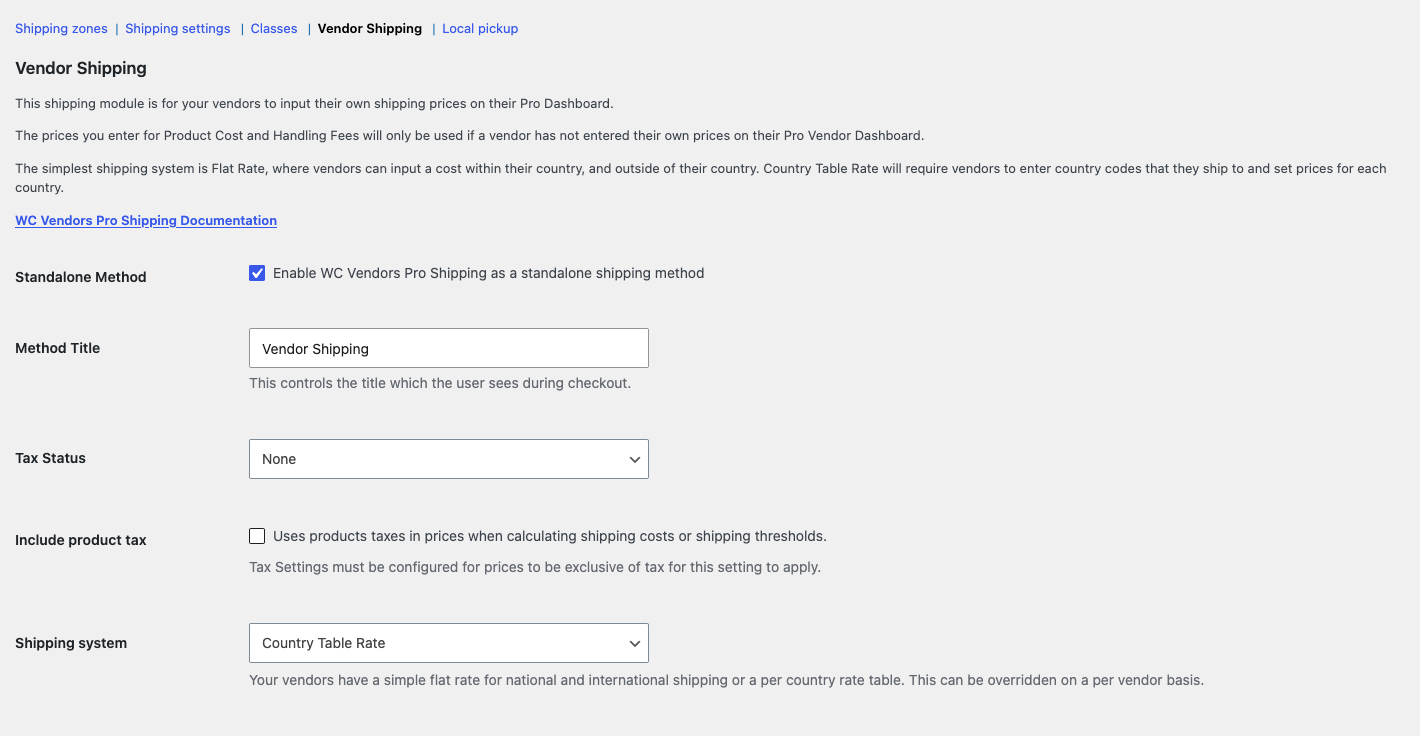
Product Feed Pro funciona con los tres sistemas. El feed calcula el precio de una unidad de cada producto, por lo que Tarifa escalonada utiliza el tramo para una cantidad de 1.
Si este método está desactivado, el feed utiliza las zonas de envío de tu tienda para cada producto.
Paso 2: Mapea el atributo de Envío
- Vaya a Product Feed > Manage feeds.
- Haz clic en el nombre de tu feed.
- Abre la pestaña Mapeo de campos.
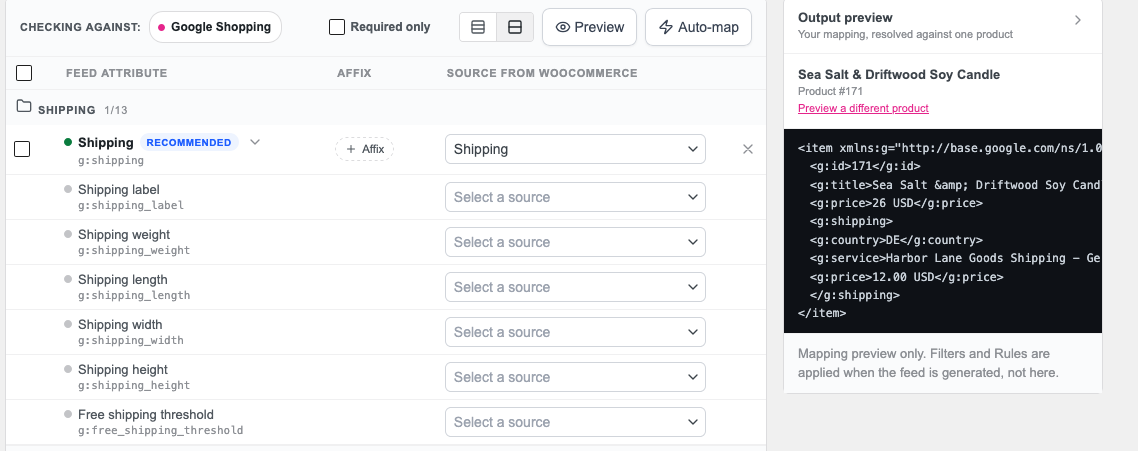
- Escribe envío en el cuadro Buscar campos para encontrar el atributo Envío.
- Selecciona Envío en su menú desplegable Fuente de WooCommerce.
- En la Vista previa de salida a la derecha, haz clic en Vista previa de un producto diferente.
- Elige uno de los productos de tus vendedores.
- Haz clic en Guardar Cambios.
En la vista previa, el servicio de envío de un producto de un vendedor comienza con el nombre de la tienda del vendedor y termina con el código del país, por ejemplo Harbor Lane Goods Shipping – Germany Express DE.
Paso 3: Actualiza el feed
En la parte superior de la página Editar feed, haz clic en Actualizar feed. Las tarifas del vendedor aparecen en el archivo del feed una vez que finaliza la actualización.
Cómo funcionan las tarifas de los vendedores con tu otra configuración de envío
Qué países reciben una tarifa. Product Feed Pro calcula el precio de cada producto del vendedor para el país que elegiste en la pestaña General del feed. Calcula el precio para cada país al que envías en dos casos:
- La configuración Añadir costes de envío para todos los países a tu feed (solo Google Shopping / Facebook) está activada, en Product Feed > Ajustes, en la pestaña General.
- El feed no tiene país y el interruptor Incluir todos los países de envío en su pestaña General está activado.
Si el feed no tiene país y ese interruptor está desactivado, utiliza el país base de tu tienda. Para más información sobre estos ajustes, consulta Cómo añadir costes de envío a tu feed de Google Shopping.
Tarifas basadas en un estado o código postal. Un feed solo conoce el país, no la dirección del comprador. Si todas las filas de Tabla de tarifas de país de un vendedor necesitan un estado o código postal para ese país, el feed no puede calcular su precio. El producto entonces mantiene la tarifa de envío propia de tu tienda.
Variaciones. Cada variación se calcula por separado. Por lo tanto, una tarifa de gestión o un umbral de envío gratuito pueden dar a dos variaciones de un mismo producto costes de envío diferentes.
Solución de problemas
Un producto de un vendedor todavía muestra la tarifa fija de mi tienda
Comprueba que el vendedor tiene una tarifa para el país del feed sin estado ni código postal. Comprueba también que Activar WC Vendors Pro Shipping como método de envío independiente está marcado y que WC Vendors Pro está activo.
No veo ningún envío en mi feed
Abre la pestaña Mapeo de campos y asegúrate de que el atributo Envío tiene Envío como origen. Luego actualiza el feed.
Quiero mantener la tarifa fija de mi tienda junto a la tarifa del vendedor
Pide a tu desarrollador que devuelva false del filtro adt_wc_vendors_drop_store_flat_rate. El feed entonces muestra ambas tarifas. Google puede entonces mostrar un coste diferente al que los compradores pagan al finalizar la compra, así que haz esto solo si tienes una razón para ello.
¿Necesitas ayuda?
Si tienes alguna pregunta o encuentras algún problema, estamos aquí para ayudarte.
- Usuarios Premium: Abrir una incidencia de soporte
- Usuarios gratuitos: Visita nuestro foro de la comunidad