
¿Atascado con un problema de feed y soporte te ha pedido tu registro de depuración? Solo se tarda un minuto en generarlo. El informe del sistema de tu plugin ofrece a nuestro equipo una instantánea rápida de la configuración de tu feed y del entorno de tu sitio, para que podamos diagnosticar el problema sin muchas idas y venidas. Incluye cómo están configurados tus feeds y qué versiones de WordPress, PHP, WooCommerce y Product Feed Pro (o Product Feed Elite, si está activo) estás ejecutando. Para algunos problemas, nuestro equipo también solicita tu informe de estado del sistema de WooCommerce, que se cubre más abajo.
Antes de enviar nada, prueba primero estos recursos rápidos. Resuelven la mayoría de los problemas sin necesidad de soporte:
- Consulta nuestra base de conocimientos para obtener guías paso a paso
- Consulta las preguntas frecuentes del artículo que coincide con tu problema
- Busca en el foro de soporte de WordPress.org informes similares
Prerrequisitos
- Versión del plugin: Actualiza a la última versión de Product Feed Pro (y Product Feed Elite, si está activo) antes de contactar con soporte. Las versiones antiguas pueden carecer de correcciones y no tener la herramienta de depuración integrada que utiliza esta guía. Comprueba tu versión instalada en Plugins → Plugins instalados en tu administrador de WordPress y compárala con la última versión en el changelog de Product Feed Pro o el changelog de Product Feed Elite.
- Acceso al administrador de WordPress: Necesitas acceso al administrador de WordPress de tu sitio para abrir la pestaña Comprobación del sistema y generar el informe.
Obtén tu registro de depuración de Product Feed
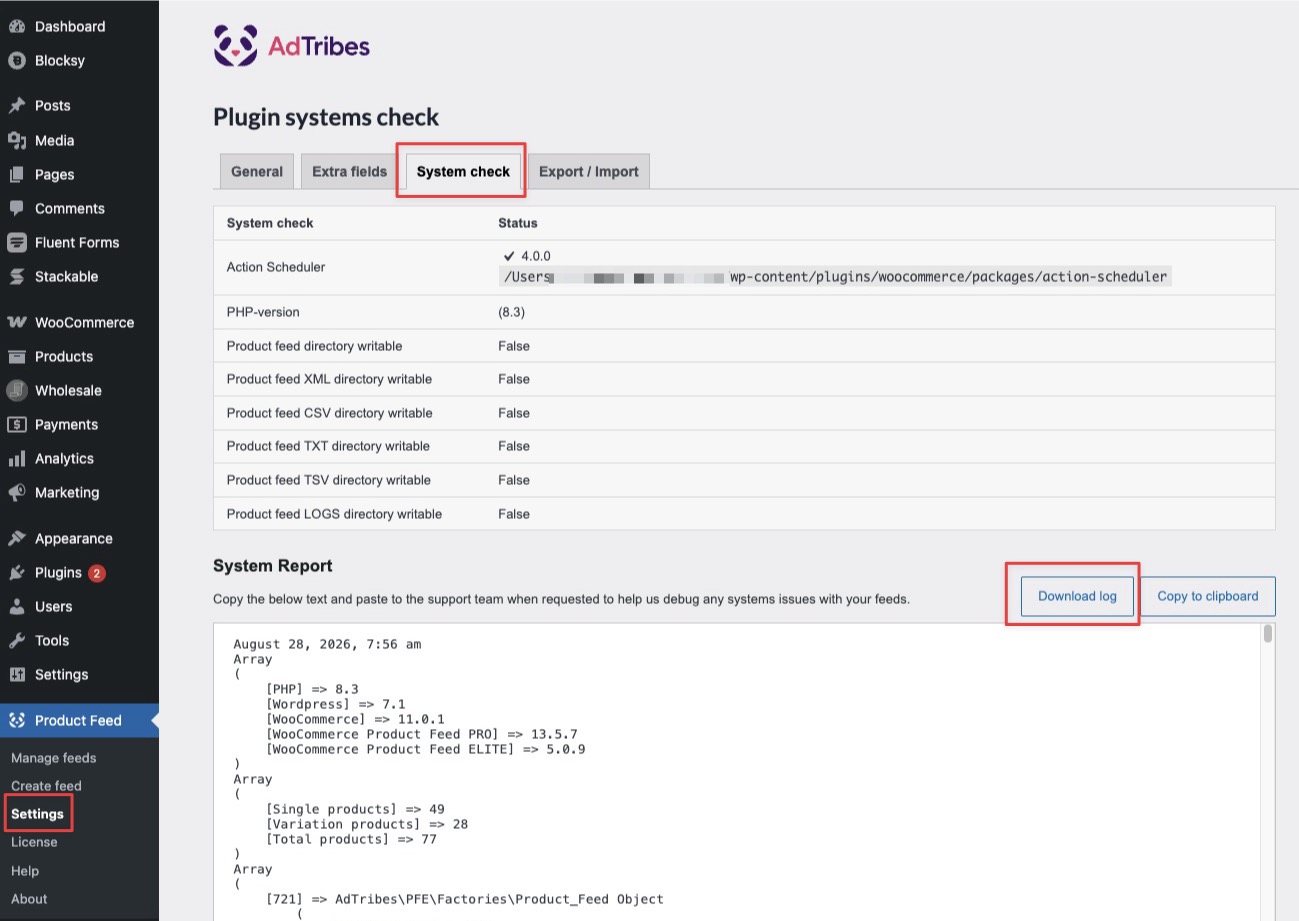
- En su administrador de WordPress, vaya a Product Feed → Settings.
- Abre la pestaña Comprobación del sistema. El encabezado de la página dice Comprobación de sistemas del plugin una vez que estés allí.
- Haz clic en Descargar registro para guardar un archivo llamado
pfp-debug-log-<fecha-y-hora>.txt, o haz clic en Copiar al portapapeles para copiar el texto en su lugar (usa esto si vas a publicar en el foro de WordPress.org, ver Enviar tus informes más abajo).
Obtén tu informe de estado del sistema de WooCommerce
Nuestro equipo a veces también necesita tu informe de estado del sistema de WooCommerce. Este cubre detalles de todo el sitio como tu entorno de servidor, plugins activos y tema, que el registro de depuración de Product Feed anterior no incluye. Solo genéralo si nuestro equipo te lo pide.
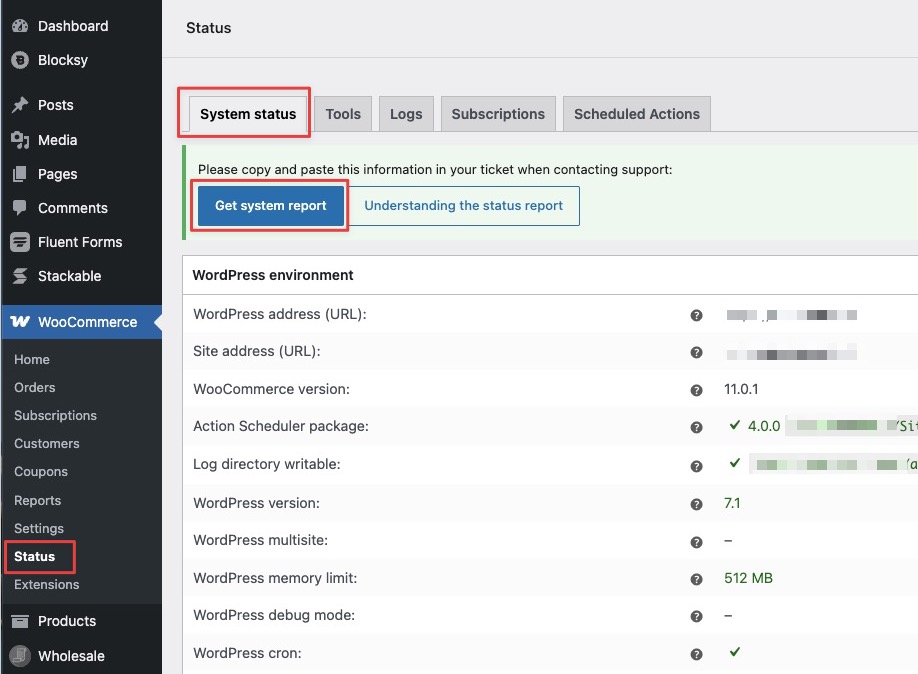
- En tu administrador de WordPress, ve a WooCommerce → Estado.
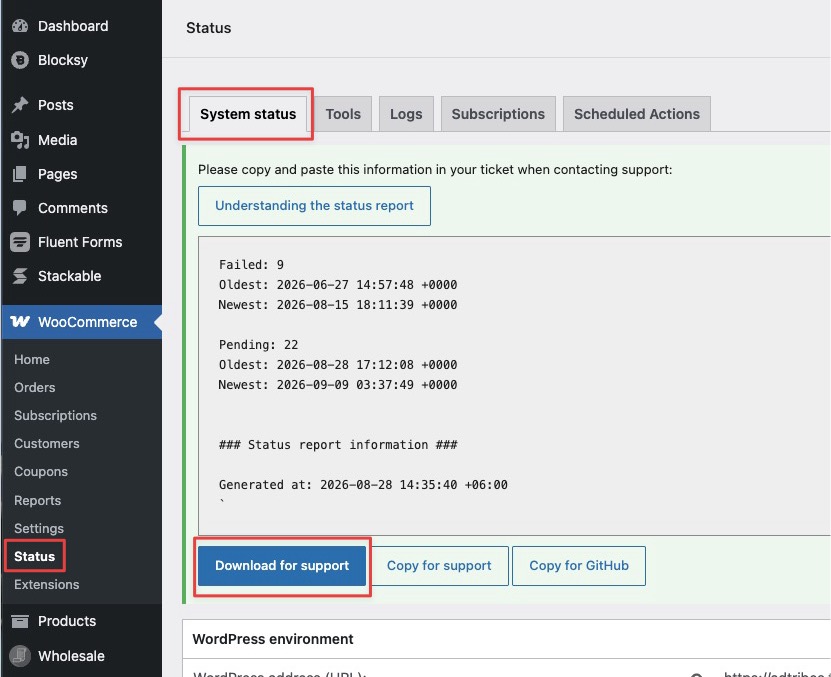
- En la pestaña Estado del sistema, haz clic en Obtener informe del sistema.
- Haz clic en Descargar para soporte para guardarlo como un archivo, o haz clic en Copiar para soporte para copiar el texto en su lugar (usa esto si vas a publicar en el foro de WordPress.org).
Envía tus informes a soporte
Licencia de Product Feed Pro de pago o Product Feed Elite: Ve a Mi cuenta → Soporte. Prueba primero el chat del Asistente de Soporte Inteligente, que responde preguntas comunes al instante. Si no resuelve tu problema, haz clic en crear un ticket de soporte al final de la página.
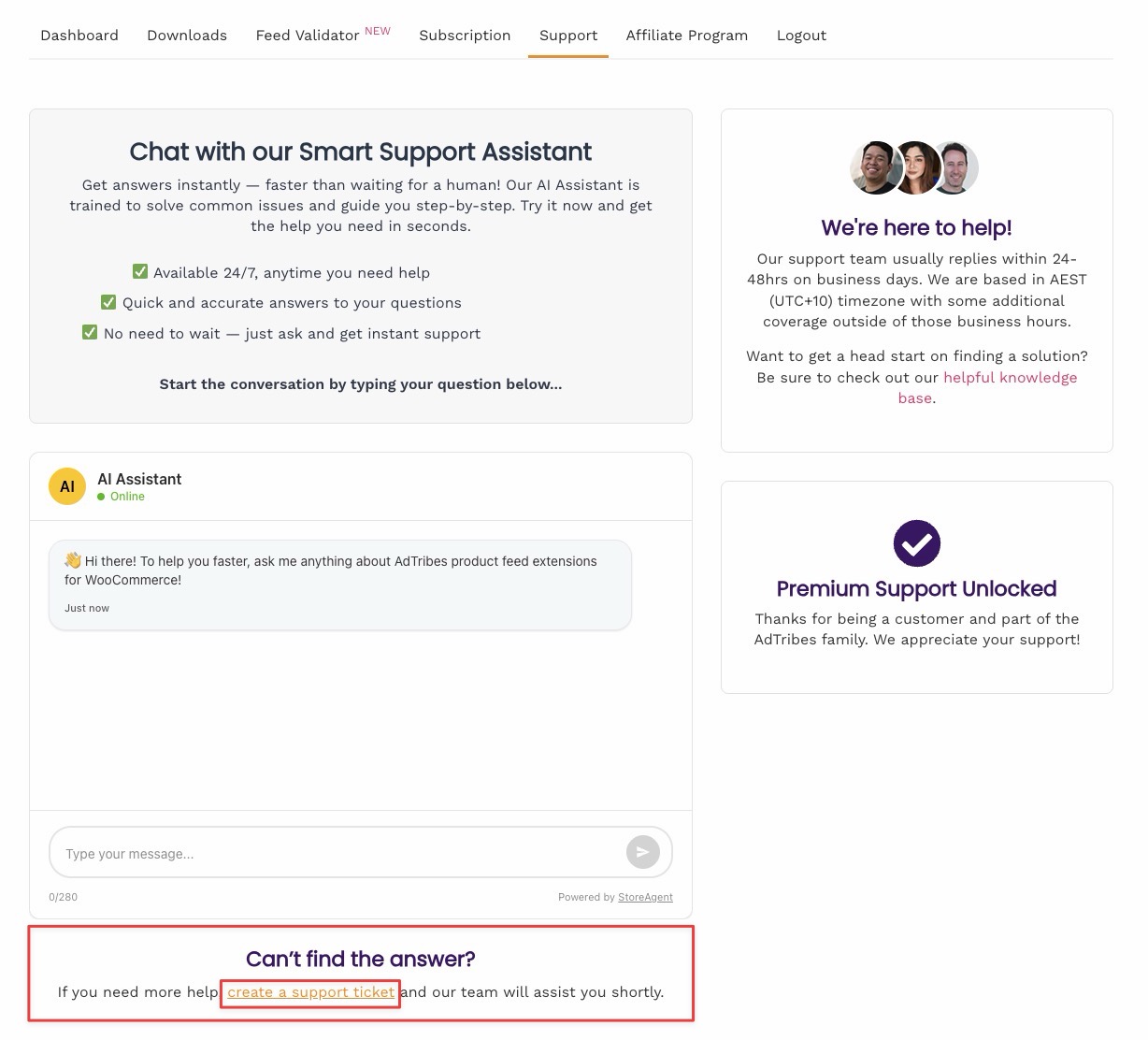
En el formulario del ticket, sube tu registro de depuración de Product Feed al campo Feed System Report y tu informe de estado del sistema de WooCommerce al campo WooCommerce System Report.
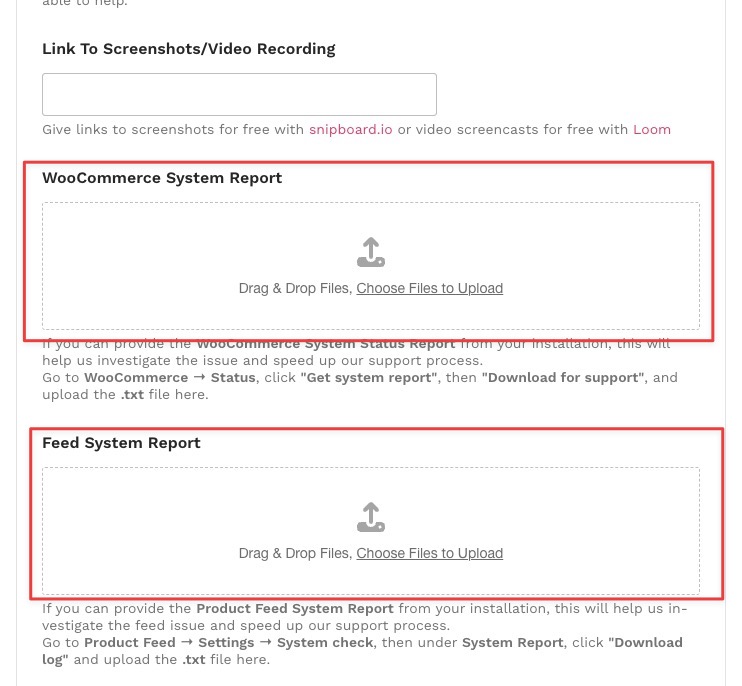
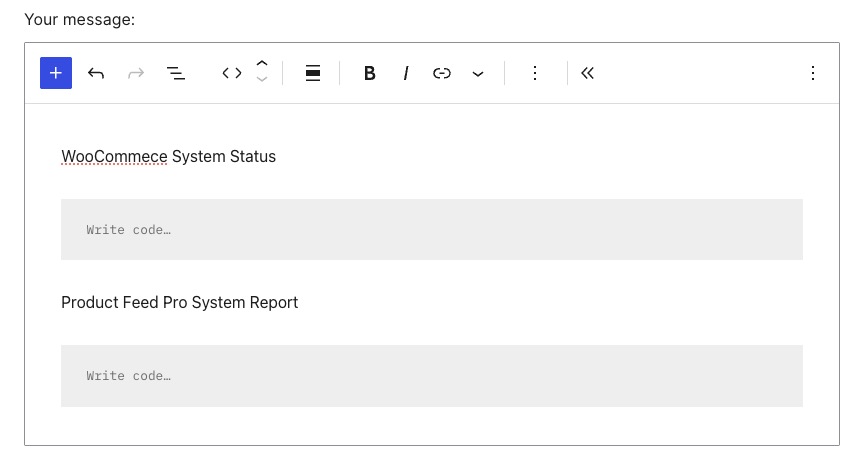
Versión gratuita de Product Feed Pro: Publica en el foro de soporte de WordPress.org en su lugar. El foro no acepta archivos adjuntos, así que pega el texto que copiaste con Copiar al portapapeles o Copiar para soporte. Pega cada informe en su propio bloque de Código en lugar de texto sin formato. Mantiene el informe legible y lo separa claramente de tu mensaje.
Añade un bloque de código para cada informe en el foro
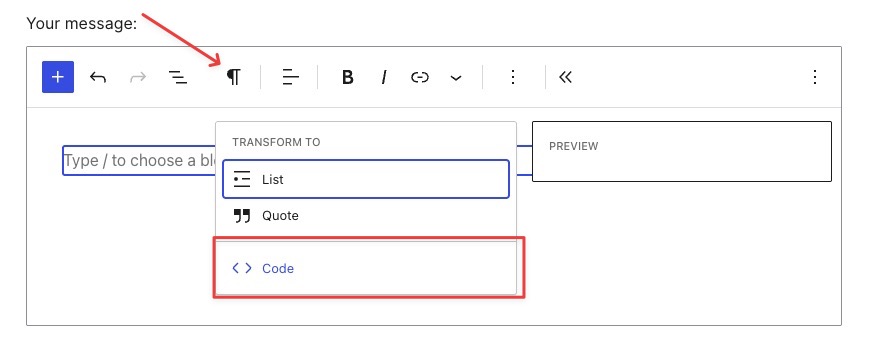
Abrir un bloque de código desde la barra de herramientas: Haz clic en el icono de tipo de bloque en la barra de herramientas (parece una marca de párrafo, ¶), luego elige Código en Transformar a.
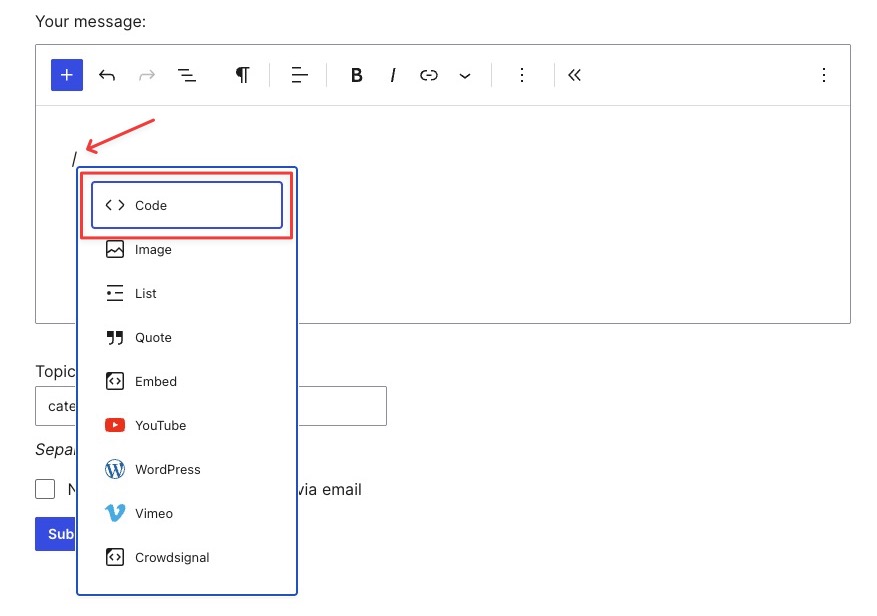
O abre uno con un comando de barra: Escribe / al principio de una nueva línea, luego elige Código del menú que aparece.
Pega tu informe: Pega el texto copiado de tu informe en el bloque de código vacío.
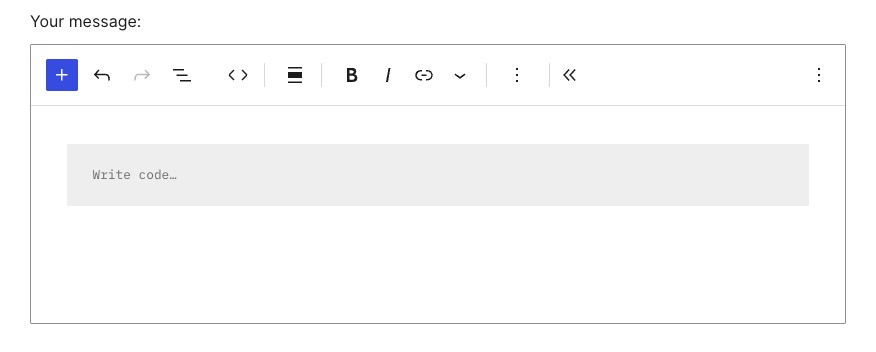
¿Envías ambos informes? Añade un encabezado corto encima de cada uno (por ejemplo, “Estado del sistema de WooCommerce” y “Informe del sistema de Product Feed Pro”), cada uno seguido de su propio bloque de código.
Lo que recibimos y cómo lo usamos
El registro de depuración de Product Feed muestra cómo están configurados tus feeds (incluyendo la configuración y los filtros de cada feed) y qué versiones de plugin, WordPress, PHP y WooCommerce están activas en tu sitio. Tu informe de estado del sistema de WooCommerce cubre además la URL de tu sitio, los plugins activos, el tema y el entorno del servidor. Ninguno de los informes incluye datos de clientes, detalles de pedidos o información de pago. Aun así, solo publica cualquiera de los informes donde nuestro equipo pueda verlo: tu ticket de soporte o tu propio tema del foro de WordPress.org. Un ticket de soporte es privado, pero un tema del foro es público y visible para cualquiera, así que no pegues un informe en un hilo no relacionado o en ningún otro lugar fuera de estos dos sitios.
Solución de problemas
Preguntas frecuentes
¿Necesitas más ayuda?
Si tienes una licencia de pago de Product Feed Pro, o estás ejecutando Product Feed Elite, abre un ticket de soporte para cualquier consulta, no solo para problemas con el registro de depuración.
Si estás en la versión gratuita de Product Feed Pro, publica en el foro de soporte de WordPress.org en su lugar.

