
Si quieres que tus productos de WooCommerce se muestren correctamente en Google Shopping, Facebook y otros canales, la configuración del plugin controla cómo se genera cada feed. Esta guía explica cada ajuste en Product Feed Pro y Product Feed Elite, qué hace y cuándo activarlo, para que puedas configurar tu tienda una vez y confiar en tus feeds.
Para obtener más información sobre los plugins, consulta las páginas de producto de Product Feed Pro y Product Feed Elite.
La configuración se encuentra en Product Feed → Settings, dividida en algunas pestañas. En Product Feed Pro verás tres pestañas: General, System check y Export / Import. Product Feed Elite añade una pestaña Extra fields después de General. La mayoría de las configuraciones del día a día se encuentran en la pestaña General. La pestaña System check es donde confirmas que tu servidor está configurado correctamente y obtienes un registro de depuración para soporte.
Acceso a la configuración del plugin
- Inicia sesión en tu panel de WordPress.
- Navega a Product Feed → Settings.
- Abre la pestaña General para la configuración principal.
- Abre la pestaña System check para revisar el estado del servidor y descargar un registro de depuración, o Export / Import para mover configuraciones de feed entre sitios. En Product Feed Elite, la pestaña Extra fields también aparece después de General.
Configuración general (gratuita)
Estas configuraciones se encuentran en la pestaña General y están disponibles en Product Feed Pro.
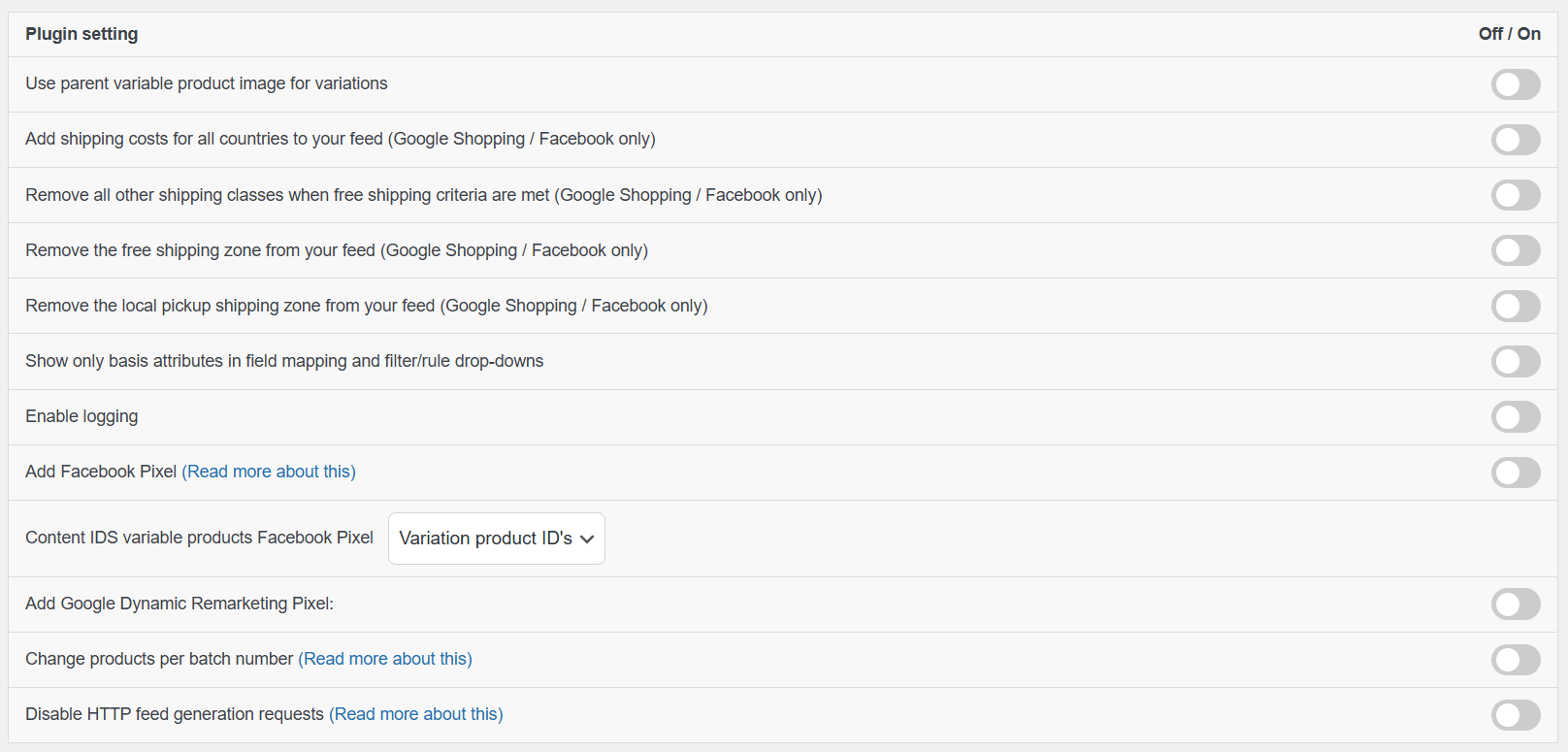
Usar la imagen del producto padre para las variaciones
Esta configuración reemplaza la imagen de cada variación en el feed con la imagen principal (destacada) del producto padre.
Úsala si las variaciones comparten la misma apariencia o no tienen imágenes individuales. Mantenla desactivada si cada variación necesita mostrar su propia imagen única en el feed.
Forzar tamaño de imagen mínimo de 500x500 en feeds de Google Shopping y Catálogo de Facebook
Google Merchant Center y Catálogo de Facebook rechazan imágenes de productos de menos de 500x500 píxeles. Activa esto para evitar que las imágenes de tamaño insuficiente entren en esos feeds y no provoquen rechazos.
Actívalo si tu catálogo tiene imágenes de productos pequeñas y realizas campañas de Google Shopping o Facebook.
Añadir costes de envío para todos los países a su feed (solo Google Shopping / Facebook)
Añade automáticamente métodos de envío de todas las zonas de envío a cada feed.
Si solo deseas incluir todos los métodos de envío en un feed específico, deja esta opción desactivada y activa “Incluir todos los países de envío” en el paso General mientras configuras ese feed.
Elige esta opción cuando quieras que los datos de envío globales se apliquen a todos los feeds por defecto.
Elimina todas las demás clases de envío cuando se cumplen los criterios de envío gratuito (solo Google Shopping / Facebook)
Si un producto califica para envío gratuito, todos los demás métodos de envío se eliminan del feed para ese producto.
Esto asegura que solo se envíe la opción de envío gratuito, evitando costes de envío conflictivos o innecesarios.
Elimina la zona de envío gratuito de tu feed (solo Google Shopping / Facebook)
Excluye el método de envío gratuito de ser incluido en la salida del feed.
Úsalo si no deseas que los detalles de envío gratuito se envíen a los canales de marketing o si el envío gratuito se gestiona por separado dentro de la plataforma.
Elimina la zona de envío de recogida local de tu feed (solo Google Shopping / Facebook)
Evita que los métodos de recogida local se añadan al feed.
Esto es útil si la recogida local solo está disponible en tienda y no debe anunciarse en feeds de compras externos.
Mostrar solo atributos básicos en el mapeo de campos y en los menús desplegables de filtros/reglas
Limita los atributos disponibles en el mapeo, filtros y reglas a los campos esenciales.
Esto mantiene la interfaz más limpia y fácil de navegar, especialmente para catálogos pequeños o usuarios que no necesitan opciones de atributos avanzadas.
Habilitar registro
Registra la actividad de generación de feeds y los errores en archivos de registro.
Activa esto cuando solucione problemas y desactívalo una vez que la depuración esté completa para evitar datos de registro innecesarios.
Añadir Píxel de Facebook
Integra el Píxel de Facebook directamente en tu tienda para rastrear la actividad de los visitantes y las conversiones.
IDs de contenido productos variables Píxel de Facebook
Elige cómo se pasan los IDs de producto a Facebook:
- ID de producto variable – Envía el ID principal del producto variable
- IDs de producto de variación – Envía el ID único de cada variación
Si vendes variaciones por separado, selecciona IDs de producto de variación para garantizar un seguimiento y una correspondencia de anuncios precisos.
Añadir Píxel de Remarketing Dinámico de Google
Añade el seguimiento de remarketing dinámico de Google Ads a tu tienda.
Habilita esto si realizas campañas de remarketing de Google Ads y deseas mostrar anuncios personalizados basados en los productos que los usuarios vieron o añadieron al carrito.
Cambiar productos por número de lote
Define cuántos productos se procesan en cada lote durante la generación del feed.
Aumenta el número si tu servidor puede manejar cargas más altas o si la generación del feed es lenta. Disminúyelo si experimentas tiempos de espera o si tu entorno de alojamiento tiene recursos limitados. Ajustar esta configuración puede ayudar a equilibrar el rendimiento y la estabilidad.
Desactivar solicitudes de generación de feed HTTP
Impide que el plugin active solicitudes HTTP automáticas para generar feeds.
Esto solo debe usarse si generas feeds manualmente o si tu proveedor de alojamiento bloquea o restringe las solicitudes HTTP externas.
Para una explicación detallada de cómo funciona esto y cuándo usarlo, consulta ¿Qué hace "Deshabilitar solicitudes de generación de feed HTTP"?
Configuración premium (Elite)
Estas configuraciones aparecen en la pestaña General cuando Product Feed Elite está activo.
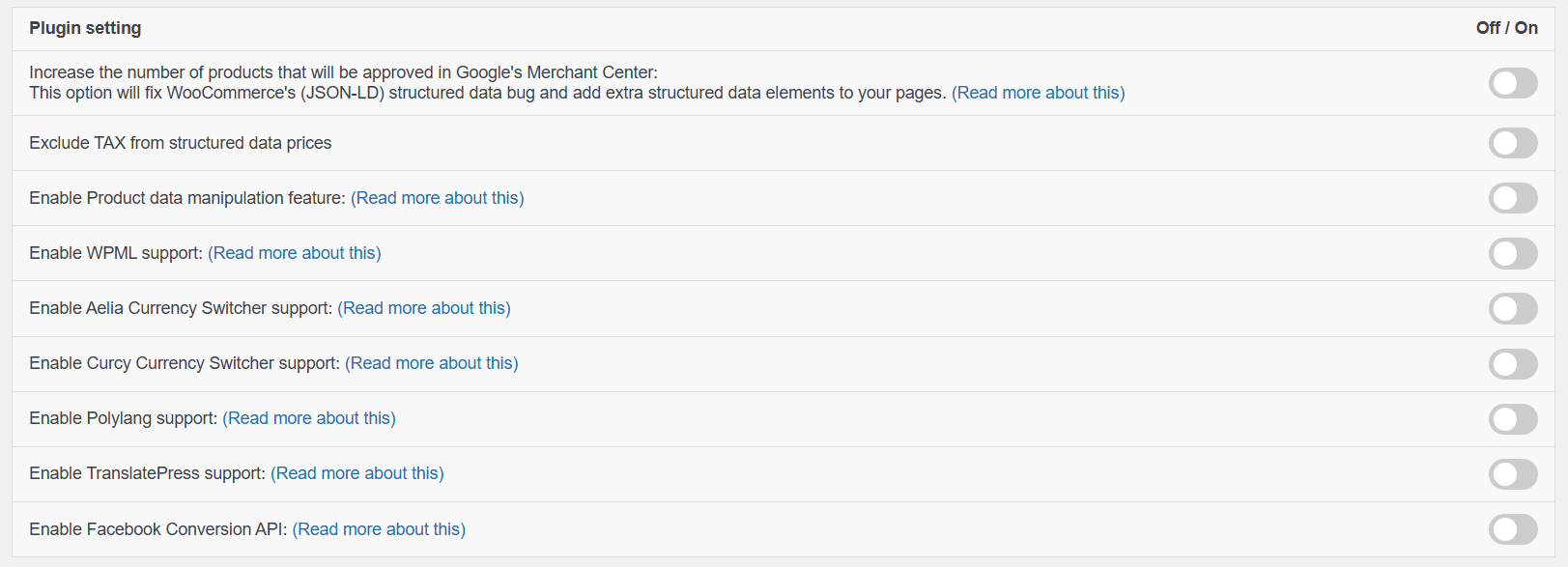
Aumenta el número de productos que serán aprobados en el Centro de Comerciantes de Google
La etiqueta de configuración completa dice: “Aumenta el número de productos que serán aprobados en el Centro de Comerciantes de Google: Esta opción solucionará el error de datos estructurados (JSON-LD) de WooCommerce y agregará elementos de datos estructurados adicionales a tus páginas.”
Al habilitarla, se corrigen problemas conocidos de datos estructurados JSON-LD de WooCommerce y se agregan elementos de datos estructurados adicionales a tus páginas de productos, lo que ayuda a mejorar las tasas de aprobación de productos. Se recomienda para tiendas que ejecutan campañas de Google Shopping.
Más información: El error de datos estructurados de WooCommerce.
Excluir impuestos de los precios de los datos estructurados
Elimina los impuestos del precio que se muestra en los datos estructurados.
Úselo si su cuenta de Merchant Center requiere precios sin impuestos o si opera en regiones donde los precios base deben enviarse sin impuestos.
Habilitar la función de manipulación de datos de productos
Desbloquea herramientas avanzadas de personalización de feeds que te permiten modificar atributos de productos antes de la exportación, crear reglas personalizadas y ajustar dinámicamente los valores de los campos. Es más adecuado para la optimización avanzada de feeds y requisitos complejos.
Más detalles: Manipulación de datos de productos.
Activar la API de conversiones de Facebook
Envía los mismos eventos de compra y navegación que el Píxel de Facebook directamente desde tu servidor a Facebook, lo que mejora la correspondencia de eventos cuando el seguimiento basado en el navegador está bloqueado (bloqueadores de anuncios, restricciones de iOS, consentimiento de cookies).
Actívala y pega tu token de acceso de la API de conversiones de Facebook para empezar a enviar eventos del lado del servidor junto con tu Píxel de Facebook existente.
Para obtener la guía completa de configuración, consulta Cómo configurar la API de conversiones de Facebook con Product Feed Elite.
Habilitar soporte para Aelia Currency Switcher
Añade compatibilidad con el cambiador de divisas de Aelia para que los precios del feed reflejen la divisa correcta convertida.
Úselo si genera feeds en varias divisas o necesita feeds específicos de divisas para diferentes regiones.
Más detalles: Soporte para Aelia Currency Switcher.
Habilitar soporte para Curcy Currency Switcher
Garantiza que los precios del feed se alineen con la divisa seleccionada a través del cambiador de divisas Curcy.
Habilite esto si Curcy gestiona sus precios multidivisa y requiere una salida de feed precisa basada en la divisa.
Más detalles: Soporte para Curcy Currency Switcher.
Otras configuraciones
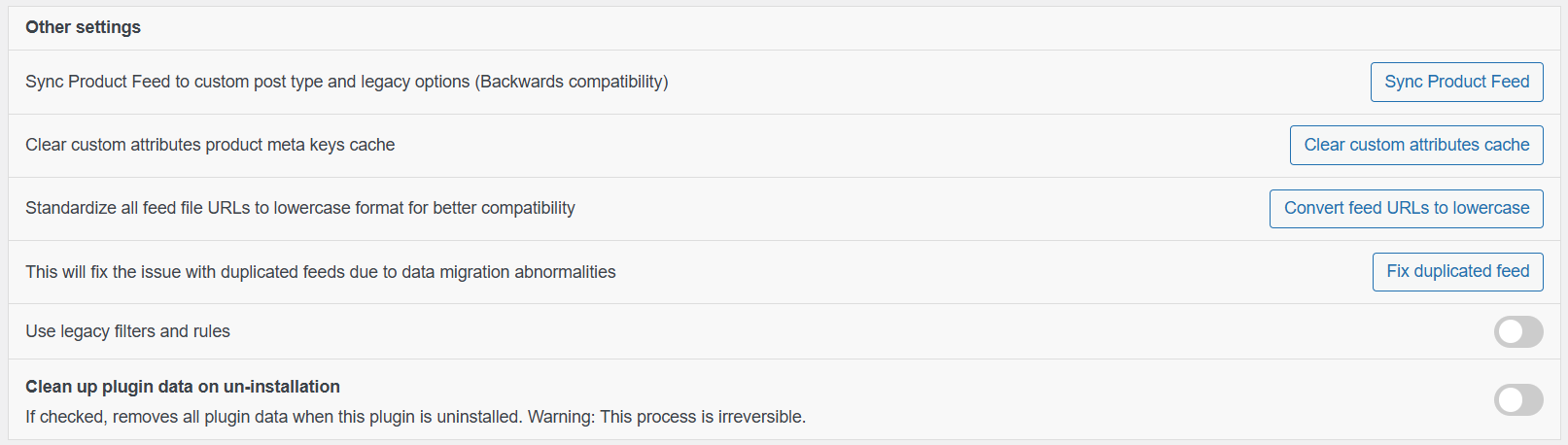
Sincronizar Product Feed con tipo de publicación personalizado y opciones heredadas (Compatibilidad con versiones anteriores)
Se utiliza para mantener la compatibilidad con versiones anteriores del plugin.
Si ha actualizado desde una versión anterior y nota que faltan feeds o son inconsistentes, haga clic en Sincronizar feed de productos para migrar y alinear los datos existentes con la estructura actual.
Borrar caché de claves meta de productos de atributos personalizados
Borra la lista en caché de atributos de productos personalizados.
Úselo después de agregar nuevos campos o atributos personalizados para asegurarse de que aparezcan correctamente en la asignación de campos y la configuración del feed.
Estandarizar todas las URL de los archivos de feed a formato en minúsculas para una mejor compatibilidad
Las URL de los feeds, por defecto, contienen una mezcla de caracteres en mayúsculas y minúsculas, pero en algunos servidores, los archivos de feed se almacenan con nombres de archivo en minúsculas. Esta discrepancia puede provocar duplicados de feeds o un acceso inconsistente debido a la sensibilidad a mayúsculas y minúsculas.
Esta opción convierte todas las URL de los feeds a minúsculas para garantizar la coherencia entre el nombre del archivo almacenado y la URL pública.
Haga clic en Convertir URL de feeds a minúsculas si nota un comportamiento inconsistente en las URL.
Regenerar Programadores de Tareas
Recrea las tareas programadas de actualización de feeds para todos los feeds activos, incluidos los feeds con intervalo de actualización personalizado en Product Feed Elite.
Utiliza esto si las actualizaciones automáticas de feeds han dejado de funcionar, por ejemplo, después de una migración de servidor, un conflicto de plugins o una limpieza de Programadores de Tareas. No cambia ningún dato ni configuración del feed, y es seguro hacer clic más de una vez: vuelve a registrar el programa de actualización de cada feed en lugar de añadir uno duplicado.
Haz clic en Regenerar Programadores de Tareas y confirma la solicitud. Un mensaje de confirmación informa cuántos feeds activos han recreado su programa de actualización.
Corregir feed duplicado
En algunos casos, el sistema puede generar feeds vacíos o duplicados, como se muestra en la captura de pantalla a continuación.
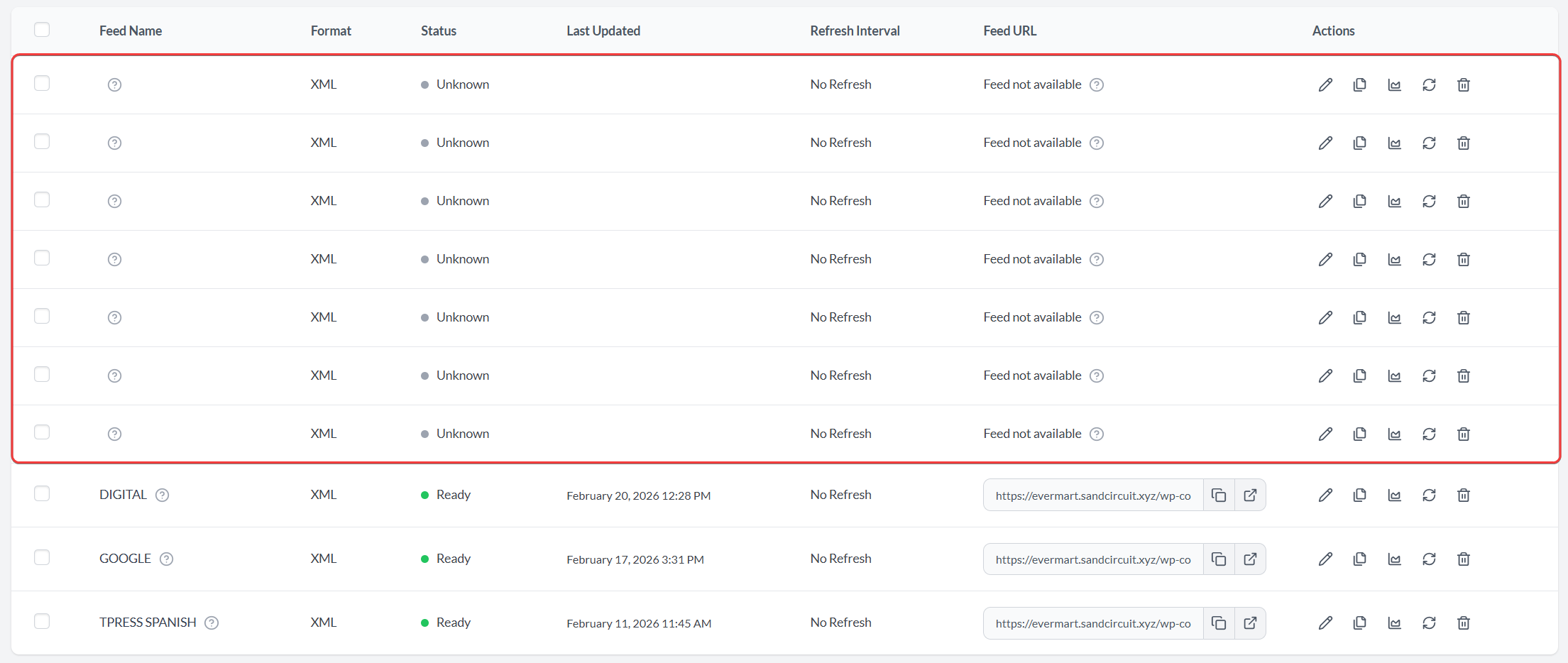
Si nota varios feeds sin datos o con el estado "Feed no disponible", puede eliminarlos rápidamente.
Para limpiarlos, haz clic en el botón Corregir feed duplicado. Esto eliminará automáticamente las entradas vacías o duplicadas y conservará solo los feeds válidos.
Usar filtros y reglas heredados
Vuelve a cambiar el editor de feeds a la interfaz de filtros y reglas anterior utilizada por versiones anteriores del plugin.
Habilita esto solo si dependías del diseño de filtros y reglas heredados y lo necesitas de vuelta. Las nuevas tiendas deben dejarlo deshabilitado y usar los filtros y reglas actuales.
Limpiar datos del plugin al desinstalar
Elimina todos los datos relacionados con el plugin de tu base de datos cuando se desinstala el plugin. Habilita esto solo si deseas una eliminación completa sin configuraciones ni datos de feed residuales. Esta acción no se puede deshacer, así que déjala desactivada a menos que estés seguro.
Pestaña de comprobación del sistema
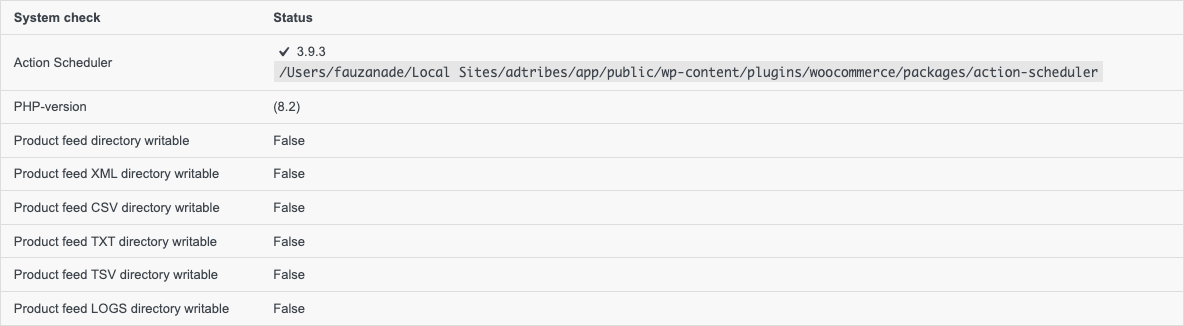
La pestaña Comprobación del sistema confirma que tu servidor está configurado correctamente para generar feeds y te proporciona un registro de depuración para compartir con el soporte. Ábrela desde Product Feed → Configuración → Comprobación del sistema.
En la parte superior, una tabla de Comprobación del sistema enumera cada requisito y su estado, incluida la versión de Action Scheduler, tu versión de PHP y si cada directorio de feed (XML, CSV, TXT, TSV y LOGS) es escribible. Si algo muestra una advertencia o un estado de *Falso*, eso suele ser lo que está impidiendo la generación de tus feeds.
Informe del sistema
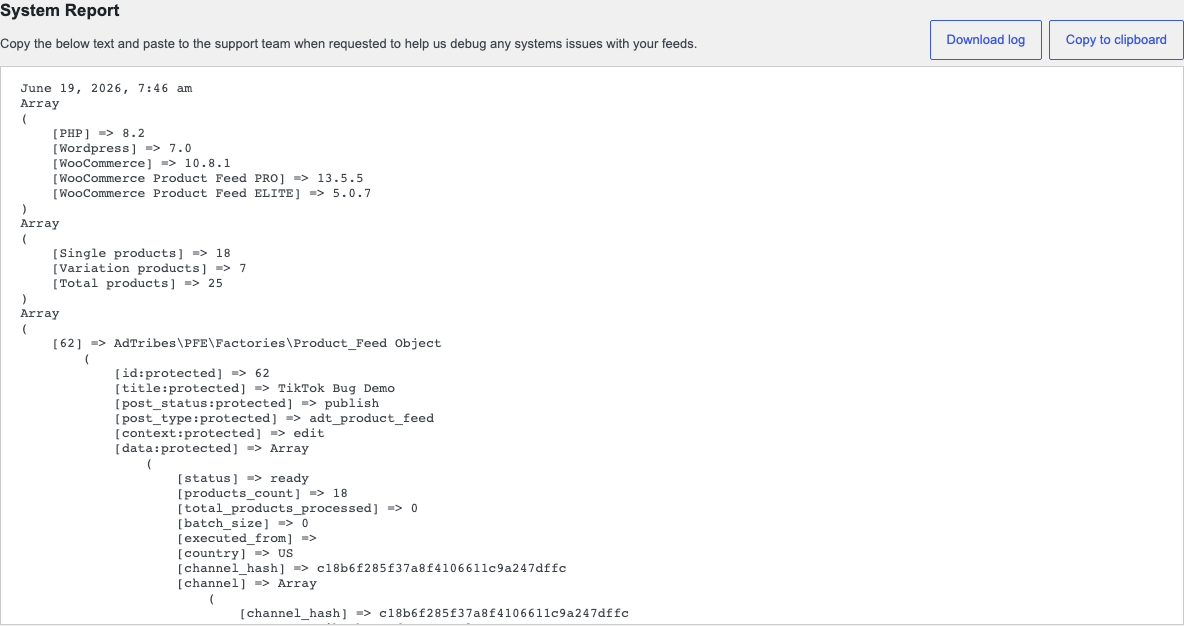
Debajo de la tabla de estado se encuentra la sección Informe del sistema. Este es un bloque de texto de diagnóstico que el equipo de soporte utiliza para depurar problemas de feeds en tu tienda. Dos botones se encuentran en la parte superior de esta sección:
- Copiar al portapapeles: copia el informe completo del sistema para que puedas pegarlo en un mensaje de soporte.
- Descargar registro: guarda el mismo informe del sistema como un archivo que puedes adjuntar a un ticket de soporte. Úsalo cuando el informe sea demasiado largo para pegarlo cómodamente o cuando el soporte te pida el registro como archivo adjunto.
Cuando contactes con soporte sobre un problema con el feed, copia o descarga este informe e inclúyelo. Nos indica tus versiones de plugin, WordPress, WooCommerce y PHP, además de tus recuentos de productos y permisos de directorio, lo que normalmente es suficiente para detectar la causa rápidamente.
¿Necesitas ayuda?
Si todavía tienes preguntas sobre alguna de estas configuraciones, estaremos encantados de ayudarte.
- Los clientes Premium pueden contactar con nuestro equipo a través de la página de soporte prioritario.
- Los usuarios del plugin gratuito pueden publicar en el foro de la comunidad de WordPress.org.

