Revisado por
Si quieres que tu tienda WooCommerce sea global, una cosa es segura: tus clientes prefieren ver los precios en su moneda local. Ya sea que vendas a Europa, EE. UU. o Asia, ofrecer varias monedas puede hacer o deshacer las ventas internacionales. Aquí es donde las funciones y herramientas de cambio de moneda en WooCommerce pueden ayudar.
Cuando permites que los clientes paguen en su moneda habitual, haces que la experiencia de compra sea más fácil y cómoda. Esto no solo reduce las fricciones, sino que también genera confianza, lo que fomenta más ventas y clientes más satisfechos.
En esta guía, te explicaremos cómo implementar los cambios de moneda en WooCommerce y ampliar el alcance de tu tienda. Incluso te mostraremos cómo esto se relaciona con los feeds de productos para que tus listados aparezcan en canales de venta masivos como Google Shopping, Connexity y PriceGrabber.
¡Así que vamos a empezar!
Tabla de Contenidos
- ¿Por qué ofrecer múltiples divisas en tu plataforma de comercio electrónico?
- ¿Cómo configuras la moneda base de tu plataforma?
- ¿Cómo habilitar la conversión de divisas en tu tienda online?
- Consejos para el cambio de divisa en WooCommerce
- Usar Feeds de Productos para Impulsar Ventas Internacionales
- Uso de AdTribes Product Feed Elite para cambiar la divisa de WooCommerce
- Preguntas frecuentes: Cambio de divisas en WooCommerce
- 1. ¿Dónde encuentro las opciones de divisa en WooCommerce?
- 2. ¿Cómo cambio la divisa en la configuración de WooCommerce?
- 3. ¿Cómo cambio la divisa del dólar en WordPress?
- 4. ¿Cómo añado un selector de divisas en WooCommerce?
- 5. ¿Cuál es la mejor solución para cambiar la divisa en WooCommerce?
- 6. ¿Necesito un conversor de divisas en el proceso de pago de mi sitio web?
- Conclusión
¿Por qué ofrecer múltiples divisas en tu plataforma de comercio electrónico?
Imagina que estás comprando en línea y ves un precio en una divisa que no utilizas. Tu primera reacción podría ser de confusión o, peor aún, de abandono inmediato. Ahora imagina que eso les sucede a tus clientes internacionales. ¡Sería un desastre!
Por esta razón, fijar precios localizados es crucial para crear una experiencia de compra fluida.
Sin embargo, ofrecer precios en la divisa con la que los clientes están familiarizados hace más que simplemente facilitar la compra. Es un factor decisivo para tu tienda en línea de varias maneras clave:
1. Genera confianza
Cuando los clientes ven los precios en su propia divisa, se sienten más cómodos y seguros sobre su compra. Demuestra que tu tienda entiende sus necesidades y está configurada para atender a compradores internacionales.
2. Reduce el abandono del carrito
Los costes inesperados o la confusión sobre la conversión de divisas pueden alejar a los clientes. Afortunadamente, mostrar los precios en su divisa local minimiza las sorpresas en el proceso de pago, lo que ayuda a que más clientes continúen con el proceso de compra.
3. Mejora la comodidad
Comprar se vuelve más fluido y directo cuando los clientes no tienen que preocuparse por convertir precios o lidiar con formatos de divisa desconocidos. Esta facilidad de uso puede hacer que tu tienda sea una opción preferida frente a la competencia.
4. Impulsa las ventas
Al eliminar barreras y hacer que la experiencia de compra sea más fácil de usar, es probable que veas un aumento en las ventas completadas. Los clientes son más propensos a comprar cuando se sienten cómodos y entienden exactamente lo que están pagando.
5. Fortalece el atractivo global
Mostrar precios en divisas locales demuestra que tu tienda se toma en serio los negocios internacionales. Te ayuda a destacar en un mercado global, atrayendo a compradores de diferentes regiones que de otro modo dudarían.
6. Mejora la satisfacción del cliente
Una experiencia de compra fluida y transparente deja a los clientes sintiéndose valorados y comprendidos. Es más probable que los clientes satisfechos vuelvan y recomienden tu tienda a otros, fortaleciendo tu reputación y creando fidelidad del cliente.

En resumen, ofrecer múltiples divisas ya no es solo un "extra agradable"; es imprescindible para cualquier tienda que quiera expandirse a nivel mundial.
¿Cómo establecer la divisa base de tu plataforma?
WooCommerce facilita el establecimiento de la divisa base de tu tienda en línea.
Empieza yendo a tu Panel de Administración de WooCommerce. Luego, haz clic en Ajustes > Generales para ir a la sección Generales.
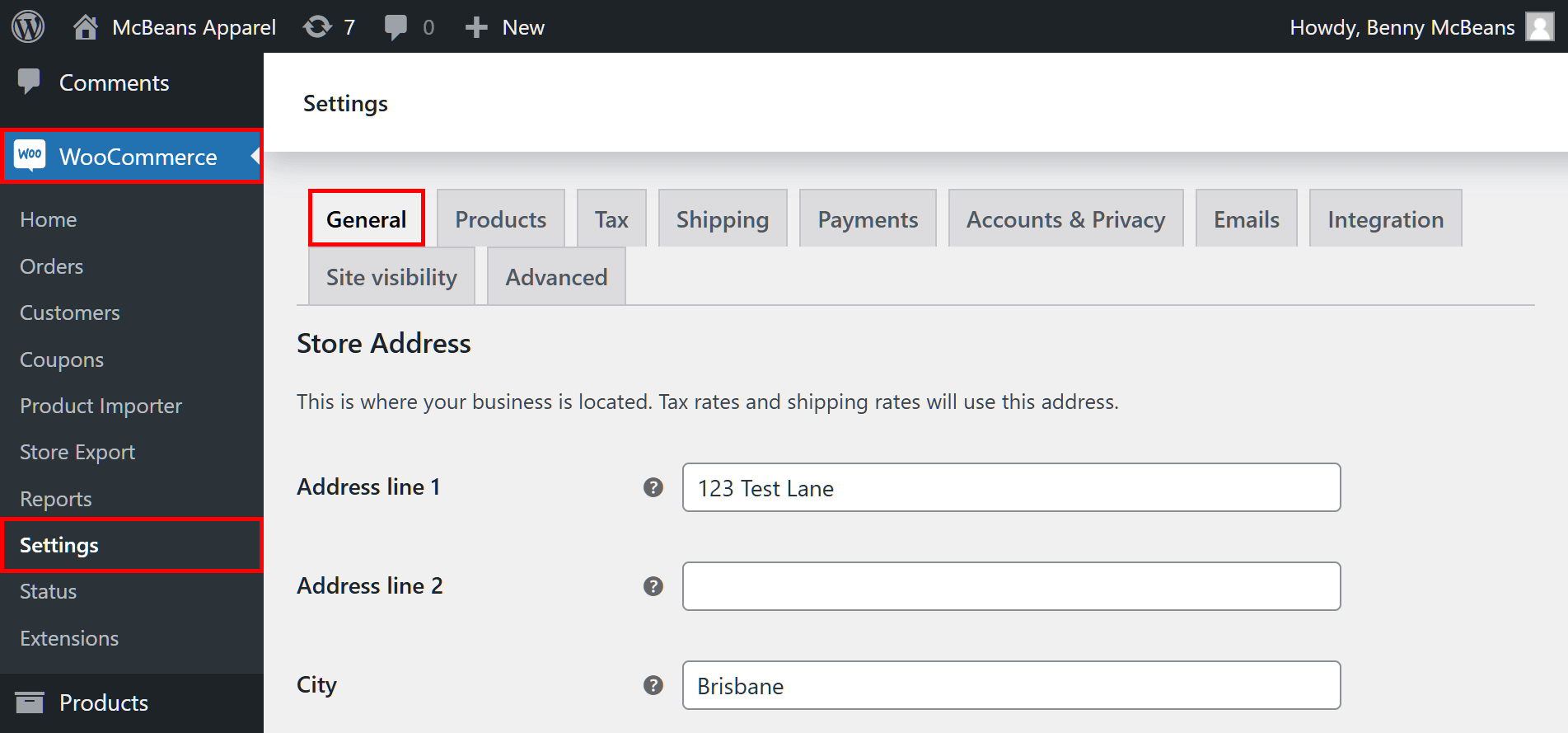
Ahora, desplázate hacia abajo y busca la sección Opciones de moneda. Aquí, puedes configurar las siguientes opciones:
- Moneda: La moneda base que se mostrará para los precios de los productos en tu tienda online
- Posición de la moneda: El símbolo de la moneda, que puede colocarse antes o después del precio
- Separador de miles: El símbolo que se utilizará para separar los miles
- Separador decimal: El símbolo que se utilizará para separar los decimales
- Número de decimales: El número de posiciones decimales que se mostrarán después del punto decimal
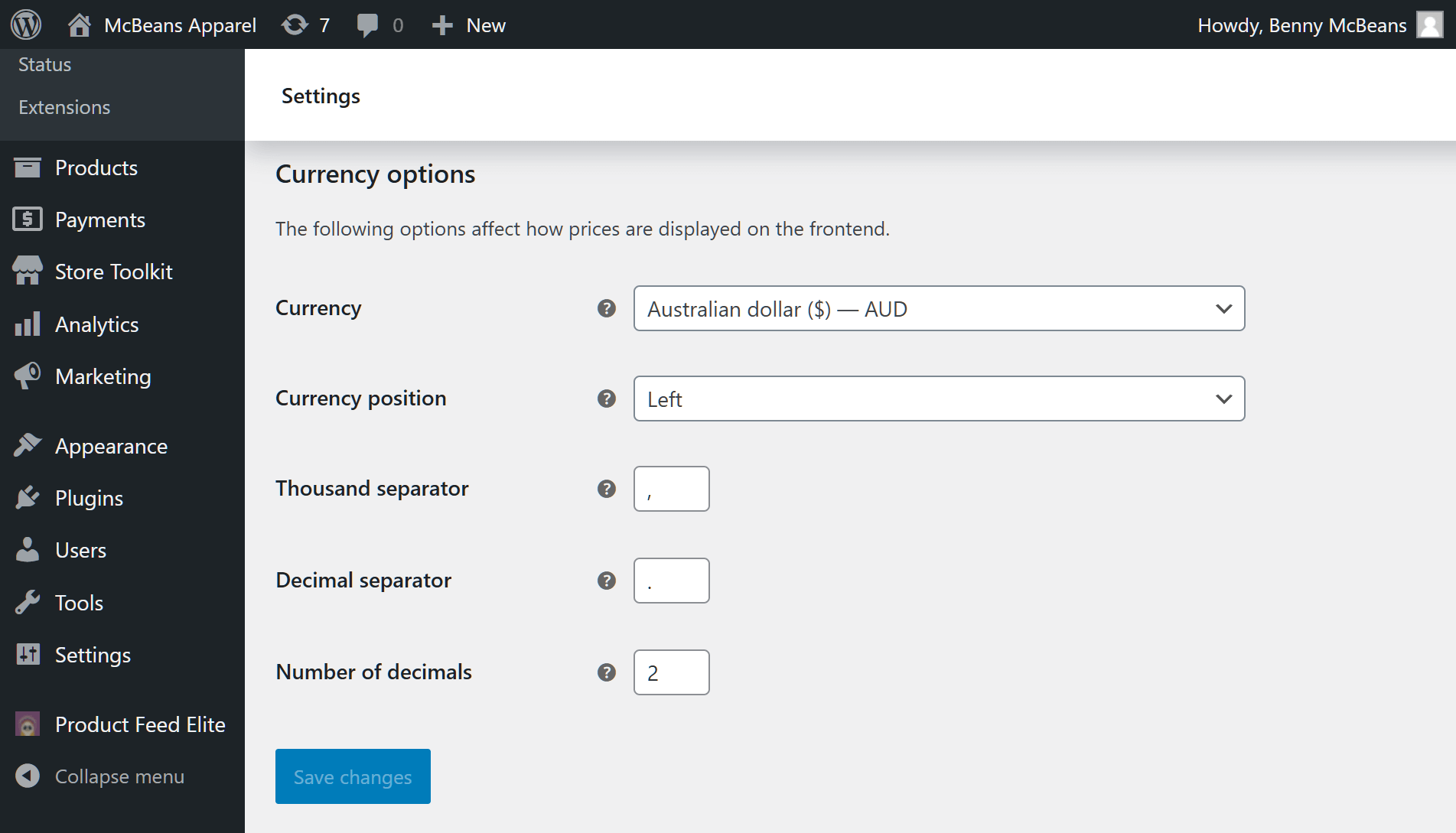
Una vez que hayas terminado con tus ajustes, ¡no olvides hacer clic en el botón Guardar cambios! Esto actualizará automáticamente todos los precios de tu tienda para reflejar tus cambios. Ten en cuenta que tus ajustes afectan a todos los aspectos de tu tienda: pedidos, informes e incluso facturas de clientes.
¿Cómo habilitar la conversión de divisas en tu tienda online?
WooCommerce solo admite una moneda base para cada tienda online. Por lo tanto, si deseas ofrecer conversión de divisas en tiempo real, debes instalar una extensión. Afortunadamente, muchos plugins potentes te permitirán mostrar los precios de los productos en varias divisas y permitir a los clientes pagar en una divisa distinta a la base de tu tienda.
Entonces, ¿quieres otorgar a cada cliente el poder de cambiar la divisa de WooCommerce? Aquí tienes algunas excelentes opciones:
- Selector de moneda para WooCommerce: Esta popular herramienta te permite añadir un widget de conversión de divisas fácil de usar a tu tienda online, permitiendo a los compradores cambiar entre diferentes divisas sin esfuerzo.
- Aelia Currency Switcher: Este avanzado selector de divisas de WooCommerce ofrece un soporte multidivisa potente y completo para plataformas de comercio electrónico. Permite a los clientes ver precios y realizar pagos en varias divisas e incluye funciones como actualizaciones automáticas de divisas y compatibilidad con diferentes pasarelas de pago.
- Función Multidivisa de WooPayments: Cuando configuras WooPayments, desbloqueas la funcionalidad multidivisa gratuita. Esto significa que los clientes pueden ver los precios de los productos en la divisa que elijan y pagar en más de 100 divisas diferentes.
- Curcy – WooCommerce Multi Currency – Currency Switcher: Este selector de divisas de WooCommerce facilita la configuración de múltiples divisas en tu tienda online, permitiendo a los clientes ver y pagar en su divisa preferida con tipos de cambio actualizados.
- FOX Currency Switcher (formerly WOOCS): Este selector, muy utilizado, permite a los compradores elegir su divisa y te da control sobre los tipos de cambio, el formato de precios por divisa y los precios fijos para productos individuales.
- MultilingualPress: Esta herramienta facilita la visualización de tu contenido, productos y precios en varios idiomas y divisas, para que tu tienda pueda llegar y atraer a una audiencia global.
- Multidivisa para WooCommerce: Este plugin multidivisa de WooCommerce permite a tus clientes pagar en su divisa preferida, haciendo su experiencia de compra más fluida y conveniente.
- Widget de conversión de divisas: Este widget selector de divisas actualiza cómo se muestran los precios en tu sitio, pero mantiene las transacciones en la divisa base de tu tienda. Te ayuda a gestionar y contabilizar las ventas fácilmente mientras permite a los clientes ver los precios en su divisa local.
Resumen rápido: Cómo añadir un selector de moneda para WooCommerce a tu tienda online
Currency Switcher for WooCommerce detecta automáticamente la ubicación de tu cliente y muestra los precios en su divisa local, basándose en los tipos de cambio actuales.
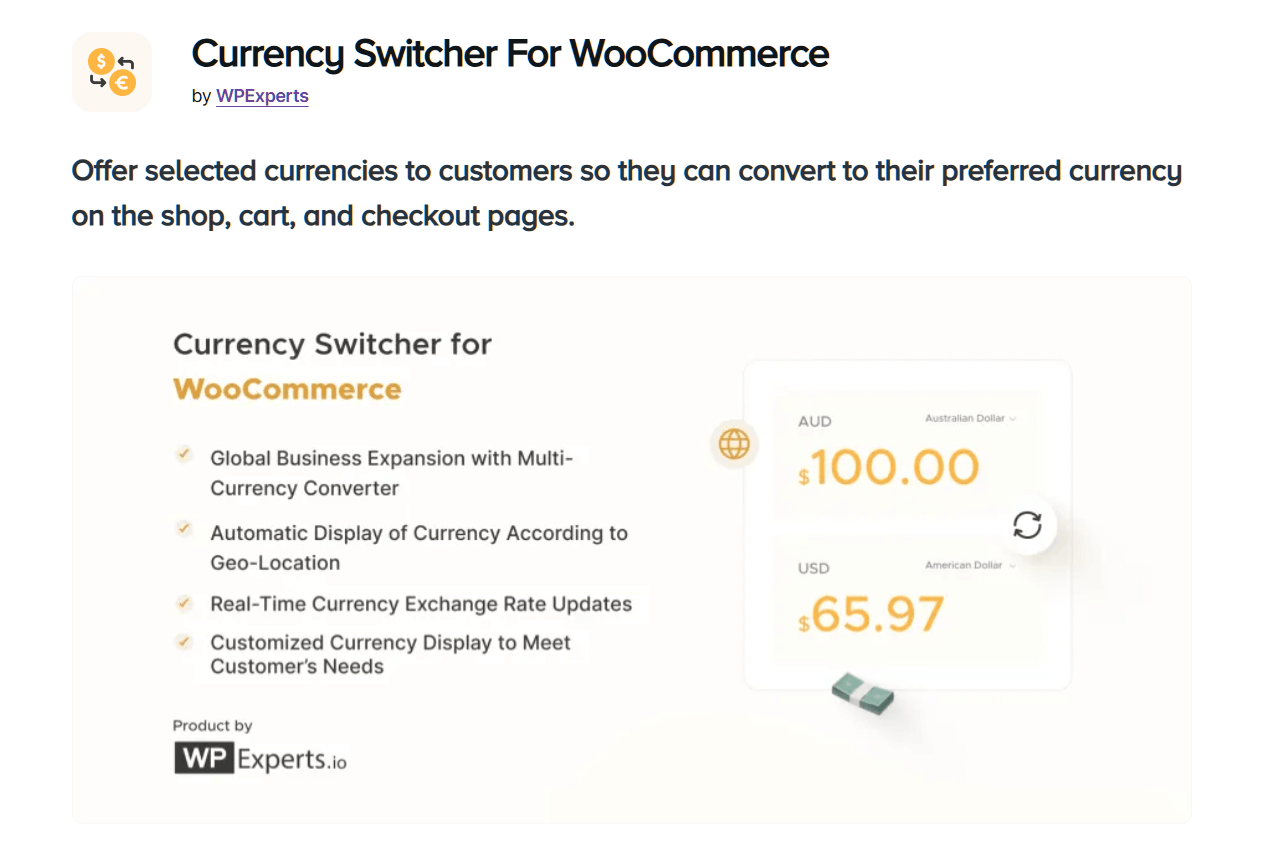
Así es como puedes configurarlo:
- Compra, instala y activa el plugin.
- Ve a tu Panel de Administración de WordPress, luego navega a WooCommerce > Ajustes de WCCS para configurar tus ajustes de divisa.
- Dirígete a la sección Divisas. Luego, usa el menú desplegable para elegir todas las divisas que deseas ofrecer en tu tienda. Además, puedes asignar una etiqueta a cada divisa.
- Habilita las actualizaciones automáticas de los tipos de cambio. Alternativamente, puedes establecer manualmente el tipo de cambio para cada divisa, tratando la divisa predeterminada de tu entorno de WordPress como el valor base de 1.
- Configura el formato. Esto implica seleccionar la alineación de cada divisa, el número de decimales que se mostrarán después del punto decimal y la bandera asociada a la divisa.
- Selecciona la pasarela de pago que se utilizará para la divisa.
Con esta configuración, tu tienda se vuelve instantáneamente más accesible para una audiencia global.
Consejos para el cambio de divisa en WooCommerce
Para que tu proyecto de comercio electrónico tenga éxito a nivel mundial, necesitas hacer más que simplemente permitir a los clientes cambiar la divisa de WooCommerce.
Para impulsar las ventas internacionales, emplea las siguientes estrategias adicionales:
1. Gestión de los tipos de cambio de divisas
Mantener precisos los tipos de cambio de divisa es clave para mantener la confianza del cliente. La mayoría de los plugins de divisa te permiten automatizar este proceso, obteniendo tipos de cambio en tiempo real de fuentes confiables como Open Exchange Rates o XE.com. Si deseas un control total, puedes introducir los tipos de cambio manualmente y ajustarlos según te convenga. En cualquier caso, asegúrate de que tus precios se actualicen regularmente para que los clientes internacionales no se sorprendan por discrepancias en los precios.
2. Optimización de la experiencia de usuario
No se trata solo de ofrecer diferentes divisas; también debes asegurarte de que tus clientes sepan exactamente lo que están pagando. Mostrar el símbolo de divisa correcto, usar el formato adecuado (por ejemplo, 100 € frente a €100) y redondear los precios para mayor claridad son claves para una experiencia fluida.
Adicionalmente, puedes usar funciones de geolocalización para mostrar automáticamente la moneda local de cada visitante. Esto minimiza la confusión y reduce la posibilidad de abandono del carrito porque el cliente no tiene que adivinar cuánto se le cobrará.
3. Gestión de pagos en diferentes divisas
Cuando se trata de pagos, no todas las pasarelas son iguales. Necesitarás asegurarte de que tu pasarela de pago admita múltiples divisas. Algunas opciones, como PayPal y Stripe, gestionan bien las transacciones internacionales, pero verifica que cubran las divisas que planeas ofrecer.
Si tu pasarela no admite una divisa en particular, WooCommerce seguirá mostrando los precios en esa divisa, pero se le cobrará al cliente en la divisa predeterminada de tu tienda. Esto puede generar cargos de cambio inesperados para el cliente, así que elige tu pasarela sabiamente.
4. Consideraciones fiscales y de envío
Impuestos y envío pueden complicarse al vender internacionalmente, pero WooCommerce te da las herramientas para gestionarlo eficientemente. Necesitarás configurar las tasas de impuestos para cada región a la que vendas, teniendo en cuenta que los impuestos pueden variar según la divisa. De manera similar, querrás ajustar tus tarifas de envío según la ubicación del cliente y la divisa que esté utilizando.
Aquí es donde los feeds de productos pueden ser increíblemente útiles. Aseguran que tus listados muestren precios, impuestos y tarifas de envío precisos en diferentes canales de venta. Pero profundizaremos más en los feeds de productos a continuación.
Usar Feeds de Productos para Impulsar Ventas Internacionales
Entonces, ¿cómo encajan los feeds de productos en esto?
Primero, respondamos algunas preguntas clave sobre los feeds de productos.
1. ¿Qué es un feed de productos?
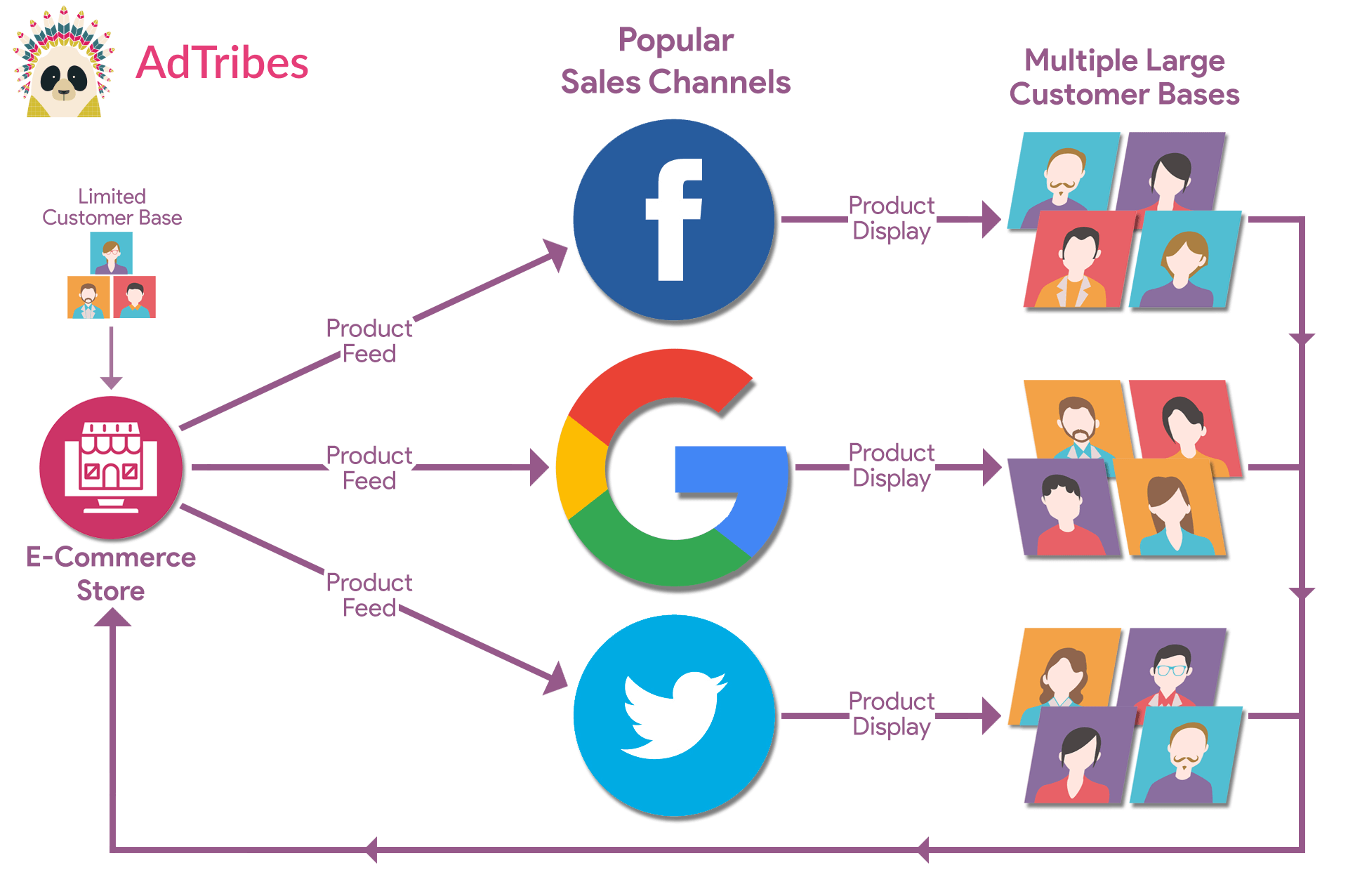
Un feed de productos es un archivo de datos que contiene todos los detalles sobre tus productos, incluyendo títulos, descripciones, precios, disponibilidad e incluso divisa. Cuando envías estos feeds a diferentes plataformas (como Google Shopping, Bing, etc.), utilizan los datos para mostrar tus productos a clientes potenciales. Por lo tanto, configurar tus feeds de productos para incluir divisas locales asegura que los compradores internacionales vean precios precisos y actualizados en cada plataforma que visiten.
Por ejemplo, si vendes en Google Shopping, tu feed puede ajustar automáticamente los precios según la ubicación del visitante, mostrándole tu producto en su divisa local. Esto crea una experiencia de compra fluida en todos los canales y ayuda a aumentar tus posibilidades de convertir a esos visitantes internacionales en compradores.
¿Tienes hambre de más información sobre feeds de productos? Entonces consulta nuestra guía completa, “¿Qué Es Un Feed De Productos Y Cómo Crear Uno? (Guía Definitiva)“

2. ¿Por qué crear feeds de productos?
Los feeds de productos son esenciales para que tus productos lleguen a más compradores potenciales.
Crear feeds te permite listar tus productos en varios canales de venta populares como:
- Google Shopping
- Bing Shopping
- Snapchat
- TikTok
- Connexity
- PriceGrabber
- ShopMania
- Shopzilla
- PriceRunner
- Kelkoo
- Idealo
- ¡... y más!
Cuando muestras tus productos en mercados en línea, motores de búsqueda, plataformas de redes sociales, sitios web de comparación de compras y sitios web de minoristas, aumentas la visibilidad de tu tienda y atraes a compradores que de otro modo no habrían encontrado tu sitio web directamente.
Los feeds de productos también mantienen tus listados actualizados con información en tiempo real, asegurando que tu inventario, precios y detalles del producto sean siempre precisos, lo que genera confianza y mejora la experiencia de compra.
En última instancia, los feeds de productos ayudan a generar más tráfico y a aumentar las ventas en múltiples plataformas.
3. ¿Cómo se crean los feeds de productos?
Para crear feeds de productos de WooCommerce, necesitas un software de alimentación de datos de productos.
Como uno de los principales plugins de WooCommerce para crear feeds de productos, AdTribes Product Feed te permite crear feeds de productos efectivos, lo que te permite mostrar productos a través de varios canales de venta.

AdTribes ofrece una versión gratuita y una premium, ambas vienen con muchas herramientas potentes. Sin embargo, esta última cuenta con características adicionales, incluida la integración completa con varios cambiadores de divisas de WooCommerce. Lo que nos lleva a...
Uso de AdTribes Product Feed Elite para cambiar la divisa de WooCommerce
Una vez que haya comprado, descargado, instalado y activado AdTribes Product Feed Elite, puede agregar feeds multidivisa con el Complemento Multidivisa para Feeds de Productos, disponible en los planes Plus y Business. El complemento funciona con los siguientes selectores de divisa de WooCommerce:
- Cambiador de divisas Curcy
- Cambiador de divisas Aelia
- WCML, WooCommerce Multilingüe
- FOX Currency Switcher
Pero primero, tienes que habilitar estas opciones. Así que dirígete a tu Panel de administración de WordPress y haz clic en Product Feed Elite > Settings > Plugin settings. Luego, habilita uno de los cambiadores de divisas de WooCommerce como se muestra a continuación:
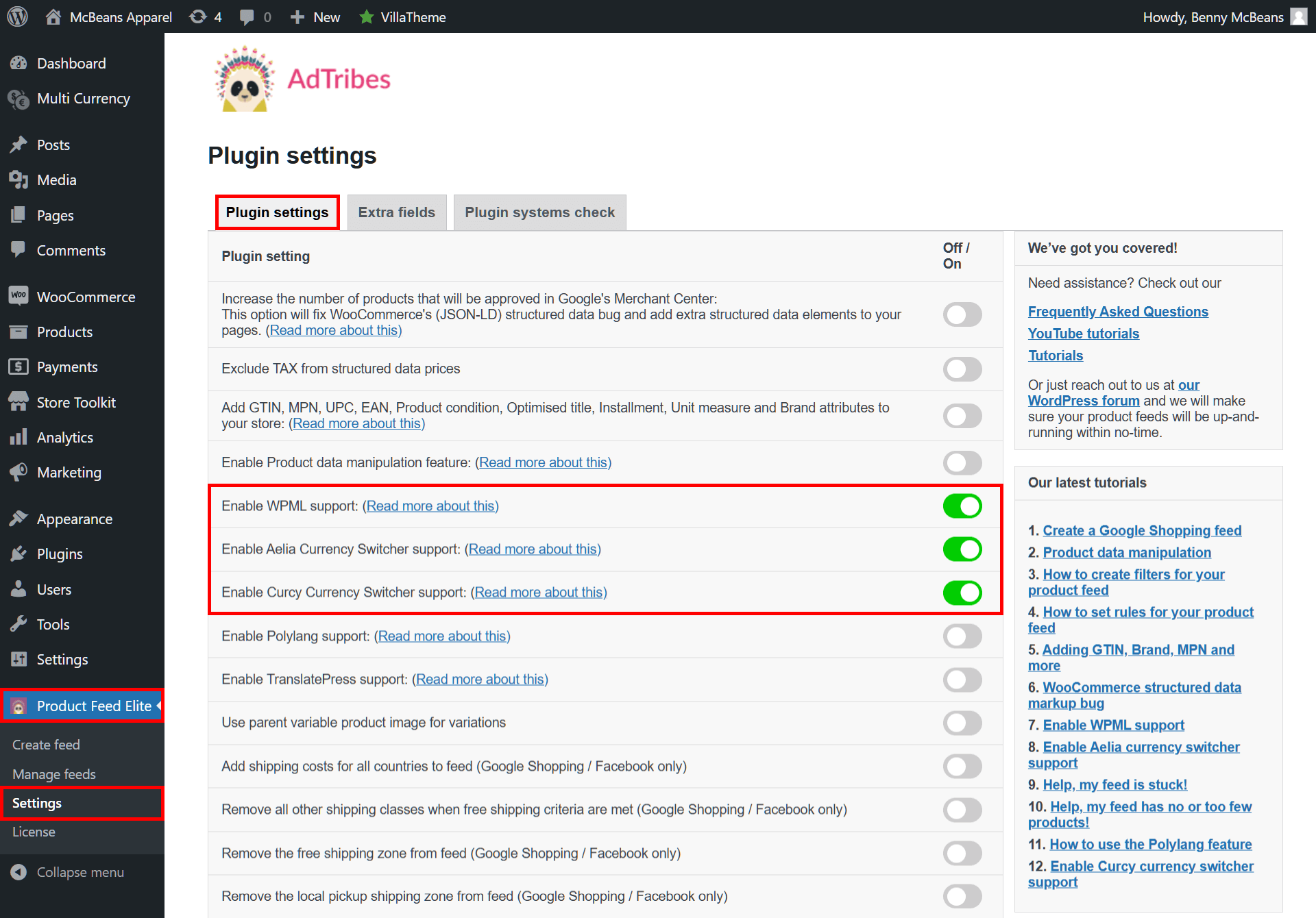
Para nuestro ejemplo, habilitaremos el Cambiador de divisas Curcy.
A continuación, vuelve a tu Panel de administración de WordPress y dirígete a Product Feed Elite > Create Feed. Esto te llevará a la página General feed settings, donde puedes comenzar el proceso de creación del feed.
Como puedes ver a continuación, ahora tienes acceso al Cambiador de divisas Curcy, lo que te permite hacer clic en el menú desplegable y elegir una divisa de una gran lista.
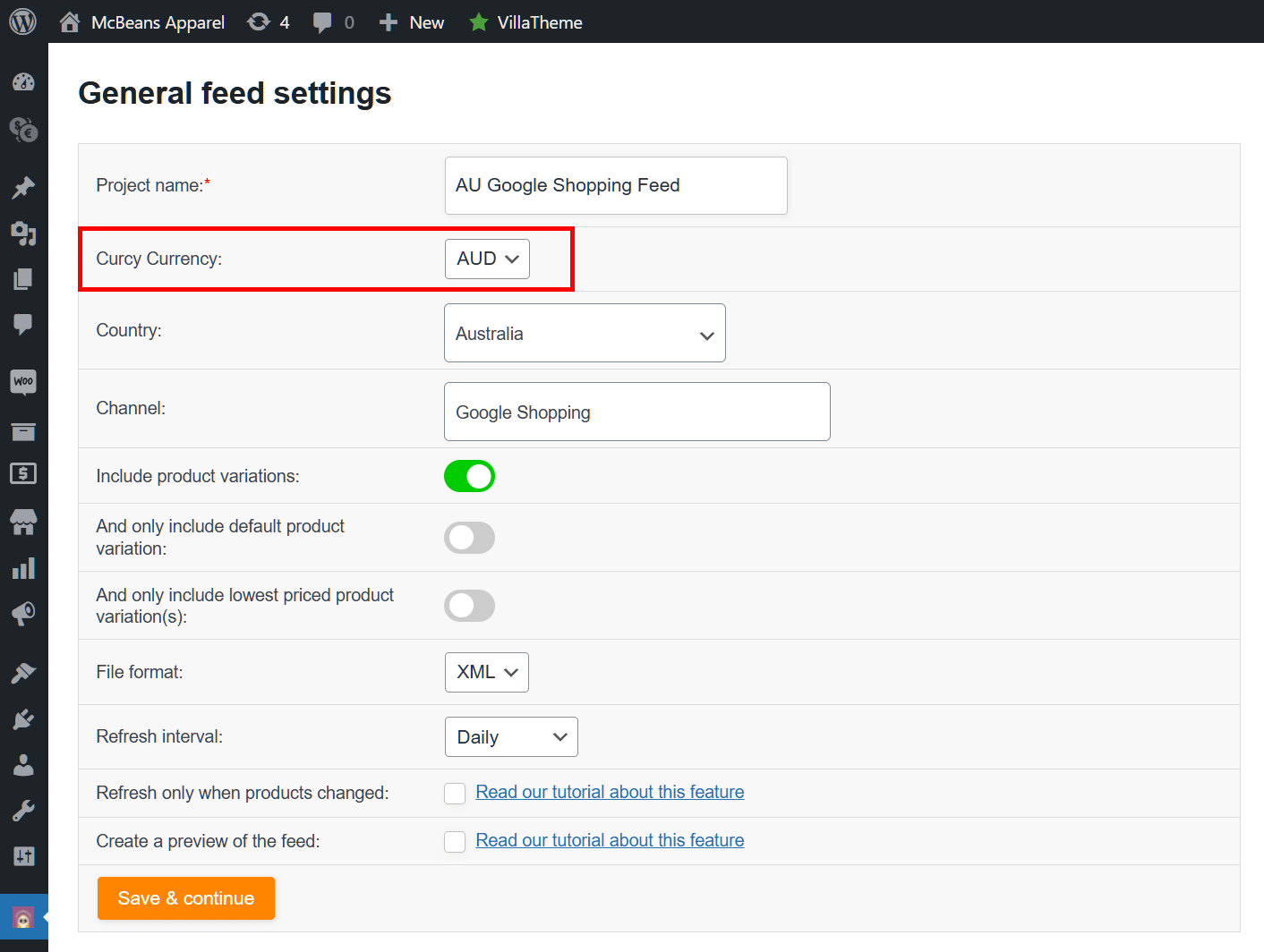
Asegúrate de que la divisa que selecciones coincida con tu país de destino preferido.
¡Y eso es todo! Una vez que termines de crear tu feed de productos, AdTribes utilizará la divisa seleccionada para calcular los precios de tus productos. Además, mostrará dicha divisa como prefijo antes del propio precio.
Para obtener más información sobre las integraciones de AdTribes Product Feed Elite con estos plugins de cambio de divisas de WooCommerce, consulta los siguientes artículos:
- ¡Nueva integración! El plugin Curcy Currency Switcher ahora es compatible con Product Feed Elite
- ¡Nueva integración! Aelia Currency Switcher para fuentes de productos multidivisa
- ¡Nueva función! Soporte de WPML para feeds de productos (cambio de idiomas y divisas)
- ¡Nueva integración! FOX Currency Switcher para Feeds de WooCommerce
Preguntas frecuentes: Cambio de divisas en WooCommerce
¡Es hora de responder algunas preguntas comunes sobre las conversiones de divisas!
1. ¿Dónde encuentro las opciones de divisa en WooCommerce?
Para encontrar las opciones de moneda en la configuración de WooCommerce, navega al Panel de administración de WooCommerce y ve a Ajustes > General. Aquí encontrarás la sección Opciones de moneda, que contiene opciones para cambiar la moneda de WooCommerce y más.
2. ¿Cómo cambio la divisa en la configuración de WooCommerce?
Para cambiar la moneda en la configuración de WooCommerce, primero ve al Panel de administración de WooCommerce. Luego, haz clic en Ajustes > General y busca la sección Opciones de moneda. Aquí, puedes cambiar la moneda de WooCommerce, elegir la posición del símbolo de moneda, seleccionar los símbolos que se usarán para separar decimales y miles, y determinar el número de decimales que se mostrarán después del punto decimal.
3. ¿Cómo cambio la divisa del dólar en WordPress?
Para cambiar la moneda del dólar en WordPress, primero navega al Panel de administración de WooCommerce. Luego, haz clic en Ajustes > General y busca la sección Opciones de moneda. Aquí, haz clic en el menú desplegable de la opción Moneda y elige otra moneda.
4. ¿Cómo añado un selector de divisas en WooCommerce?
Para añadir un selector de divisas en WooCommerce, primero ve a tu Panel de administración de WooCommerce. Luego, haz clic en Plugins > Añadir nuevo plugin. A continuación, utiliza el campo de búsqueda para buscar un plugin que te permita cambiar la visualización de tu moneda. Una vez que hayas encontrado uno, simplemente haz clic en el botón Instalar, seguido del botón Activar.
Alternativamente, puedes comprar y descargar un software de conversión de divisas, luego navegar a tu Panel de administración de WooCommerce y hacer clic en Plugins > Añadir nuevo plugin. A continuación, haz clic en el botón Subir plugin seguido del botón Elegir archivo. Luego, localiza y haz clic en tu archivo descargado, y después haz clic en el botón Instalar ahora. Ahora, regresa a tu Panel de administración de WooCommerce y haz clic en Plugins > Plugins instalados. Por último, busca tu plugin recién instalado y haz clic en Activar.
5. ¿Cuál es la mejor solución para cambiar la divisa en WooCommerce?
El mejor software que te permitirá cambiar la moneda en WooCommerce depende de tus requisitos únicos. Sin embargo, las mejores soluciones incluyen:
- Selector de divisas para WooCommerce
- Cambiador de divisas Aelia
- Cambiador de divisas Curcy
- FOX Currency Switcher
- Multi-Currency para WooCommerce
- Función Multi-Currency de WooPayments
- MultilingualPress
- Widget de conversión de divisas
6. ¿Necesito un conversor de divisas en el proceso de pago de mi sitio web?
No es necesario que tu sitio web muestre diferentes divisas en el proceso de pago.
Sin embargo, si deseas vender a mercados internacionales, deberías tener una herramienta de conversión de divisas que muestre los precios en las monedas locales. Esto ayudará a los clientes a realizar compras informadas y mejorará su experiencia de compra.
Conclusión
Expandir tu tienda de comercio electrónico a nivel mundial requiere más que solo vender excelentes productos. Se trata de asegurarte de que tus clientes se sientan como en casa cuando compran, empezando por ofrecer precios en su moneda local. Con la configuración, los plugins y los feeds de productos adecuados, puedes preparar tu tienda para el éxito e impulsar tus ventas internacionales.
En resumen, este artículo discutió los siguientes conceptos clave:
- Los beneficios de ofrecer múltiples divisas en tu plataforma de comercio electrónico
- Cómo configurar la moneda base de tu plataforma
- Cómo habilitar la conversión de divisas en tu tienda online
- Consejos para cambiar la moneda en WooCommerce
- Cómo usar los feeds de productos para impulsar las ventas internacionales
- Cómo usar AdTribes Product Feed Elite para cambiar la moneda de WooCommerce
¿Tienes alguna pregunta sobre cómo cambiar la moneda en WooCommerce? ¡Háznoslo saber en la sección de comentarios!