Revisado por
Expandir el alcance de tu tienda internacionalmente requiere más que solo buenos productos: se trata de hacer que la experiencia de compra sea lo más conveniente y agradable posible, sin importar dónde se encuentren tus clientes. Ahí es donde entra en juego un selector de idioma de WooCommerce.
Con una solución de cambio de idioma de WooCommerce, puedes localizar tus listados de productos, lo que te permite conectar con una audiencia global. ¡En solo unos clics, tu tienda puede ofrecer a los clientes la opción de navegar en su idioma preferido, mejorando su experiencia de compra y aumentando tus ventas internacionales!
En esta guía, te mostraremos lo fácil que es crear una tienda multilingüe en WooCommerce. Además, explicaremos cómo se conecta esto con los feeds de productos, ayudando a que tus listados se muestren en los principales canales de venta como Google Shopping, Bing y Connexity.
¡Así que empecemos!
Tabla de Contenidos
- ¿Cuáles son los beneficios de hacer que tu plataforma de comercio electrónico sea multilingüe?
- ¿Cómo cambiar el idioma de tu tienda WooCommerce?
- ¿Cómo configurar una tienda WooCommerce multilingüe?
- Impulsando las ventas internacionales con feeds de productos
- Usar AdTribes Product Feed Elite para cambiar el idioma de WooCommerce
- Preguntas frecuentes sobre los conmutadores de idioma de WooCommerce
- Conclusión
¿Cuáles son los beneficios de hacer que tu plataforma de comercio electrónico sea multilingüe?
Hacer que tu plataforma de comercio electrónico sea multilingüe abre la puerta a enormes oportunidades de crecimiento. Aquí te explicamos por qué:
- Llega a una audiencia global: Ofrecer varios idiomas hace que tu tienda esté disponible para clientes de todo el mundo. Cuantas más personas puedan ver tus productos, mayor será tu potencial de ventas.
- Mejor experiencia del cliente: Cuando los compradores navegan por tus listados de productos en su propio idioma, se crea una experiencia más cómoda y personalizada que puede impulsar las compras y la lealtad del cliente.
- Aumento de las ventas: Proporcionar una experiencia de compra fluida resulta en clientes más satisfechos. Esto puede generar tasas de conversión más altas y fomentar las compras repetidas.
- Mayor confianza en la marca: Personalizar tu contenido para diferentes regiones demuestra que comprendes las necesidades de tus clientes y que te dedicas a ofrecerles una excelente experiencia de compra. Esto ayuda a establecer confianza y fiabilidad con audiencias globales.
- Mejora del SEO: Un sitio multilingüe te ayuda a posicionarte en los motores de búsqueda de diferentes regiones, atrayendo más tráfico orgánico de países de habla no inglesa.
- Ventaja competitiva: Cuando creas una tienda multilingüe, la diferencias de la competencia que solo puede atender a un solo idioma. Esto te da una ventaja en los mercados internacionales.
¡Hacer tu sitio multilingüe no solo amplía tu audiencia, sino que también aumenta tu visibilidad y te ayuda a destacar frente a la competencia!

¿Cómo cambiar el idioma de tu tienda WooCommerce?
Una forma de atraer a clientes de una región determinada es configurar tu tienda WooCommerce en su idioma. En esta sección, analizaremos las dos formas en que puedes hacerlo.
1. Cambiar el idioma de WooCommerce: frontend y backend
Para seleccionar un solo idioma tanto para tus clientes como para los administradores del sitio web, ve al Panel de administración de WordPress y navega a Ajustes > Generales.
Desplázate hasta la parte inferior de la página y busca la opción Idioma del sitio. Aquí, puedes usar el menú desplegable para elegir tu idioma preferido de una enorme lista. Este será el idioma que se muestre tanto en el frontend (para el cliente) como en el backend (panel de administración).
Por ejemplo, en la imagen de abajo, seleccionamos el inglés como el idioma de todo el sitio web. Esta configuración es ideal si tienes un equipo de habla inglesa y solo pretendes atender a clientes de habla inglesa.
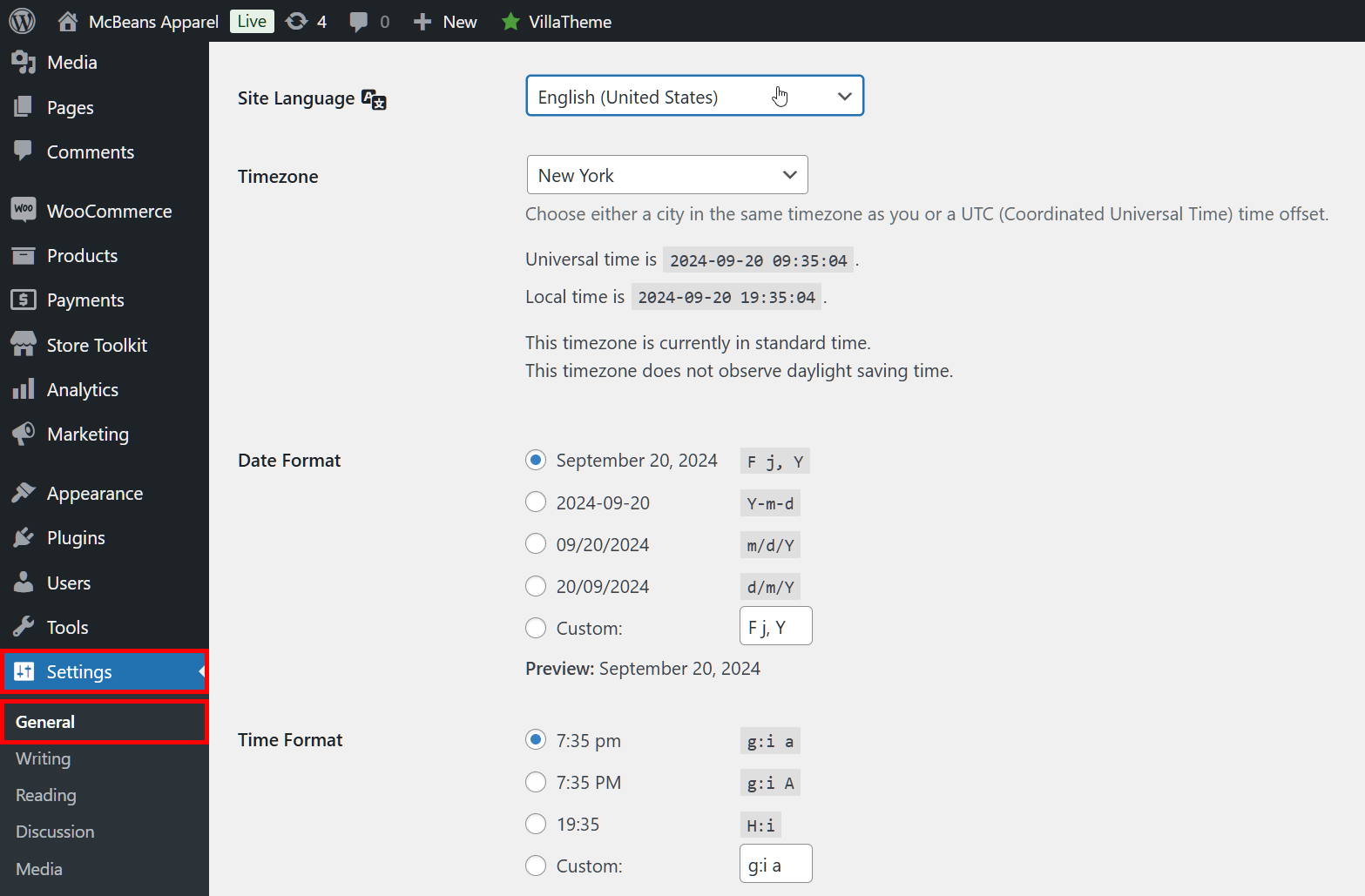
Como puedes ver en la imagen, tienes muchas otras opciones para elegir, como la zona horaria de tu tienda, el formato de fecha y hora, y el inicio de la semana.
¡No olvides hacer clic en el botón Guardar Cambios para implementar tu configuración!
2. Cambiar el idioma de WooCommerce: solo backend
El idioma del backend es el que utilizarán los administradores de tu tienda al gestionar pedidos, productos y configuraciones. Si los miembros de tu equipo hablan un idioma diferente al de tus clientes, puedes cambiar el idioma del backend a su lengua materna.
Primero, usa Idioma del sitio para elegir el idioma de todo tu sitio web, como se explicó anteriormente.
Luego, desde tu Panel de Administración de WordPress, ve a Usuarios > Perfil. A continuación, desplázate hacia abajo hasta Idioma y elige un nuevo idioma en el menú desplegable. Por último, haz clic en Actualizar Perfil en la parte inferior de la página para guardar tu configuración.
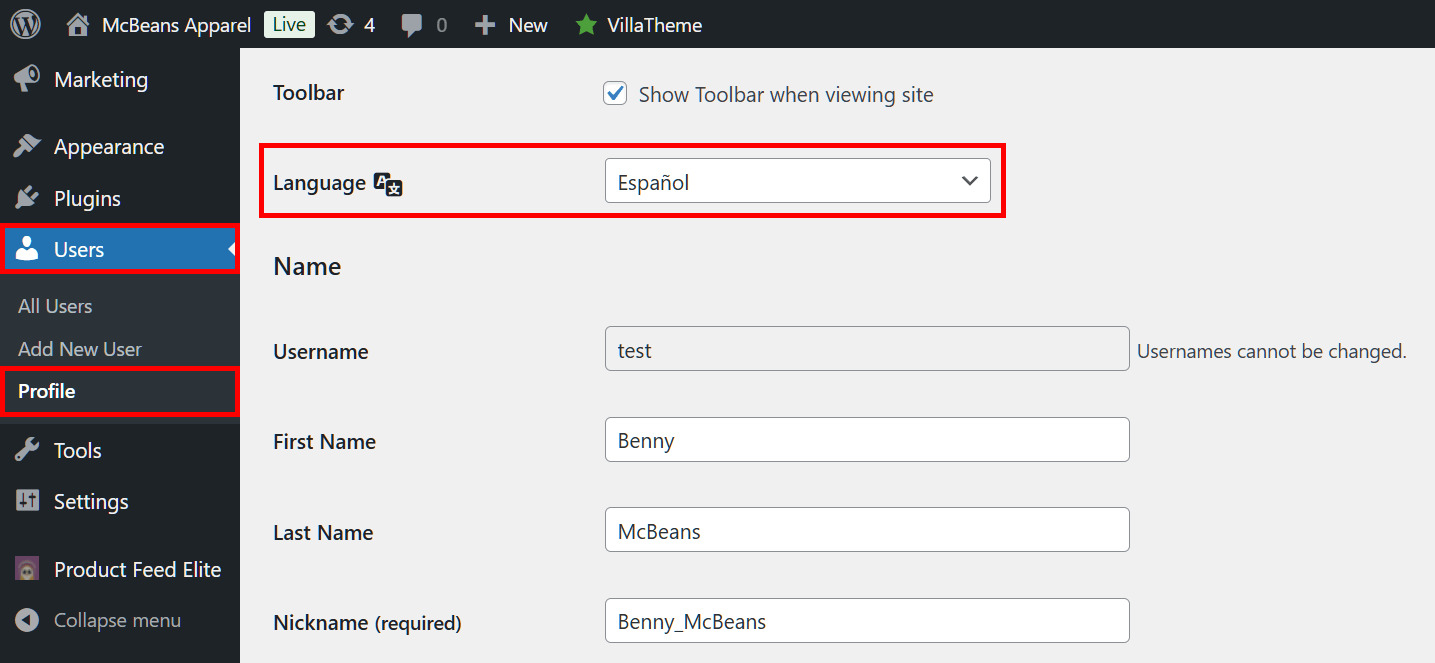
Básicamente, esto traducirá todo el backend a tu idioma seleccionado.
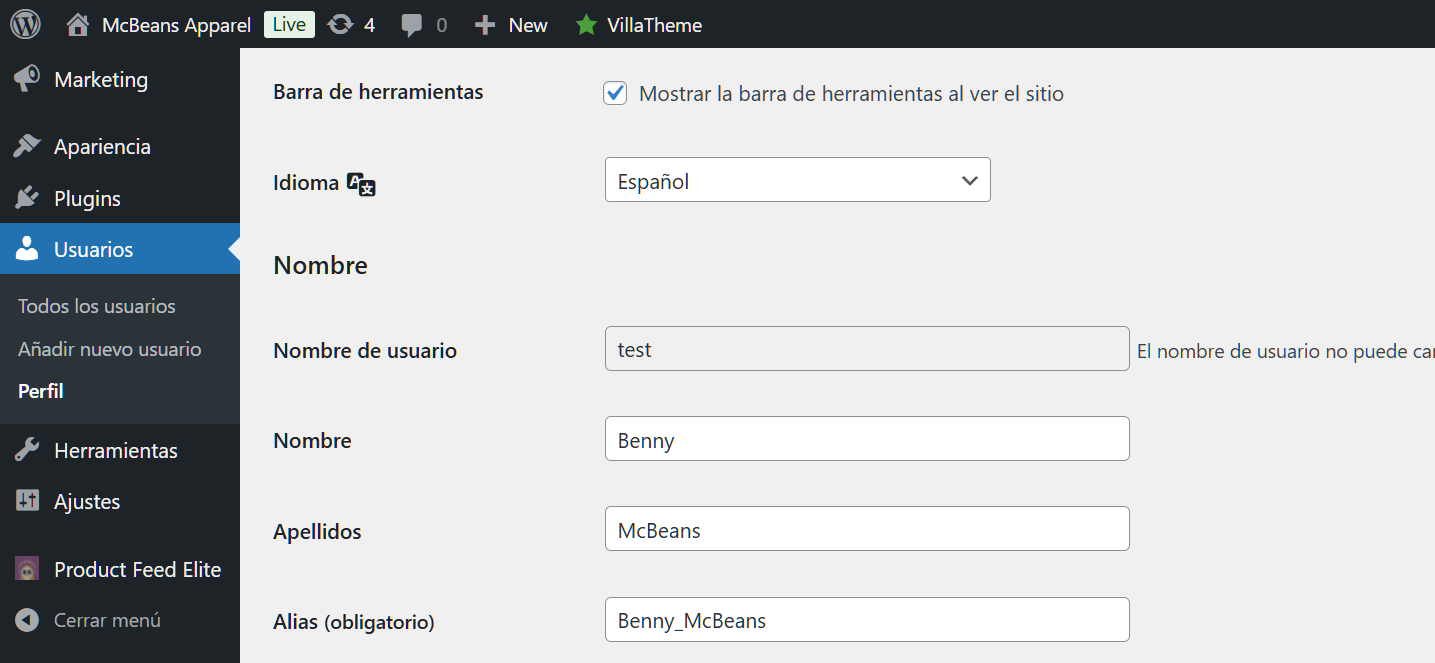
Si bien ambos métodos te permiten atender a clientes de una región específica, no te permiten atender a clientes de varias regiones al mismo tiempo. Para ello, necesitarás extensiones especiales de WooCommerce, como plugins de cambio de idioma para WooCommerce.
Lo que nos lleva a…
¿Cómo configurar una tienda WooCommerce multilingüe?
La mejor y más fácil manera de darle a tu tienda WooCommerce una funcionalidad multilingüe es usar plugins con la capacidad de cambiar el idioma de WooCommerce.
Aquí tienes algunas extensiones populares de WooCommerce que pueden permitirte crear una tienda multilingüe:
- WPML (WordPress Multilingual Plugin): Un plugin muy utilizado que te permite traducir fácilmente páginas, productos y otro contenido a varios idiomas.
- Weglot: Esta extensión ofrece traducciones automáticas y es fácil de configurar, con una interfaz fácil de usar para gestionar varios idiomas.
- Polylang: Un plugin gratuito que ayuda a traducir el contenido de tu tienda, permitiéndote gestionar una tienda WooCommerce multilingüe de manera eficiente.
- TranslatePress: Una herramienta de traducción visual que te permite traducir toda tu tienda, incluidas las páginas de productos y el proceso de pago, directamente desde el frontend.
Estos plugins de cambio de idioma para WooCommerce proporcionan la flexibilidad para llegar a clientes internacionales haciendo que tu tienda esté disponible en varios idiomas.
Descripción general: Añadir un selector de idioma de WooCommerce a tu tienda
Añadir una extensión de cambio de idioma de WooCommerce a tu tienda es fácil. Para mostrarte cómo se hace, usaremos Polylang como ejemplo. ¡Después de todo, puedes adquirirlo gratis!
Simplemente implementa los siguientes pasos:
Paso 1: Añadir un plugin para traducir texto
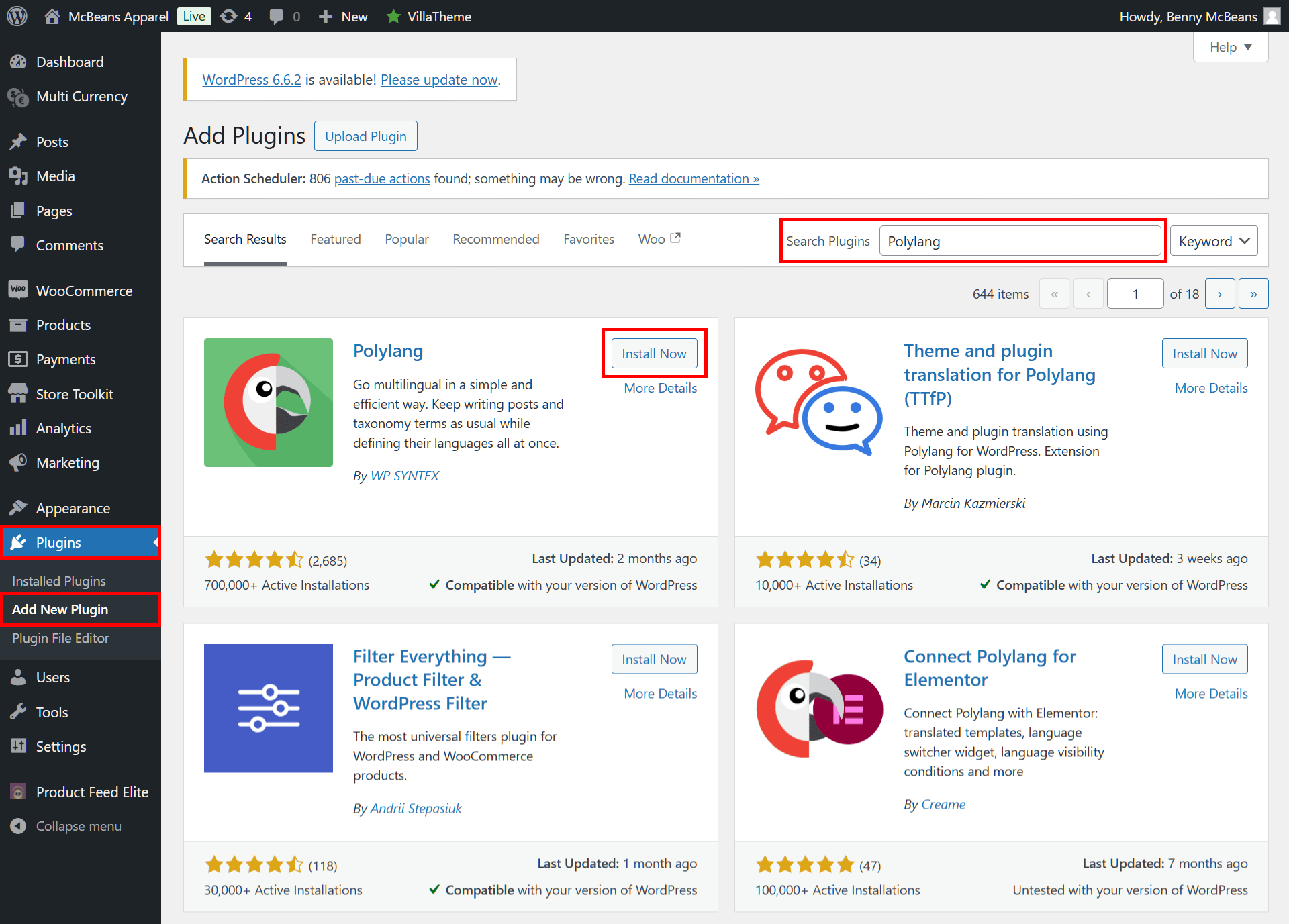
Ve a tu Panel de Administración de WordPress, luego navega a Plugins > Añadir Nuevo Plugin.
A continuación, en el campo de entrada Buscar plugins , escribe “Polylang”. Una vez que Polylang aparezca en la lista de plugins, haz clic en su botón Instalar ahora seguido del botón Activar.
Paso 2: Configurar tus ajustes
Si es la primera vez que activas Polylang, la extensión te ayudará a configurar varios ajustes clave a través de un asistente de configuración.
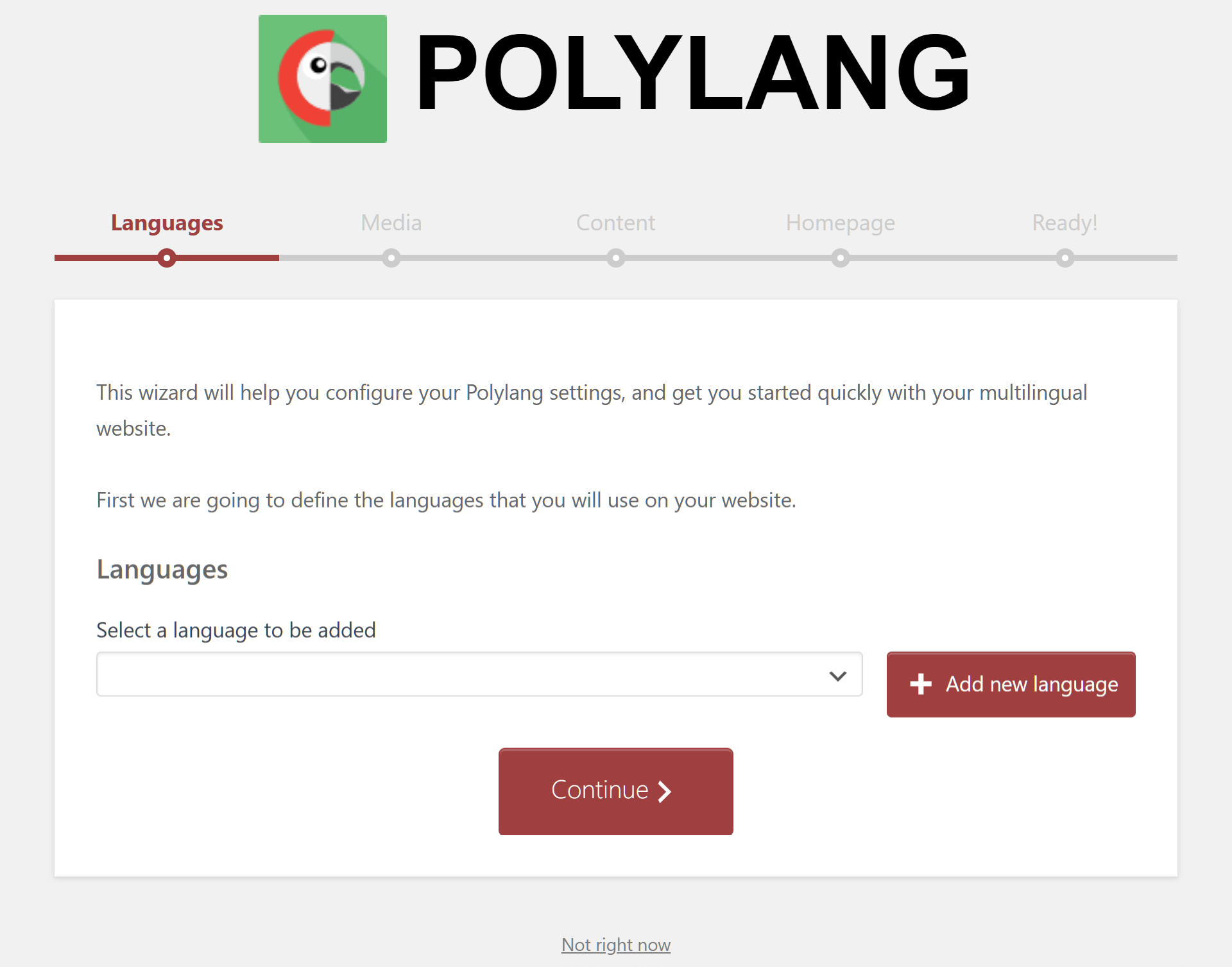
El asistente de configuración es fácil de completar. Solo necesitas seleccionar los idiomas que deseas añadir a tu tienda (incluido tu idioma predeterminado), decidir si traducir el texto relacionado con los medios (como títulos de imágenes y texto alternativo) y elegir un idioma para cualquier contenido sin un idioma asignado. Si no estás seguro de alguna de estas configuraciones, el asistente de configuración ofrece guías útiles de Polylang para ayudarte.
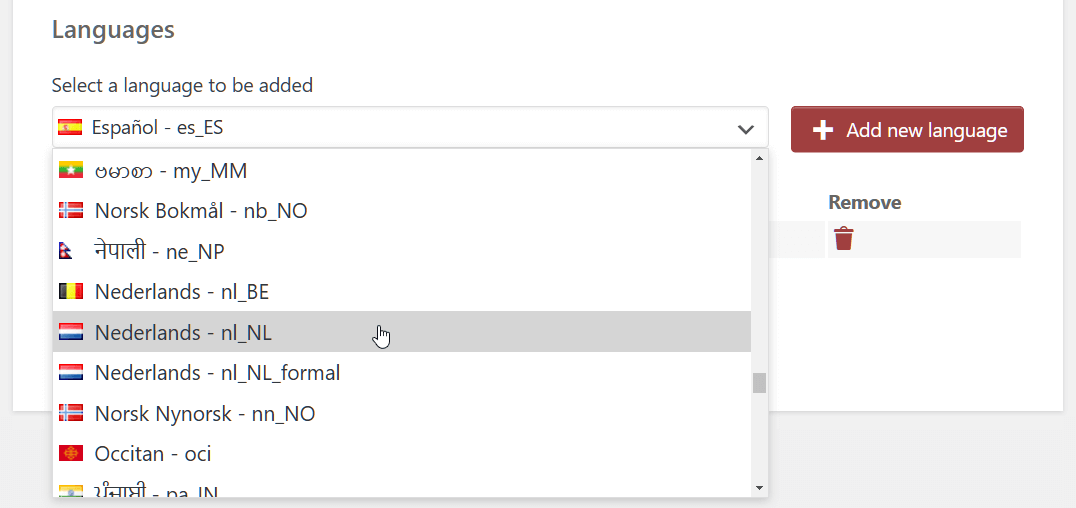
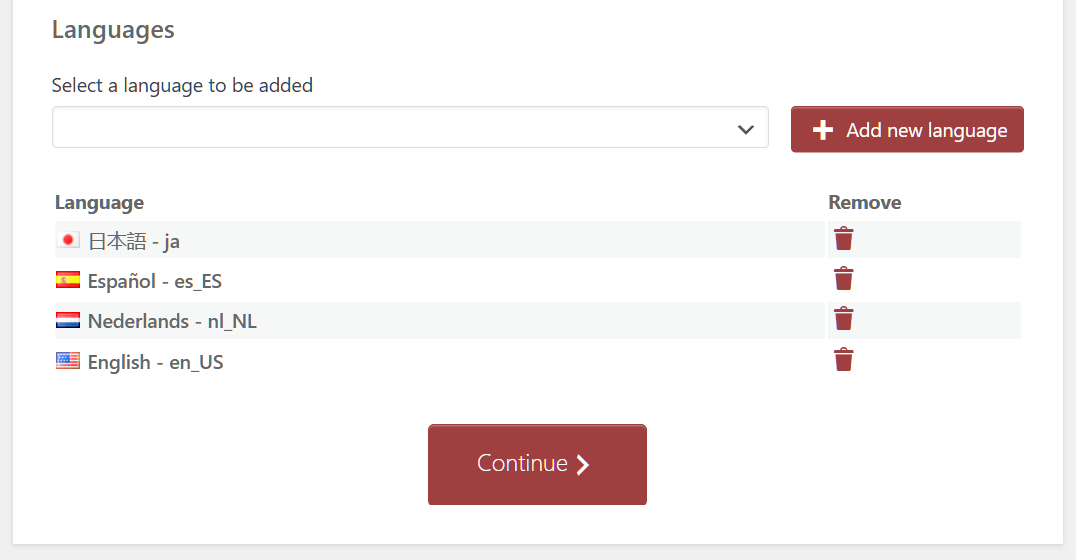
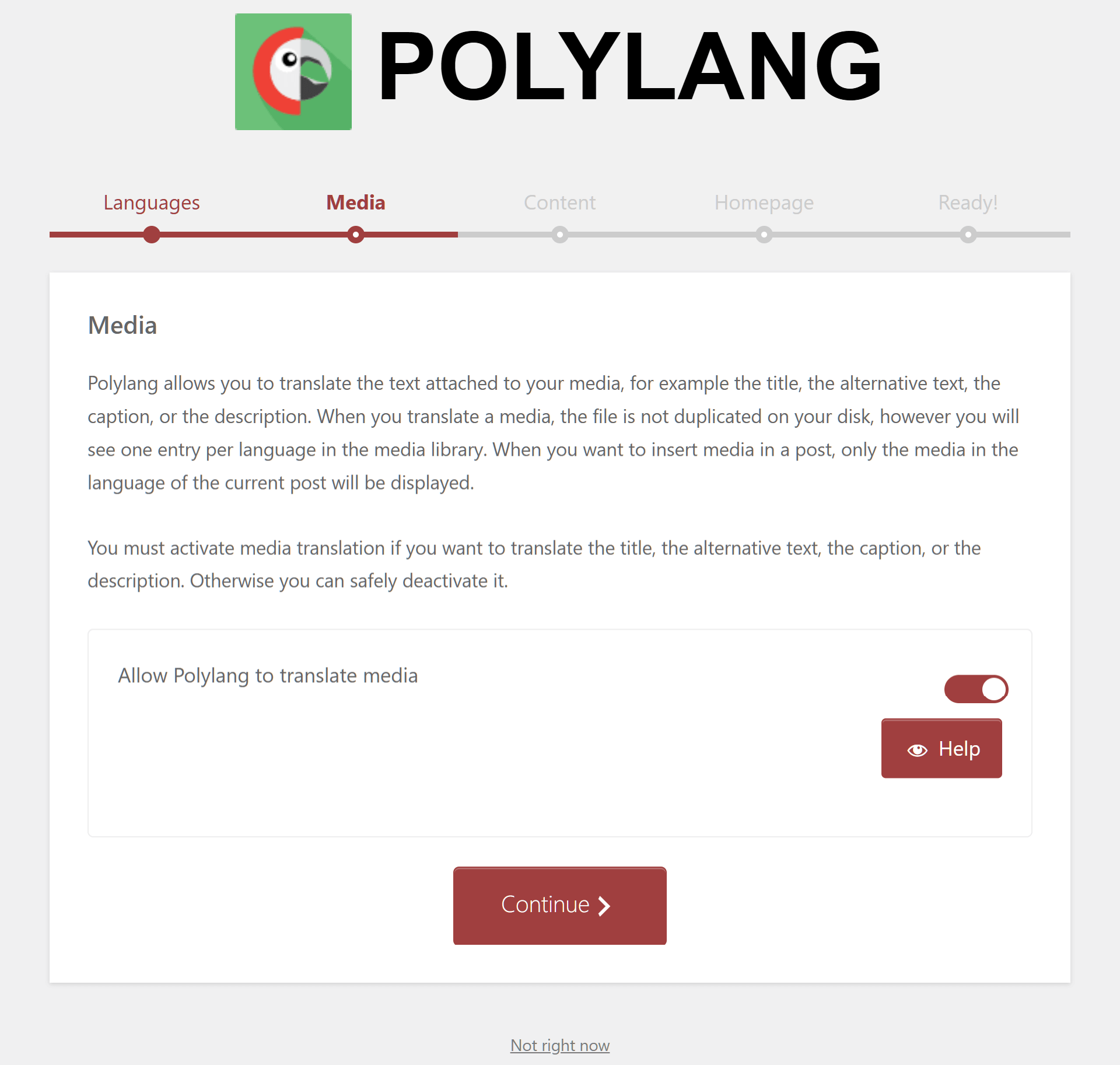
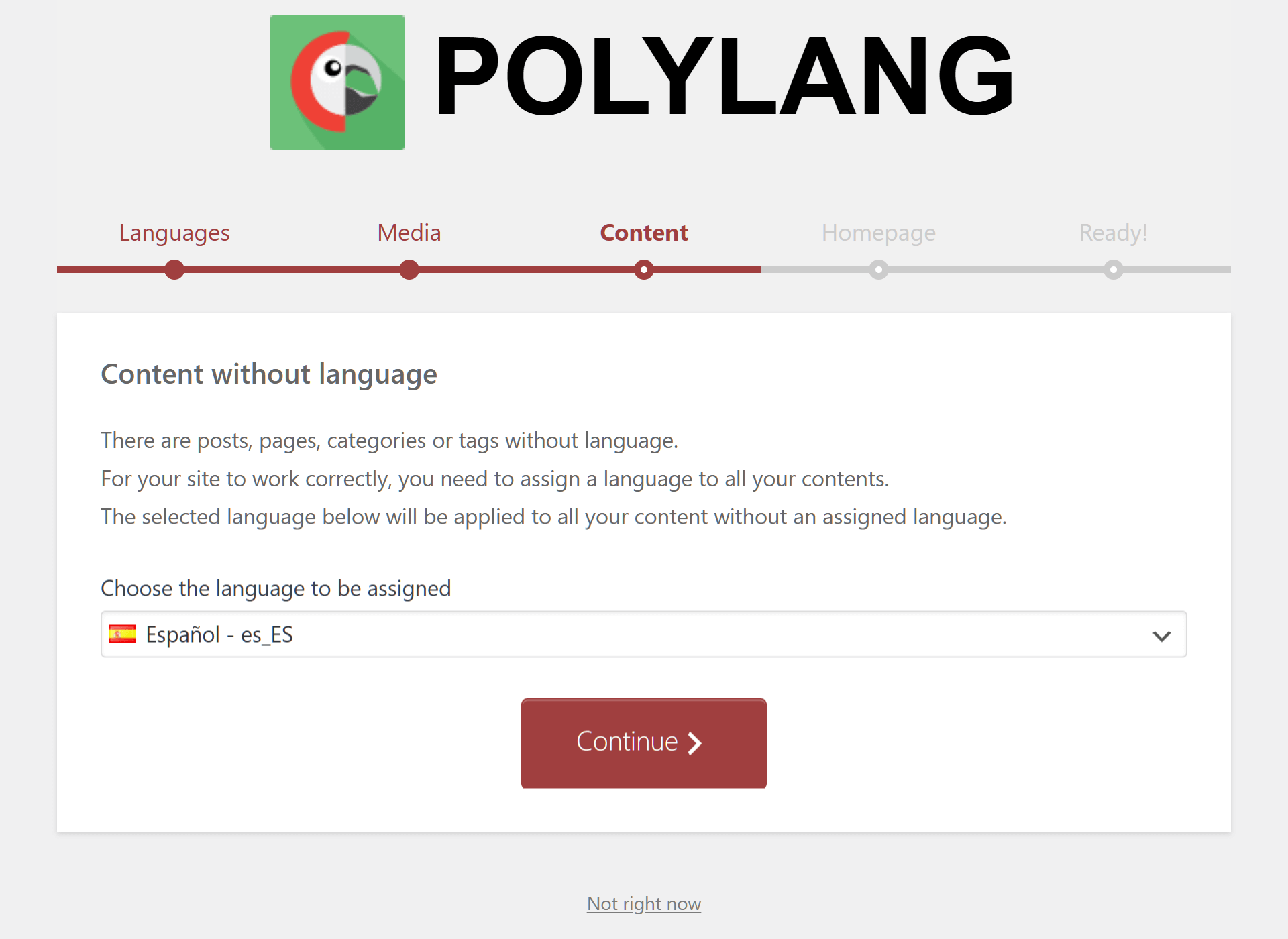
Ten en cuenta que una vez que hayas activado Polylang, puedes cambiar estas configuraciones en cualquier momento.
Paso 3: Explorar y configurar otros ajustes
Si omites el asistente de configuración, puedes modificar la configuración de idioma de tu tienda yendo a tu Panel de Administración de WordPress, luego haciendo clic en Idiomas > Idiomas. Aquí, puedes añadir o eliminar idiomas. También puedes encontrar documentación exhaustiva si quieres dominar Polylang.
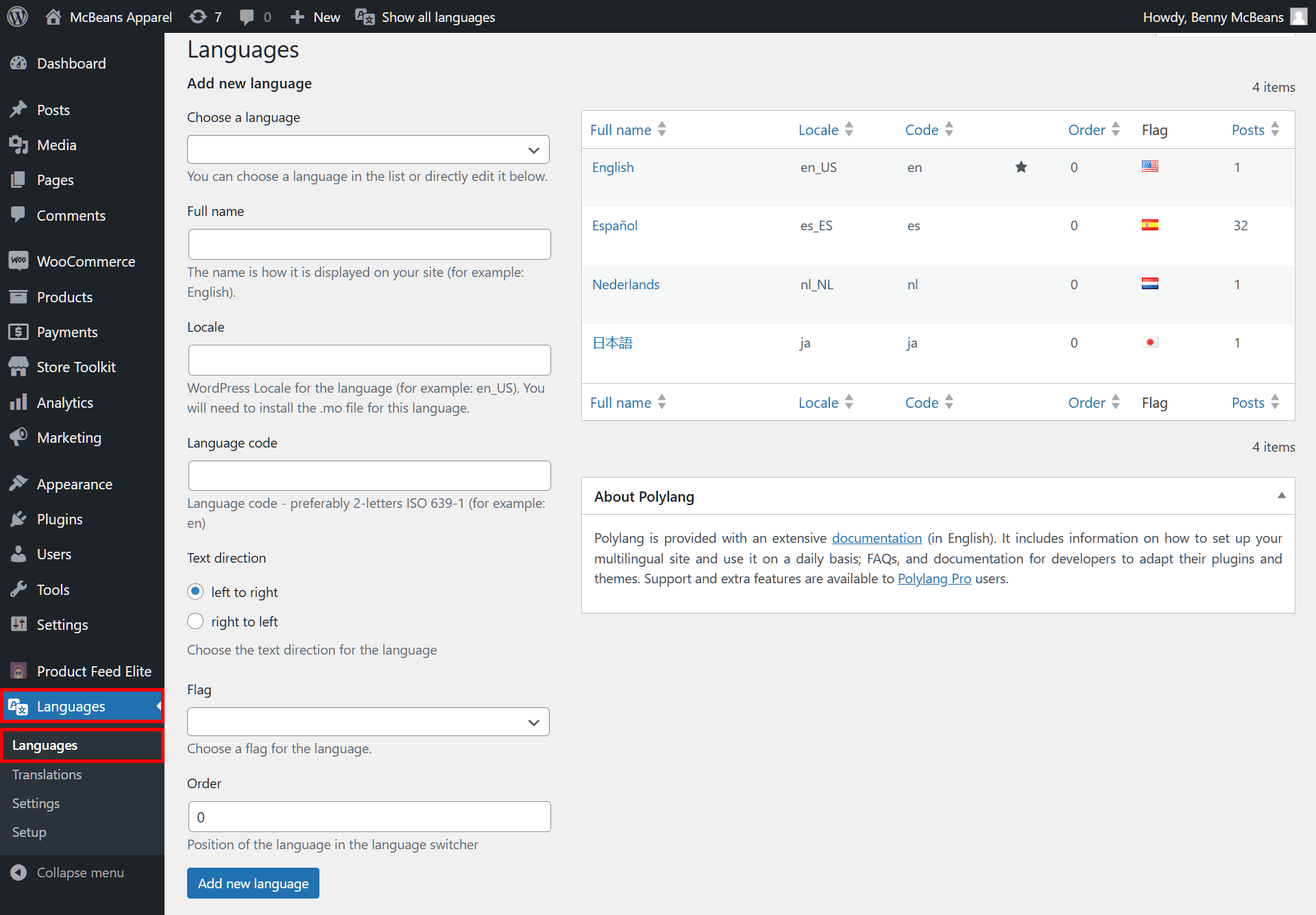
Visita Idiomas > Ajustes o Idiomas > Traducciones para configuraciones más avanzadas, y Idiomas > Configuración para volver al asistente de configuración.
Paso 4: Configurar un widget de selector de idioma (opcional)
Cuando añadas un widget de selector de idioma a tu sitio, puedes ofrecer a tus clientes una forma sencilla de elegir su idioma preferido.
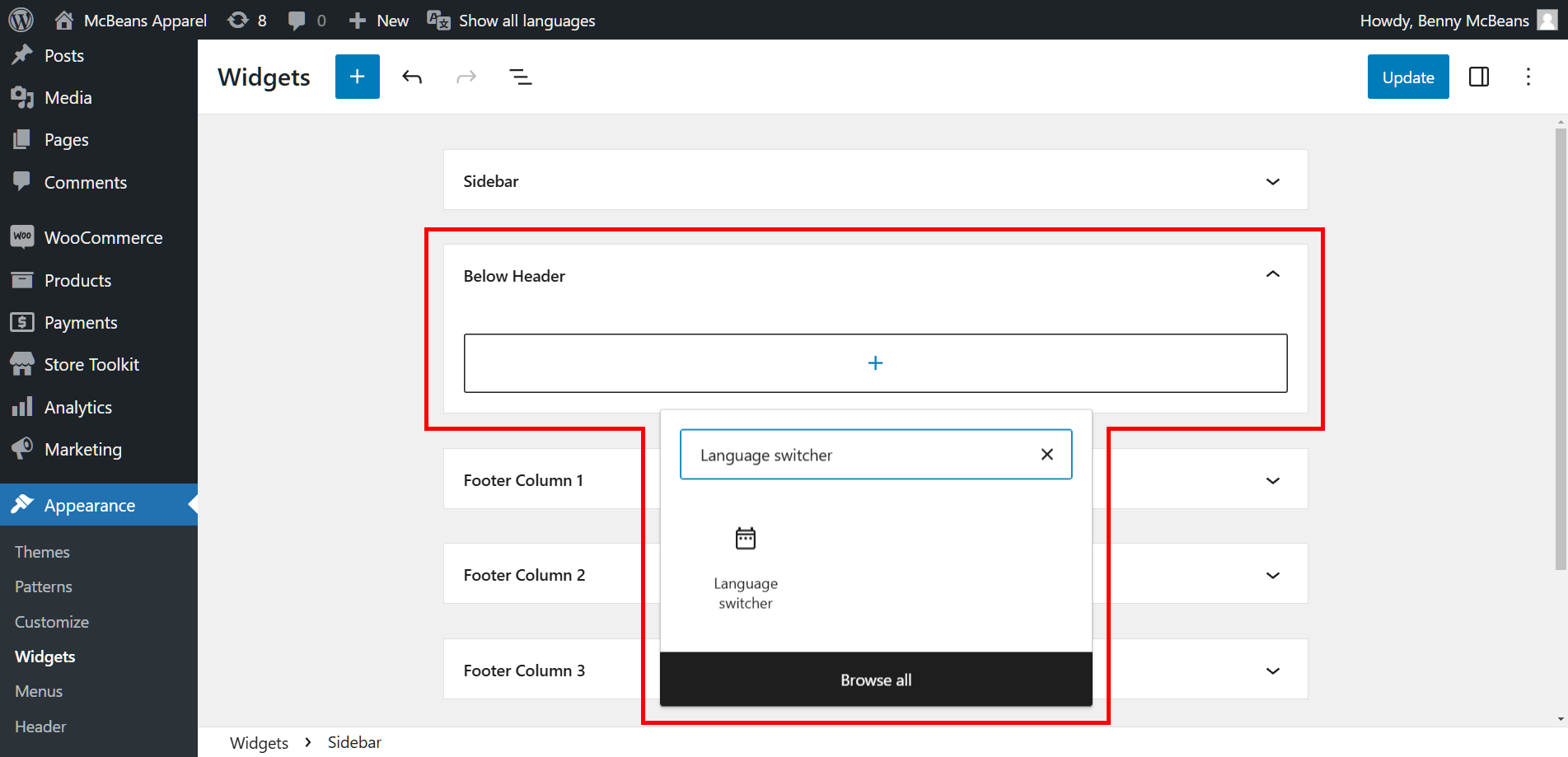
En tu Panel de Administración de WordPress, haz clic en Apariencia > Widgets. Luego, elige dónde te gustaría que apareciera el selector. Por ejemplo, puedes colocarlo en una barra lateral, debajo del encabezado o en una de las columnas del pie de página.
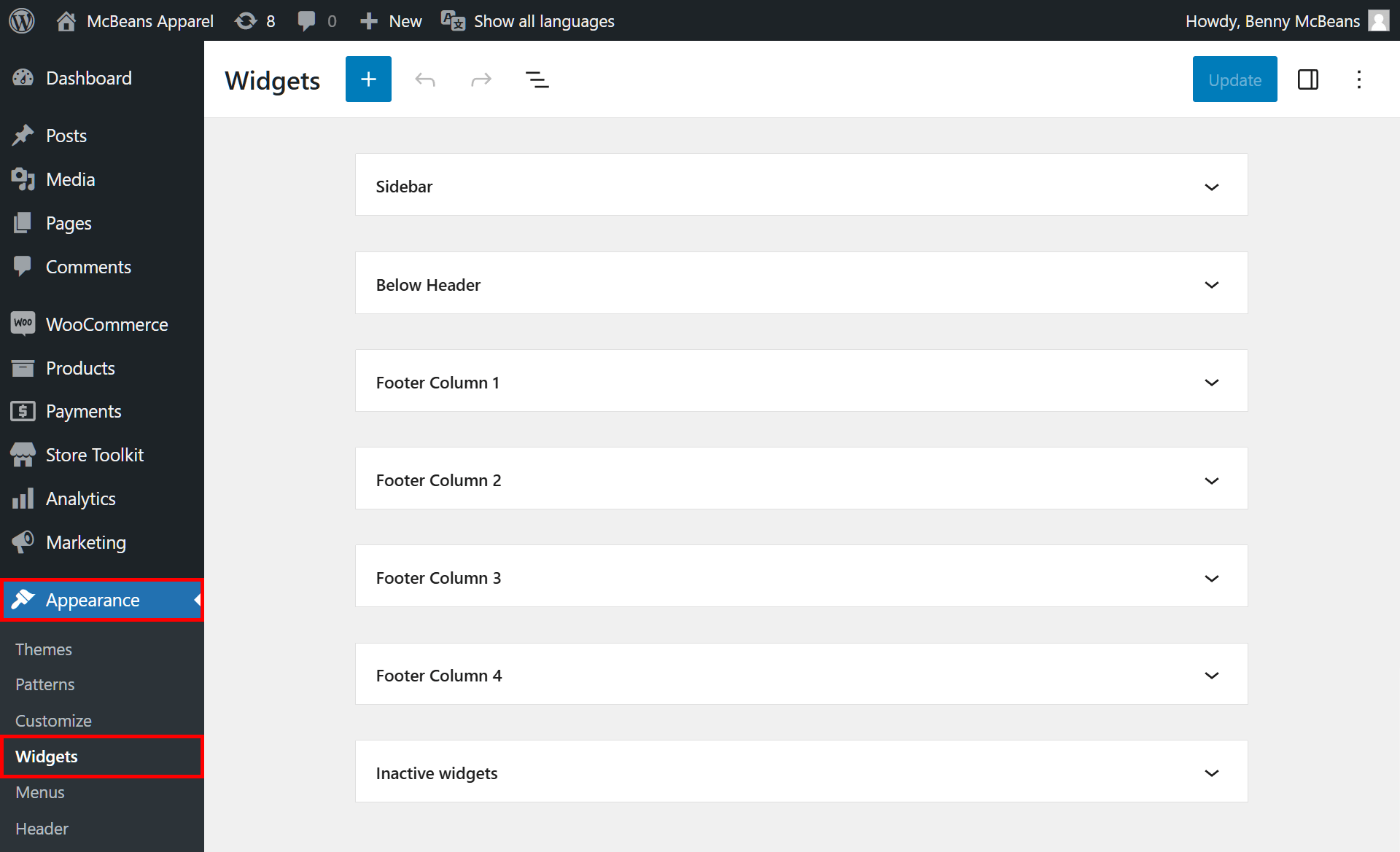
Por ejemplo, ¿qué pasa si quieres que el widget aparezca debajo de tu encabezado? Entonces, haz clic en “Debajo del encabezado”. A continuación, haz clic en el botón + para insertar un bloque, y escribe “selector de idioma” en la barra de búsqueda. Ahora, haz clic en “Selector de Idioma” para colocar el selector de idioma de Polylang en el bloque.
Ahora tienes opciones para determinar cómo funciona y aparece el selector. Por ejemplo, puedes configurar el selector para que aparezca como un menú desplegable o para mostrar los idiomas como nombres o banderas:
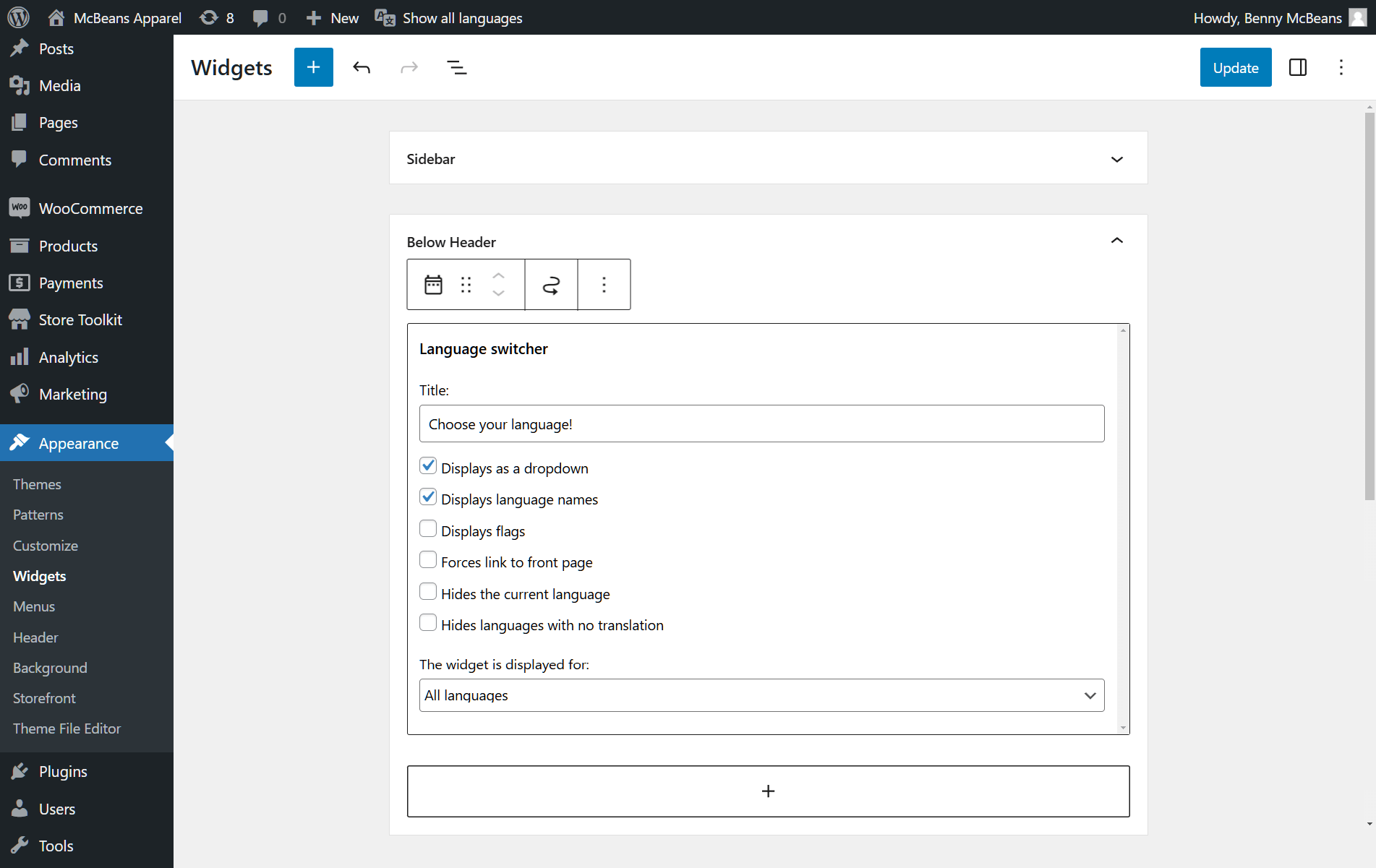
Cuando hayas terminado, ¡no olvides hacer clic en el botón Actualizar para guardar tu progreso!
Paso 5: Añadir el selector de idioma al menú de navegación (opcional)
Si lo deseas, incluso puedes añadir el selector de idioma al menú de navegación. En tu panel de administración de WordPress, haz clic en Apariencia > Menú > Editar menús. A continuación, busca la opción Selector de idioma, marca la casilla de Idiomas y, a continuación, el botón Añadir al menú para agregarlo a tu menú. Por último, haz clic en Guardar menú.
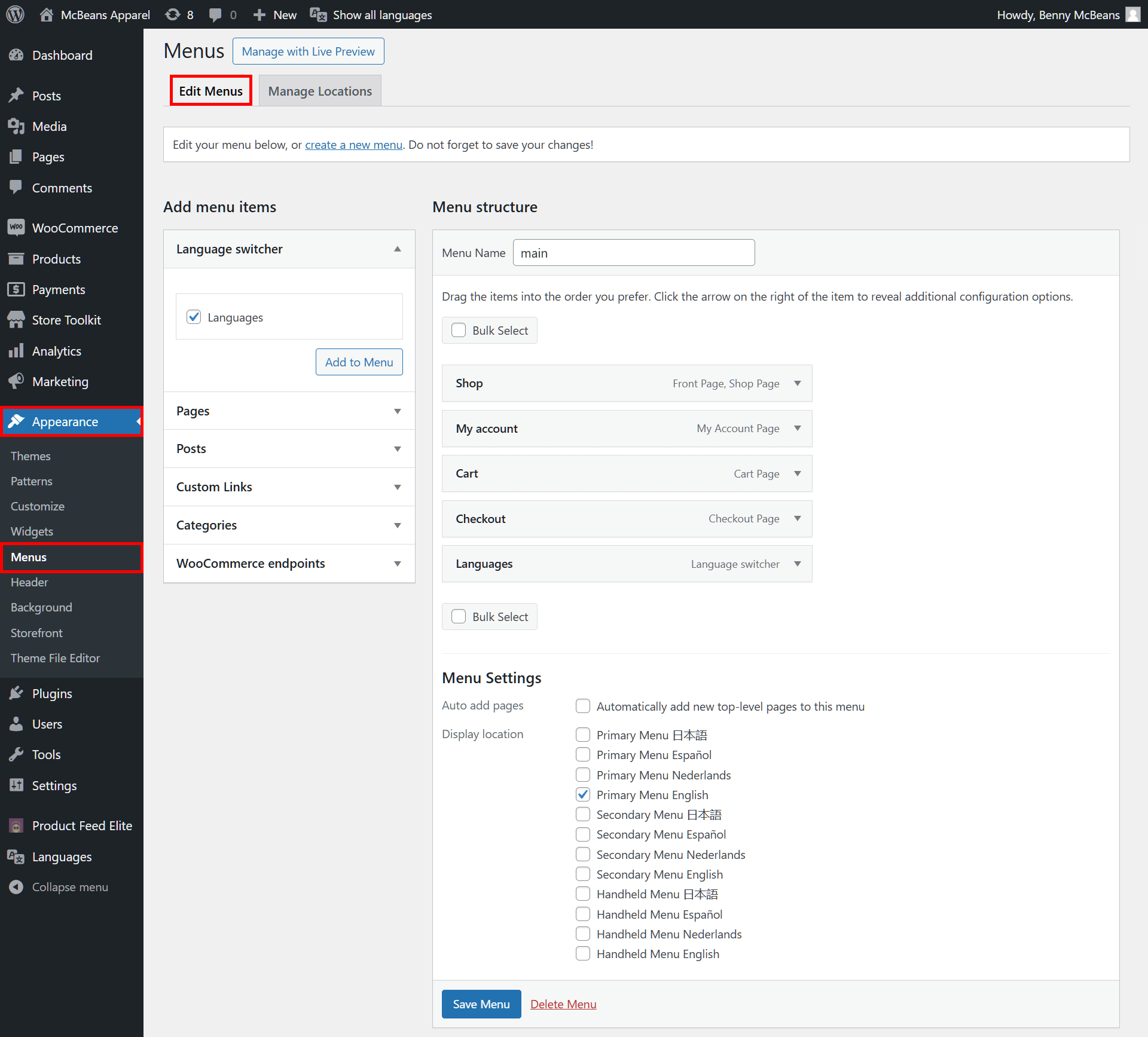
Con esta configuración, tu tienda se vuelve instantáneamente más accesible para clientes de todo el mundo.
Cómo aumentar aún más tu alcance...
Para una forma aún más potente de expandir tu alcance, considera combinar los feeds de productos con tu plugin de cambio de idioma de WooCommerce. Este dúo dinámico asegura que tus productos no solo se muestren a una audiencia más amplia, sino también en el idioma preferido del cliente, ofreciendo una experiencia de compra totalmente localizada.
Impulsando las ventas internacionales con feeds de productos
¿Cómo ayudan los feeds de productos a impulsar las ventas globales? ¡Vamos a desglosarlo!
1. ¿Qué es un feed de productos?
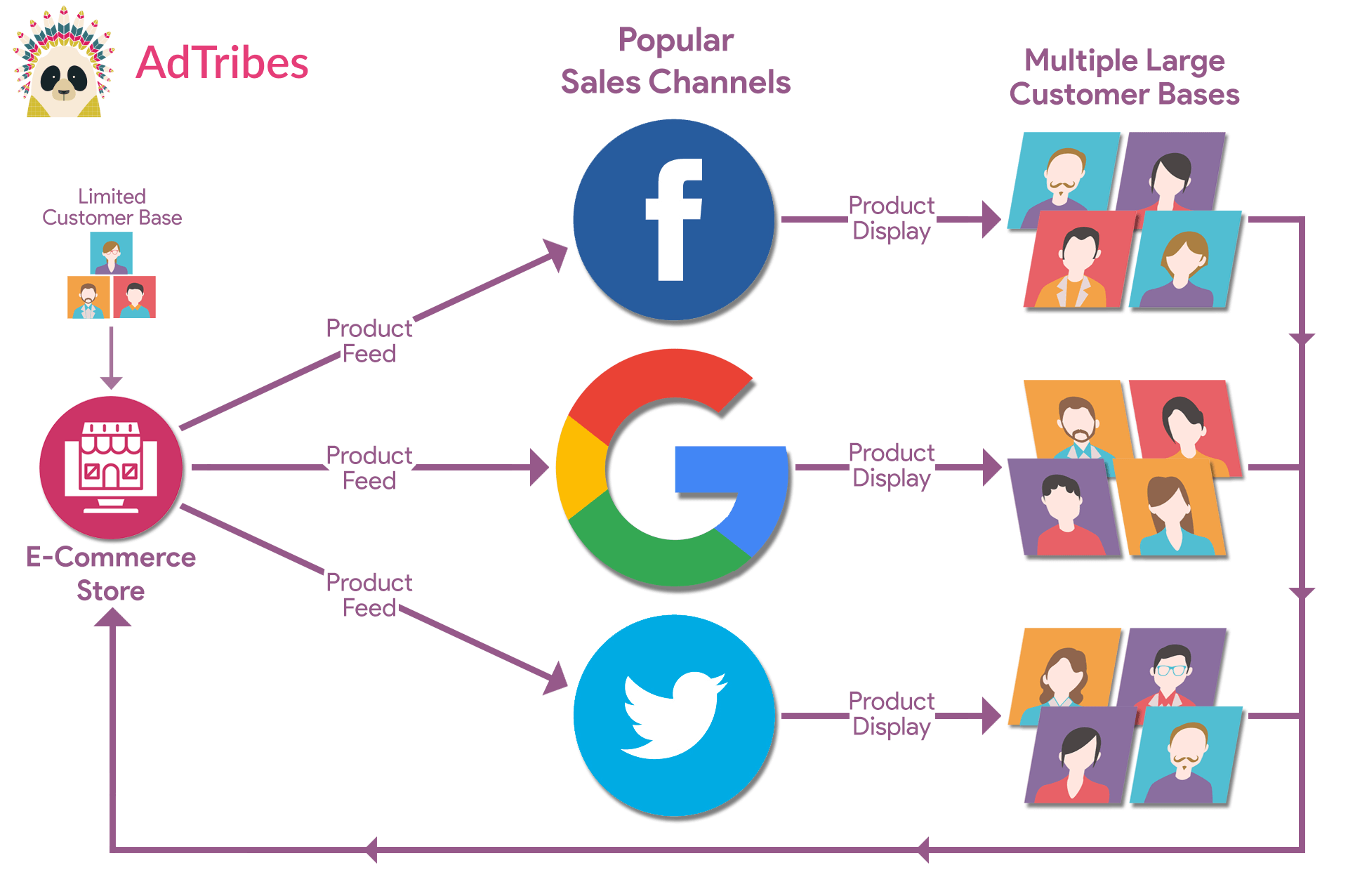
Un feed de productos es como la hoja de trucos de tu tienda: un archivo repleto de todos los detalles esenciales sobre tus productos, incluidos títulos, descripciones, precios, disponibilidad e incluso idioma. Cuando envías estos feeds a plataformas como Google Shopping o Bing, utilizan esos datos para mostrar tus productos a compradores de todo el mundo. La magia ocurre cuando tu feed de productos se adapta a los idiomas locales, brindando a los clientes internacionales una experiencia de compra en su lengua materna.
Por ejemplo, en Google Shopping, tu feed puede ajustarse automáticamente según la ubicación de un visitante, asegurando que vean tus productos en su idioma preferido. ¡Esta experiencia fluida aumenta las posibilidades de convertir a compradores internacionales en compradores leales!
¿Tienes ganas de más información sobre los feeds de productos? Entonces consulta nuestra guía completa, «¿Qué es un feed de productos y cómo crear uno? (Guía definitiva)«

2. ¿Por qué usar feeds de productos?
Los feeds de productos son la clave para expandir tu alcance. Después de todo, te ayudan a colocar tus productos en los principales canales de venta como:
- Google Shopping
- Bing
- TikTok
- Connexity
- ¡... y más!
Con los feeds, tus productos se muestran en múltiples plataformas, desde redes sociales hasta sitios web de comparación de compras. Esta visibilidad aumenta tus posibilidades de atraer compradores que de otro modo no habrían encontrado tu tienda. ¡Además, las actualizaciones en tiempo real de precios y existencias generan confianza y mejoran aún más la experiencia de compra!
3. ¿Cómo se crean los feeds de productos?
Crear feeds es fácil con la herramienta adecuada.
AdTribes Product Feed es una potente extensión de WooCommerce que simplifica la creación de feeds. Admite varios canales de venta, lo que facilita la exhibición de tus productos en múltiples plataformas.
Tanto la versi ilde{A³>n gratuita como la premium de AdTribes presumen de muchas potentes caracter ilde{A>sticas. Sin embargo, esta ilde{A>ltima viene con integraci ilde{A³>n completa con varias potentes herramientas, incluyendo varios conmutadores de idioma de WooCommerce.
Usar AdTribes Product Feed Elite para cambiar el idioma de WooCommerce
Una vez que hayas comprado, descargado, instalado y activado AdTribes Product Feed Elite, podr ilde{A>s desbloquear su integraci ilde{A³>n perfecta con estos potentes conmutadores de idioma de WooCommerce:
- WPML (WordPress Multiling ilde{A>e)
- TranslatePress
- Polylang
Estos plugins te permitir ilde{A>n configurar la traducci ilde{A³>n autom ilde{A>tica, asegurando que tus listados de productos y contenido est ilde{A>n consistentemente localizados para tus clientes internacionales.
Para empezar, necesitar ilde{A>s habilitar estas caracter ilde{A>sticas. Simplemente ve a tu Panel de Administrador de WordPress y navega a Product Feed Elite > Ajustes > Ajustes de plugin. Desde aqu ilde{A>}, activa uno de los plugins de cambio de idioma de WooCommerce para localizar el contenido de tu tienda como se muestra a continuaci ilde{A³>n:
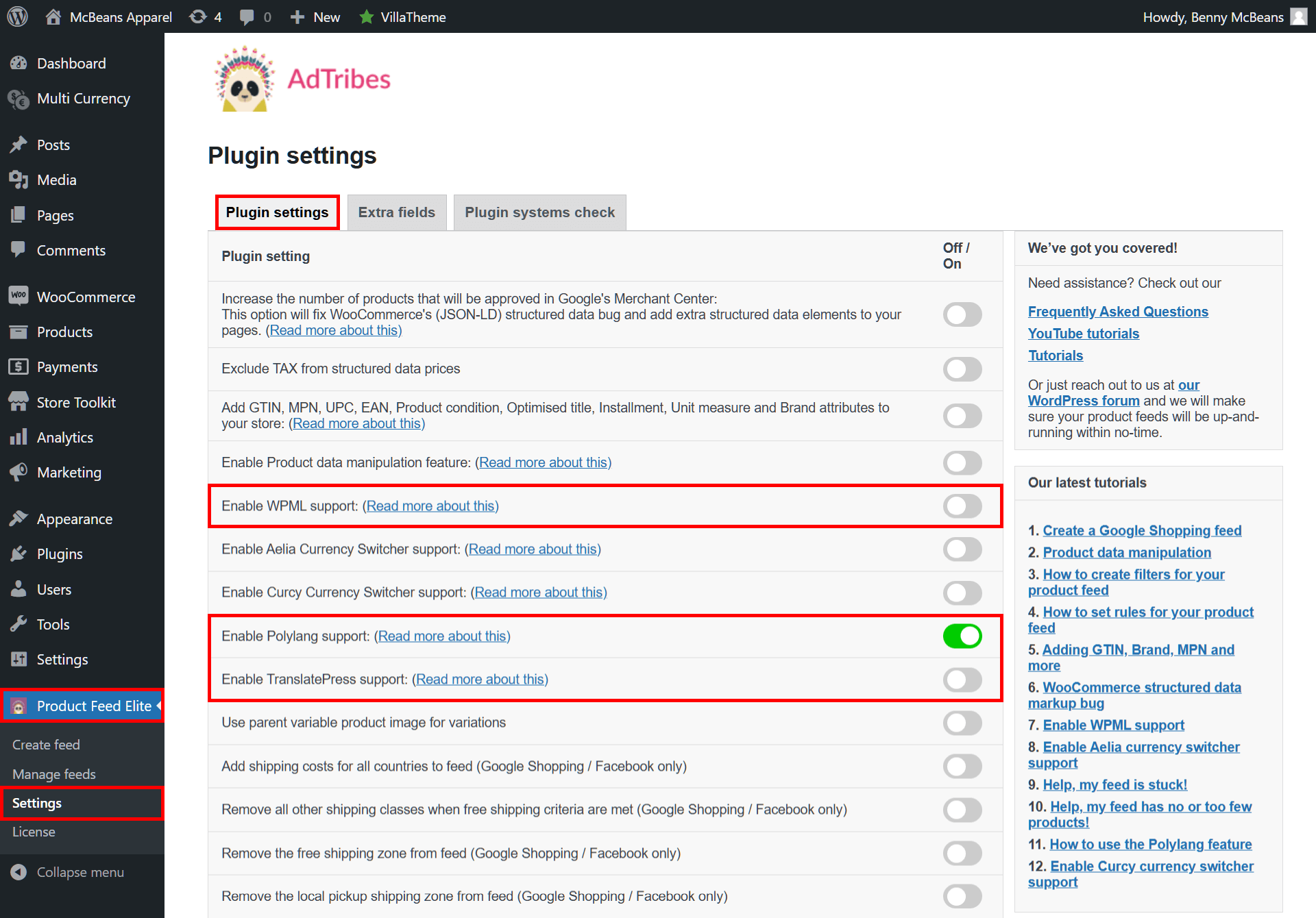
Para nuestro ejemplo, habilitaremos Polylang.
A continuaci ilde{A³>n, vuelve a tu Panel de Administrador de WordPress y dir ilde{A>gete a Product Feed Elite > Crear Feed. Esto te lleva a la p ilde{A>gina de Ajustes generales del feed , donde puedes comenzar el proceso de creaci ilde{A³>n del feed.
Como se muestra a continuaci ilde{A³>n, ahora tienes acceso a Polylang. Simplemente haz clic en el men ilde{A> desplegable y selecciona un idioma de la lista que hayas a ilde{A>adido a tu tienda. Aseg ilde{A>rate de elegir el idioma que corresponde al pa ilde{A>s al que te diriges con el feed para una experiencia de compra personalizada.
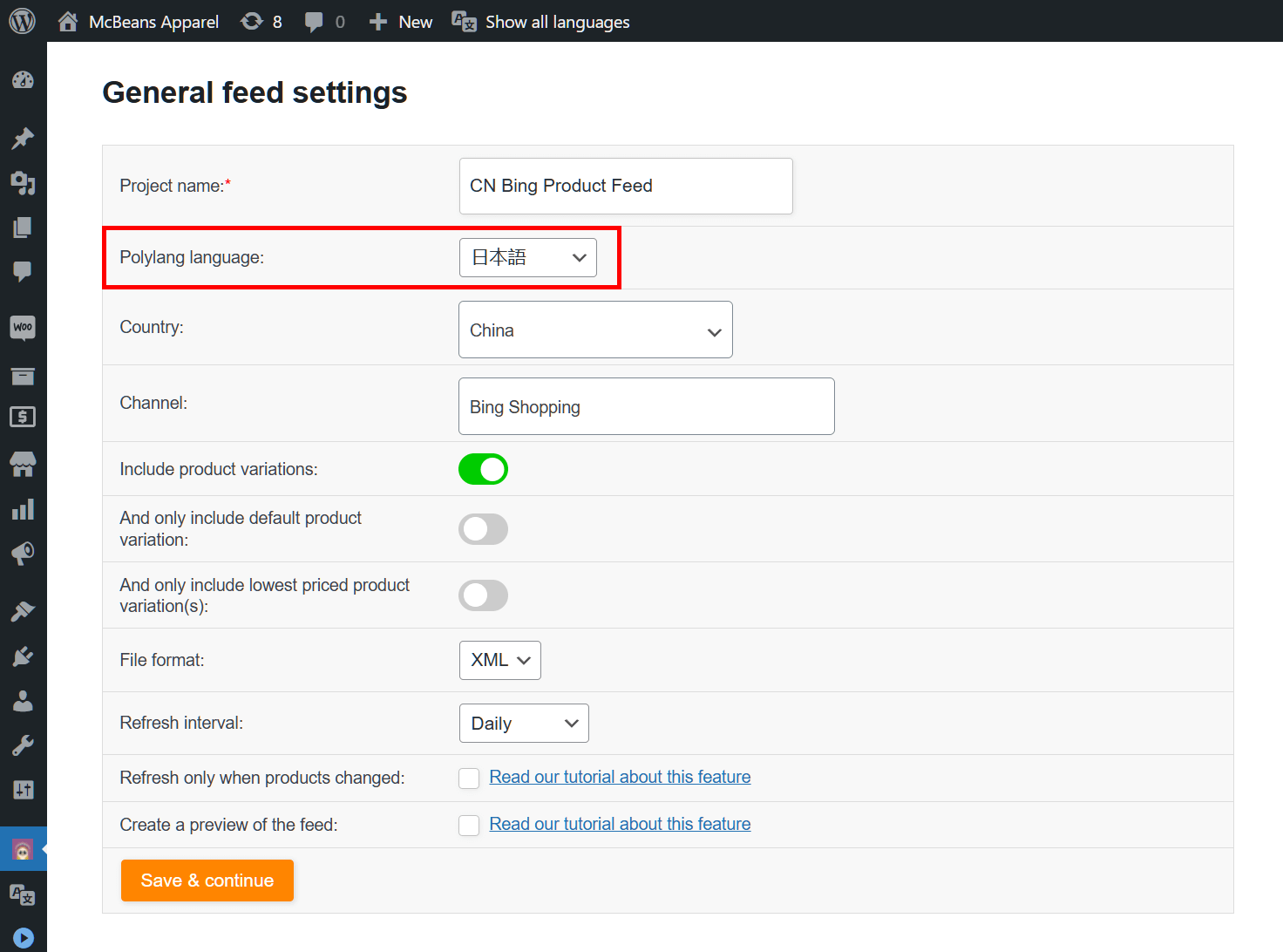
Y eso es todo. Una vez que termines de crear tu feed de productos, AdTribes usar ilde{A> tu idioma seleccionado para mostrar los detalles de tus productos. Adem ilde{A>s, se asegurar ilde{A> de que el idioma aparezca correctamente en todos tus listados, creando una experiencia localizada para tus clientes.
Puedes generar tantos feeds de productos como necesites, dirigidos a diferentes pa ilde{A>ses, canales de venta y m ilde{A>s. S ilde{A³>lo aseg ilde{A>rate de que el idioma que selecciones coincida con el pa ilde{A>s al que te diriges en cada feed para mantener la consistencia y optimizar la experiencia de compra.
Para m ilde{A>s informaci ilde{A³>n sobre las integraciones de AdTribes Product Feed Elite con estos plugins de cambio de idioma de WooCommerce, consulta los siguientes art ilde{A>culos:
Preguntas frecuentes sobre los conmutadores de idioma de WooCommerce
¡Es hora de responder algunas preguntas comunes sobre c ilde{A³>mo cambiar el idioma de WooCommerce!
1. ¿Qué son las extensiones de WooCommerce?
Las extensiones de WooCommerce son complementos que mejoran la funcionalidad de tu tienda WooCommerce. Pueden ayudarte a personalizar tu tienda en l ilde{A>nea, mejorar la experiencia del usuario y optimizar las operaciones.
Las extensiones pueden cubrir una amplia gama de caracter ilde{A>sticas, incluyendo pasarelas de pago, opciones de env ilde{A>o, herramientas de marketing, gesti ilde{A³>n de inventario, an ilde{A>lisis e informes, gesti ilde{A³>n de suscripciones y m ilde{A>s.
Las extensiones se pueden encontrar en el mercado de WooCommerce o en desarrolladores de terceros, lo que le permite adaptar su tienda para satisfacer necesidades comerciales específicas.
2. ¿Puedo cambiar el idioma de WooCommerce?
Sí, puede cambiar el idioma de su tienda WooCommerce fácilmente dentro de la configuración de WordPress o WooCommerce. Además, al usar extensiones de selector de idioma, puede crear una tienda multilingüe de WooCommerce que traduzca su sitio para clientes de varias regiones.
3. ¿WooCommerce admite la funcionalidad multilingüe para clientes internacionales?
Sí, WooCommerce admite la funcionalidad multilingüe, lo que le permite crear una tienda que atiende a clientes en diferentes idiomas. Al usar complementos como WPML, Polylang o TranslatePress, puede traducir fácilmente su sitio, incluidas todas las listas de productos, páginas y otro contenido que contiene. Esto le permite brindar una experiencia de compra fluida para clientes internacionales, lo que le ayuda a llegar a una audiencia más amplia y aumentar las ventas.

4. ¿Cómo se crea un sitio de WooCommerce multilingüe?
Para crear un sitio de WooCommerce multilingüe, siga estos pasos:
- Elija un Complemento de Idioma: Seleccione un complemento multilingüe que se ajuste a sus necesidades, como WPML, Polylang o Loco Translate. Luego, instale y active el complemento a través de su panel de WordPress.
- Configure los Ajustes del Complemento: Vaya a la configuración de su complemento elegido y configure los idiomas que desea admitir. Básicamente, esto incluye seleccionar el idioma predeterminado y agregar idiomas adicionales.
- Traduzca su Contenido: Para cada producto, categoría y página, use la interfaz del complemento para traducir títulos, descripciones y otro contenido relevante. Algunos complementos le permiten duplicar contenido para la traducción, mientras que otros proporcionan una opción de edición directa.
- Configure el Selector de Idioma: Agregue un selector de idioma a su sitio, generalmente en el encabezado o pie de página. Básicamente, esto permite a los visitantes seleccionar fácilmente su idioma preferido.
- Traduzca las Páginas de WooCommerce: Asegúrese de que las páginas esenciales de WooCommerce (como las páginas del carrito, pago y cuenta) también estén traducidas. La mayoría de los complementos multilingües manejarán esto automáticamente.
- Pruebe su Sitio: Navegue por su sitio en diferentes idiomas para asegurarse de que todas las traducciones sean precisas y que la experiencia de compra sea fluida.
- Optimización SEO: Optimice su sitio para SEO en varios idiomas asegurándose de que cada versión del idioma tenga las etiquetas meta y las URL apropiadas.
Siguiendo estos pasos, puede crear un sitio de WooCommerce multilingüe completamente funcional que atienda a una audiencia diversa.
5. ¿Cuáles son los mejores plugins multilingües?
Algunos de los mejores complementos multilingües para WooCommerce incluyen:
- WPML (Plugin multilingüe de WordPress)
- Polylang
- TranslatePress
- Weglot
La mejor opción depende de sus necesidades específicas, como la facilidad de uso, el presupuesto y el nivel de control que desee sobre las traducciones.

Conclusión
Cuando agregas un selector de idioma para cambiar el idioma de WooCommerce de tu tienda online, abres la puerta a nuevas oportunidades. Después de todo, esta potente herramienta te ayuda a conectar con una audiencia más amplia, mejorar la experiencia de compra y aumentar las ventas internacionales. Y con la configuración y los feeds de productos adecuados, tu tienda puede prosperar en el mercado global, atrayendo compradores de diversos orígenes y haciendo que su viaje de compra sea fluido.
Para recapitular, este artículo exploró los siguientes conceptos principales:
- ¿Cuáles son los beneficios de hacer que tu tienda de comercio electrónico sea multilingüe?
- ¿Cómo cambiar el idioma en tu tienda WooCommerce?
- ¿Cómo configurar una tienda online multilingüe?
- Potenciando las ventas internacionales con feeds de productos
- Usar AdTribes Product Feed Elite para cambiar el idioma de WooCommerce
¡Aprovecha el potencial de una tienda multilingüe hoy mismo y observa crecer tu negocio! Muestra el idioma que prefieren tus clientes para generar confianza, fomentar la lealtad y aumentar tus beneficios.
¿Tienes alguna pregunta sobre cómo cambiar el idioma de tu plataforma de comercio electrónico y crear una tienda multilingüe de WooCommerce? ¡Déjanos saber en los comentarios abajo!