

 Révu par
Étendre Google Shopping à un deuxième pays peut sembler simple au début. Mais une fois que la devise, la langue ou l'expédition changent, un flux qui fonctionne sur un marché peut créer des données incohérentes sur un autre.
Google Shopping pour plusieurs pays fonctionne mieux lorsque vos données produit correspondent à la langue, à la devise et à la configuration d'expédition de chaque marché. Dans de nombreux magasins WooCommerce, cela signifie créer un flux localisé distinct lorsqu'un marché nécessite des données différentes, tandis que certains pays peuvent partager la même source de données Google lorsque la configuration est compatible.
Ci-dessous, nous examinerons quand une source de données peut couvrir plusieurs pays et quand un flux localisé distinct est plus judicieux dans WooCommerce. Si vous commencez tout juste à vendre à l'international depuis WooCommerce, cela vous donne un moyen pratique d'organiser vos flux Google Shopping à mesure que vous vous développez.
Comment fonctionne Google Shopping dans plusieurs pays
Pour vendre sur Google Shopping dans plusieurs pays, assurez-vous que les données produit que vous soumettez correspondent à chaque marché cible. Lorsque les besoins en matière de devise, de langue ou d'expédition diffèrent, un flux localisé distinct vous donne un contrôle plus clair sur ces détails spécifiques au marché. Ajoutez ensuite les pays et les sources de données produit pertinents dans Google Merchant Center.
Dans Merchant Center, une source de données produit peut cibler un ou plusieurs pays. La clé est de s'assurer que vos données produit et la configuration de votre page de destination fonctionnent pour les marchés que vous ajoutez. L'aide de Google Merchant Center explique comment ajouter des pays à vos sources de données produit. Comme Google peut modifier les étiquettes de plateforme et la navigation au fil du temps, consultez le Centre d'aide pour connaître le flux de configuration actuel.
Quand vous pouvez réutiliser un flux
Google peut utiliser une source de données produit pour plusieurs pays cibles. La réutilisation d'un flux est plus logique lorsque les mêmes données produit, la même langue, la même configuration de prix et les mêmes informations d'expédition fonctionnent sur ces marchés. Si vous souhaitez des prix localisés différents, des données produit traduites ou une expédition spécifique au marché, les flux distincts sont généralement plus faciles à gérer.
4 éléments à vérifier pour chaque marché
Ces quatre domaines méritent d'être vérifiés pour chaque marché avant de soumettre le flux.
- Pays cible : Le marché pour lequel vous créez ce flux AdTribes. Définissez le pays par flux afin qu'il soit configuré pour ce marché avant de le soumettre à Merchant Center.
- Devise : Le prix et la devise de votre flux doivent correspondre à ce que les acheteurs voient sur la page de destination pour cette configuration. Si vous soumettez vous-même des prix localisés, utilisez la devise que vous avez définie pour ce marché. Une discordance entre le flux et la page de destination peut entraîner des refus.
- Langue : Les titres, descriptions et autres textes doivent correspondre à la langue utilisée pour ce marché et ses pages de destination.
- Expédition par pays : Les frais d'expédition doivent refléter le marché de destination et utiliser la même devise que les prix du flux.
Voici à quoi cela ressemble en pratique (données d'exemple) :
| Marché | Flux | Pays cible | Devise | Langue | Expédition |
|---|---|---|---|---|---|
| Accueil | Flux US | États-Unis | USD | Anglais | Tarifs US |
| Expansion 1 | Flux DE | Allemagne | EUR | Allemand | Tarifs DE (EUR) |
| Expansion 2 | Flux FR | France | EUR | Français | Taux FR (EUR) |
Configurer un flux par pays dans AdTribes
AdTribes Product Feed Pro vous permet de créer et de gérer des flux de produits directement depuis WooCommerce. Si vous comparez des plugins de flux de produits WooCommerce pour les flux internationaux, AdTribes vous offre des paramètres de pays de destination par flux et peut afficher les taux d'expédition configurés pour ce marché. Les modules complémentaires Product Feed Elite ajoutent ensuite la devise et la langue par flux lorsque vous avez besoin d'un contrôle plus localisé.
Définir le pays de destination
Pour un marché qui a besoin de son propre flux localisé, créez un flux séparé et définissez son pays de destination dans les paramètres généraux du flux. Pour un flux destiné au marché allemand, vous sélectionneriez l'Allemagne ; pour un flux destiné au marché français, la France. Cela permet de configurer chaque flux AdTribes localisé pour le marché pour lequel vous le créez.
Définir la devise
Définissez la devise du flux avec le module complémentaire AdTribes Product Feed Multi-Currency Addon, qui utilise les taux de change de votre sélecteur de devises multiples. Il fonctionne avec Aelia Currency Switcher, CURCY (WooCommerce Multi Currency) et le module WooCommerce Multilingual & Multicurrency (WCML) de WPML. Le module complémentaire est disponible dans les plans Plus et Business de Product Feed Elite.
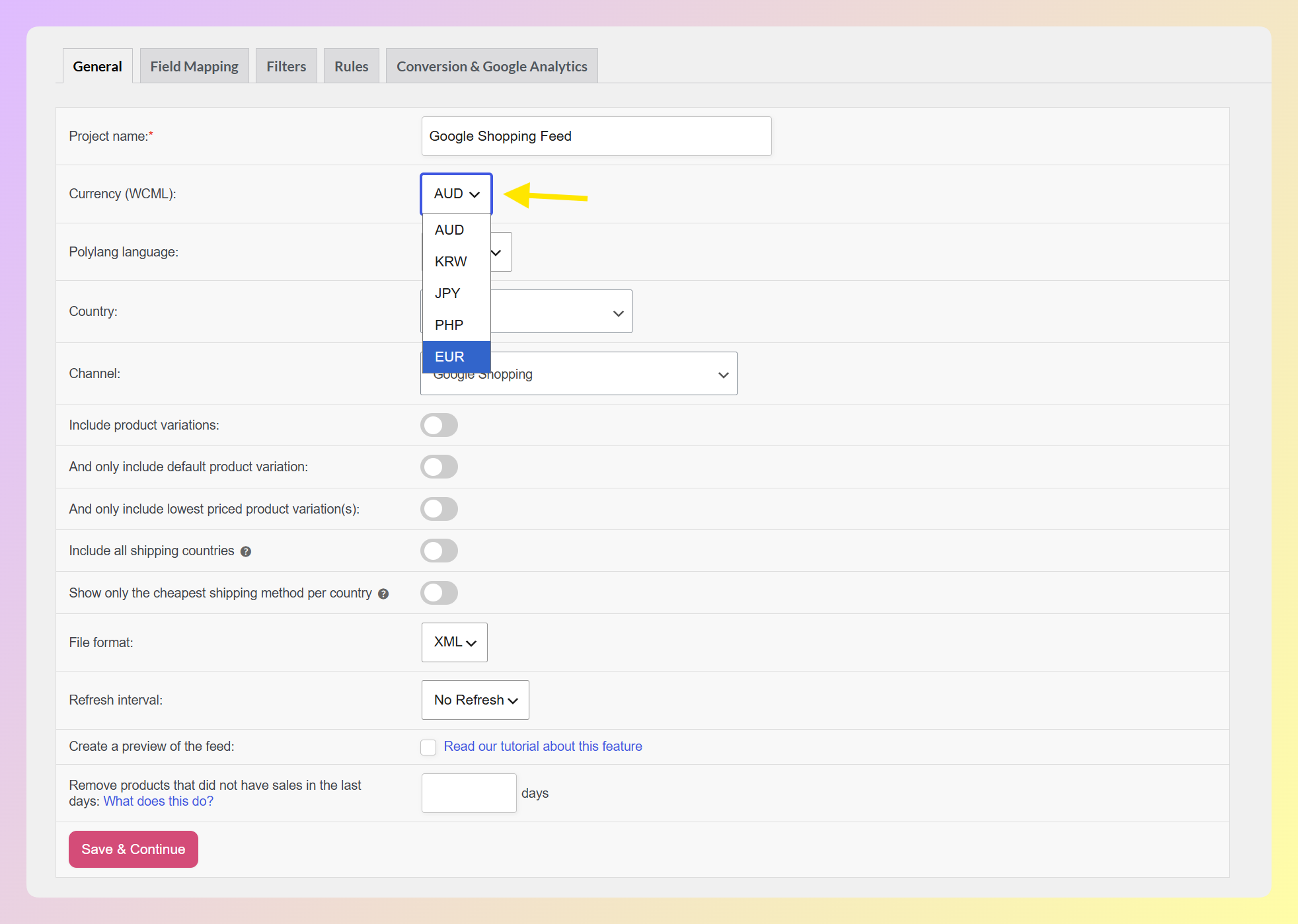
Une erreur courante consiste à dupliquer un flux pour un nouveau pays et à conserver l'ancienne devise. Cela peut créer une inadéquation entre le flux et le prix de la page de destination, et entraîner des rejets. Avant de soumettre le nouveau flux, vérifiez la devise par flux.
Gérer la langue
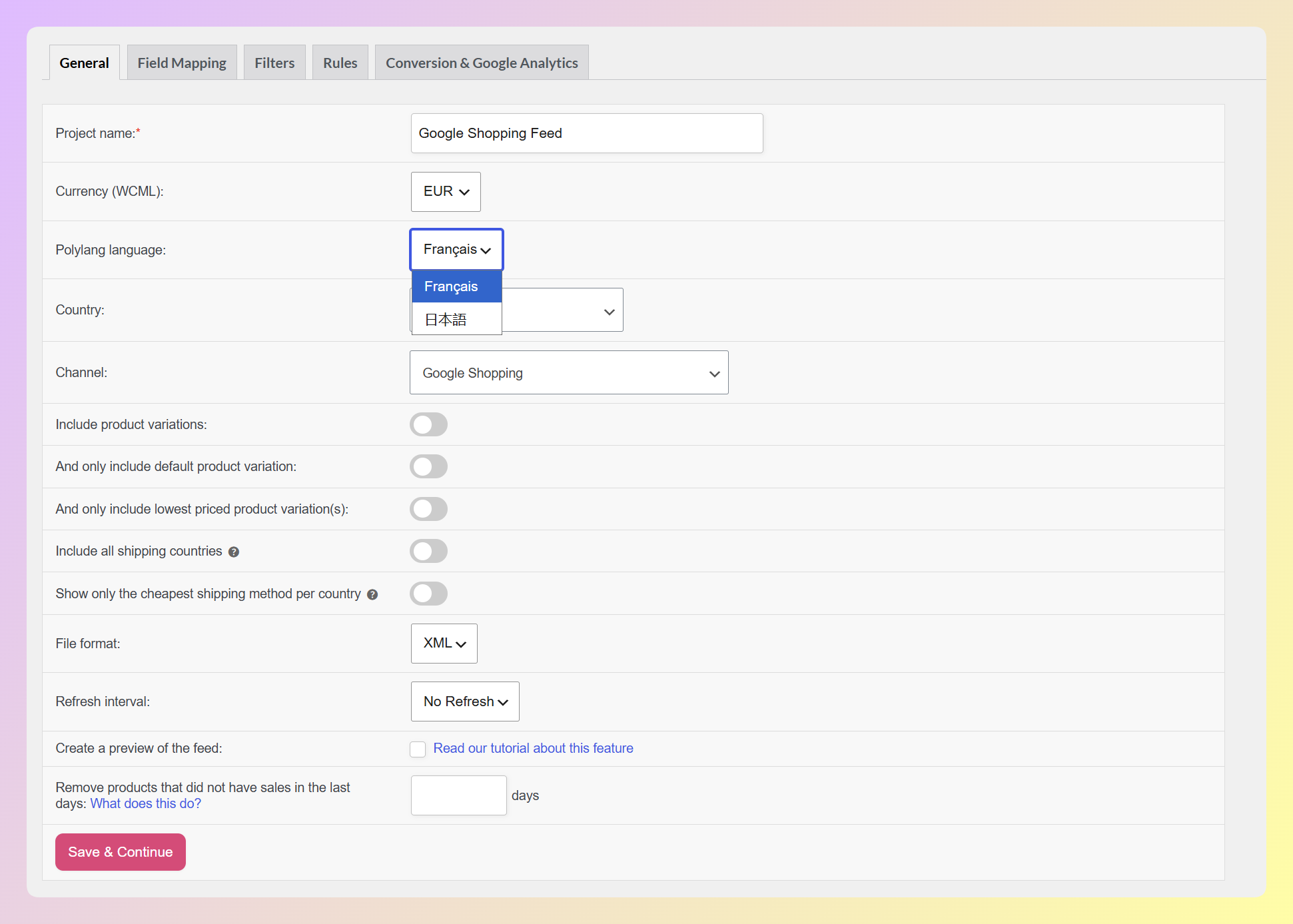
Localisez le texte du flux avec le module complémentaire AdTribes Feed Translation Addon, disponible dans les plans Plus et Business de Product Feed Elite. Il fonctionne avec WPML, Polylang et TranslatePress et ajoute un champ de langue aux paramètres généraux du flux, de sorte que les titres, descriptions et autres textes de produits puissent provenir de la version traduite pour la langue que vous sélectionnez.
Expédition par pays
Chaque flux affiche les taux d'expédition que vous avez configurés pour son pays de destination. Avec le module complémentaire Product Feed Multi-Currency Addon, l'expédition peut être convertie en utilisant la devise sélectionnée du flux, de sorte qu'un flux allemand puisse afficher l'expédition en euros à côté des prix des produits en euros. Si vous avez défini manuellement les coûts d'expédition par devise dans votre sélecteur, le flux utilise ces taux à la place.
Enregistrer chaque flux dans le Centre marchand
Ajoutez les pays que vous souhaitez cibler dans Google Merchant Center, puis ajoutez-les à la source de données produit pertinente. Si plusieurs pays peuvent utiliser les mêmes données produit, ils peuvent partager cette source. Si un marché a besoin de son propre flux AdTribes localisé, soumettez ce flux comme une source distincte.
Lorsque vous utilisez des flux AdTribes distincts, soumettez l'URL du flux pertinent au Centre marchand et assurez-vous que chaque source de données produit cible le marché ou les marchés prévus. Google pouvant modifier les étiquettes de plateforme et la navigation au fil du temps, suivez le flux d'aide actuel du Centre marchand plutôt que de vous fier à un ensemble fixe de clics.
Questions fréquemment posées
Comment configurer Google Shopping pour plusieurs pays ?
Assurez-vous que vos données produit correspondent à chaque marché cible, puis ajoutez ces pays dans Google Merchant Center et soumettez le ou les flux AdTribes pertinents. Lorsqu'un marché nécessite une devise, une langue ou des données d'expédition différentes, un flux localisé distinct vous offre un contrôle plus clair. AdTribes Product Feed Pro vous permet de définir le pays cible et les tarifs d'expédition configurés pour ce marché, tandis que les modules complémentaires Product Feed Elite ajoutent la devise et la langue par flux.
Un seul flux Google Shopping peut-il couvrir plusieurs pays ?
Oui. Google permet à une seule source de données produit de cibler plusieurs pays. La réutilisation d'un seul flux est plus efficace lorsque les mêmes données produit et la même langue peuvent servir ces marchés et que votre configuration de prix et d'expédition est compatible. Si un marché nécessite des prix localisés, des données produit traduites ou une expédition différente, un flux distinct est généralement plus facile à gérer.
Pourquoi mes produits sont-ils refusés dans un nouveau pays ?
Les raisons courantes incluent la mauvaise devise, des prix qui ne correspondent pas à votre page de destination, ou des données localisées manquantes. Google s'attend à ce que le prix et la devise que vous soumettez restent cohérents avec la configuration tarifaire de votre page produit.
Ai-je besoin d'un flux séparé pour chaque devise ?
Pas toujours. Google prend en charge la conversion de devises dans certaines configurations multi-pays. Si vous préférez soumettre les prix localisés de votre boutique, vous pouvez créer un flux AdTribes distinct pour chaque devise et le configurer avec le Product Feed Multi-Currency Addon.
Comment AdTribes gère-t-il les devises pour différents pays ?
Le Product Feed Multi-Currency Addon définit la devise de chaque flux en utilisant les taux de change Aelia, CURCY ou WCML, et l'expédition est convertie dans cette devise. Il est disponible dans les plans Plus et Business de Product Feed Elite.
Qu'en est-il de la langue pour les flux internationaux ?
Localisez le texte de vos produits avec l'Addon de traduction de flux AdTribes (WPML, Polylang ou TranslatePress), disponible dans les plans Plus et Business de Product Feed Elite. Définissez la langue de chaque flux de pays afin que les titres et descriptions correspondent au marché.
L'expédition doit-elle changer par pays ?
L'expédition doit refléter le marché de destination, ce qui peut impliquer des tarifs ou des devises différents. Avec le Product Feed Multi-Currency Addon, l'expédition peut être convertie avec la devise sélectionnée du flux. Si vous avez défini des coûts d'expédition manuels par devise dans votre sélecteur pris en charge, le flux les utilise à la place.
Développez votre boutique WooCommerce à l'international sur Google Shopping
Développer Google Shopping dans plusieurs pays revient à adapter vos données produit à chaque marché. Certains pays peuvent partager une source de données, tandis que d'autres sont plus faciles à gérer avec des flux localisés distincts pour la devise, la langue ou l'expédition. Avec AdTribes, vous pouvez créer ces flux spécifiques au marché depuis WooCommerce lorsque vous en avez besoin.
Voici le guide en bref :
- Apprenez le modèle : réutilisez une source de données lorsque la configuration fonctionne sur plusieurs marchés, et créez des flux localisés distincts lorsque ce n'est pas le cas.
- Couvrez les quatre paramètres : pays cible, devise, langue et expédition par pays.
- Construisez-le dans AdTribes : pays et expédition dans Product Feed Pro, devise et langue via les addons Elite, puis enregistrez chaque pays dans Merchant Center.
Prêt à vous développer à l'international ? Utilisez l'Addon Multi-Devises Product Feed pour définir la devise de vos flux AdTribes localisés, puis soumettez les données de flux pertinentes à Merchant Center pour les marchés que vous souhaitez atteindre.


