Révu par
Votre boutique Instagram est approuvée, mais la grille de produits est vide. Ou certains produits ont disparu après une mise à jour du stock. Si les produits de votre boutique Instagram ne s'affichent pas, commencez par vérifier le statut de votre boutique, la connexion au catalogue et les données produit parvenant à Meta.
Instagram peut utiliser le même catalogue Meta que votre boutique Facebook, vous n'avez donc pas besoin d'un flux Instagram séparé. L'étape suivante consiste à trouver quelle partie de cette configuration nécessite une attention. Suivez les vérifications ci-dessous dans l'ordre, du compte jusqu'aux produits individuels.
Pourquoi mes produits ne s'affichent-ils pas dans ma boutique Instagram ? (Réponse rapide)
Si les produits de votre boutique Instagram ne s'affichent pas, vérifiez d'abord trois choses : la connexion au catalogue, les problèmes signalés par Meta et les données produit envoyées par WooCommerce. Commencez par la connexion avant de regarder les articles individuels.
Par exemple, si votre boutique est connectée au mauvais catalogue, la correction des images produit n'aidera pas encore. Utilisez les symptômes ci-dessous pour déterminer où chercher :
| Symptôme | Cause probable | Où corriger |
|---|---|---|
| Boutique approuvée, zéro produit | Catalogue déconnecté de la boutique, ou mauvais catalogue sélectionné | Commerce Manager et vos paramètres d'entreprise |
| Certains produits manquants | Problèmes de catalogue ou produits exclus du flux | Commerce Manager, puis paramètres du flux AdTribes et données WooCommerce |
| Produits manquants après un changement de stock | Données de disponibilité obsolètes, ou produits marqués comme hors stock trop longtemps | Stock WooCommerce, actualisation du flux et statut du produit dans Commerce Manager |
| Produits en double dans le catalogue | Produits traduits envoyés comme articles distincts (WPML) | Correction de l'ID au niveau du flux pour les traductions |
| Anciens prix ou stocks affichés | Flux non régénéré, ou Meta n'a pas importé la dernière version | Actualisation AdTribes et planifications d'importation de Commerce Manager |
Commencez par votre compte et le statut de la boutique
Vérifiez d'abord le compte, car une suspension au niveau du compte peut masquer tous les produits à la fois. Si Meta examine toujours votre boutique, que votre entreprise se trouve dans une région où les boutiques ne sont pas prises en charge, ou que votre compte ne répond plus aux exigences d'éligibilité au commerce de Meta, les corrections de données produit seules ne résoudront pas le problème.
Ouvrez votre boutique dans Commerce Manager et vérifiez son statut. S'il est en attente, vérifiez si l'examen est terminé. S'il est restreint, lisez la raison et suivez les instructions de Meta pour résoudre le problème ou demander un nouvel examen.
Ensuite, vérifiez comment vos actifs sont connectés. Confirmez que la Page Facebook liée à votre compte professionnel Instagram, votre boutique et votre catalogue sont connectés au portefeuille d'entreprises prévu et que vous avez accès pour les gérer. Le guide de Meta pour contrôler quels produits apparaissent dans votre boutique liste également deux autorisations dont vous avez besoin : les autorisations de compte de commerce et les autorisations de catalogue Contrôle total.
Vérifiez que le catalogue est connecté au bon endroit
Un seul catalogue Meta peut fournir des produits aux boutiques Facebook et Instagram, donc un flux séparé uniquement pour Instagram n'est pas nécessaire. Vérifiez que votre boutique Instagram utilise le catalogue contenant vos produits WooCommerce.
Si vous avez essayé plusieurs méthodes de synchronisation, vérifiez les catalogues multiples. Votre boutique peut toujours être connectée à un ancien catalogue tandis que WooCommerce envoie de nouveaux produits à un autre.
Ouvrez Commerce Manager, sélectionnez votre boutique et confirmez le catalogue qu'elle utilise. Si vous êtes encore en train de créer le catalogue, suivez notre guide pour configurer votre premier catalogue Facebook et votre flux de produits Instagram plutôt que d'en commencer un second.
Instagram ne trouve pas votre catalogue
Si aucun catalogue ou source de produits n'apparaît lorsque vous connectez votre boutique, vérifiez que le bon catalogue est disponible pour votre portefeuille d'entreprises et que vous avez l'autorisation de le gérer. Confirmez ensuite que le catalogue est connecté à la boutique prévue.
Trouvez l'erreur dans Commerce Manager
Dans Commerce Manager, sélectionnez votre catalogue, ouvrez l'onglet Catalogue, choisissez Produits, et utilisez les Filtres pour affiner la liste par statut ou problème. Le guide de Meta sur les produits n'apparaissant pas dans vos publicités ou votre boutique fournit plus de détails de dépannage.
Commencez par le filtre des problèmes des boutiques et de la marketplace. Sélectionnez un produit concerné et ouvrez État et problèmes pour voir ce qui nécessite une attention particulière. Recherchez également les produits marqués comme Archivés ou Masqués des boutiques. Les produits archivés n’apparaîtront pas dans la boutique, tandis que les produits masqués des boutiques peuvent être réaffichés depuis l’onglet Boutiques ou Produits.
Vérifiez également les paramètres d’inventaire de votre boutique. Meta inclut tous les produits du catalogue par défaut, mais les entreprises gérant plusieurs boutiques à partir d’un seul catalogue peuvent voir une option Avancée, qui n’affiche un produit qu’après que vous l’ayez ajouté à une collection, mis en avant, ou affiché individuellement.
💡 Astuce rapide : Les modifications apportées directement dans le Gestionnaire de commerce peuvent être écrasées la prochaine fois que votre flux sera mis à jour. Si WooCommerce ou AdTribes fournit le champ, apportez la correction là-bas afin qu’elle soit répercutée dans les futures mises à jour.
Corriger les problèmes de données produit
Si un produit apparaît dans votre catalogue Meta mais pas dans la boutique, vérifiez son état et les problèmes signalés. S’il n’est pas du tout dans le catalogue, vérifiez s’il a été inclus dans votre flux AdTribes. Les filtres, les paramètres de variations et la vérification facultative de la taille des images peuvent exclure des produits avant que Meta ne les reçoive. Notre guide des spécifications du flux produit Meta explique les champs attendus par Meta.
Images qui échouent aux vérifications de Meta
Les problèmes d’images de Meta incluent les liens brisés, un robot d’exploration bloqué, des fichiers de plus de 8 Mo et des images trop petites. Meta ne re-télécharge une image que lorsque son lien change. Remplacer un fichier à la même URL ne le mettra pas à jour, alors téléchargez la nouvelle image sous forme de nouveau fichier dans WooCommerce.
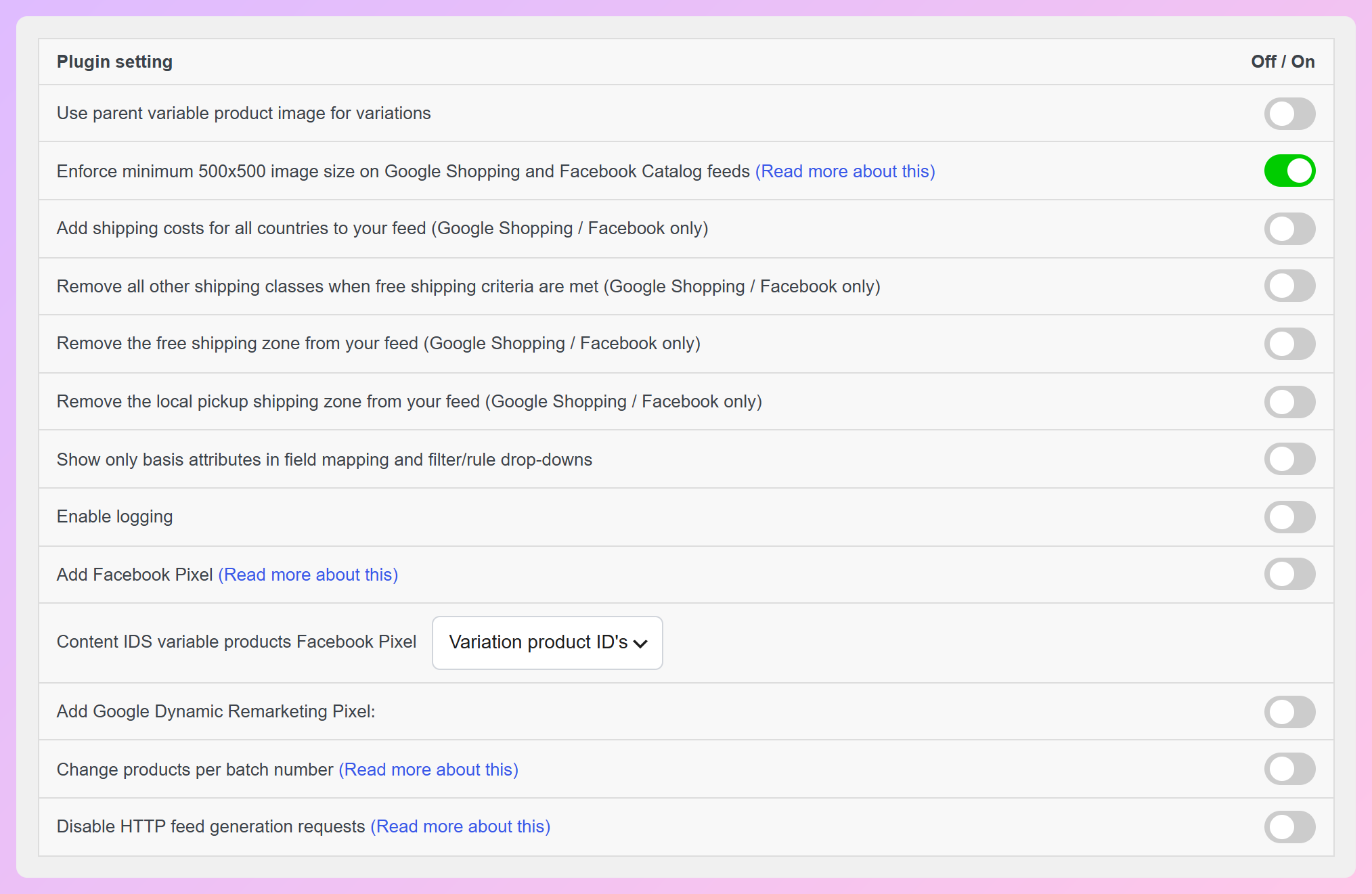
Pour les petites images, AdTribes Product Feed Pro dispose d’un paramètre pour imposer une taille minimale d’image de 500×500 sur les flux du catalogue Facebook et Google Shopping. Lorsqu’une image principale d’un produit est sous-dimensionnée, le plugin recherche une image de galerie qualifiante (ou une image parente pour les variations). Si aucune ne respecte le minimum, il exclut ce produit du flux.
Stock et disponibilité
Meta supprime les produits hors stock en deux étapes. Ils quittent immédiatement vos publicités, puis restent dans votre boutique marqués comme vendus pendant 56 jours maximum avant de disparaître. Si le produit est en stock, corrigez le stock dans WooCommerce et laissez le catalogue se mettre à jour.
Champs manquants ou incorrects
Meta signale les produits auxquels il manque un titre, une description, un prix, une disponibilité, un lien produit, une condition ou un lien d’image. Il rejette également les descriptions en majuscules, les descriptions qui répètent le titre, les prix en dehors de sa plage prise en charge et les liens qui ne mènent pas à la page produit sur votre propre domaine. Chaque produit a également besoin d’au moins une des informations suivantes : marque, GTIN ou MPN.
Variations et traductions WooCommerce
Les variations peuvent déclencher un conflit d’ID. Meta signale un produit dont l’ID correspond à l’ID de groupe d’un autre produit, car chaque ID du catalogue doit être unique.
Dans les boutiques multilingues, WPML donne à chaque traduction son propre identifiant de produit, de sorte que Meta compte chaque version linguistique comme un produit distinct. Notre guide montre comment corriger les produits dupliqués des traductions WPML avec un court extrait AdTribes Product Feed Elite qui donne à toutes les traductions l'identifiant du produit d'origine.
Gardez Votre Catalogue Complet Avec Un Flux Planifié
Un flux planifié aide à empêcher les données de produits obsolètes de causer à nouveau les mêmes problèmes. Il maintient les informations de vos produits WooCommerce disponibles à une URL que le Gestionnaire de catalogue peut récupérer régulièrement pour mettre à jour votre catalogue.
Vous pouvez ajouter des produits manuellement dans le Gestionnaire de catalogue ou utiliser un plugin de synchronisation tel que Meta pour WooCommerce (anciennement Facebook pour WooCommerce). Un flux planifié vous donne le contrôle sur les champs envoyés à Meta sans avoir à mettre à jour manuellement chaque produit.
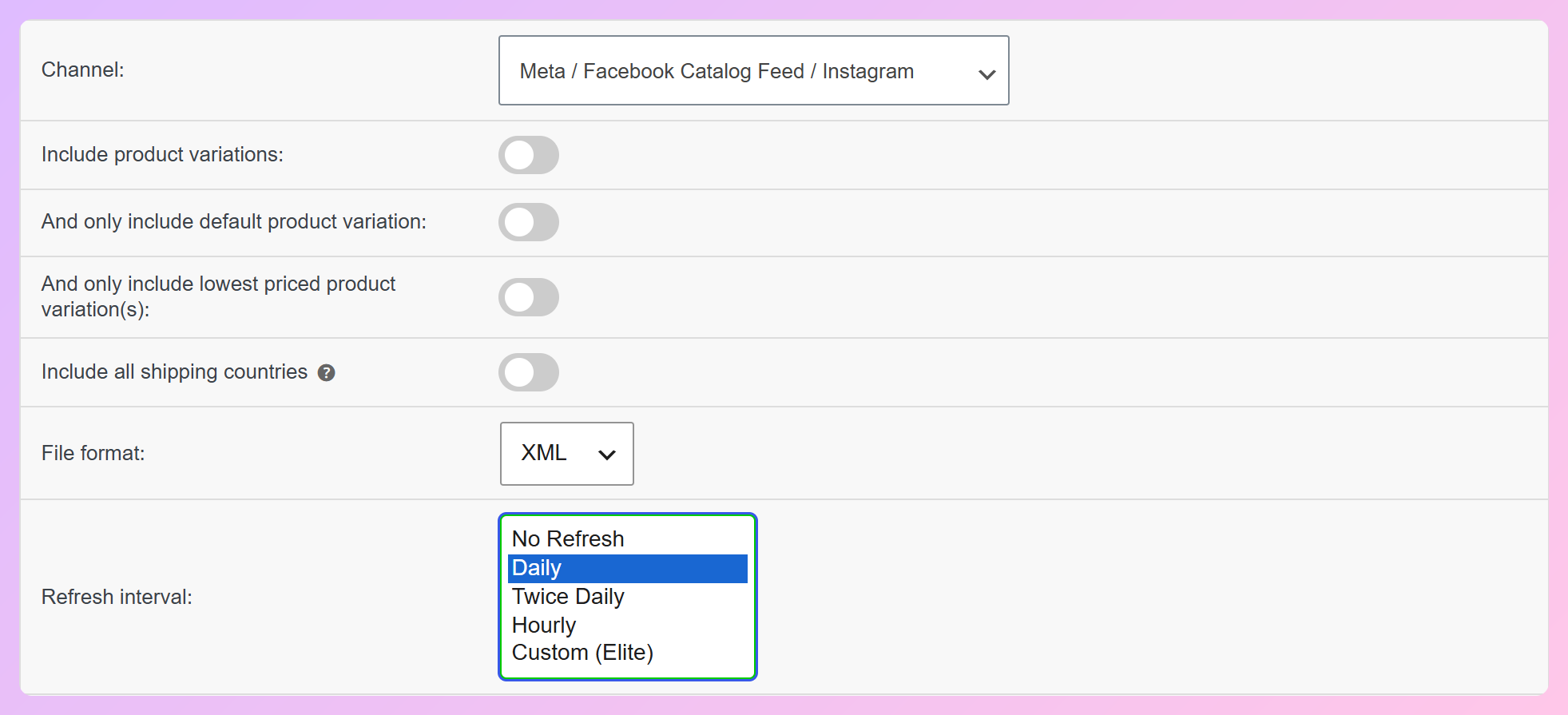
AdTribes Product Feed Pro crée ce flux avec son canal de catalogue Meta / Facebook, et vous l'ajoutez au Gestionnaire de catalogue en tant que Flux Planifié par URL. Instagram lit le même catalogue, donc un flux couvre les deux boutiques.
Assurez-vous que votre flux est actualisé dans AdTribes et que le Gestionnaire de catalogue est planifié pour récupérer le fichier mis à jour. Les deux doivent fonctionner pour que vos dernières modifications de produits parviennent à Meta.
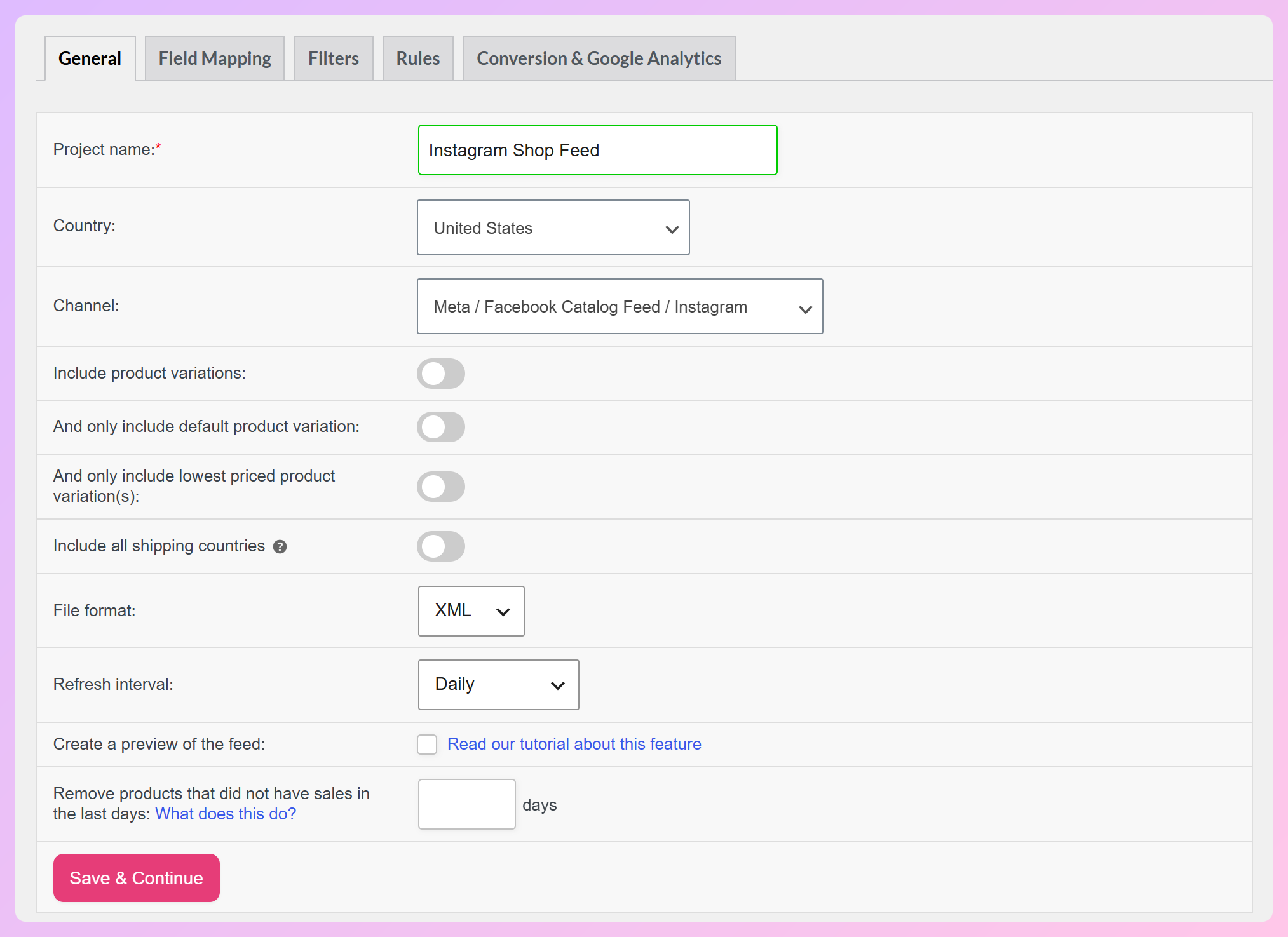
En plus de la vérification de la taille des images, ces paramètres AdTribes peuvent vous aider à maintenir l'exactitude des données produit :
- Intervalle d'actualisation : Actualiser quotidiennement, deux fois par jour ou toutes les heures dans le plugin gratuit. Les intervalles personnalisés sont disponibles avec Product Feed Elite.
- Mappage des champs : Pointez chaque champ Meta vers le bon attribut WooCommerce afin que les titres, liens et prix arrivent complets.
- Filtres et règles : Utilisez des filtres d'inclusion/exclusion pour contrôler quels produits entrent dans le flux, et des règles SI/ALORS pour remplir ou nettoyer les valeurs des champs.
La vérification de la taille des images n'affiche pas le nombre de produits exclus. Si un article disparaît de votre flux après son activation, vérifiez d'abord ses dimensions d'image.
Quand ça ne fonctionne toujours pas
Si les produits n'apparaissent toujours pas, confirmez que le flux mis à jour a fini de se générer et que le Gestionnaire de catalogue l'a importé avec succès. Vérifiez ensuite à nouveau le statut et les problèmes des produits concernés.
Si vous diffusez également des publicités Meta dynamiques, vérifiez que les identifiants de contenu de votre Pixel correspondent aux identifiants de produit de votre catalogue. Mappez le champ id du flux à l'ID du produit, puis suivez notre guide pour maintenir votre Pixel et votre catalogue synchronisés. Cela aide à la correspondance des publicités dynamiques, mais pas à l'apparition des produits dans votre boutique Instagram.
Pour une boutique restreinte ou un examen de boutique rejeté, suivez les options d'appel ou de support disponibles dans le Gestionnaire de catalogue. Pour un produit individuel signalé, vérifiez si son statut offre une option de révision. Si vous vendez également sur Google, notre guide sur les produits n'apparaissant pas sur Google Shopping couvre le côté du Centre des marchands.
Questions fréquemment posées
Pourquoi ma boutique Instagram est-elle vide ?
Une boutique Instagram vide peut signifier que la boutique est encore à l'examen, restreinte, ou connectée à un catalogue sans produits éligibles. Vérifiez quel catalogue votre boutique utilise, comment votre Page et votre compte Instagram sont connectés, et si vous avez les bonnes autorisations. Si le catalogue est connecté, filtrez par problèmes de boutiques et de marketplaces pour trouver les problèmes affectant vos produits.
Combien de temps faut-il pour que les produits s'affichent sur Instagram après une mise à jour du catalogue ?
Cela dépend de la mise à jour de votre flux WooCommerce et de la récupération et du traitement par Meta. Avec un flux programmé, le fichier mis à jour doit d'abord être généré, puis récupéré par le Gestionnaire de catalogue. Si un produit n'apparaît toujours pas après une importation réussie, vérifiez son statut et les problèmes dans le Gestionnaire de catalogue.
Ai-je besoin d'un flux de produits Instagram séparé ?
Non. Instagram Shopping utilise le même catalogue Meta que votre boutique Facebook, donc un seul flux de catalogue peut couvrir les deux. Connectez ce catalogue à votre boutique Instagram et maintenez vos données produit en un seul endroit. La création d'un flux séparé uniquement pour Instagram n'est généralement pas nécessaire.
Pourquoi mes produits ont-ils disparu de ma boutique Instagram ?
Les produits peuvent disparaître s'ils sont en rupture de stock depuis trop longtemps, s'ils développent un problème de catalogue, ou s'ils sont masqués ou archivés. Les articles en rupture de stock peuvent rester visibles dans votre boutique comme étant épuisés pendant 56 jours avant que Meta ne les supprime. Un lien d'image brisé ou un champ manquant après une modification WooCommerce peut également causer des problèmes. Vérifiez l'article concerné dans le Gestionnaire de catalogue pour savoir pourquoi il ne s'affiche pas.
Puis-je utiliser mes produits WooCommerce sur Instagram sans plugin ?
Oui. Vous pouvez ajouter des produits WooCommerce manuellement dans le Gestionnaire de catalogue, mais vous devrez également mettre à jour leurs prix, leur stock et leurs images lorsqu'ils changent. Un plugin qui synchronise votre catalogue ou génère un flux programmé peut faciliter la gestion de ces mises à jour.
Remettez Vos Produits Dans Votre Boutique Instagram
Une fois votre boutique éligible et connectée au bon catalogue, continuez à vérifier les problèmes de produits et les mises à jour du flux. Les changements de stock, de prix et d'image doivent parvenir à Meta avant que les acheteurs ne voient les derniers détails.
Suivez ces étapes dans l'ordre :
- Vérifiez le statut de votre compte et de votre boutique avant de toucher aux données produit.
- Confirmez que votre boutique utilise le catalogue contenant vos produits WooCommerce.
- Filtrez le Gestionnaire de commerce par problème pour voir quels produits sont bloqués.
- Corrigez les données produit à la source dans WooCommerce ou dans vos règles de flux.
- Maintenez vos programmes de rafraîchissement du flux et d'importation Meta en cours d'exécution pour que les données produit restent à jour.
Vous voulez que votre boutique Instagram reste à jour au fur et à mesure des changements de stock ? Créez un flux de produits Instagram pour WooCommerce programmé avec AdTribes pour maintenir à jour les données de votre catalogue.