
Lorsque vous exécutez des campagnes Google Shopping, les rapports par défaut vous montrent les revenus, les clics et les conversions. Ce qu'ils ne vous montrent pas, c'est le chiffre qui compte vraiment : le profit. Pour comprendre combien vous gagnez réellement sur chaque vente, vous devez suivre le coût des marchandises vendues (COGS) parallèlement à vos données produit.
En ajoutant le COGS à votre flux Google Shopping, Google peut calculer votre marge brute (revenus moins coûts) et afficher des métriques basées sur le profit dans votre compte publicitaire. Cela ouvre la porte à des enchères plus intelligentes, à une meilleure allocation du budget et à la possibilité de vous concentrer sur les produits qui génèrent les marges les plus élevées, pas seulement les ventes les plus importantes.
Ici, vous apprendrez comment ajouter le COGS à votre flux produit. Nous couvrirons la configuration étape par étape, afin que vous puissiez commencer à prendre des décisions basées sur le profit, et pas seulement sur les revenus.
Prérequis
Avant de pouvoir ajouter le COGS à votre flux, assurez-vous que les éléments suivants sont en place :
- Balise globale du site Google installée
Ajoutez la balise globale du site (gtag.js) à votre site et assurez-vous de suivre les achats. Sans cela, Google ne peut pas mesurer le profit. - Google Merchant Center et Google Ads liés
Confirmez que votre Merchant Center est lié à Google Ads. Cela permet aux données produit et aux données de coûts de circuler entre les comptes. - Conversions avec données de panier (CwCD) activées
Configurez les conversions avec données de panier dans Google Ads. Cela garantit que Google suit non seulement la valeur de conversion, mais aussi les détails du produit tels que le prix et la quantité.
Une fois que vous avez rempli ces prérequis, vous êtes prêt à ajouter le champ COGS à vos produits et à l'inclure dans votre flux Shopping.
Activation du champ Coût des marchandises vendues
Pour enregistrer les coûts des produits en interne, vous devrez d'abord activer l'option WooCommerce Coût des marchandises vendues dans la section Fonctionnalités expérimentales. Cela débloque un champ de saisie dédié sur chaque page produit où vous pouvez entrer vos données de coûts.
Pour activer le champ COGS :
- Aller à WP Admin → WooCommerce → Paramètres → Avancé → Fonctionnalités
- Faites défiler jusqu'à la section Fonctionnalités expérimentales.
- Cochez la case intitulée Coût des marchandises vendues.
- Cliquez sur Enregistrer les modifications en bas de la page.
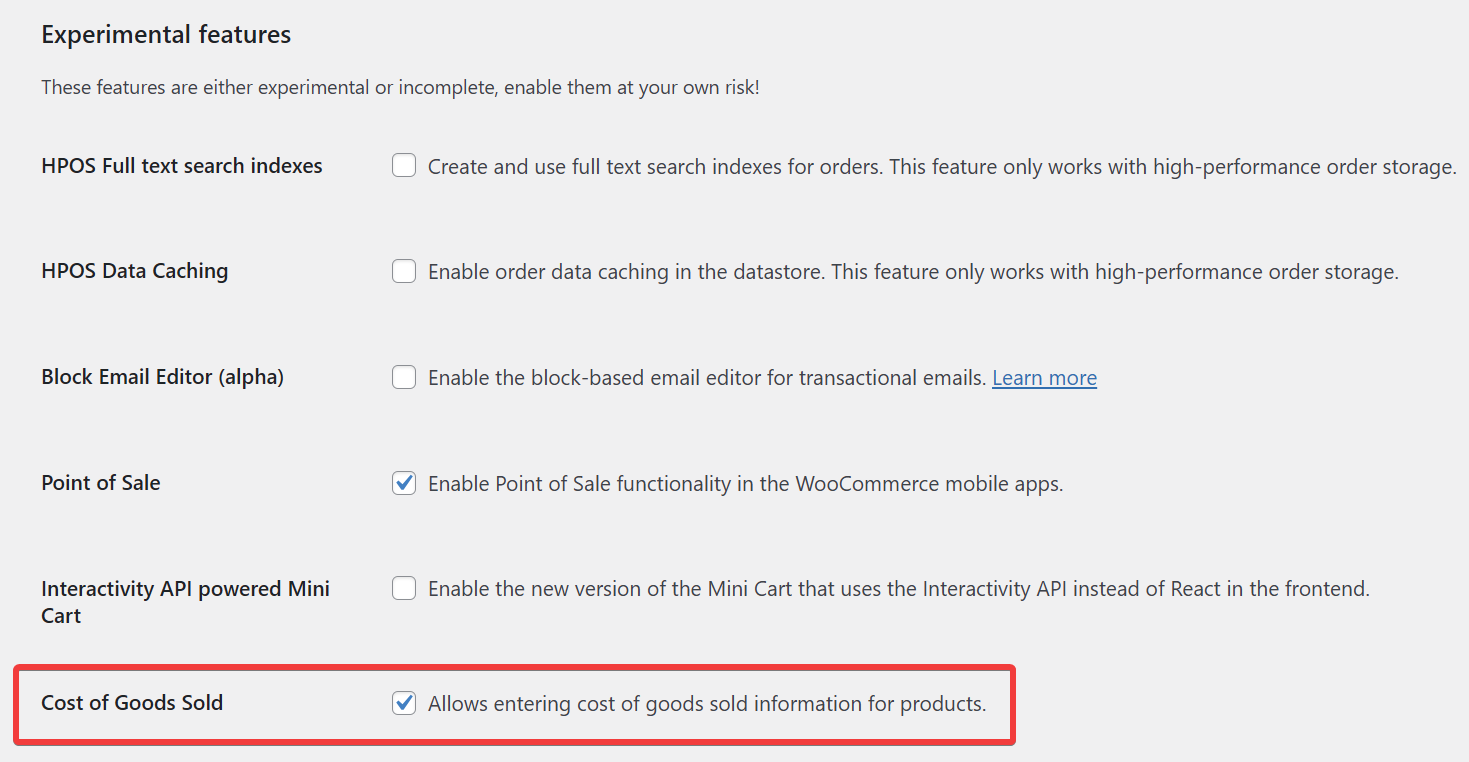
Une fois activé, vous verrez un nouveau champ Coût des marchandises vendues sur l'écran de modification de chaque produit.
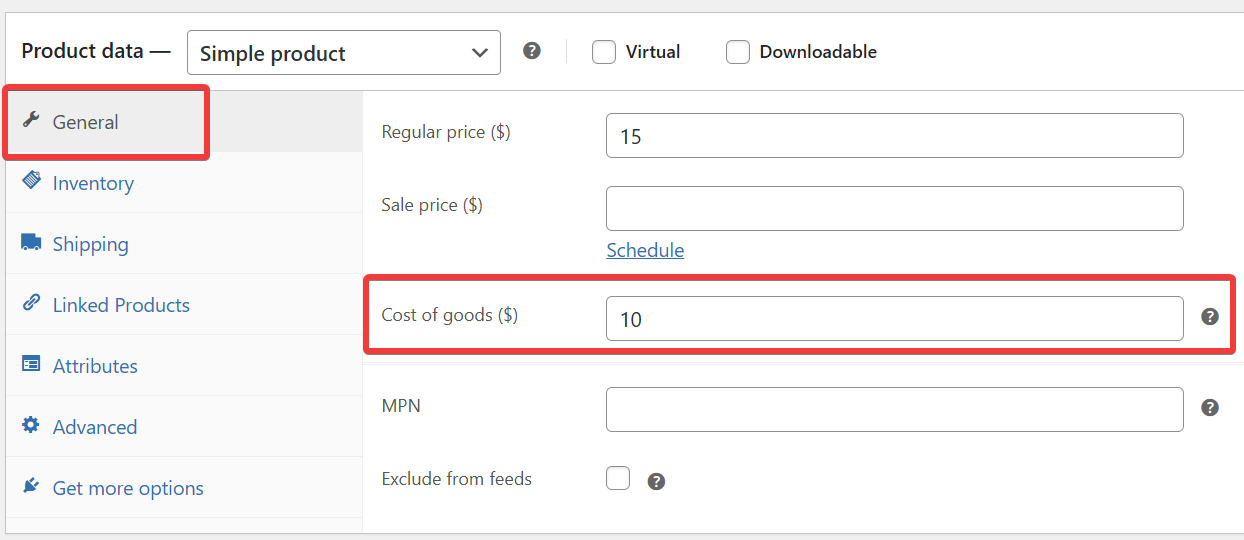
En activant ce champ, vous posez les bases d'un reporting de profit plus précis. Une fois mappées dans votre flux, ces données peuvent être envoyées à Google Merchant Center et utilisées dans Google Ads pour mesurer le bénéfice brut, et pas seulement le chiffre d'affaires.
Comment ça marche
- Pour les produits simples, vous pouvez saisir le coût directement sous le panneau des données produit.
- Pour les produits variables, chaque variation aura son propre champ COGS. Cela garantit que vous pouvez suivre avec précision les coûts pour différentes tailles, couleurs ou configurations de produits.
- Le produit parent affichera également un champ COGS, mais notez que les coûts au niveau de la variation le remplacent le cas échéant.
Mapper le champ dans votre flux
Une fois que vous avez ajouté le champ Coût des marchandises vendues à vos produits, la prochaine étape consiste à le mapper dans votre flux de produits afin que Google Merchant Center puisse l'utiliser.
- Accédez à la page Modifier de votre flux depuis l'écran Product Feed Pro (ou Elite) → Gérer les flux
- Accédez à l'étape Mapping des champs.
- Faites défiler jusqu'en bas de la liste de mappage
- Cliquez sur le bouton « + Ajouter un mappage de champ »
- Sélectionnez l'attribut officiel de Google Coût des marchandises vendues (COGS) (cost_of_goods_sold) dans le menu déroulant
- Mappez-le avec l'option Coût des marchandises vendues (COGS)
- Entrez la devise par défaut de votre site (par exemple,
USD,GBPouEUR). - Si votre boutique utilise plusieurs devises, assurez-vous de définir le code de devise correspondant au flux que vous créez.

- Cliquez sur Enregistrer pour confirmer le mappage.
- Actualisez le flux pour voir les modifications
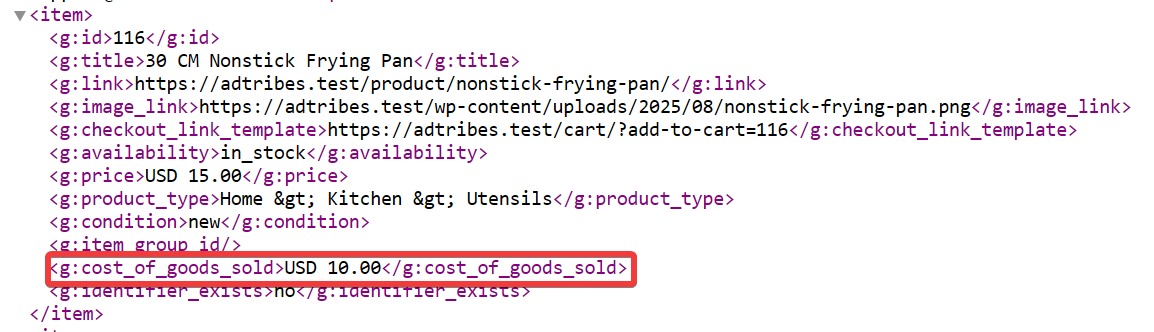
Inclure le COGS dans votre flux Google Shopping peut sembler une étape supplémentaire, mais cela débloque l'un des aperçus les plus puissants que vous puissiez obtenir : la visibilité au niveau du profit. Une fois en ligne, vos annonces cessent d'ignorer les coûts et commencent à s'optimiser pour une croissance réelle.
Besoin d’aide supplémentaire ?
Si vous avez besoin d'aide supplémentaire, n'hésitez pas à créer un nouveau ticket pour contacter notre équipe de support.
Veuillez noter que le système de support par ticket est exclusivement réservé aux utilisateurs de Product Feed ELITE .
Si vous utilisez uniquement le plugin Product Feed Pro, n'hésitez pas à ouvrir un nouveau sujet sur le forum WordPress.org.

