
Vous faites une promotion, mais les clients ne la voient qu'une fois sur votre site ? Les promotions Google Merchant vous permettent d'afficher des badges promotionnels — comme « Offre spéciale » ou « -20 % » — directement dans les résultats de recherche et Shopping Google, avant même que les clients ne cliquent.
Product Feed Pro inclut un canal intégré Google Merchant Promotions Feed, vous permettant ainsi de créer et de soumettre un flux de promotions depuis WooCommerce sans écrire une seule ligne de code.
Ce guide vous accompagne dans la création du flux, le mappage des champs requis et sa soumission à Google Merchant Center.
Prérequis
Avant de commencer, assurez-vous d'avoir :
| Exigence | Détails |
|---|---|
| Un compte Google Merchant Center | Actif et connecté à votre boutique WooCommerce |
| Un flux de produits Google Shopping actif | Des produits déjà soumis et approuvés via un flux Google Shopping standard |
| Le programme de promotions activé | Demandez l'accès dans Merchant Center sous Marketing → Promotions — Google doit approuver votre compte avant que les badges promotionnels n'apparaissent |
| Product Feed Pro | Installé et activé sur votre boutique WooCommerce |
Comment ça marche
Un flux de promotions est distinct de votre flux de produits. Au lieu de lister des produits, il liste vos promotions actives — chacune définie par un identifiant unique, un titre, des dates et des conditions de promotion. Google utilise les champs product_applicability et item ID que vous définissez pour associer chaque promotion aux bons produits de votre catalogue.
Configuration de votre flux de promotions Google Merchant
Étape 1 : Créer un nouveau flux
- Dans votre administration WordPress, allez à Flux de produits → Créer un flux.
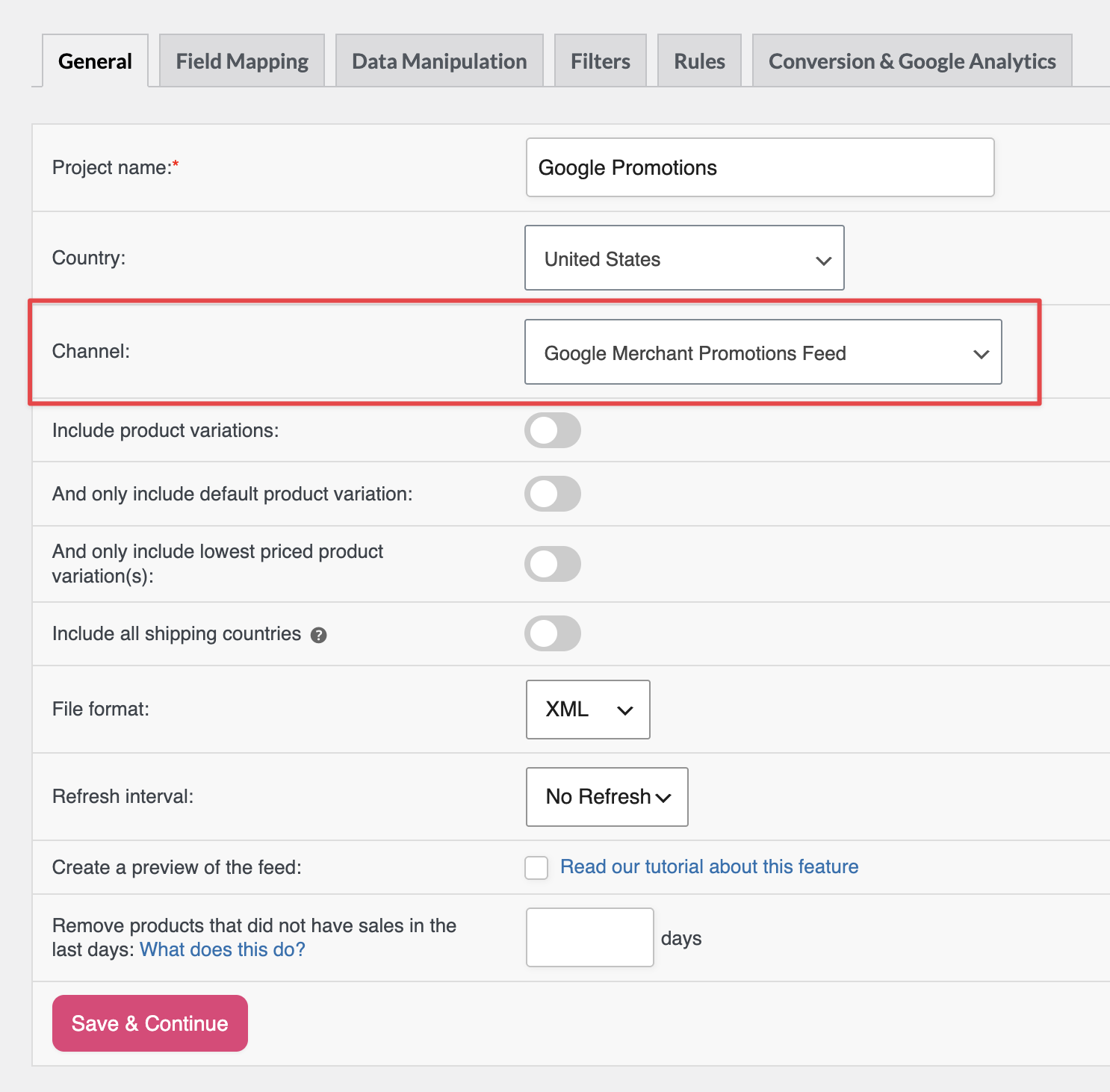
- Entrez un nom descriptif (par exemple, « Promotions Google – Soldes d'été »).
- Sous Canal, sélectionnez Flux de promotions Google Merchant dans le menu déroulant.
- Cliquez sur Suivant.
Étape 2 : Configurer l'onglet Général
Dans l'onglet Général :
- Définissez le Format de fichier sur XML — Google recommande le XML pour les flux de promotions.
- Définissez un Intervalle d'actualisation qui correspond à la fréquence de modification de vos promotions. Un intervalle quotidien convient à la plupart des boutiques.
- Cliquez sur Enregistrer & Continuer.
Étape 3 : Mapper les champs requis
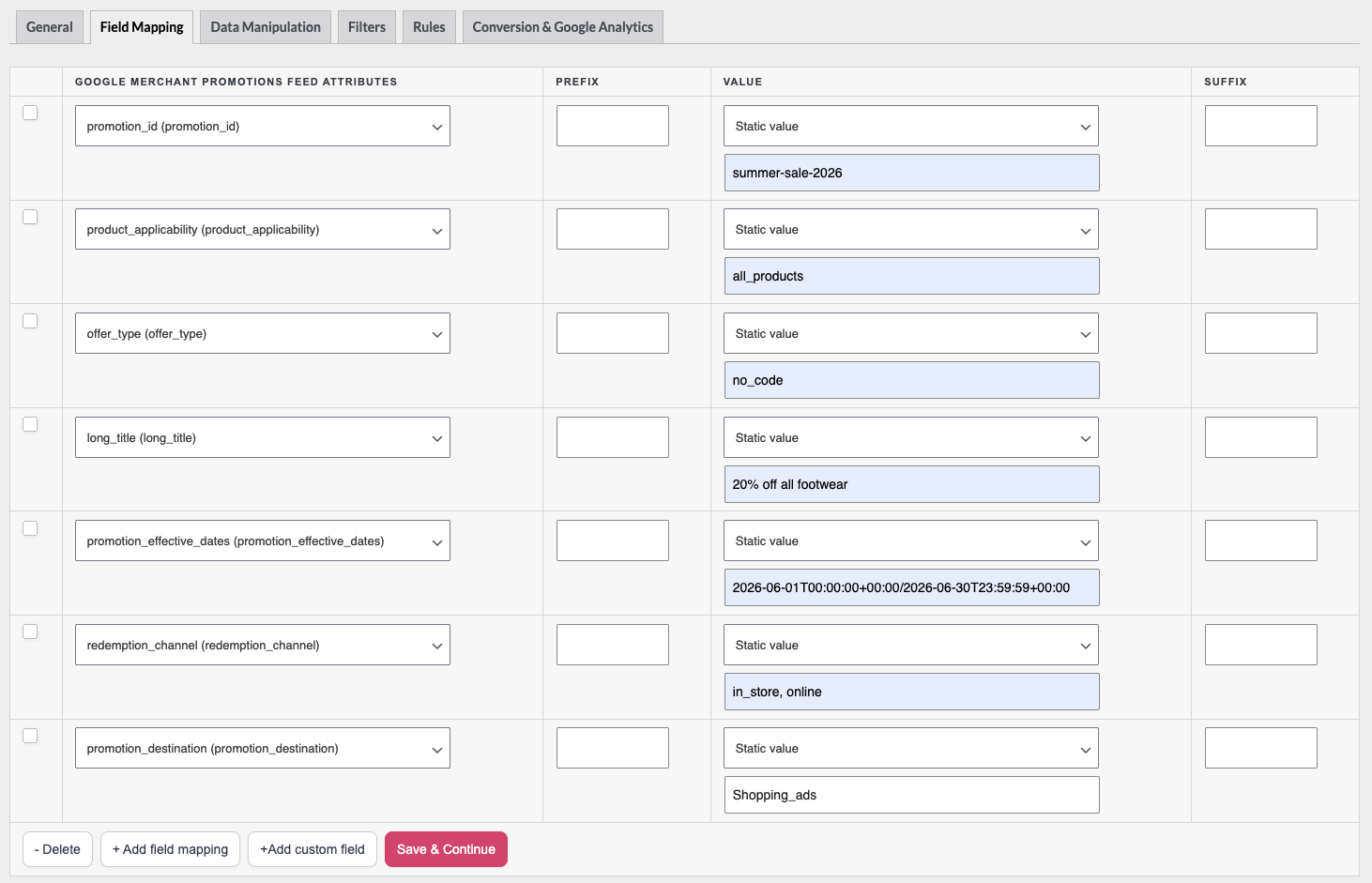
Allez à l'onglet Mappage des champs. Vous verrez les attributs de promotion préchargés. Mappez chaque champ requis — la plupart des boutiques les définissent sur Valeur statique car les détails d'une promotion ne changent pas par produit.
Champs requis :
| Champ | Description | Exemple de valeur |
|---|---|---|
id_promotion | Identifiant unique pour cette promotion. Alphanumérique, sans espaces ni symboles, 50 caractères maximum, sensible à la casse. | soldes-ete-2026 |
applicabilité_produit | Indique si la promotion s'applique à tous les produits ou à des articles spécifiques. | all_products ou specific_products |
type_offre | Indique si un code promo est nécessaire pour bénéficier de l'offre. | no_code ou generic_code |
titre_long | Titre de la promotion lisible par l'homme, affiché aux acheteurs. 60 caractères maximum. | 20% de réduction sur toutes les chaussures |
dates_effet_promotion | Date et heure de début et de fin de la promotion. Format : YYYY-MM-DDTHH:MM:SS±HH:MM/YYYY-MM-DDTHH:MM:SS±HH:MM | 2026-06-01T00:00:00+00:00/2026-06-30T23:59:59+00:00 |
canal_remboursement | Où la promotion peut être échangée. | online, in_store, ou in_store, online |
destination_promotionnelle | Où la promotion est éligible à apparaître. Sélectionnez-la dans la liste des attributs de mappage de champs. | Shopping_ads, Free_listings, Buy_on_Google_listings, ou Local_inventory_ads |
Pour définir une valeur statique pour n'importe quel champ : cliquez sur la liste déroulante Valeur à côté de l'attribut, choisissez Valeur statique, et tapez la valeur dans la zone de texte qui apparaît.
Utilisation de specific_products
Si vous définissez product_applicability sur specific_products, Google doit savoir à quels produits la promotion s'applique. Le flux génère une ligne par produit, et chaque ligne contient un identifiant de produit que Google fait correspondre à votre catalogue.
L'approche la plus courante consiste à filtrer par ID d'article :
- Accédez à l'onglet Filtres. Dans la section Inclure, ajoutez une condition de filtre pour limiter le flux aux seuls produits couverts par cette promotion. Il existe plusieurs façons de procéder, en fonction de la façon dont vos produits sont organisés :
- Par catégorie — définissez l'attribut sur Catégorie, la condition sur Contient, et entrez le nom de la catégorie. C'est l'approche la plus propre pour la plupart des magasins.
- Par étiquette — définissez l'attribut sur Étiquettes de produit, la condition sur Contient, et entrez le nom de l'étiquette.
- Par plage d'ID de produit — ajoutez deux conditions dans le même groupe de filtres : ID de produit Supérieur ou égal à
[ID de début]et ID de produit Inférieur ou égal à[ID de fin]. Les deux conditions du même groupe s'appliquent avec la logique ET. - Par ID individuels — pour un petit ensemble non contigu, attribuez d'abord une étiquette WooCommerce dédiée à ces produits, puis filtrez sur Étiquettes de produit Contient ce nom d'étiquette. Cela évite d'ajouter une condition Égale à par ID de produit.
- Dans l'onglet Mappage des champs, sélectionnez l'attribut
item_iddans la liste de mappage des champs. - Dans le menu déroulant Valeur, choisissez ID produit (l'ID du produit WooCommerce). Chaque ligne du flux contiendra alors le bon ID pour ce produit.
- Conservez tous les autres champs de promotion —
promotion_id,long_title,promotion_effective_dates, etc. — en tant que Valeur statique. Ceux-ci se répètent sur chaque ligne car ils décrivent la même promotion.
Le résultat est une ligne par produit inclus, partageant tous les mêmes détails de promotion mais avec un item_id unique par ligne. Google fait correspondre ces ID à votre catalogue de produits.
Champs de filtre alternatifs — utilisez-les à la place de item_id lorsque vous souhaitez faire correspondre des produits par catégorie, marque ou étiquette plutôt que par ID individuel :
| Champ | Mapper à |
|---|---|
product_type | Attribut Type de produit (type de produit WooCommerce) |
marque | Votre attribut de marque ou une Valeur statique |
etiquette_personnalisee_0 – etiquette_personnalisee_4 | L'attribut d'étiquette personnalisée correspondant ou une Valeur statique |
item_group_id | ID produit du produit parent variable (pour les groupes de variantes) |
Si votre promotion couvre tous les produits de votre boutique, utilisez plutôt all_products, aucun champ de filtre de produit n'est nécessaire.
Étape 4 : Mapper les champs facultatifs
Ces champs améliorent l'affichage de vos promotions et peuvent augmenter les taux de clics :
| Champ | Description |
|---|---|
dates_affichage_promotionnel | Plage de dates pour afficher le badge de l'offre — peut différer des dates effectives |
montant_achat_minimum | Montant minimum du panier requis pour utiliser la promotion |
code_remboursement_generique | Le code du coupon (requis lorsque offer_type est generic_code) |
De plus, mappez un champ de remise structuré pour décrire le type d'offre :
| Champ | Quand utiliser |
|---|---|
pourcentage_de_reduction | Pour une remise en pourcentage, par exemple 20 pour 20% de réduction |
montant_reduction_monetaire | Pour une remise monétaire fixe. Mappez-la à une Valeur statique avec votre montant (par exemple 10 USD). |
acheter_cette_quantite | Pour les offres d'achat-X — la quantité « à acheter » |
obtenir_cette_quantite_reduite | Pour les offres BOGO ou multi-achats — la quantité à prix réduit |
livraison_gratuite | Définir sur 1 si la promotion inclut la livraison gratuite |
valeur_cadeau_gratuit | Valeur monétaire d'un cadeau gratuit |
description_cadeau_gratuit | Description du cadeau gratuit |
id_article_cadeau_gratuit | ID de l'article du produit cadeau gratuit |
Étape 5 : Enregistrer et générer le flux
- Cliquez sur Enregistrer & Continuer dans l'onglet Mapping des champs.
- Accédez à Flux de produits → Gérer les flux.
- Cliquez sur Actualiser le flux à côté de votre flux de promotions pour le générer.
- Lorsque le statut indique « Terminé », cliquez sur l'URL du flux pour l'ouvrir et vérifier que les champs sont présents.
Étape 6 : Soumettre à Google Merchant Center
- Dans votre compte Merchant Center, accédez à Sources de données.
- Cliquez sur Ajouter une source de données et sélectionnez Promotions.
- Collez l'URL de votre flux et définissez une planification de récupération.
- Soumettre pour examen.
Google examine et active généralement les promotions dans un délai de 3 à 5 jours ouvrables. Une fois approuvés, les badges de promotion s'affichent sur vos annonces Shopping et vos fiches produit gratuites.
Dépannage
YYYY-MM-DDTHH:MM:SS±HH:MM/YYYY-MM-DDTHH:MM:SS±HH:MM. Erreurs courantes : utiliser un espace au lieu de T entre la date et l'heure, ou utiliser Z au lieu de +00:00 pour UTC.promotion_destination est mappé. Dans l'onglet Mapping des champs, trouvez l'attribut promotion_destination, définissez sa Valeur sur Valeur statique, et entrez votre destination. Pour les valeurs acceptées, consultez le tableau des champs requis à l'étape 3.offer_type est défini sur generic_code. S'il est défini sur no_code, Google ignore complètement le champ generic_redemption_code.FAQ
promotion_effective_dates dans cette limite.redemption_channel et les dates de manière appropriée pour chacun. Si la même promotion s'applique partout, un seul flux suffit.Besoin de plus d'aide ?
Si vous utilisez Product Feed Elite, ouvrez un ticket de support, et l'équipe vous aidera.
Si vous utilisez la version gratuite de Product Feed Pro, posez votre question sur le forum de support WordPress.org.

