
Les acheteurs qui ne voient qu'une seule photo de produit hésitent souvent avant d'acheter, car un seul angle montre rarement l'ajustement, l'échelle ou les détails. Google Shopping vous permet de corriger cela avec l'attribut additional_image_link, qui envoie jusqu'à 10 photos supplémentaires de votre galerie de produits directement dans le Centre des Ventes Google, à côté de votre image principale.
Cet article explique comment mapper ces images de galerie supplémentaires dans Product Feed Pro.
Prérequis
| Exigence | Détails |
|---|---|
| Plugin | Product Feed Pro (gratuit ou premium) ; Elite n'est pas requis |
| Canal du flux | Un flux Google Shopping avec au moins un produit WooCommerce ayant des images de galerie |
| Configuration du produit | Les produits nécessitent des images de galerie téléchargées dans WooCommerce au-delà de l'image mise en avant, car additional_image_link est mappé aux images de galerie, pas à l'image principale du produit. |
Mapper les images supplémentaires
Étape 1 : Ouvrir le mappage des champs
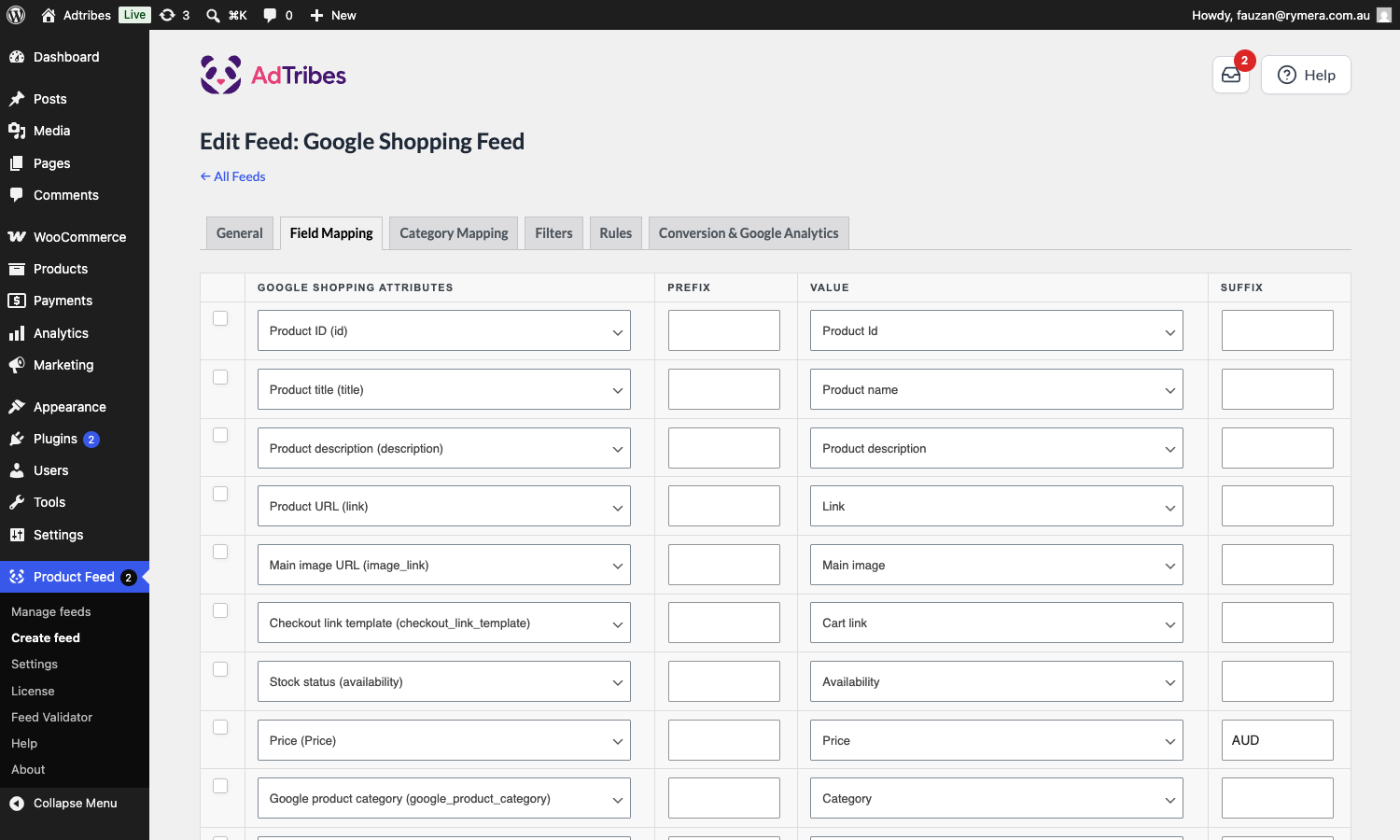
Ouvrez votre flux Google Shopping dans Product Feed Pro, puis accédez à l'onglet Mappage des champs.
Étape 2 : Ajouter l'attribut d'image supplémentaire
Cliquez sur + Ajouter un mappage de champ, puis choisissez URL de l'image supplémentaire (additional_image_link) dans le menu déroulant des attributs de canal.
Étape 3 : Mappez-le à une image de galerie
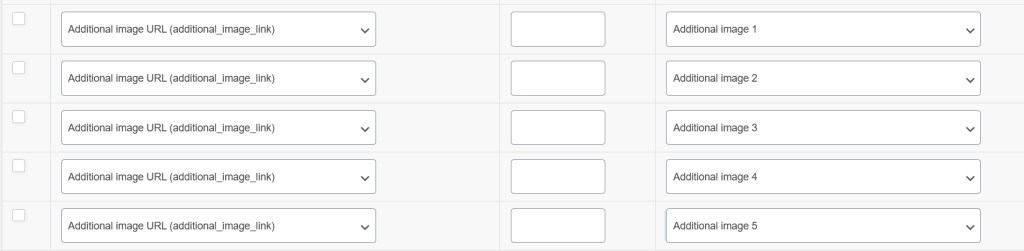
Dans la colonne Valeur, sélectionnez Image supplémentaire 1. Ajoutez une ligne distincte pour chaque image supplémentaire que vous souhaitez envoyer, en choisissant Image supplémentaire 2, Image supplémentaire 3, et ainsi de suite jusqu'à Image supplémentaire 10.
Étape 4 : Enregistrer et actualiser le flux
Cliquez sur Enregistrer, puis actualisez le flux pour régénérer le fichier XML ou CSV que le Centre des Ventes Google lit.
Dépannage
additional_image_link mappées, et qu'une valeur Suffixe était définie sur ces lignes. Au lieu de laisser les emplacements supplémentaires hors du flux, le plugin a écrit un nœud ne contenant que le texte du suffixe.Ceci est corrigé dans Product Feed Pro 13.5.6. Mettez à jour le plugin vers la dernière version, puis actualisez le flux. Les emplacements sans image de galerie correspondante sont désormais entièrement exclus du flux, qu'un suffixe ou un préfixe soit défini ou non.
Besoin de plus d'aide ?
Si vous utilisez la version gratuite de Product Feed Pro, ouvrez un fil de discussion du forum de support, et notre équipe vous répondra là-bas.
Si vous êtes un utilisateur Premium ou Elite, ouvrez un ticket de support depuis votre compte, et nous vous aiderons directement.

