
Toutes les plateformes publicitaires n'ont pas de modèle intégré dans Product Feed Pro for WooCommerce. Si la plateforme que vous ciblez ne figure pas dans la liste des canaux, le format Flux personnalisé vous permet de créer un flux à partir de zéro. Vous définissez les noms des colonnes et vous y mappez vos données de produits WooCommerce vous-même.
Ce guide vous accompagne dans la création d'un format de flux personnalisé et sa configuration afin que le fichier de sortie contienne exactement les champs attendus par votre plateforme.
Prérequis
- Product Feed Pro est installé et activé
- Produits de votre boutique WooCommerce avec les attributs que vous souhaitez exporter
Comment créer un flux personnalisé
Étape 1 : Démarrer un nouveau flux
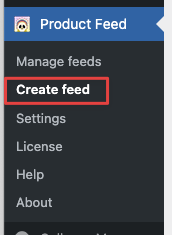
- Dans la barre latérale d'administration de WordPress, allez à Product Feed.
- Cliquez sur Créer un flux.
Étape 2 : Configurer les paramètres généraux
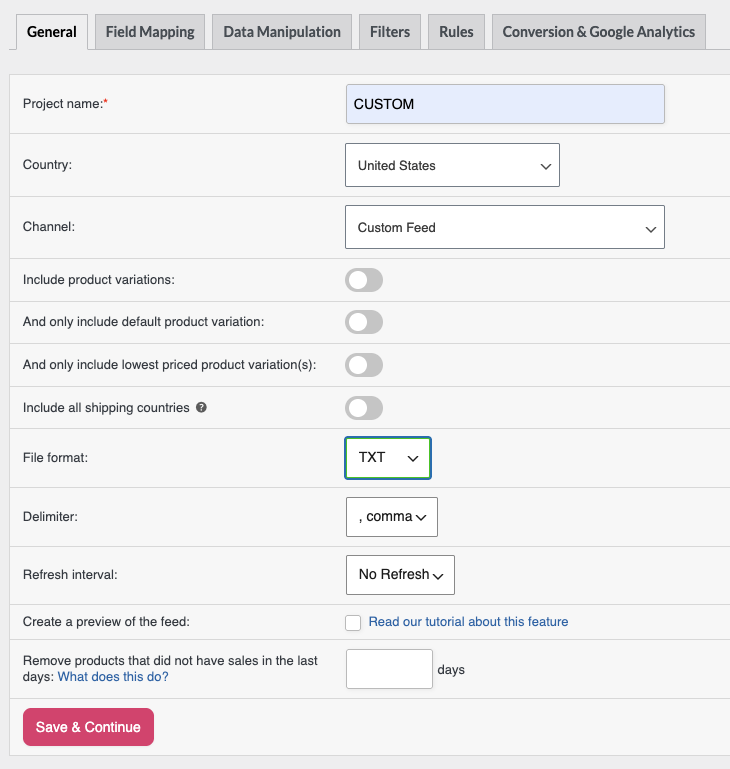
Dans l'onglet Général, remplissez les champs suivants :
- Entrez un nom dans le champ Nom du projet. Ceci est pour votre référence.
- Sélectionnez un pays dans la liste déroulante Pays.
- Ouvrez la liste déroulante Canal et choisissez Flux personnalisé.
- Sélectionnez le Format de fichier attendu par votre plateforme publicitaire. Les options disponibles sont XML, CSV, TXT, TSV et JSONL.
- Si vous avez choisi un format autre que XML ou JSONL, sélectionnez un Délimiteur dans la liste déroulante. Les options disponibles sont
,(virgule),|(barre verticale),;,tabet#. - Définissez votre Intervalle d'actualisation pour contrôler la fréquence à laquelle le flux est régénéré automatiquement.
- Cliquez sur Enregistrer et continuer. Sur un flux existant, ce bouton affiche Enregistrer les modifications.
Étape 3 : Mapper vos champs de produits
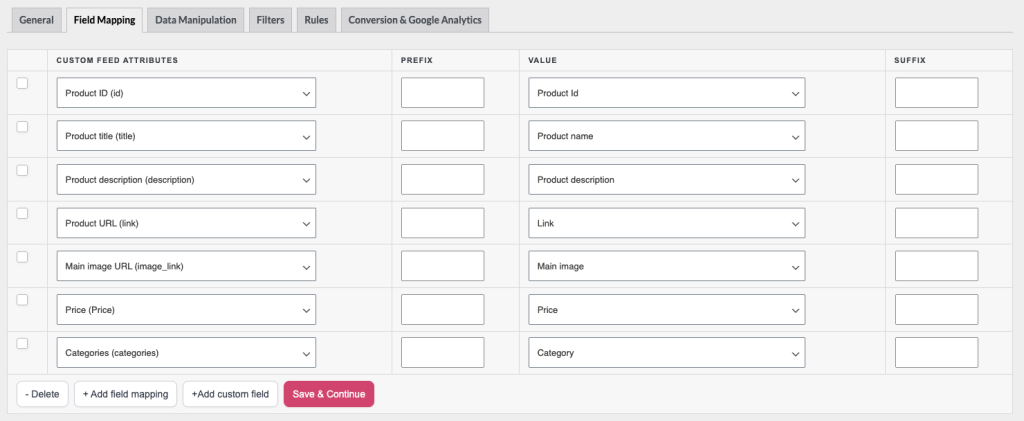
Après avoir enregistré les paramètres généraux, vous êtes dirigé vers l'onglet Mappage des champs. C'est ici que vous définissez quelles données apparaissent dans chaque colonne de votre flux.
Le tableau comporte quatre colonnes :
| Colonne | Ce que cela fait |
|---|---|
| Attributs du flux personnalisé | Le nom de la colonne qui apparaît dans votre fichier de flux (par exemple, title, price, brand) |
| Préfixe | Texte optionnel ajouté avant la valeur du produit (par exemple, un symbole de devise) |
| Valeur | L'attribut du produit WooCommerce à partir duquel extraire les données |
| Suffixe | Texte optionnel ajouté après la valeur du produit (par exemple, une unité comme EUR) |
Le tableau pré-remplit les lignes pour les attributs requis du canal : id, title, description, link, image_link, price, categories et brand. Vous pouvez les conserver, supprimer ceux dont vous n’avez pas besoin ou en ajouter d’autres.
Pour ajouter une ligne à partir de la liste d’attributs prédéfinis :
Cliquez sur + Ajouter un mappage de champ. Une nouvelle ligne apparaît avec une liste déroulante dans la colonne Attributs du flux personnalisé. Sélectionnez le nom de l’attribut dans la liste.
Pour ajouter une ligne avec un nom de colonne entièrement personnalisé :
Cliquez sur + Ajouter un champ personnalisé. Une nouvelle ligne apparaît avec un champ de texte dans la colonne Attributs du flux personnalisé. Tapez le nom de colonne dont votre plateforme a besoin (par ex. mpn, store_id, ou toute étiquette dont vous avez besoin).
Pour supprimer une ligne :
Cochez la case à côté de la ligne et cliquez sur Supprimer.
Lorsque vous avez terminé le mappage, cliquez sur Enregistrer & Continuer. Sur un flux existant, ce bouton s’affiche Enregistrer les modifications.
Étape 4 : Définir les filtres et les règles (facultatif)
L’onglet Filtres vous permet de limiter les produits qui apparaissent dans le flux. L’onglet Règles vous permet de transformer les valeurs avant qu’elles ne soient écrites. Les deux sont facultatifs. Ignorez ces onglets si vous souhaitez inclure tous les produits tels quels.
Pour des instructions détaillées, consultez Comment créer des filtres pour votre flux de produits et Comment créer des règles.
Étape 5 : Exécuter le flux
Après l’enregistrement, le plugin génère votre flux en arrière-plan. Revenez à Flux de produits → Gérer les flux pour suivre la progression. Une fois que le statut indique « Terminé », copiez l’URL du flux et soumettez-la à votre plateforme publicitaire.
Dépannage
FAQ
") comme caractère d’encadrement pour tous les flux CSV. Ceci n’est pas configurable dans l’interface utilisateur. Il est appliqué automatiquement à chaque sortie CSV.Besoin de plus d'aide ?
Si vous utilisez Product Feed Elite, ouvrez un ticket de support, et l'équipe vous aidera à faire fonctionner votre flux personnalisé.
Si vous utilisez la version gratuite, posez votre question sur le forum de support de Product Feed Pro sur WordPress.org.

