
Si vos produits contiennent des données supplémentaires dans ACF ou d'autres champs personnalisés, vous pouvez les intégrer directement dans vos flux de produits. Ce guide vous montre comment afficher ces champs personnalisés dans la liste des champs mappables et les mapper dans votre flux, y compris leur utilisation dans les règles et les filtres. AdTribes n'a pas d'intégration ACF officielle, mais une petite solution de contournement permet de l'utiliser avec Advanced Custom Fields (ACF) et d'autres métadonnées de produits personnalisées.
Le problème le plus courant rencontré par les propriétaires de boutiques est que les champs ACF n'apparaissent pas dans la section Champs mappables lors de la création d'un flux. Cela se produit parce que le plugin met en cache vos attributs de produits, et les champs personnalisés nouvellement créés ne sont pas automatiquement détectés. La suppression de ce cache force le plugin à réanalyser vos produits et à détecter les nouveaux champs.
Une fois que vos champs ACF sont visibles dans la liste des champs mappables, vous pouvez les utiliser exactement comme n'importe quel autre attribut de produit – les mapper à des champs de flux, les inclure dans des règles et les appliquer comme filtres.
Exigences
- AdTribes Product Feed Pro ou Product Feed Elite installé et actif
- Plugin Advanced Custom Fields (ACF) installé et actif – la version gratuite du répertoire WordPress.org est suffisante
- Au moins un groupe de champs ACF configuré pour s'afficher sur les produits WooCommerce
- Au moins un produit avec des valeurs de champs ACF renseignées
Étape 1 : Créez votre groupe de champs ACF
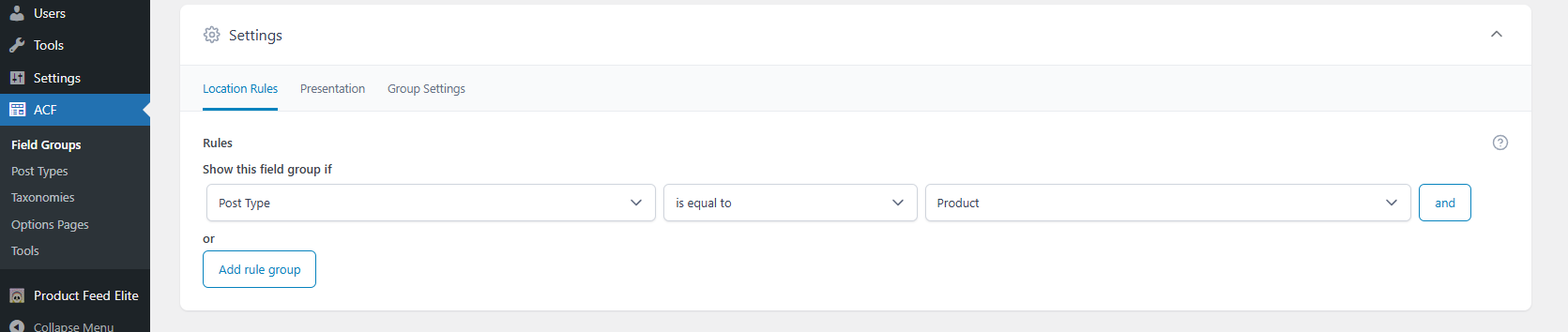
Commencez par créer un nouveau groupe de champs ACF. Accédez à Champs personnalisés > Ajouter dans votre administration WordPress. Donnez un nom au groupe, puis configurez les Règles d'emplacement afin que les champs apparaissent sous Type de publication > est égal à > Produit. Cela garantit que vos champs personnalisés sont attachés aux produits WooCommerce.
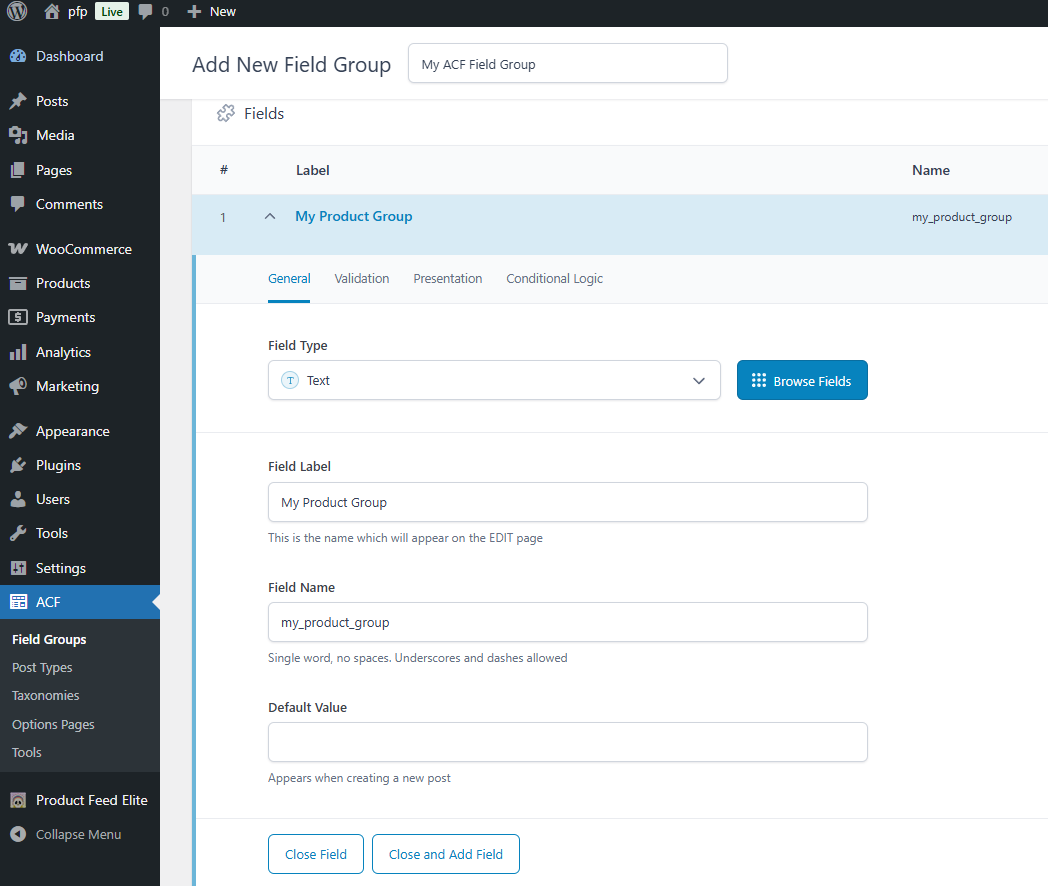
Ajoutez les champs dont vous avez besoin au groupe – par exemple, un champ texte pour une étiquette personnalisée ou un champ numérique pour une valeur de poids personnalisée. Enregistrez le groupe de champs lorsque vous avez terminé.
Étape 2 : Renseignez les champs sur vos produits
Une fois le groupe de champs enregistré, accédez à n'importe quel produit dans Produits > Tous les produits et ouvrez-le pour le modifier. Faites défiler vers le bas pour trouver vos champs ACF personnalisés sous les données produit standard. Entrez les valeurs pour chaque champ que vous souhaitez inclure dans votre flux.
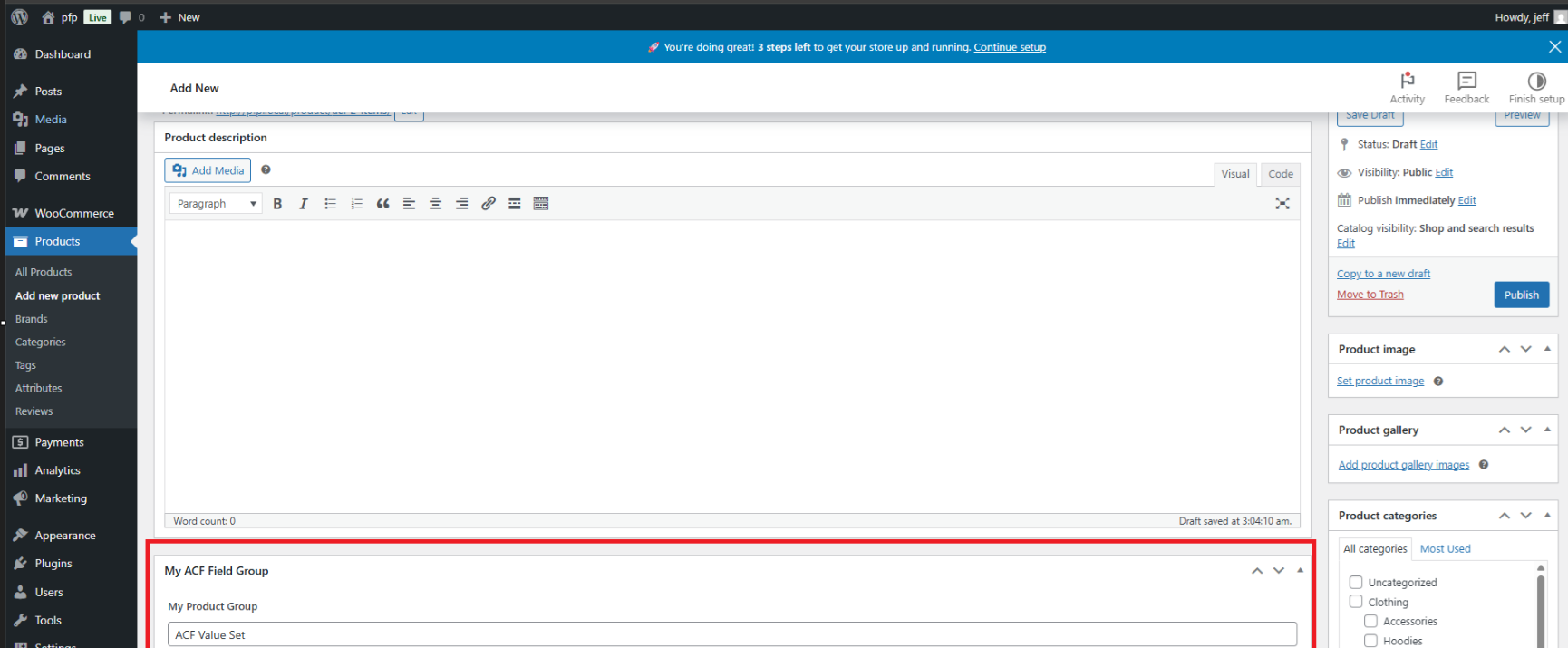
Assurez-vous de mettre à jour le produit après avoir saisi vos valeurs. Répétez cette opération pour tous les produits sur lesquels vous souhaitez que le champ personnalisé apparaisse.
Étape 3 : Videz le cache des attributs personnalisés
Par défaut, les champs ACF n'apparaîtront pas dans la liste Champs mappables lorsque vous configurez un flux de produits. C'est parce qu'AdTribes met en cache vos attributs personnalisés pour des raisons de performance et ne détecte pas automatiquement les nouveaux champs ajoutés par des plugins tiers.

Pour que vos champs ACF apparaissent, naviguez vers Product Feed Pro/Elite > Paramètres et cliquez sur le bouton Vider le cache des attributs personnalisés.

Étape 4 : Mappez vos champs ACF dans le flux
Après avoir vidé le cache, revenez à la configuration de votre flux et ouvrez la section Champs mappables. Vos champs ACF devraient maintenant apparaître dans la liste – ils peuvent apparaître comme deux entrées distinctes (avec des noms de clé légèrement différents).
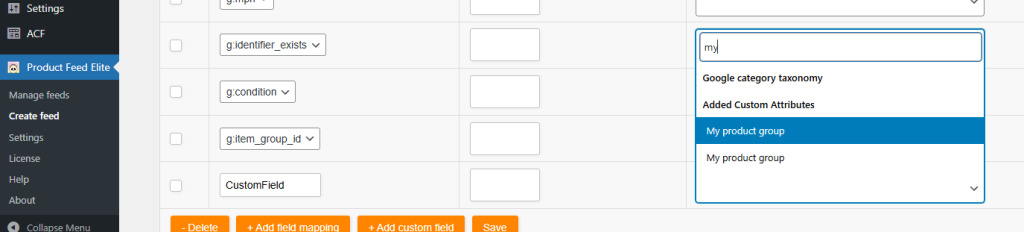
Sélectionnez la première entrée pour votre champ ACF et mappez-la à l'attribut de flux approprié. Enregistrez le flux et actualisez-le pour vérifier que la valeur du champ personnalisé est correctement renseignée dans la sortie du flux.

Si la valeur n'apparaît pas après l'actualisation, retournez aux champs mappables et essayez la deuxième entrée pour le même champ ACF. La clé correcte dépend de la manière dont ACF stocke le champ en interne.
Utilisation des champs ACF dans les règles et les filtres
Une fois que vos champs ACF sont visibles dans la liste des champs mappables, ils sont également disponibles pour être utilisés dans les Règles et les Filtres. Cela vous permet d'inclure ou d'exclure des produits en fonction des valeurs des champs personnalisés, ou de manipuler la sortie du champ avant qu'elle n'apparaisse dans votre flux.


Questions fréquemment posées
J'ai vidé le cache mais mes champs ACF n'apparaissent toujours pas dans les Champs mappables. Que dois-je essayer ?
Tout d'abord, confirmez qu'au moins un produit a le champ ACF renseigné avec une valeur – le plugin ne détecte que les champs qui ont des données enregistrées pour un produit. Si le champ est vide sur tous les produits, il ne sera pas indexé. Après avoir renseigné une valeur sur au moins un produit, allez dans Product Feed Pro/Elite > Paramètres et cliquez à nouveau sur Vider le cache des attributs personnalisés, puis revenez à la configuration de votre flux et vérifiez la liste des Champs mappables.
Pourquoi mon champ ACF apparaît-il deux fois dans la liste des champs mappables ?
ACF stocke les données des champs de deux manières : une fois sous la clé du nom du champ et une fois sous une clé de référence interne préfixée par un trait de soulignement. Les deux clés peuvent apparaître dans la liste des champs mappables. La première entrée est généralement la bonne à utiliser, mais si les valeurs ne sont pas renseignées dans votre flux, passez à la deuxième entrée et actualisez le flux.
Devrai-je vider le cache à chaque fois que j'ajouterai un nouveau champ ACF ?
Oui. Chaque fois que vous ajoutez un nouveau champ personnalisé – que ce soit depuis ACF ou tout autre plugin – vous devez vider le cache des attributs personnalisés afin qu'AdTribes puisse détecter le nouveau champ. Les champs existants déjà mis en cache ne seront pas affectés.
Mon champ ACF est correctement mappé mais la valeur est vide dans la sortie du flux. Pourquoi ?
Cela signifie généralement que le produit que vous testez n'a pas de valeur enregistrée pour ce champ ACF, ou que vous avez sélectionné la mauvaise clé parmi les deux entrées disponibles. Vérifiez le produit dans l'éditeur pour confirmer qu'une valeur est enregistrée, puis essayez de passer à la clé alternative dans la liste des champs mappables et actualisez le flux.
Puis-je utiliser des champs ACF contenant des tableaux ou des données de champ répétiteur ?
AdTribes mappe de manière fiable les champs ACF simples de type texte, nombre et sélection. Les types de champs ACF complexes tels que les champs Répéteur, Contenu Flexible et Relation stockent les données sous forme de tableaux sérialisés, qui ne sont pas faciles à mapper à un seul attribut de flux. Pour ces types de champs, vous pourriez avoir besoin d'un développeur pour créer un extrait personnalisé qui aplatit les données en une valeur simple avant qu'elles ne puissent être utilisées dans un flux.
Cela fonctionne-t-il avec ACF Pro ou seulement avec la version gratuite ?
La solution de contournement fonctionne avec le plugin ACF gratuit et ACF Pro. La principale différence est qu'ACF Pro inclut des types de champs supplémentaires (tels que Répéteur et Galerie) qui peuvent ne pas être mappés proprement, comme indiqué ci-dessus. Les types de champs standard des deux versions fonctionnent de la même manière.
Puis-je utiliser cette même approche pour les champs méta personnalisés ajoutés par d'autres plugins ?
Oui. Le processus de vidage du cache des attributs personnalisés fonctionne pour toutes les métadonnées de produits personnalisées, pas seulement pour les champs ACF. Si un autre plugin ajoute des données personnalisées à vos produits et qu'elles n'apparaissent pas dans la liste des champs mappables, le vidage du cache est la première étape correcte. Le champ doit avoir une valeur enregistrée sur au moins un produit pour être détecté.
Mes valeurs de champ ACF sont-elles mises à jour automatiquement dans le flux lorsque je modifie un produit ?
Les fichiers de flux sont générés selon un calendrier ou à la demande. La mise à jour des valeurs des champs ACF d'un produit ne met pas immédiatement à jour le fichier de flux en direct – vous devez actualiser le flux manuellement depuis AdTribes > Feeds en cliquant sur Refresh, ou attendre le prochain cycle de génération programmé.
Je vois le champ ACF dans les Champs Mappables mais il n'est pas disponible dans les Règles ou les Filtres. Est-ce normal ?
Non – si le champ apparaît dans les Champs Mappables après avoir vidé le cache, il devrait également être disponible dans les Règles et les Filtres. S'il est manquant, essayez de vider à nouveau le cache, puis rouvrez la configuration du flux. Si le problème persiste, assurez-vous que le champ a une valeur enregistrée sur au moins un produit et contactez le support.
Une intégration ACF officielle est-elle prévue pour AdTribes ?
Il n'y a actuellement pas d'intégration ACF officielle. La solution de contournement décrite dans cet article est la méthode prise en charge pour utiliser les champs ACF dans les flux de produits. Si une intégration officielle devient disponible, elle sera annoncée dans les notes de version du plugin.
Besoin d'aide ?
Si vous avez besoin d'aide supplémentaire pour mapper les champs ACF ou les métadonnées de produits personnalisées dans vos flux de produits, n'hésitez pas à ouvrir un ticket de support pour contacter notre équipe de support.
Veuillez noter que le système de support par ticket est exclusif aux utilisateurs de Product Feed Elite.
Si vous utilisez uniquement le plugin Product Feed Pro, n'hésitez pas à ouvrir un nouveau sujet sur le forum WordPress.org.

